Конструктор уроків
- Всеосвіта›
- Бібліотека уроків›
- Інформатика›
- Архівування та стиснення даних. Види стиснення даних

Урок:
Архівування та стиснення даних. Види стиснення даних
24.09.2026
Вміст уроку:
1
2
3
4
5
6
7
8
9
10
11
12
13
Опис, який учні побачать перед початком уроку
Теоретичні відомості
Що таке стиснення даних?
Стиснення даних — це процес зменшення обсягу даних для їх зберігання або передавання.
Наприклад:
Файл має розмір 20 МБ → після стиснення може займати 12 МБ.
Чим менший файл, тим менше місця він займає на диску і тим швидше його можна передати через Інтернет.
Що таке архівування?
Архівування — це об'єднання одного або декількох файлів і папок в один архівний файл.
Наприклад:
Мої документи
 ├── Текст.docx
 ├── Таблиця.xlsx
 ├── Фото.jpg
 └── Презентація.pptx
можна об'єднати в:
Мої документи.zip1
Тема: Архівування та стиснення даних. Види стиснення даних
Клас: 8 клас
Тип уроку: практичне заняття
Тривалість: 45 хвилин
Програмне забезпечення: Windows 11
Додаткові програми: не потрібні
Мета заняття
Навчальна:
сформувати поняття про архівування та стиснення даних;
ознайомити з видами стиснення даних;
навчити створювати та розпаковувати ZIP-архіви засобами Windows 11;
навчити порівнювати розмір файлів до та після стиснення.
Розвивальна:
розвивати навички роботи з файлами та папками;
формувати вміння аналізувати отримані результати.
Виховна:
формувати відповідальне ставлення до збереження та передавання цифрових даних;
дотримуватися правил організації файлів.
2
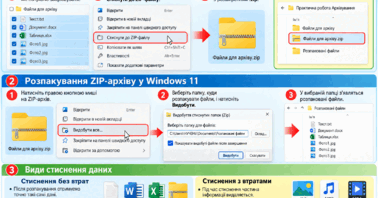
Види стиснення даних
Існують два основні види.
1. Стиснення без втрат
Після розпакування отримуємо точно такі самі дані, які були до стиснення.
Використовується для:
документів;
програм;
таблиць;
текстових файлів;
архівів.
Приклади форматів:
ZIP, 7Z, RAR
Схематично:
Оригінальний файл
       ↓
    Стиснення
       ↓
   Архів
       ↓
  Розпакування
       ↓
Той самий файл
2. Стиснення з втратами
Під час стиснення частина інформації видаляється.
Перевага — файл може стати набагато меншим.
Використовується переважно для:
фотографій — JPG;
музики — MP3;
відео — MP4 та ін.
Наприклад, фотографію можна сильно стиснути, але при цьому якість зображення дещо погіршиться.
3
1 з 12 балів
Практична робота
Завдання 1. Створення папки для роботи
Відкрийте Провідник.
Відкрийте папку Документи.
Створіть папку:
Практична робота АрхівуванняУсередині створіть ще одну папку:
створіть Файли для архів.png)
4
1 з 12 балів
Завдання 2. Підготовка файлів
У папці Файли для архіву створіть або скопіюйте:
текстовий файл;
документ Word;
таблицю Excel;
2–3 фотографії;
будь-який невеликий файл.
Наприклад:
Файли для архіву
│
├── Текст.txt
├── Документ.docx
├── Таблиця.xlsx
├── Фото1.jpg
├── Фото2.jpg
└── Фото3.jpg
скін з виглядом файлів вставте у вікно вводу
.png)
5
1 з 12 балів
Визначення розміру файлів
Для кожного файлу визначте його розмір.
Як це зробити?
Натисніть на файл правою кнопкою миші.
Виберіть Властивості.
Знайдіть пункт Розмір.
Запишіть результати.
Файл | Розмір до архівування |
|---|---|
Текст.txt | _____ КБ |
Документ.docx | _____ КБ |
Таблиця.xlsx | _____ КБ |
Фото1.jpg | _____ КБ |
Фото2.jpg | _____ КБ |
Фото3.jpg | _____ КБ |
6
1 з 12 балів
Створення ZIP-архіву у Windows 11
Тепер створимо архів без встановлення додаткових програм.
Виділіть усі файли в папці.
Натисніть правою кнопкою миші.
Виберіть:
Стиснути до → ZIP-файл
або, залежно від версії Windows 11:
Compress to ZIP file / Стиснути до ZIP-файлу.
Windows створить файл приблизно такого вигляду:
Файли для архіву.zipфайл архіву дадайте до роботи
7
1 з 12 балів
Порівняння розмірів
Порівняйте:
загальний розмір початкових файлів
та
розмір ZIP-архіву.
Заповніть таблицю:
Показник | Розмір |
|---|---|
Усі файли до архівування | _____ КБ |
ZIP-архів | _____ КБ |
Економія місця | _____ КБ |
Обчислення
Економія:
Розмір початкових файлів − Розмір архіву
Наприклад:
5000 КБ − 3500 КБ = 1500 КБ8
1 з 12 балів
Завдання 3. Розпакування архіву
Створіть у папці практичної роботи папку:
Розпаковані файлиНатисніть правою кнопкою на ZIP-файл.
Виберіть Видобути все...
Вкажіть папку Розпаковані файли.
Натисніть Видобути.
Перевірте, чи всі файли відновилися.
9
1 з 12 балів
Завдання 4. Експеримент
Порівняйте стиснення різних типів файлів.
Для цього створіть окремі архіви:
Документи.zip
Фото.zip
До першого додайте документи, до другого — фотографії.
Порівняйте результати.
Запитання
Які файли стиснулися сильніше?
Чи однаково добре стискаються документи та фотографії?
Чому фотографії JPG можуть майже не зменшуватися після архівування?
Чи можна після розпакування ZIP отримати початковий файл без втрати інформації?
10
2 з 12 балів
Завдання 5. Практична ситуація
Уявіть, що вам потрібно надіслати вчителю 10 документів.
Є два варіанти:
Варіант А: надіслати 10 окремих файлів.
Варіант Б: створити один ZIP-архів.
Питання:
Який варіант зручніший?
Скільки файлів потрібно передати у варіанті Б?
Чи змінюється вміст документів після розпакування ZIP?
Які переваги має архівування?
11
1 з 12 балів
10. Підсумкові запитання
Що таке стиснення даних?
Що таке архівування?
Для чого створюють архіви?
Що таке ZIP?
Чи потрібна додаткова програма для створення ZIP-архіву у Windows 11?
Що таке стиснення без втрат?
Що таке стиснення з втратами?
Наведіть приклад формату для стиснення без втрат.
Наведіть приклади форматів, у яких використовується стиснення з втратами.
Чому вже стиснене зображення JPG може майже не зменшитися після створення ZIP-архіву?
12
1 з 12 балів
Завдання підвищеної складності ⭐
Створіть папку:
Мій архівПомістіть у неї не менше 5 різних файлів.
Створіть ZIP-архів.
Після цього:
визначте розмір файлів до архівування;
визначте розмір ZIP-архіву;
обчисліть економію місця;
розпакуйте архів;
перевірте, чи всі файли відновилися.
Зробіть висновок:
Під час практичної роботи я навчився(лася) ...
13
1 з 12 балів
Очікуваний результат
Після виконання роботи учень повинен уміти:
пояснити, що таке стиснення даних;
розрізняти стиснення з втратами та без втрат;
створити ZIP-архів у Windows 11;
розпакувати ZIP-архів;
визначити розмір файлу;
порівняти розміри файлів до та після архівування;
пояснити, для чого використовують архівування.
Рефлексія від 0 учнів
Сподобався:
0
Так: 0
Ні: 0
Зрозумілий:
0
Так: 0
Ні: 0
Потрібні роз'яснення:
0
Ні: 0
Так: 0
