Конструктор уроків
- Всеосвіта›
- Бібліотека уроків›
- Інформатика›
- Архіватори. Типи архівних файлів. Операції над архівами. Практична робота №2 «Архівування та розархівування даних»

Урок:
Архіватори. Типи архівних файлів. Операції над архівами. Практична робота №2 «Архівування та розархівування даних»
05.10.2026
Вміст уроку:
1
2
3
4
5
6
7
Опис, який учні побачать перед початком уроку
«Архівування та розархівування даних»
Мета роботи
Навчитися:
створювати архіви файлів і папок;
вибирати формат архіву та ступінь стиснення;
визначати розмір даних до та після архівування;
виконувати операції з архівами;
розархівовувати всі або окремі файли;
використовувати програму 7-Zip;
розуміти призначення архівування та стиснення даних.
1. Теоретичні відомості
Що таке архівування?
Архівування — це процес об'єднання одного або кількох файлів у спеціальний архівний файл, часто зі стисненням даних.
Архівування використовують для:
зменшення обсягу файлів;
зручного зберігання великої кількості файлів;
передавання файлів через Інтернет;
створення резервних копій;
захисту даних паролем;
об'єднання декількох файлів в один.
Що таке архів?
Архів — це файл, у якому зберігаються один або декілька інших файлів, часто у стисненому вигляді.
Наприклад:
фото1.jpg + фото2.jpg + фото3.jpg → фотографії.7z
2. Програми-архіватори
Для роботи з архівами використовують спеціальні програми — архіватори.
Приклади:
7-Zip
WinRAR
WinZip
У цій практичній роботі використовується 7-Zip.
3. Типи архівних файлів
Найпоширеніші формати:
Формат | Особливості |
|---|---|
.7z | Формат програми 7-Zip, забезпечує ефективне стиснення |
.zip | Дуже поширений формат, підтримується багатьма операційними системами |
.rar | Формат, пов'язаний з WinRAR |
.tar | Часто використовується в Linux та Unix-системах |
.gz | Формат стиснення, поширений у Linux |
Запам'ятайте: розширення .7z, .zip, .rar вказує на те, що файл є архівом.
4. Основні операції над архівами
З архівами можна виконувати такі операції:
Створення архіву
→ додавання файлів до нового архіву.
Додавання файлів
→ додавання нових файлів до вже створеного архіву.
Видалення файлів
→ вилучення окремих файлів з архіву.
Розпакування (розархівування)
→ відновлення файлів з архіву у звичайному вигляді.
Перегляд вмісту
→ перегляд файлів, які містяться в архіві.
Видобування окремих файлів
→ розпакування лише вибраних файлів.
5. Що таке стиснення даних?
Стиснення даних — це зменшення обсягу даних за рахунок спеціального кодування.
Наприклад, якщо декілька файлів займають:
100 МБ
після стиснення архів може займати:
70 МБ.
Тоді можна сказати, що дані було стиснуто.
Важливо: ступінь стиснення залежить від типу файлів. Текстові документи зазвичай стискаються краще, ніж уже стиснуті фотографії, відео або музика.
6. Коефіцієнт стиснення
Для оцінювання результату архівації можна використати формулу:
\[ K=\frac{V{архіву}}{V{початкових\ файлів}} \]
де:
K — коефіцієнт стиснення;
Vархіву — розмір архіву;
Vпочаткових файлів — загальний розмір файлів до архівації.
Наприклад:
Початковий розмір:
100 МБ
Розмір архіву:
80 МБ
Тоді:
\[ K=\frac{80}{100}=0,8 \]
Отже, коефіцієнт стиснення становить 0,8.
7. Практична частина
1
2 з 12 балів
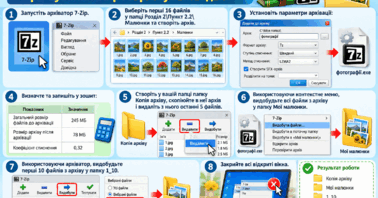
Завдання 1. Створення архіву
Запустіть програму 7-Zip.
Відкрийте папку з файлами для практичної роботи.
Виберіть 16 файлів.
Створіть архів із вибраних файлів.
Встановіть такі параметри:
Параметр | Значення |
|---|---|
Ім'я архіву | фотографії |
Формат архіву | 7z |
Ступінь стиснення | Швидкий |
Створення SFX | Так |
Місце збереження | ваша робоча папка |
У результаті повинен бути створений архів із вибраними файлами. Саме такі параметри передбачені у вихідному матеріалі. практична робота №2
.png)
2
2 з 12 балів
Дослідження ефективності архівації
Порівняйте розмір файлів до та після архівації.
Заповніть таблицю:
Показник | Значення |
|---|---|
Розмір файлів до архівації | ______ |
Розмір архіву | ______ |
Коефіцієнт стиснення | ______ |
Використайте формулу:
\[ K=\frac{V{архіву}}{V{початкових\ файлів}} \]
Це відповідає завданню з матеріалу, де потрібно визначити загальний розмір файлів до архівації, розмір архіву після архівації та коефіцієнт стиснення. практична робота №2
3
2 з 12 балів
Робота з копією архіву
У своїй робочій папці створіть папку:
Копія архіву
Скопіюйте створений архів у цю папку.
Відкрийте копію архіву за допомогою 7-Zip.
Видаліть з архіву останні 5 файлів.
Перевірте, скільки файлів залишилося.
Це завдання дозволяє відпрацювати операцію видалення файлів з архіву.
4
2 з 12 балів
Повне розархівування
У папці Копія архіву знайдіть змінений архів.
За допомогою контекстного меню відкрийте команди 7-Zip.
Створіть у своїй робочій папці папку:
Мої малюнки
Видобудьте всі файли з архіву до папки Мої малюнки.
Відкрийте папку та переконайтеся, що файли успішно розархівовано.
Це відповідає вихідному завданню практичної роботи
5
2 з 12 балів
Вибіркове розархівування
Тепер необхідно видобути не всі файли, а лише вибрані.
Створіть папку:
1_10
Відкрийте створений архів у програмі 7-Zip.
Виберіть перші 10 файлів.
Виконайте команду Видобути / Extract.
Як папку призначення виберіть 1_10.
Перевірте результат.
Таким чином ви навчитеся виконувати вибіркове розархівування. практична робота №2
6
2 з 12 балів
Питання для самоперевірки
Дайте короткі відповіді.
1. Що таке архівування?
2. Для чого використовують стиснення даних?
3. Що таке архів?
4. Назвіть три формати архівних файлів.
5. Які програми використовують для роботи з архівами?
6. Що таке розархівування?
7. Чим відрізняється повне розархівування від вибіркового?
8. Чи можна видалити окремий файл із вже створеного архіву?
9. Що означає формат 7z?
10. Від чого залежить ефективність стиснення даних?
7
Зробіть висновок
У висновку напишіть:
Під час практичної роботи я навчився(лася) ______________________________________.
Я створив(ла) архів у форматі __________________.
Розмір файлів до архівації становив __________, а після архівації __________.
Коефіцієнт стиснення становить ____________.
Також я навчився(лася) ________________________________________________.
Результат роботи
Після виконання практичної роботи у вашій папці повинні бути:
📁 Копія архіву
📁 Мої малюнки
📁 1_10
📦 фотографії — створений архів.
НАпишіть на яку оцінку Ви засвоїли даний матеріал
Рефлексія від 0 учнів
Сподобався:
0
Так: 0
Ні: 0
Зрозумілий:
0
Так: 0
Ні: 0
Потрібні роз'яснення:
0
Ні: 0
Так: 0
