Конструктор уроків
- Всеосвіта›
- Бібліотека уроків›
- Інформатика›
- Анімація в растровому графічному редакторі. Практична робота №3 «Створення анімованих зображень та налаштовування часових параметри їхнього відтворення. Виконання налаштування параметрів відображення тексту у графічному редакторі»

Урок:
Анімація в растровому графічному редакторі. Практична робота №3 «Створення анімованих зображень та налаштовування часових параметри їхнього відтворення. Виконання налаштування параметрів відображення тексту у графічному редакторі»
11.03.2025
Вміст уроку:
1
2
3
4
5
6
7
8
9
10
1
Тема: Анімація в растровому графічному редакторі
🔹 Практична робота №3: «Створення анімованих зображень та налаштування часових параметрів їхнього відтворення. Виконання налаштування параметрів відображення тексту у графічному редакторі».
📌 Клас: 11
📌 Мета уроку:
✅ Ознайомитися з принципами створення анімації в растрових графічних редакторах.
✅ Навчитися працювати з часовими параметрами відтворення кадрів.
✅ Вміти редагувати параметри тексту для анімованих зображень.
2
Крок 4. Аніма́ція (з лат. anima — душа і похідного фр. animation — оживлення), мультипліка́ція (з лат. multiplicatio — розмноження, збільшення, зростання) — вид кіномистецтва, твори якого створюються шляхом знімання послідовних фаз руху намальованих (графічна анімація) або об'ємних (об'ємна анімація) об'єктів.
Крок 5. GIF (від англ. Graphics Interchange Format — «формат обміну зображеннями») — 8-бітний растровий графічний формат, що використовує до 256 чітких кольорів із 24-бітного діапазону RGB.
Крок 6. Для створення анімації на основі часової шкали у Photoshop використовуйте наступні основні робочі процеси.
Відкрийте новий документ
Відкрийте панелі «Шкала часу» та «Шари», якщо їх ще не відкрито. Переконайтеся, що панель «Шкала часу» перебуває в режимі покадрової анімації. Посередині панелі «Шкала часу» клацніть стрілку вниз, виберіть параметр «Створити анімацію кадру», а потім натисніть кнопку поруч зі стрілкою.
Додайте шар або перетворіть фоновий шар
Оскільки фоновий шар не можна анімувати, додайте новий шар або перетворіть фоновий шар на звичайний. Див. Перетворення фону та шарів.
Додайте вміст до анімації
Якщо анімація містить кілька об'єктів, що анімуються незалежно, або якщо ви хочете змінити колір об'єкта чи повністю змінити вміст кадру, створюйте об'єкти на інших шарах.
Крок 7. Перетворюємо шар на смарт-об’єкт
Виділити шар
Викликати контекстне меню
Обрати команду Перетворити на смарт-об’єкт
Крок 8. Створення анімації методом деформації гумової сітки
Обрати пункт меню Правка
Обрати команду Деформація гумової сітки
Створити опорні точки
Крок 9. Дублювання шарів з їх попереднім зміненням
Обрати шар
Змінити положення необхідного об’єкта
Зберегти зміни
Дублювати шар
Повторити цю дію необхідну кількість шарів
Крок 10. Створюємо кадри з шарів
В шкалі часу обираємо налаштування
Обираємо команду Створити кадри з шарів
Перенглядаємо презентацію
Крок 11. Збереження анімації
Обрати пунк меню Файл
Обрати команду Зберегти для WEB
3
3 з 11 балів
Алгоритм роботи
Частина 1. Створення анімованих зображень
Відкрити Adobe Photoshop
Створити нове полотно
Розмір А4
Стиль : міжнародний формат
Відкрити зображення «Зображення 1»
Копіювати зображення будь яким зручним способом (напр. Швидке виділення)
Обрати інструмент Швидке виділення
Виділити контури тваринки
Копіювати (CTRL+C)
Відкрити полотно 1
Вставити (CTRL+V)
За допомогою команди вільна трансформація (CTRL+T) збільшити зображення
Перетворити шар на смарт-об’єкт
Виділити шар
Обрати команду Перетворити на смарт-об’єкт
Деформація гумової сітки
Правка / Деформація гумової сітки
Розставити опорні точки
Зберегти зміни
Дублювання і змінювання шарів
Обрати шар
Контекстне меню / дублювати шар
Змінити положення лапки жаби
Зберегти зміни
Знову дублювати шар і змінювати положення лапки (мінімум 10 разів)
Створення анімації
Обрати Вікно / шкала часу
Обрати додатково
Обрати команду Створити кадри з шарів
Перегляд анімації
Видалити білий фон
Налаштування часу
Виділити всі кадри
Натиснути на трикутник внизу кадра
Обрати час 0, 2 сек
Збереження анімації
Обрати пункт меню Файл
Обрати команду Зберегти для WEB
Зберегти в свою папку
.png)
4
3 з 11 балів
Частина 2. Анімація відображення тексту
Створити нове полотно
Додати зміст анімації
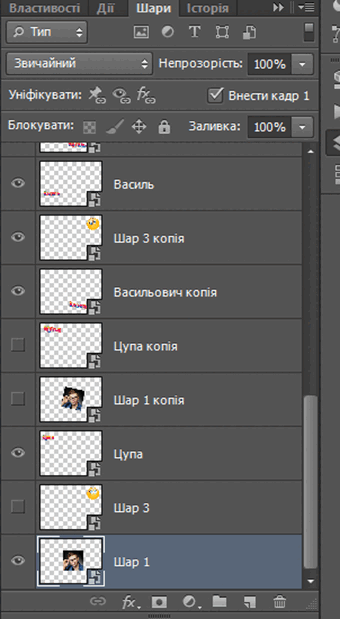
Додати шар тексту – ваше ім’я
Додати шар тексту – ваше прізвище
Додати шар тексту – ваше по батькові
Додати шар – вставити Ваше фото (по центру)
Додати шар – смайлик (завантажити з мережі)
Дублювання шарів
Виділити шар
Збільшити (або зменшити) повернути, змінити положення.
Зберегти зміни
Для кожного Кроку зробити 5 копій з трансформуванням
Створення кадрів з шарів
Обрати пункт меню Вікго
Обрати інструмент Шкала часу
Обрати команду Створити кадри з шарів
Переглянути кадри і поставити видимість на шарах (в одному кадрі повинно бути : фото, смайлик, ім1я, прізвище та по батькові в різних позиціях!)
Переглянути анімацію
Зберегти анімацію в свою папку
Файл / Зберегти для WEB
Назвати своїм прізвищем та ім’ям
5
2 з 11 балів
Бесіда за питаннями (Крок 14)
Що таке анімація?
2.В якому форматі зберігається анімація?
3. GIF це….
4. Де використовуються анімації?
5. Назвіть основні етапи створення анімації?
6. Як зберегти анімацію?
.png)
6
. Теоретична частина
1.1 Що таке анімація у растровій графіці?
Анімація – це послідовність змінюваних зображень (кадрів), що створюють ефект руху.
📌 Приклад використання анімації:
GIF-анімація для сайтів.
Анімовані стікери та банери.
Рекламні оголошення та логот
7
1.2 Які програми використовують для створення анімації?
✔️ Adobe Photoshop – найпотужніший графічний редактор з підтримкою анімації.
✔️ GIMP – безкоштовний растровий редактор із можливістю створення GIF-анімацій.
✔️ Krita – підходить для цифрового малювання та анімації.
✔️ Piskel – онлайн-редактор для піксельної анімації.
8
1.3 Основні принципи створення анімації
🔹 Кадр – це один окремий малюнок у послідовності анімації.
🔹 Частота кадрів (FPS) – скільки кадрів змінюється за секунду.
🔹 Швидкість відтворення – тривалість кожного кадру в мілісекундах.
💡 Чим більше кадрів за секунду – тим плавніша анімація!
9
3 з 11 балів
2. Практична частина
🔹 Завдання: створити анімований текст, що змінює колір та рухається.
📌 Виконаємо у програмі GIMP (або Photoshop).
2.1. Створення анімованого GIF-файлу
Крок 1: Створення нового файлу
1️⃣ Відкрийте GIMP або Photoshop.
2️⃣ Створіть новий файл (Розмір: 500×300 пікселів).
3️⃣ Виберіть Прозорий фон для GIF-анімації.
Крок 2: Додавання шарів для анімації
📌 Кожен шар у GIMP або Photoshop – це один кадр анімації.
1️⃣ Створіть перший шар (фон) → залийте його кольором.
2️⃣ Додайте новий шар → намалюйте текст.
3️⃣ Дублюйте шар і змініть текст або його колір (повторіть кілька разів).
💡 Приклад: Змінюємо колір тексту на кожному кадрі!
Крок 3: Відкриття вікна анімації
📌 У GIMP
✔ Перейдіть у Фільтри → Анімація → Перегляд
✔ Встановіть затримку кадрів (100-200 мс для плавності)
📌 У Photoshop
✔ Відкрийте панель Окно → Шкала часу (Timeline)
✔ Додайте кожен шар як окремий кадр.
Крок 4: Збереження анімації
📌 GIMP
✔ Файл → Експортувати як → Виберіть GIF
✔ Позначте "Зберегти як анімацію"
✔ Встановіть затримку між кадрами (100 мс).
📌 Photoshop
✔ Файл → Зберегти для Web (Legacy) → Виберіть GIF
✔ Встановіть параметр "Назавжди" (Loop forever) для безперервного повторення.
2.2. Налаштування відображення тексту
✔ Змінюйте колір тексту (для ефекту миготіння).
✔ Рух тексту (зміщуйте текст трохи вбік на кожному шарі).
✔ Додавайте ефекти (наприклад, зміну прозорості).
💡 Приклад:
Кадр 1 → Текст червоний
Кадр 2 → Текст жовтий
Кадр 3 → Текст зелений
3. Аналіз роботи
📌 Перевірте плавність анімації:
✔ Занадто швидко? Збільште затримку між кадрами.
✔ Занадто повільно? Зменшіть FPS (кадри за секунду).
💡 Якщо анімація виглядає ривками – додайте більше кадрів!
10
4. Підсумки уроку
✅ Навчилися створювати анімацію в растровому редакторі.
✅ Вміємо налаштовувати часові параметри відтворення кадрів.
✅ Освоїли налаштування тексту в анімації.
5. Домашнє завдання
📌 Створити власну анімацію (GIF) у GIMP або Photoshop:
✔ Додати рух об'єктів (наприклад, м'яч, що підстрибує).
✔ Використати 3+ кольори тексту.
✔ Встановити часовий інтервал між кадрами для плавності.
💡 Готові до справжньої магії графіки? 🎨✨ Вперед до творчості! 🚀
Рефлексія від 0 учнів
Сподобався:
0
Так: 0
Ні: 0
Зрозумілий:
0
Так: 0
Ні: 0
Потрібні роз'яснення:
0
Ні: 0
Так: 0
