Конструктор уроків
- Всеосвіта›
- Бібліотека уроків›
- Інформатика›
- Анімація. Переміщення по кадрах. Шкала часу. Поперредній перегляд анімації.

Урок:
Анімація. Переміщення по кадрах. Шкала часу. Поперредній перегляд анімації.

03.11.2021
Вміст уроку:
1
2
3
4
1
Перегляньте відеоматеріал.
Комп'ютерна анімація — мистецтво створення рухомих зображень за допомогою комп'ютерів.
Перш ніж описувати роботу в Blender, згадаємо, як створюється комп'ютерна анімація в принципі. Головним тут є поняття ключового кадру. Якби ми створювали мультфільм по-старому, то обійшлися б без цього, так як для кожного кадру художник малював би окрему, відмінну від попередньої, картинку.
Тепер же є можливість "малювати" картинки тільки для обраних, тобто ключових, кадрів. Все, що між ними, програма прораховує сама. Наприклад, в першому кадрі куб знаходиться в точці з координатами (0, 0, 0). Перемістившись з тимчасової шкалою в 20-й кадр, ми поміщаємо куб в точку (100, 0, 100) простору. На цьому все. Програма або буде переміщати куб по прямій, або за вказаною нами траєкторії. Нам не треба для кожного кадру з 2-го по 19-й вказувати проміжні положення куба.
Зверніть увагу, коли ми починаємо говорити про рух і зміні об'єктів, то в нашому тривимірному світі з'являється четвертий вимір - час і відповідна їй вісь - шкала часу.
У Blender є спеціальний редактор Timeline, дозволяє переміщатися по кадрам, створювати ключові кадри і ін. Кадр - це момент чи короткий відрізок часу, для часу грає ту ж роль, що точка для простору. Однак у кадру все ж є тривалість. Вона залежить від того, скільки "прокручується" кадрів в секунду. У разі 60-ти кадрів в секунду (60 FPS) кадр буде коротше, ніж у випадку 24 FPS. Чим більше FPS, тобто чим коротше тривалість кадрів, тим плавніше переходи, якісніше анімація. Однак збільшення FPS збільшує розмір вихідного файлу і навантажує обчислювальні потужності комп'ютера.
За змовчуванням редактор Timeline знаходиться в нижній області.

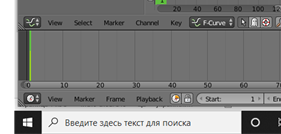
Головний регіон редактора Timeline займає шкала часу. Вгорі у неї є розмітка з кроком в 10 кадрів.
Якщо навести курсор на смугу прокрутки внизу, затиснути ліву кнопку і посувати, ви побачите, що шкала може йти як далі в плюс, так і в мінус. Інший спосіб зсуву шкали - затиснути середню кнопку миші на самій шкалі. Прокрутка коліщатка миші, клавіші плюс і мінус клавіатури масштабують її.
Область з 0-го по 250-й кадр пофарбована по-іншому. Цей проміжок позначає ті кадри, які будуть складати анімацію.
У заголовку редактора Timeline в полях Start і End вказані кадри початку і кінця анімації. Їх можна змінити. В поле зліва вказаний поточний кадр (не плутати з ключовим), тобто те місце в часі, в якому зараз знаходиться сцена.

Поточний кадр можна змінювати як через це поле, так і кліком по шкалі часу. Там його позначає яскрава вертикальна лінія. Поточний кадр також послідовно змінюється стрілками вліво і вправо клавіатури.
Щоб почати програвати анімацію, треба натиснути пробіл. Вона почнеться з поточного кадру і до останнього, того, що зазначений в End. Потім продовжиться зі стартового (Start). Зупинити циклічне програвання анімації можна повторним натисканням пробілу, або натисканням Escape.
2
Практичне завдання.
Робота за комп’ютером
Повторення правил безпечної поведінки за комп’ютером.
Інструктаж учителя.
Практична робота за комп’ютерами.
Інструктивна картка
«Анімація у Blender»
Крок 1. Підготовка об’єктів | |
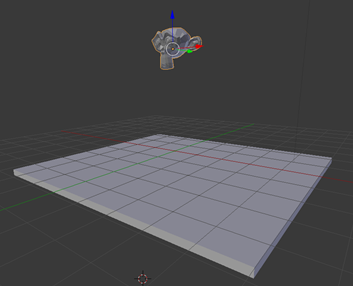
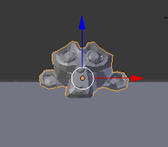
Змінити маштаб куба зробивши його пласким, схожим на стільницю стола. Додати мавпочку та підняти її по осі z – це місце, звідки вона почне падіння. |
|
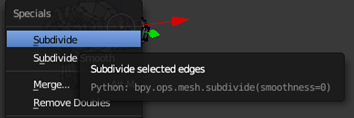
Виділіть мавпу ПКМ. Перейдіть у Edit mode (натиснути Tab) Натисність W та оберіть Subdivide (підрозділити) |
|
Крок 2. Налаштування анімації. | |
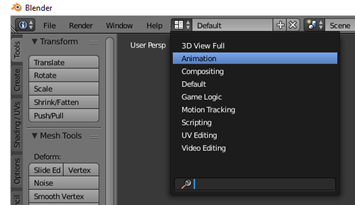
Перейдемо в режим Анімації. З’явиться 4 вікна: 1 – наша сцена 2 там будуть додаватися ключові кадри (початок і кінець руху) 3 – шкала часу 4 – вигляд з камери |
|
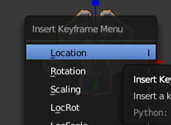
Виділіть мавпу. Додамо ключові точки: початкове положення та кінцеве.
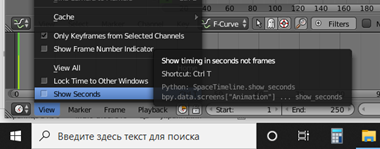
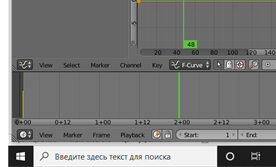
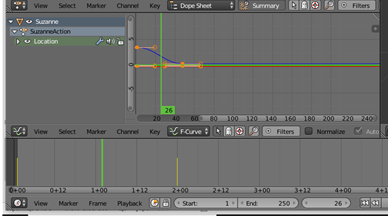
На шкалі часу з’явиться жовтий ключ (вертикальна лінія збігається з початком анімації – зеленою лінією) Виставте відображення часу у секундах (Show secomds) Нехай, мавпа летітиме 2 с. Перемістіть ЛКМ зелений ключ по шкалі на позначку 2 с. |
|
На сцені змінимо положення мавпи – опустимо її вниз, куди вона впаде. Анімацію (переміщення) налаштовано. Переглянути можна рухаючи зелений ключ. |
|
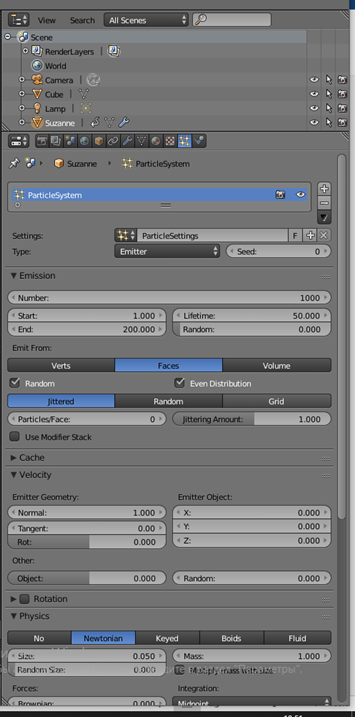
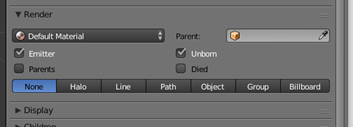
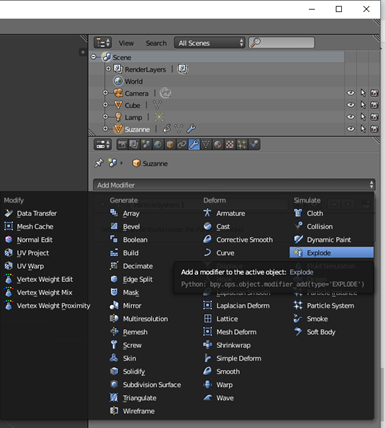
Налаштуємо анімований ефект вибуху. Виходимо з режиму анымацыъ у режим Default (лівий верній кут). Вибираємо мавпу та додаємо частинки (іконка з зірочками) Додамо частикни: тиснемо New Налаштуємо систему частинок: 1. Кількість частинок, на які розіб’ється об’єкт (Number) 2. Выставляємо коли частинки почнуть створюватися: з таймлайну покадрового видно, що мавпа торкнеться площини на 48 кадрі, тому Start виставимо 48, кінець (End) приблизно 60. У Velocity в категорії Other – Object поставити 1. У Render ставимо галочку Unborn а також обираємо категорію на кнопці None Додамо стиль руйнування на частини: Ключ – Додати модифікатор -Explode |
|
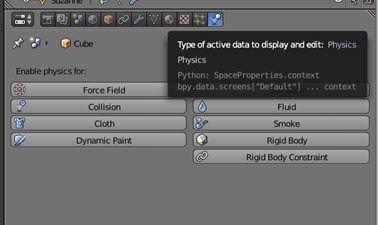
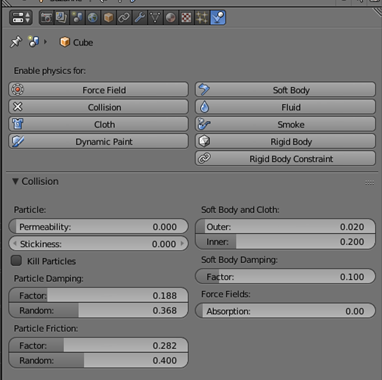
Налаштуємо фізику поверхні: ПКМ обираємо поверхню – Physics – Collision Встановіть налаштування як на скріншоті |
|
Встановіть камеру, щоб вам було видно добре об’єкти на сцені. За потреби продублюйте джерела світла | |
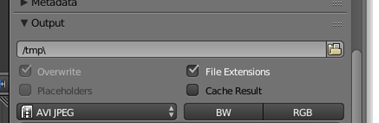
Зберігаємо файл у форматі .Avi: 1)В режимі анімації (верхній лівий куток) – Output Тут же бачимо,що кінцева пака для зберігання файлу - C:\tmp |
|
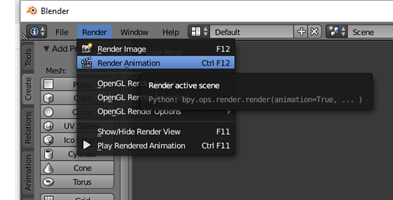
Рендер відео. Показати учителю результат для мавпи. Додатково: створити сферу чи куб та випробувати інші стилі деформації та симуляції |
|




Вправи для очей.
.png)
3
Домашнє завдання
Створити анімацію за описом в картці індивідуального завдання, вивчити конспект уроку
4
Пройдіть тестування.

3 листопада 2021

Рефлексія від 5 учнів
Сподобався:
0
Так: 4
Ні: 1
Зрозумілий:
0
Так: 4
Ні: 1
Потрібні роз'яснення:
0
Ні: 4
Так: 1
