Урок:

Анімація. Переміщення по кадрах.

Опис уроку (учням цей опис не показується):

Тема уроку

Анімація. Переміщення по кадрах

Анімація — це ілюзія руху об’єктів, яка отримується швидким зміненням зображень на екрані.

У Blender можна анімувати не тільки просте переміщення об'єктів в просторі, а ще й зміну їхньої форми, створювати циклічний рух, переміщення по траєкторії та ін. У Blender анімація створюється таким чином: вибираються деякі кадри, в яких змінюються позиції об'єктів, кути їх повороту, масштаб тощо, далі Blender сам розраховує швидкість зміни параметрів тіл між цими кадрами.

Головним поняттям комп'ютерної анімації є поняття ключового кадра.Ключовий кадр — це маркер часу, в якому зберігаються значення властивостей об'єкта.

Ключовий кадр фіксує параметри об'єкта в якийсь момент часу, а Blender створює перехідні кадри між ключовими.

Наприклад, ключовий кадр може означати розміри і позицію куба в 1—му кадрі. Користувач може додати ще один ключовий кадр на 10—му кадрі, визначаючи Куб в іншому положенні, і Blender буде автоматично визначати правильне положення Куба для всіх кадрів між кадрами 1 і 10 в залежності від обраного методу інтерполяції (наприклад, Безьє, лінійно, квадратично, і т.д.).

Редактор Timeline

Для створення анімації слід відкрити редактор Timeline, який дозволяє переміщатися по кадрах, створювати ключові кадри і ін.

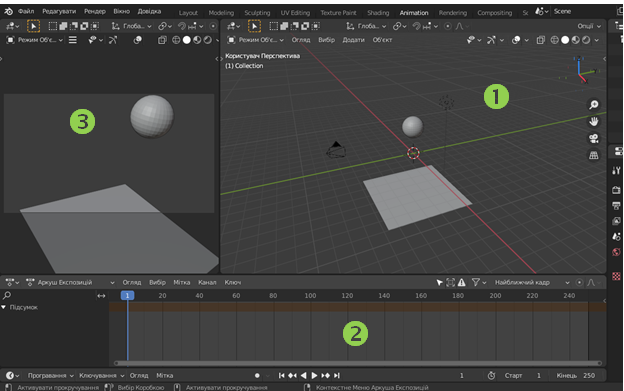
Натисни Animation в головному меню. З'являться 3 вікна :
10.PNG

1 — вікно сцени; 2 — редактор Timeline; 3 — вікно вигляду з камери.

Головний регіон редактору Timeline займає кадрована шкала часу, розмічена з кроком у 10 кадрів. Область під шкалою часу має назву Аркуш експозицій. У цій області ми бачимо місця розташування ключових кадрів, позначені жовтими точками. Поточний кадр позначено синьою смужкою, позначку поточного кадру виділено синім прямокутником.

Область з 0-го по 250-й кадр пофарбована по-іншому. Цей проміжок позначає ті кадри, які будуть складати анімацію.

У нижній частині редактора Timeline розташована панель керування шкалою часу та відтворенням. У правій частині панелі указано номер поточного кадру (на малюнку — 1), кадру початку анімації (Старт) і останнього кадру анімації (Кінець).

Посередині панелі ми бачимо кнопки керування програванням анімації та переходами. Окрема кнопка з кружечком призначена для автоматичного створення ключових кадрів.

Алгоритм створення анімації на 60 кадрів:

  1. Клікнути по відмітці 1-го кадру.

  2. Вибрати Об'єкт → Анімація → Вставити ключовий кадр → Location, Rotation&Scale (або натиснути І → Location, Rotation&Scale).

  3. Клікнути по відмітці 60-го кадру.

  4. Виконати трансформацію об'єкта.

  5. Натиснути І → Location,Rotation&Scale.

Переглянути анімацію можна натисканням на Пробіл або кнопкою Play.
11.PNG

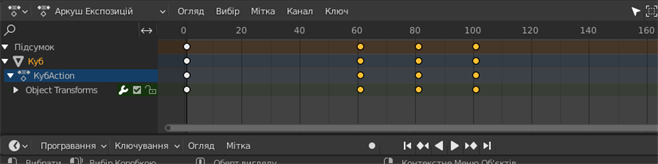
На рисунку показано вигляд шкали часу, в аркуші експозицій якої відображається положення 4 ключових кадрів.
Вміст уроку:
1
Опис, який учні побачать перед початком уроку

Тема уроку

Анімація. Переміщення по кадрах

Анімація — це ілюзія руху об’єктів, яка отримується швидким зміненням зображень на екрані.

У Blender можна анімувати не тільки просте переміщення об'єктів в просторі, а ще й зміну їхньої форми, створювати циклічний рух, переміщення по траєкторії та ін. У Blender анімація створюється таким чином: вибираються деякі кадри, в яких змінюються позиції об'єктів, кути їх повороту, масштаб тощо, далі Blender сам розраховує швидкість зміни параметрів тіл між цими кадрами.

Головним поняттям комп'ютерної анімації є поняття ключового кадра.Ключовий кадр — це маркер часу, в якому зберігаються значення властивостей об'єкта.

Ключовий кадр фіксує параметри об'єкта в якийсь момент часу, а Blender створює перехідні кадри між ключовими.

Наприклад, ключовий кадр може означати розміри і позицію куба в 1—му кадрі. Користувач може додати ще один ключовий кадр на 10—му кадрі, визначаючи Куб в іншому положенні, і Blender буде автоматично визначати правильне положення Куба для всіх кадрів між кадрами 1 і 10 в залежності від обраного методу інтерполяції (наприклад, Безьє, лінійно, квадратично, і т.д.).

Редактор Timeline

Для створення анімації слід відкрити редактор Timeline, який дозволяє переміщатися по кадрах, створювати ключові кадри і ін.

Натисни Animation в головному меню. З'являться 3 вікна :

10.PNG

1 — вікно сцени; 2 — редактор Timeline; 3 — вікно вигляду з камери.

Головний регіон редактору Timeline займає кадрована шкала часу, розмічена з кроком у 10 кадрів. Область під шкалою часу має назву Аркуш експозицій. У цій області ми бачимо місця розташування ключових кадрів, позначені жовтими точками. Поточний кадр позначено синьою смужкою, позначку поточного кадру виділено синім прямокутником.

Область з 0-го по 250-й кадр пофарбована по-іншому. Цей проміжок позначає ті кадри, які будуть складати анімацію.

У нижній частині редактора Timeline розташована панель керування шкалою часу та відтворенням. У правій частині панелі указано номер поточного кадру (на малюнку — 1), кадру початку анімації (Старт) і останнього кадру анімації (Кінець).

Посередині панелі ми бачимо кнопки керування програванням анімації та переходами. Окрема кнопка з кружечком призначена для автоматичного створення ключових кадрів.

Алгоритм створення анімації на 60 кадрів:

  1. Клікнути по відмітці 1-го кадру.

  2. Вибрати Об'єкт → Анімація → Вставити ключовий кадр → Location, Rotation&Scale (або натиснути І → Location, Rotation&Scale).

  3. Клікнути по відмітці 60-го кадру.

  4. Виконати трансформацію об'єкта.

  5. Натиснути І → Location,Rotation&Scale.

Переглянути анімацію можна натисканням на Пробіл або кнопкою Play.

11.PNG

На рисунку показано вигляд шкали часу, в аркуші експозицій якої відображається положення 4 ключових кадрів.

Д/З Виконати тест, прикріплений в завдання

Урок не містить жодного завдання. Додайте завдання.

Щоб додати завдання, оберіть категорію завдання на панелі запитань.

1

3 D графіка
18 жовтня 2022
0 0
Аватар профіля Гвоздєва Олена Серафимівна
Інформатика
9 клас
27 8 81 14 101 0

Рефлексія від 4 учнів

Сподобався:

0

Так: 4

Ні: 0

Зрозумілий:

0

Так: 4

Ні: 0

Потрібні роз'яснення:

0

Ні: 4

Так: 0

Рекомендуємо

Анімація. Редактори анімації

Анімація. Редактори анімації

483

Аватар профіля Лизько Валентина Степанівна
Інформатика
7 клас

35 грн

УРОК № 5.1. Поняття про анімацію. Види анімації. Комп'ютерна анімація

УРОК № 5.1. Поняття про анімацію. Види анімації. Комп'ютерна анімація

225

Аватар профіля Пархомчук Вадим Олександрович
Інформатика
7 клас

20 грн

Комп’ютерна анімація

Комп’ютерна анімація

213

Аватар профіля Андрієнко Мар`ян Андрійович
Інформатика
10 клас

25 грн

Тривимірна графіка. Анімація. Попередній перегляд анімації

Тривимірна графіка.  Анімація. Попередній перегляд анімації

305

Аватар профіля Лизько Валентина Степанівна
Інформатика
9 клас

35 грн

"АНІМАЦІЯ"

"АНІМАЦІЯ"

533

Аватар профіля Тунік Світлана Григорівна
Мистецтво
7 клас

46 грн

Анімація переходів між слайдами

Анімація переходів між слайдами

371

Аватар профіля Лизько Валентина Степанівна
Інформатика
5 клас

25 грн

Схожі уроки

Впорядкування, пошук і фільтрування даних.

Впорядкування, пошук і фільтрування даних.

1287

Аватар профіля Вожга Ірина Леонідівна
Інформатика
9 клас

Створення й уведення структури таблиць. Поняття таблиці, поля, запису. Створення таблиць, означення полів і ключів у середовищі СКБД. Властивості полів, типи даних.

Створення й уведення структури таблиць. Поняття таблиці, поля, запису. Створення таблиць, означення полів і ключів у середовищі СКБД. Властивості полів, типи даних.

1107

Аватар профіля Савка-Ржематорська Оксана Василівна
Інформатика
9 клас

Цикли з передумовою у вкладених циклах

Цикли з передумовою у вкладених циклах

1344

Аватар профіля Вожга Ірина Леонідівна
Інформатика
6 клас

Налаштування часових параметрів аудіо- та відеоряду.

Налаштування часових параметрів аудіо- та відеоряду.

495

Аватар профіля Солодовнікова Катерина Олексіївна
Інформатика
8 клас

Елемент керування «кнопка». Поняття об’єкту та його властивостей і методів (на прикладі елементів екранної форми). Властивості і методи елементів керування.

Елемент керування «кнопка». Поняття об’єкту та його властивостей і методів (на прикладі елементів екранної форми). Властивості і методи елементів керування.

651

Аватар профіля Пилипенко Олена Володимирівна
Інформатика
8 клас

Елемент керування кнопка

Елемент керування кнопка

280

Аватар профіля Пилипенко Олена Володимирівна
Інформатика
8 клас