Мета уроку: сформувати знання про анімаційні ефекти та навички застосування анімаційних ефектів до об’єктів на слайдах; розвивати логічне та аналітичне мислення; виховувати інформаційну культуру учнів, уважність та відповідальність.
Конструктор уроків
- Всеосвіта›
- Бібліотека уроків›
- Інформатика›
- Анімація об’єктів на слайді

Урок:
Анімація об’єктів на слайді

20.09.2023
Опис уроку (учням цей опис не показується):
Вміст уроку:
1
2
3
4
5
6
7
8
Опис, який учні побачать перед початком уроку

1

Тема. Анімація об’єктів на слайді
Домашнє завдання: опрацювати п.2.1(с.24 - 37)
Основні питання уроку
Групи анімаційних ефектів об’єктів слайда
Приклади окремих ефектів, їх властивостей та значення властивостей.
Додавання ефектів анімації до об’єктів слайда.
Змінення значень властивостей анімаційних ефектів.
Використання області анімації.
Завдання: перегляньте відео
2
 і ЗАПАМ'ЯТАЙ
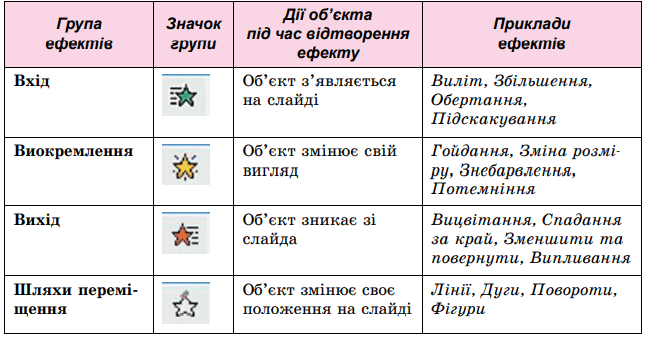
Групи анімаційних ефектів об’єктів слайда:
Вхід
Вихід
Виокремлення
Шляхи переміщення.
Вхід – об’єкт з’являється на слайді.
Вихід – об’єкт зникає зі слайда.
Виокремлення – об’єкт змінює свій вигляд.
Шляхи переміщення – об’єкт переміщується по слайду.
3
Приклади окремих ефектів, їх властивостей та значення властивостей.
Кожен ефект анімації має назву, яка вказує дію, що відбуватиметься з об’єктом, та її особливості.
Властивості ефекту анімації:
значок
належність до певної групи ефектів
тривалість відтворення
подія для початку відтворення
номер ефекту на слайді та інші
До одного об’єкта може бути додано кілька ефектів із однієї або з різних груп.
4
Додавання ефектів анімації до об’єктів слайда
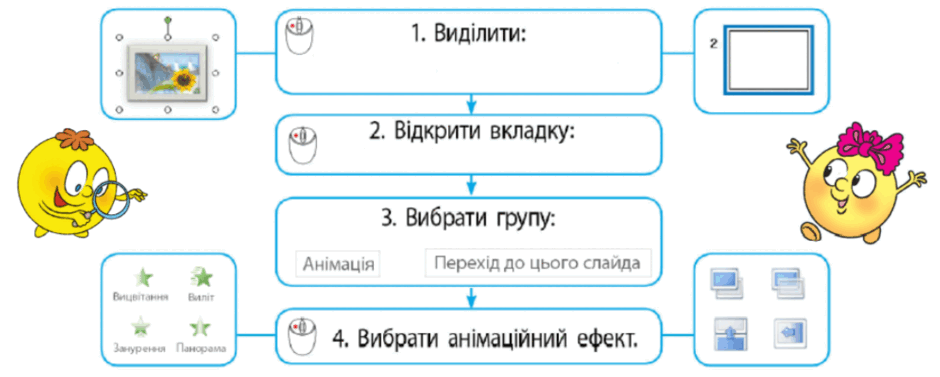
Для додавання ефектів анімації до текстових і графічних об’єктів слайда використовуються елементи керування вкладки Анімація.

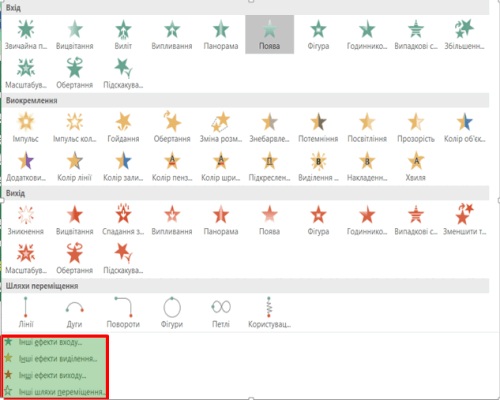
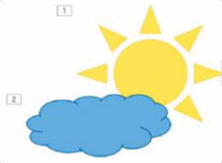
Якщо до об'єкта додано один або декілька ефектів анімації, то поруч з цим об'єктом на слайді з'являються номери, які показують порядок відтворення ефекту.
5
Змінення значень властивостей анімаційних ефектів
Для цього потрібно:
Вибрати об'єкт, до якого додано ефект.
Якщо до об'єкта додано кілька ефектів, то вибрати номер ефекту.
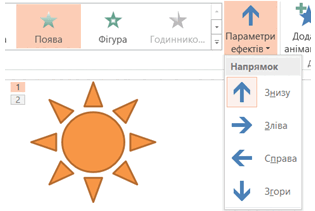
Вибрати кнопку Параметри ефектів у групі Анімація.
Вибрати потрібне значення у списку цієї кнопки.

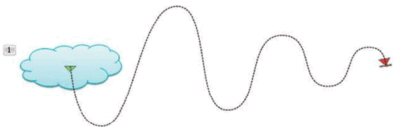
Якщо до об’єкта додано ефект з групи Шляхи переміщення, то можна змінювати траєкторію руху об’єкта, переміщуючи маркери початку (зелений) та завершення (червоний) шляху, які відображаються на слайді поруч із об’єктом.
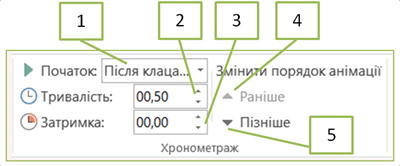
Властивості, що пов’язані із часом початку та тривалістю відтворення ефектів анімації, можна змінювати з використанням елементів керування групи Хронометраж.
6
Використання області анімації
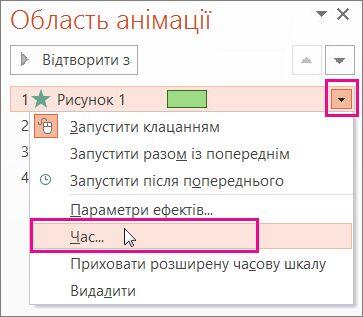
Значення властивостей ефектів анімації можна переглянути та змінити в Області анімацій.
Щоб відкрити Область анімації, слід на вкладці Анімація вибрати кнопку Область анімації в групі Додаткові параметри анімації.
Область анімації — це область збоку робочої області, де показано порядок, тип і тривалість анімаційних ефектів, застосованих до тексту або об'єктів на слайді.
У кожному рядку Області анімації відображаються значення властивостей ефекту анімації. Номер ефекту в послідовності ефектів на слайді.
7
2 з 12 балів
Самоперевірка
Результат гри сфотографуй і вистав нижче у віконці.
.png)
8
10 з 12 балів

23 вересня 2023

Рефлексія від 0 учнів
Сподобався:
0
Так: 0
Ні: 0
Зрозумілий:
0
Так: 0
Ні: 0
Потрібні роз'яснення:
0
Ні: 0
Так: 0
