Конструктор уроків
- Всеосвіта›
- Бібліотека уроків›
- Інформатика›
- 8 клас. Урок 62. Автоматизовані засоби для створення та публікації веб-ресурсів (SimDif)

Урок:
8 клас. Урок 62. Автоматизовані засоби для створення та публікації веб-ресурсів (SimDif)

23.04.2024
Вміст уроку:
1
2
1
СТВОРІТЬ СВІЙ САЙТ НА ОДНУ ІЗ ТЕМ:
Улюблені мультфільми та анімаційні серіали
Комікси та супергерої - створення веб-сайту про різних супергероїв, їхні історії, сили, і ворогів. Можна також включити інформацію про нові фільми, комікси, іграшки.
Відеоігри - сайт, на якому діти можуть обговорювати ігри, які вони грають, давати поради, ділитися прохідними стратегіями та новинами про випуск нових ігор.
Спорт - веб-сайт про улюблені спортивні команди або спортсменів, інформація про місцеві спортивні події, поради для тренувань.
Музика та танці - створити сайт, де діти можуть обговорювати улюблені гурти, музичні стилі, ділитися музичними кліпами та інформацією про концерти.
Наукові експерименти для дітей - сайт з простими науковими експериментами, які можна виконувати вдома або в шкільній лабораторії.
Тварини та природа - сайт про дикі тварини, домашніх улюбленців, або екологічні проєкти, які допомагають захищати природу.
Мода та стиль - сторінка, де можна ділитися порадами про моду, робити огляди на дитячий одяг або аксесуари, створювати власні дизайни.
Кулінарія для дітей - сайт з рецептами, які легко приготувати дітям, а також веселими ідеями для їжі на свята або дні народження.
Подорожі - інформація про цікаві місця для відвідування з сім'єю, особливо місця, які подобаються дітям, як парки розваг, зоопарки, музеї.
Щоб виконувати на телефоні завдання по Створенню сайта,
знайдіть на встановіть додаток SimDif

Етап 1. Підготовка до роботи
Перейдіть на
https://simdif-edt.simple-different.com/sd_editor.php
та переконайтесь, що ви увійшли в свій профіль.
В іншому випадку зареєструйтесь
Ось інструкція як це зробити:
https://vseosvita.ua/lesson/yak-zareiestruvatys-v-simdifcom-655296.htmlНатисніть START

Або ж, якщо це вже не перший проєкт,
то натисніть праворуч вгорі кнопку зі стрілкою
Далі натисніть Створити новий вебсайт
та дійте згідно інструкцій системиОберіть всі сторінки
та натисніть Далі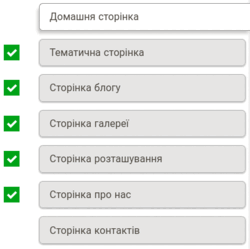
Оберіть Тему на свій смак
та натисніть Далі
Натисніть Встановіть адресу для цього сайту

Створіть доменне ім'я своєму сайту
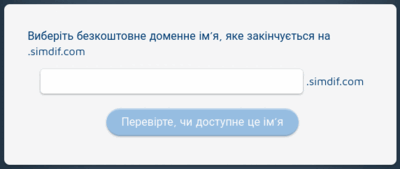
За допомогою відповідної кнопки перевірте
чи ім'я доступне для використанняПісля завершення налаштувань
натисніть Застосувати
Внизу по середині натисніть Опублікувати
Переконайтесь, що в розділі Перед публікацією
всі прапорці зелені
В іншому випадку натисніть на відповідні стрілки та зробіть рекомендовані дії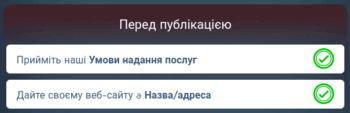
Натисніть Опублікуйте зараз

Натисніть Перегляньте свій сайт
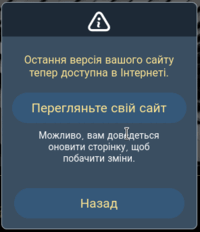
Скопіюйте адресу свого сайту,
вставте його в поле нижче (тут, на Всеосвіті)
та натисніть Зберегти
.png)
2
Етап 2. Наповнення сайту
Натисніть Назва цього веб-сайту
та введіть назву свого сайту
При бажанні можете змінити шрифт та його колір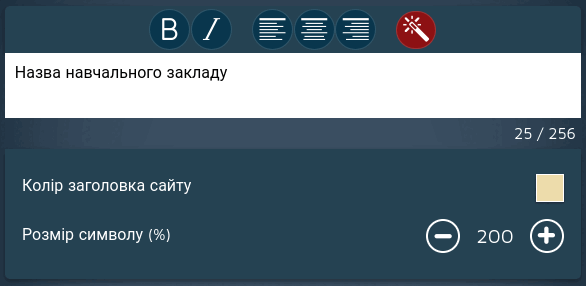
Після завершення налаштувань
натисніть ЗастосуватиЩоб переглянути вигляд сайту в режимі відвідувача,
натисніть на кнопку-око
В цьому режимі можна подивитись який буде мати вигляд сайт на телефоні, а також налаштувати вигляд меню

Перейдіть назад в режим редагування

Натисніть на кнопку-олівець біля кожного пункту меню
Придумайте назви цих сторінок
введіть їх у відповідне поле
та застосуйте зміни
Наповніть кожну сторінку відповідно до рекомендацій самого сервісу
Інформацію можете вводити неправдиву. Головне, щоб вона відповідала змісту самих сторінок. Ми просто вчимось наповнювати сайт.
Допомогти згенерувати / знайти необхідні матеріали вам можуть:
Шчутчний інтелект — https://chat.openai.com/
Google — https://www.google.com/imghpПісля завершення наповнення кожної сторінки
натискайте Опублікувати, а потім Опублікуйте зараз
щоб зміни відобразились відвідувачам сайтуВставте скріншот загального вигляду сайту,
в поле нижче (тут, на Всеосвіті)
та натисніть Зберегти
Рефлексія від 1 учня
Сподобався:
0
Так: 1
Ні: 0
Зрозумілий:
0
Так: 1
Ні: 0
Потрібні роз'яснення:
0
Ні: 1
Так: 0
