Від вчителя до блогера: як створити унікальний блог на "Всеосвіті"?
Створюйте власний блог на "Всеосвіті" та діліться з іншими корисною інформацією.
Персональний блог на “Всеосвіті” – це місце, де кожен користувач може ділитися власними думками, публікувати новини та оголошення для колег, учнів, батьків, створювати анонси новин, писати про шкільні чи вчительські будні.
Додати запис до блогу і редагувати його – дуже просто, адже нещодавно команда “Всеосвіти” змінила дизайн та додала кілька сучасних фішок, щоб ви зробили свій блог унікальним.
Нещодавно про всі переваги персонального блогу та інструкцію з його створення розповідала Леся Литвиненко, співзасновниця та креативна директорка “Всеосвіти”. Вебінар у записі можна переглянути в будь-який зручний час!
Якщо ви бажаєте навчитись створювати записи у блозі та використовувати їх у навчанні слідуйте нашим порадам.
Перш, ніж перейти до інструкції зі створення блогу, ознайомимось з його основними перевагами:
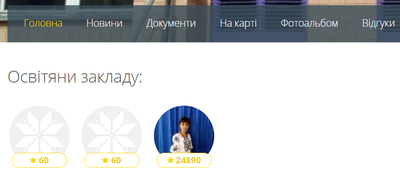
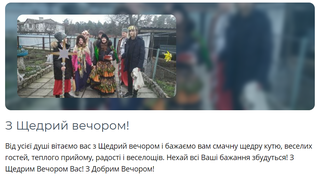
- На основі власного блогу можна створювати новини, пов’язані зі школою. Наприклад, ваш заклад освіти має власну сторінку на “Всеосвіті” (якщо немає, перейдіть до розділу “Школи”). Усі колеги, які працюють з вами у закладі та зареєстровані на сайті, бачитимуть ваші новини у блозі. Наприклад, так виглядає привітання Анни Руденко, з Біликівського навчально-виховного комплексу (1-ше фото зроблене зі сторінки школи, в якій працює пані Анна, 2-ге фото – запис з власного блогу вчительки):
- За допомогою блога можна створювати уроки з різних предметів: до новин можна додавати зображення, відео, презентації, вбудовувати тести чи опитування.
- До блогу можна додавати персональні нагороди, розповідати про вчительські лайфхаки, ділитися порадами з учнями
- Блог можна використовувати як особистий щоденник: діліться про те, що вас найбільше хвилює.
- Записи у блозі можна приховати від користувачів, відкрити за посиланням і надати доступ для всіх.
- До кожного запису можна створити власні теги, а ще змінювати їхній колір, видаляти, редагувати чи прибирати із новини.
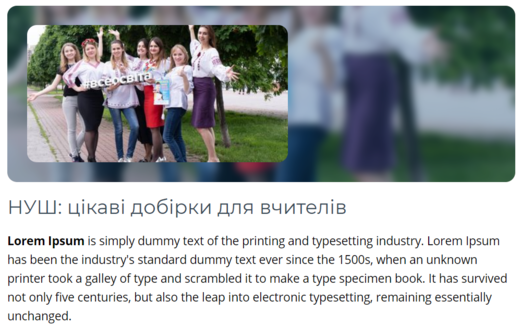
- Оформлюйте кожен запис у блозі красивими титульними картинками. Усі зображення на тлі блюру виглядають дуже стильно.
- Прикрашайте текст свого запису різноманітними стилями, виділяйте заголовки чи розділи.
Про основні переваги блогу ми поговорили, а тепер перейдемо до основної частини – створення й налаштування власних записів.
1. Блог знаходиться в Особистому кабінеті користувача. Натисніть “Мій сайт” та перейдіть до наступного меню, в якому ви побачите розділи сайту, як на зображенні нижче:

2. У вашому блозі ще немає жодних записів, тому ця сторінка поки що залишається пустою. Для того, щоб створити запис, натисніть відповідну позначку:
3. Перед вами відкрилась сторінка редагування, на якій потрібно вказати заголовок вашої новини чи оголошення, додати основний текст, завантажити титульне зображення та додати теги.
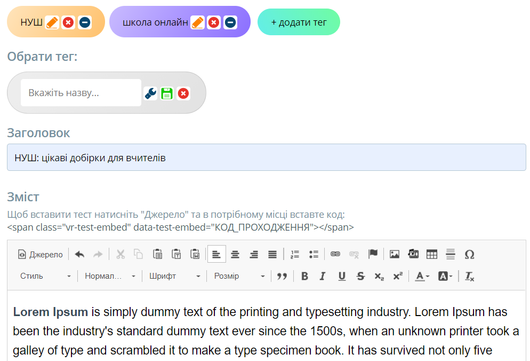
4. Для того, щоб створити тег, натисніть позначку “Додати тег” і напишіть будь-яке слово. Що означають позначки біля кожного тегу:
 – це позначка редагування. Натисніть на неї та оберіть будь-який із запропонованих стилів.

 – позначка для зберігання налаштувань. Не забудьте її натиснути після того, як змінили текст чи стиль.
 – якщо бажаєте видалити тег, натисніть цю позначку.
 – якщо бажаєте додати тег до будь-якого свого запису, натисніть на цю позначку.
 – позначка для редагування тегу.
 – якщо бажаєте прибрати тег із будь-якого запису, але не видалити його назавжди, натисніть на цю позначку.
5. Напишіть текст будь-якого повідомлення та додайте трішки кольорів. Наприклад, виділіть слово або речення, натисніть спочатку на цю позначку  , а потім на цю
  . Виділене слово тепер має голубе тло:
  .
.
Які ще комбінації варто натискати, аби отримати певний колір чи стиль:
- S+I+B
- cтиль RTL
- cтиль LTR
- cтиль Marker
- cтиль Inline Quotati
- cтиль Sited Work
- cтиль Deleted Text
- cтиль Sample Text
Більше елементів дизайну за посиланням: https://vseosvita.ua/user/id2/blog/zahalnyi-vyhliad-oformlennia-blohu-13729.html
6. Зображення у текст легко перетягуються з будь-якого документа чи робочого стола. Також можна натиснути цю позначку  та завантажити фото з комп’ютера.
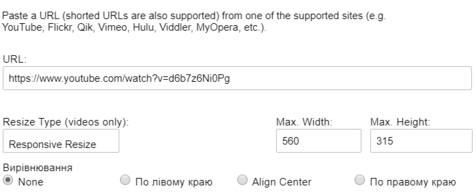
7. Для того, щоб додати до тексту відео з ютубу, скопіюйте посилання , натисніть на позначку
  і вставте відео у відповідне поле. У цьому вікні можна змінювати розмір відео та розташовувати його в центрі, ліворуч або праворуч.
8. Після того, як текст вашого запису вже готовий та оформлений у кольорах, оберіть зображення та режим відображення: закритий, відкритий всім чи перегляд за посиланням.
9. Обов’язково натисніть “Додати запис у блог”, щоб зберегти всі налаштування.
Запис у блозі буде мати ось такий вигляд:
Якщо ви помітили помилку у тексті чи бажаєте додати більше інформації, натисніть “Редагувати запис блогу”.
Сподіваємось, наші поради стануть вам у пригоді й ви активно користуватиметесь перевагами персонального блогу. Наша команда готує нові оновлення про які ви зможете дізнатися згодом!

Користувач:
Хшанович Катерина Олегівна