Електронні «Мої класи» як сучасна альтернатива якісному оцінюванню у дистанційному та змішаному навчанні
Розділ “Мої класи” на Всеосвіті постійно оновлюється, і за останній час у нас відбулось багато змін, з якими Леся Литвиненко хотіла б вас ознайомити.
Тож, що змінилось за останні 2 місяці:
були додані коментарі в розділі журналів
був перероблений інтерфейс самих журналів
були додані архіви журналів
були додані описи в завданнях при створенні уроків
були ускладнені коди доступу
був доданий “шерінг” в журналах
тепер учні можуть ставити паролі за своїм кодом доступу
Коли ми переходимо до розділу журналів, ми можемо побачити назву журналу, предмет, учнів, доступи, іконки перегляду і редагування.
Тут є коди учнів, їх імена, оцінки, а також за допомогою іконок з плюсиками можна виділяти учнів і надавати їм завдання (уроки й тести). Окрім того, можна провести олімпіаду і, звичайно, обговорити розділ журналів з учнем за допомогою кнопки “Обговорення”.
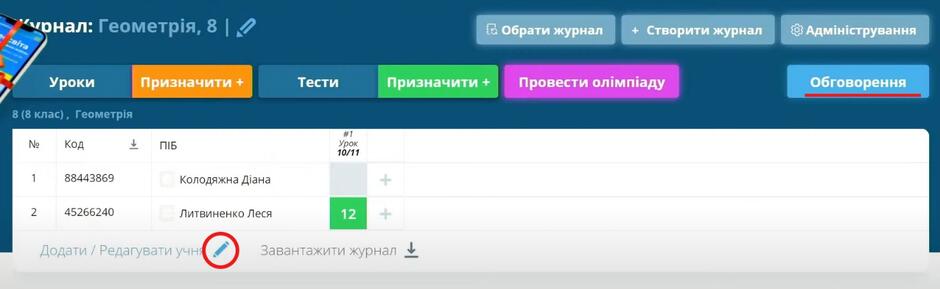
При натисканні на значок редагування (кнопка з олівцем) можна редагувати журнал: змінити назву журналу, предмет, а також активувати функцію “Поділитись журналом”. Після активації в нас з’являється посилання на журнал, яке ми далі можемо комусь пересилати, щоб ця людина мала змогу побачити усі оцінки.
Розділ “Адміністрування”
Розділ “Адміністрування” в “Моїх журналах” — це такий розділ, який вбирає в себе всі функції для керування класами. Тут ви можете спостерігати за своїм класами, учнями, керувати їх паролями, налаштуваннями і редагувати журнали.
У цьому розділі ми бачимо номер (рівень завдань класу), назву класу, кількість учнів, колонку “Журнали” і функціональні іконки.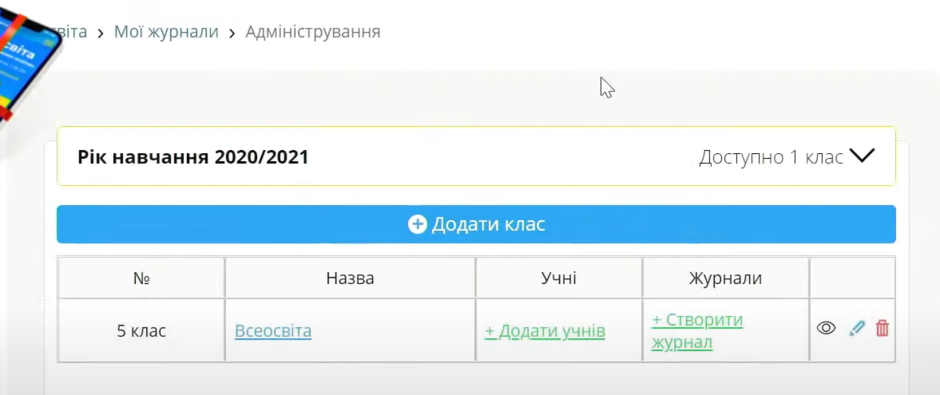
За допомогою кнопки “Додати учнів списком” можна додати всіх учнів класу разом.
Якщо ми натиснемо на назву, учнів або на іконку перегляду (зі значком ока) — нас перекине на список учнів. На цій сторінці ми можемо відредагувати учня (змінити ім’я, прізвище, клас).

Паролі для учнів
Для підвищення рівня безпеки акаунту в нас з’явилась іконка ключика з плюсиком, натиснувши на яку можна встановити пароль для входу в кабінет учня. Таким чином, при вході учню треба буде ввести пароль свого кабінету.
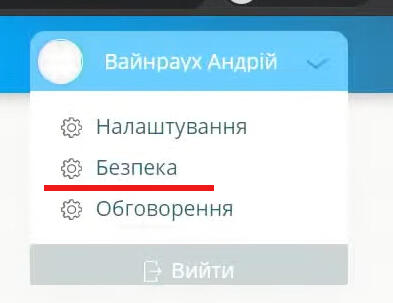
 Коли учень наводить на свій профіль, він бачить вкладку “Безпека”, де можна керувати налаштуваннями безпеки (змінити свій пароль).
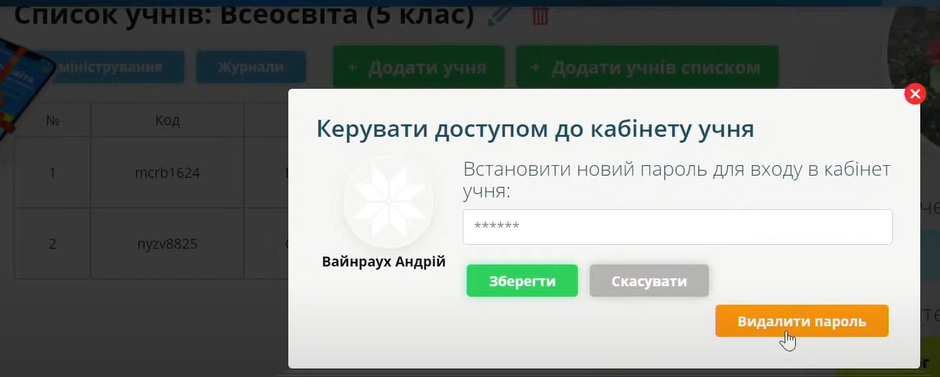
Може бути таке, що учень встановив пароль, але забув його. В такому випадку вчитель має перейти в розділ “Адміністрування”, обрати клас, знайти потрібного учня і видалити його поточний пароль.
Як додати новий журнал?
Якщо ми знаходимось у розділі “Адміністрування” — потрібно натиснути на кнопку “Створити новий журнал”.
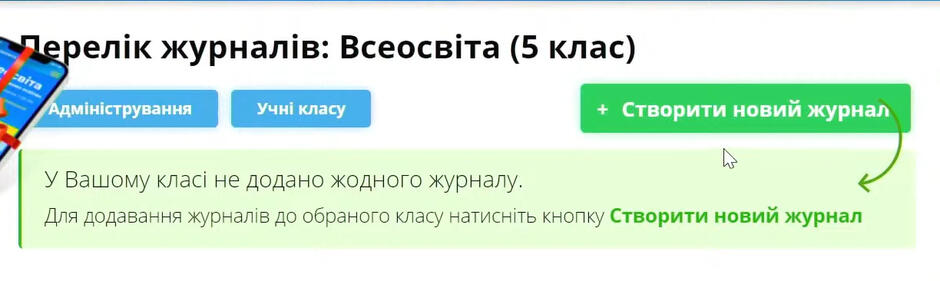
Якщо ми знаходимось у розділі “Мої журнали” — ми відкриваємо список наших журналів і натискаємо на кнопку “Створити журнал”.
 Колонка “Доступи”
Як ви вже знаєте, у нас є функція “Поділитись журналом”, за допомогою якої ви відкриваєте доступ на перегляд цього журналу, проте коли ви саме надаєте комусь доступ, то ця людина окрім перегляду може ще й видавати завдання, перевіряти, видаляти, ставити оцінки і так далі.
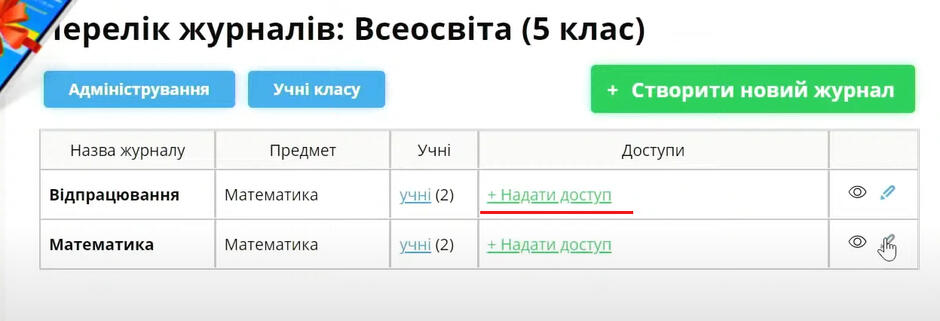
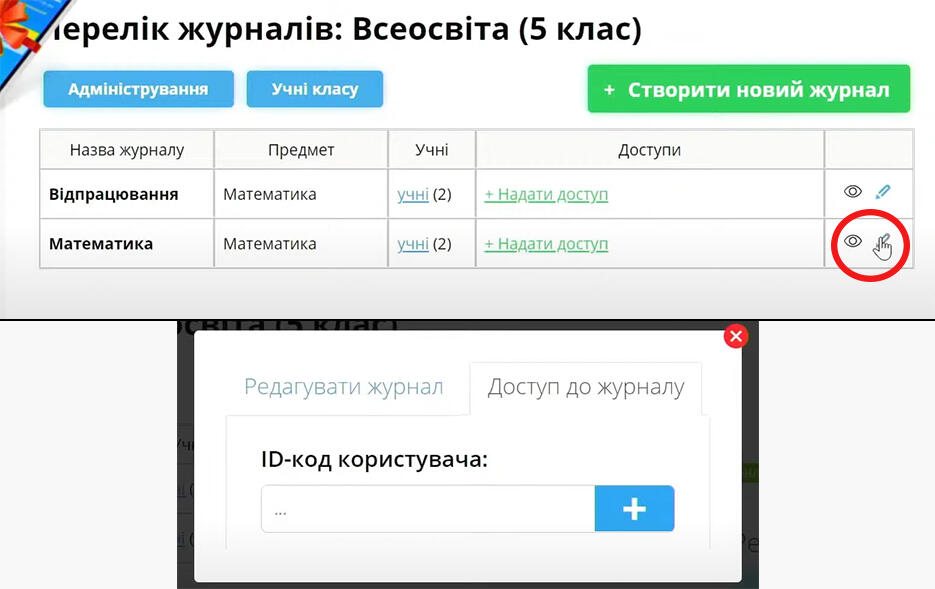
Як видати цей доступ? Для цього ми або натискаємо на іконку олівчика і далі на вкладку “Доступ до журналу”, де треба ввести ID-код користувача або просто на кнопку “Надати доступ”.
Або
Як призначити тест?
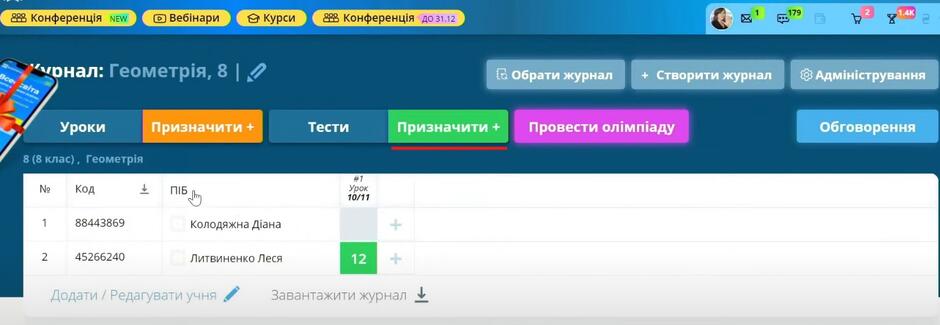
Переходимо у розділ журналів, обираємо клас, журнал і натискаємо на “Призначити тест”. Тут ми можемо побачити тести, які є на Всеосвіті у вільному доступі. Зверху можна обрати кнопку “Пошук серед моїх тестів”.
Спікерка попереджає, що коли ви використовуєте чужі тести, ви маєте розуміти, що учень може знайти відповіді на них.
Саме тому вона радить використовувати власні тести, щоб уникнути цього. Якщо ви робите свої тести зачиненими, то ми гарантуємо, що учні ніяк не дізнаються відповіді на нього.
Обравши тест, ми можемо виставити режим тестування (активний, запланований, керований), обмеження за часом, систему оцінювання, різні додаткові опції, а також режим зовнішнього вигляду (стандартний, кахут і для слабозорих).
Як призначити урок?
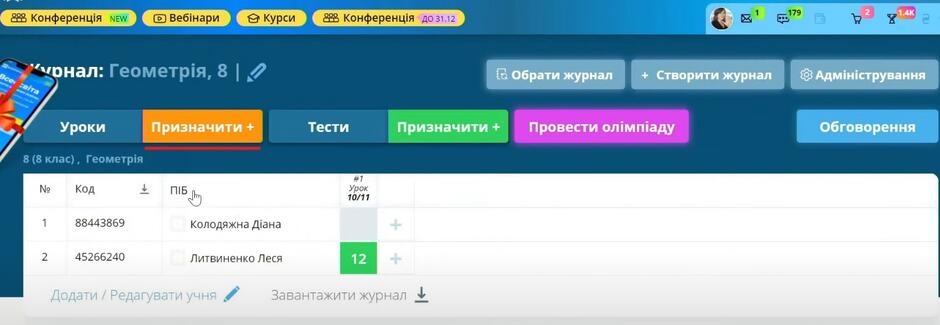
Переходимо у розділ журналів, обираємо клас, журнал і натискаємо на “Призначити урок”. Можна повторно видати той самий урок і щось підправити або ж створити новий урок.
Якщо ми перейдемо в “Мої журнали” і побачимо, що навпроти дитини з’явиться кружечок — це означає, що дитина вже зайшла на урок.
По мірі проходження дитиною уроку кружечок буде заповнюватись оранжевим кольором.
Після завершення уроку дитина може залишити свій коментар, і ви потім можете на нього відповісти.
Коли всі завдання будуть виконані, ви побачите значок галочки навпроти дитини.
 Як створити новий урок?
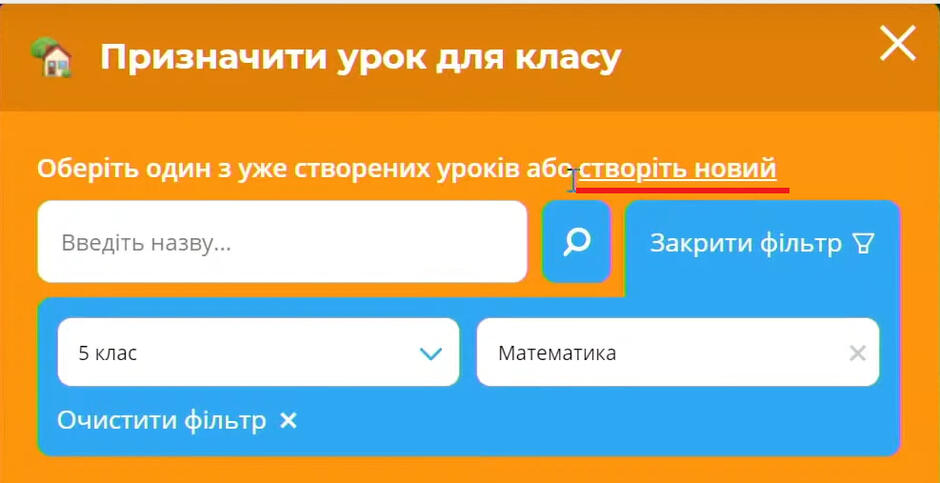
Переходимо у розділ журналів, обираємо клас, журнал і натискаємо на “Призначити урок”. Тут можна одразу ж створити новий урок.
Далі ми вказуємо назву, обираємо предмет, клас та підручник, за яким створено урок.
У нас є 4 блоки завдань: теоретичний, завдання з вільним вводом, завдання з тестом та завдання з файлом.
Окрім того, ми можемо додати відео, зображення, створити кілька теоретичних блоків і так далі.
Зверніть увагу, що є також розділ “Персональні події”.
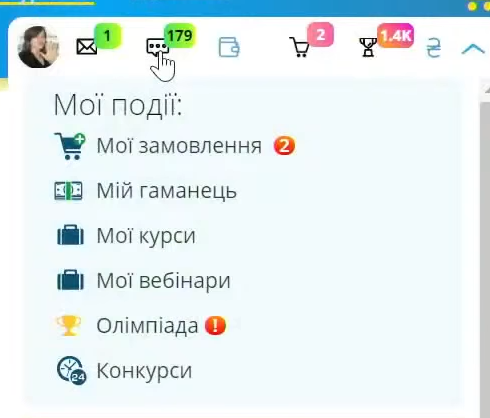
Тут будуть усі коментарі, які учні вам залишають або ви залишаєте учням.
Для того, аби розібратись краще з розділом “Мої класи” пропонуємо переглянути вебінар Лесі Литвиненко за посиланням — https://vseosvita.ua/webinar/elektronni-moi-klasi-ak-sucasna-alternativa-akisnomu-ocinuvannu-u-distancijnomu-ta-zmisanomu-navcanni-284.html

Користувач:
Кремзель Дарія Андріївна