Блог на Всеосвіті — це ваша власна сторінка для дописів: поради колегам, новини класу, міні-уроки, добірки матеріалів. Кожен запис можна оформити як завгодно, додати обкладинку, обрати вигляд сторінки, показати всім або лише тим, кому дасте посилання. А найкращі дописи через «Голос вчителя» потрапляють у новини на головну. Розбираю всі опції, які є під час створення запису в блозі.
У верхньому меню натисніть «Блоги». Відкриється сторінка з чотирма вкладками:

1 — Новини: стрічка новин Всеосвіти та найкращих блогів користувачів;
2 — Мої блоги: усі ваші записи, зокрема приховані й доступні за посиланням;
3 — Голос вчителя: дописи колег — історії з класу, лайфхаки, думки про освіту. Звідси редакція обирає найкращі для головної;
4 — Обговорення: коментарі до блогів;
5 — Тема тижня: щотижнева тема для допису. Натисніть на неї, і відкриється готовий шаблон із заголовком та трьома підказками;
6 — Створити блог: жовта кнопка праворуч угорі, з якої починається новий запис. Також запис можна створити з меню профілю: «Мій блог» → «Додати».
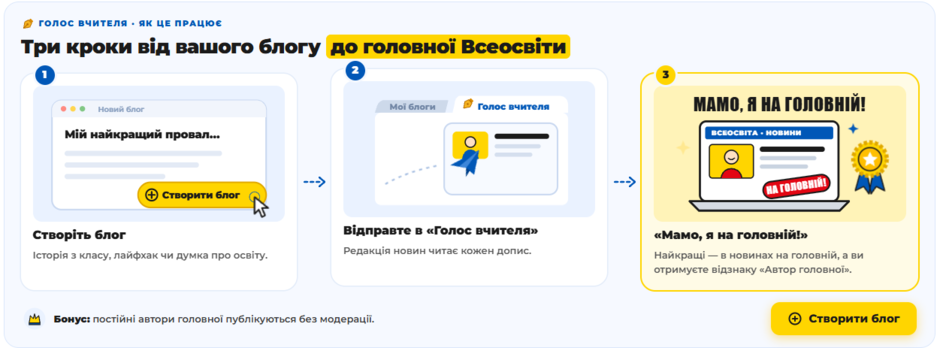
На вкладці «Голос вчителя» є підказка з трьох кроків:

Створюєте блог → надсилаєте його в «Голос вчителя» → редакція новин читає кожен допис, а найкращі публікує на головній. Автор отримує відзнаку «Автор головної», а постійні автори головної публікуються без модерації. Унизу вкладки є фільтри: «Усі», «Тема тижня» та «Опубліковані на головній».

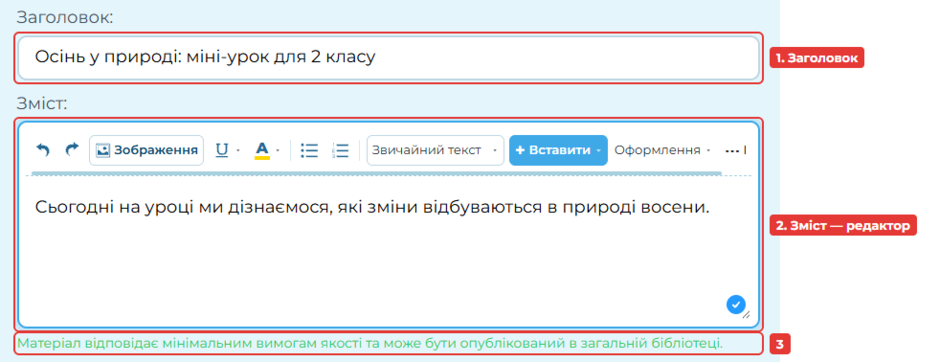
1 — заголовок: короткий і зрозумілий, щоб з нього було ясно, про що запис;
2 — зміст: редактор, у якому пишемо текст і додаємо картинки, відео, аудіо, формули, таблиці, тести, фони зошита та інше (про редактор є окрема інструкція, посилання внизу);
3 — підказка під редактором: чи відповідає матеріал мінімальним вимогам якості.

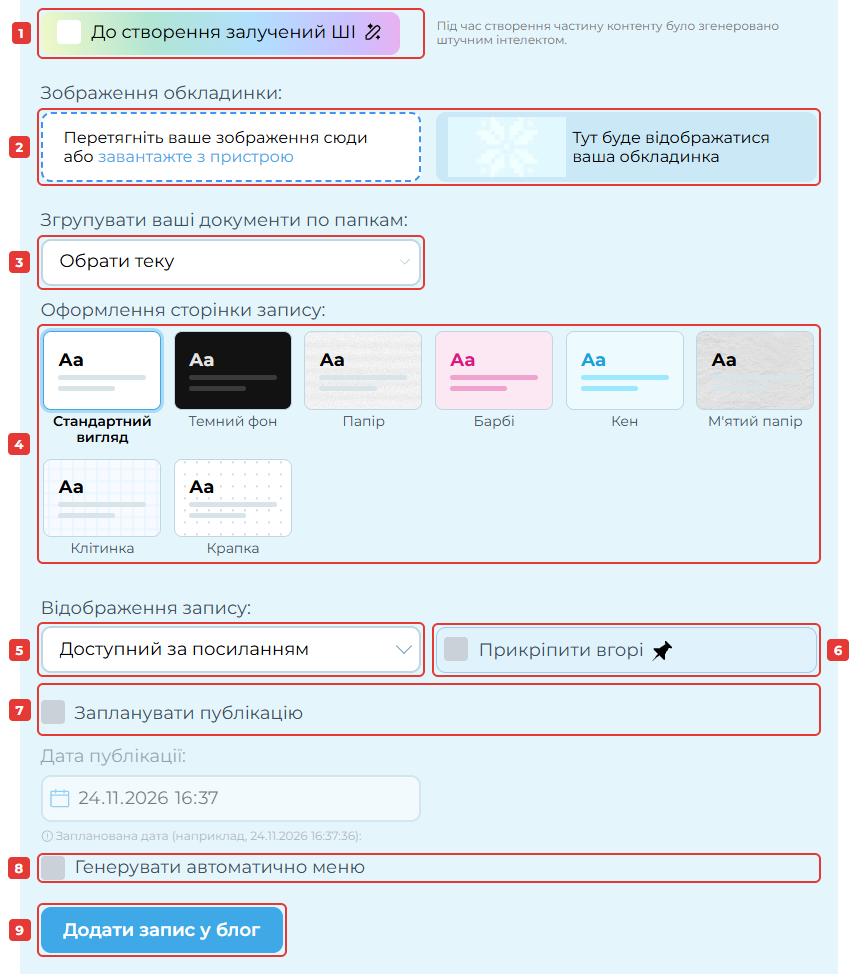
1. До створення залучений ШІ. Позначте, якщо частину тексту чи картинок створено штучним інтелектом. Це чесно щодо читачів.
2. Зображення обкладинки. Картинка-прев’ю, яку видно в списку блогів і вгорі запису. Як її додати — розповідаю нижче в окремому розділі.
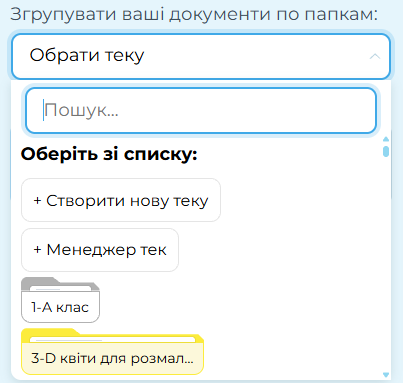
3. Теки. Щоб записи не губилися, групуйте їх у теки. У списку «Обрати теку» можна обрати наявну теку, «Створити нову теку» або відкрити «Менеджер тек».

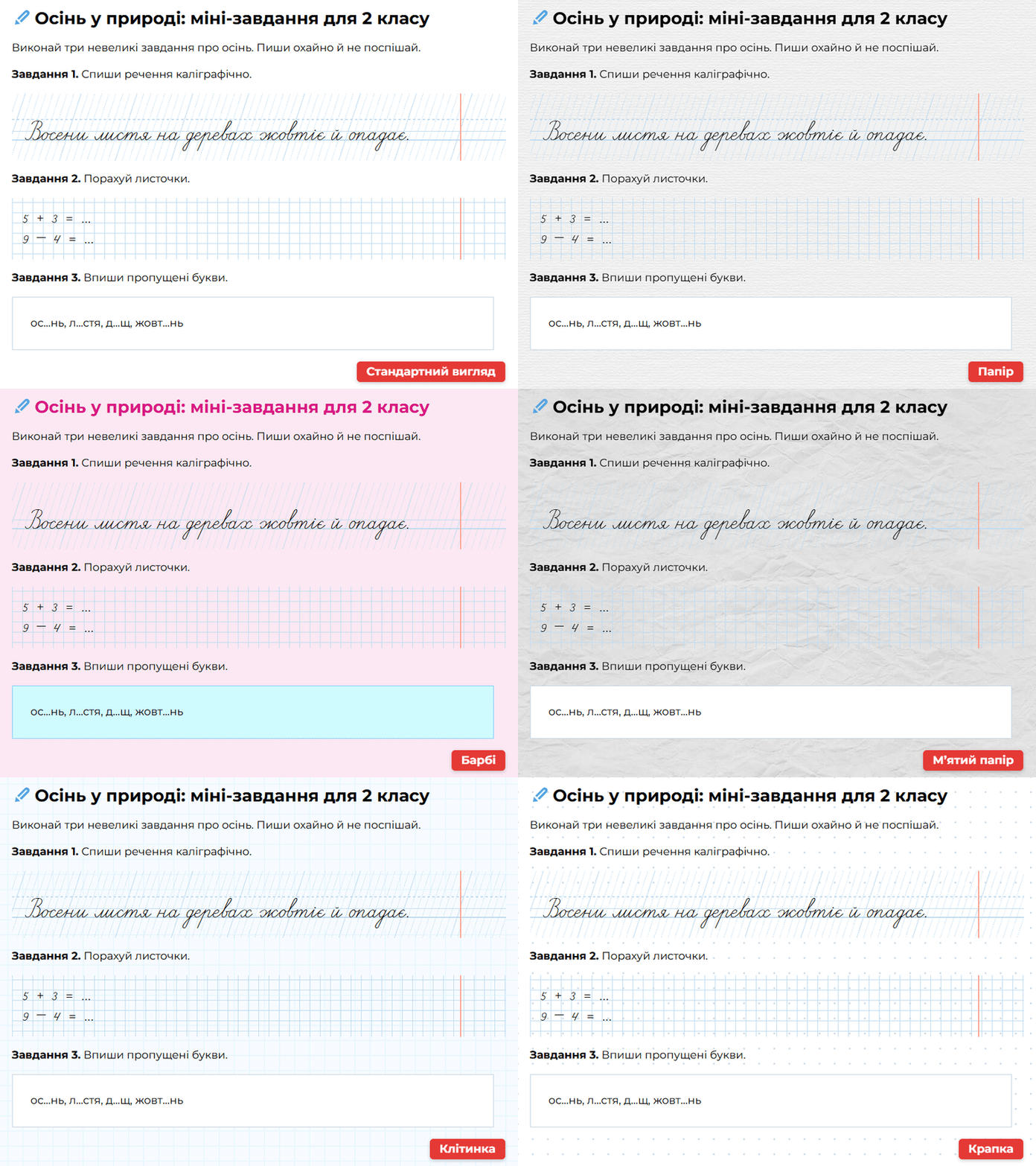
4. Оформлення сторінки запису. Задає вигляд усієї сторінки: Стандартний вигляд, Темний фон, Папір, Барбі, Кен, М’ятий папір, Клітинка і новий стиль Крапка — світлий фон у дрібну крапочку. Просто натисніть на картку стилю. На GIF нижче видно той самий урок у кожному з цих стилів.

5. Відображення запису.
• Доступний всім — запис бачать усі користувачі;
• Доступний за посиланням — запис не з’являється в блозі, але відкривається за посиланням. Саме так створюється новий запис, якщо нічого не змінювати;
• Прихований запис — бачите лише ви, зручно для чернеток.
6. Прикріпити вгорі. Запис стоятиме першим у вашому блозі.
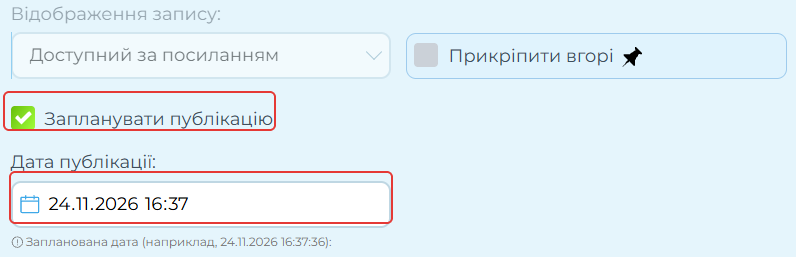
7. Запланувати публікацію. Поставте галочку й оберіть дату й час: запис опублікується сам. Поки галочка стоїть, поле «Відображення запису» неактивне.

8. Генерувати автоматично меню. Якщо в записі є заголовки, угорі з’явиться зміст із посиланнями на розділи. Зручно для довгих дописів.
9. Додати запис у блог. Поки ви не натиснете цю кнопку, запис не збережеться.
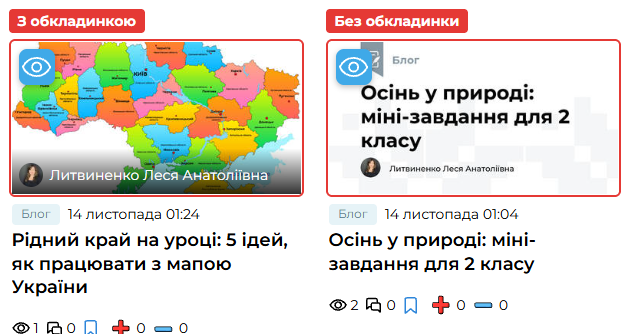
Прев’ю — це перше, що бачать колеги в стрічці, тож запис з обкладинкою відкривають охочіше.
Крок 1. Підготуйте горизонтальну картинку, найкраще у співвідношенні 16:9 (наприклад, 1600×900). Головне розмістіть ближче до центру: у списку блогів краї можуть трохи обрізатися.
Крок 2. Під редактором знайдіть поле «Зображення обкладинки» і натисніть «завантажте з пристрою» або просто перетягніть файл у пунктирну рамку (1).
Крок 3. Праворуч одразу з’явиться мініатюра (2) — так ви бачите, яку картинку обрали. Щоб замінити обкладинку, натисніть кошик (3) і завантажте іншу.

Крок 4. Натисніть «Додати запис у блог». Обкладинка збережеться разом із записом.
👀 Як це виглядає:

Ліворуч — запис з обкладинкою, праворуч — без неї: тоді сайт сам робить шапку із заголовком на світлому фоні. Обкладинку можна додати й пізніше: відкрийте запис, натисніть «Редагувати», завантажте картинку в те саме поле й збережіть.
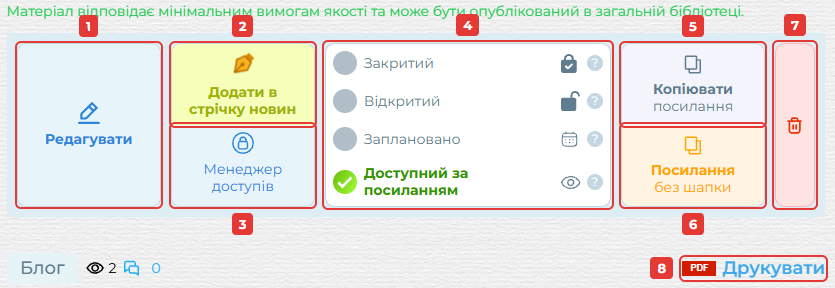
Відкриється сторінка запису з панеллю «Адміністрування», яку бачите лише ви.

1 — Редагувати: повернутися до редактора й налаштувань;
2 — Додати в стрічку новин: надіслати допис у «Голос вчителя», щоб його побачили колеги й редакція. Коли допис уже там, кнопка зміниться на «Прибрати зі стрічки новин»;
3 — Менеджер доступів;
4 — статус: Закритий, Відкритий, Заплановано або Доступний за посиланням. Змінити статус можна одним натисканням, а знак «?» поруч пояснює кожен;
5 — Копіювати посилання на запис;
6 — Посилання без шапки: сторінка без меню сайту, зручна для учнів;
7 — кошик: видалити блог назавжди;
8 — Друкувати або зберегти запис у PDF.
💡 Корисно знати
Записувати можна поступово: збережіть, подивіться, як виглядає, натисніть «Редагувати» й допрацюйте.
Щоб допис потрапив на головну, він має бути відкритим, корисним, з перевіреною інформацією та охайно оформленим. Обкладинка й зрозумілий заголовок теж допомагають.
Як потрапити в «Голос вчителя» → Як створити блог і потрапити в «Голос вчителя».
Що нового в блогах → Ваш голос — на всю країну: у блогах з’явилися «Голос вчителя» і «Тема тижня».
Як зробити з блогу міні-урок для учнів → Міні-урок у блозі Всеосвіти.
Усі можливості редактора → Редактор Всеосвіти.
Головна редакторка:
Литвиненко Леся Анатоліївна