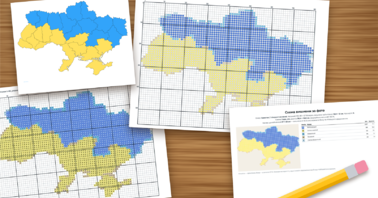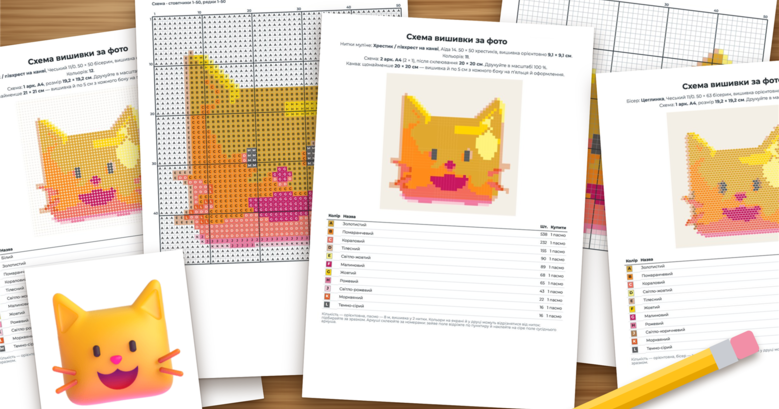
Генератор «Схема вишивки за фото»: схема для бісеру чи хрестика з будь-якого фото
Генератор «Схема вишивки за фото» від Всеосвіти — справжня знахідка для вчителя. Завантажте фото чи малюнок, і за хвилину генератор перетворить його на схему для вишивки бісером або нитками муліне: з сіткою, переліком кольорів і кількістю бісеру. Велику схему він сам розбʼє на аркуші А4 з полями для склеювання.
Вишивка бісером і хрестиком розвиває дрібну моторику, посидючість і відчуття кольору, тож її люблять і на уроках технологій, і в гуртках. Найскладніше — знайти схему, яка захопить дітей. Тепер її можна зробити самому: з фото улюбленого котика, дитячого малюнка, квітки чи емблеми школи.
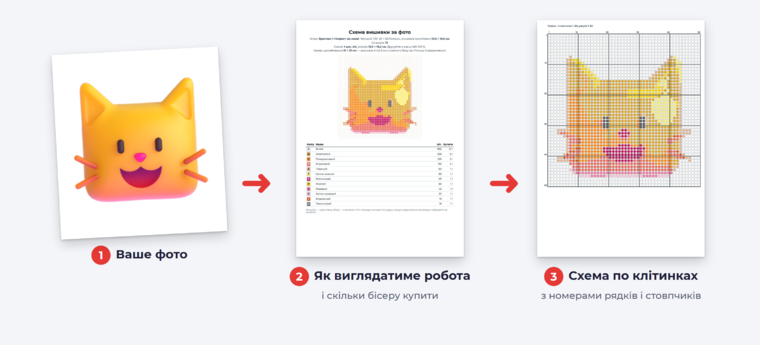
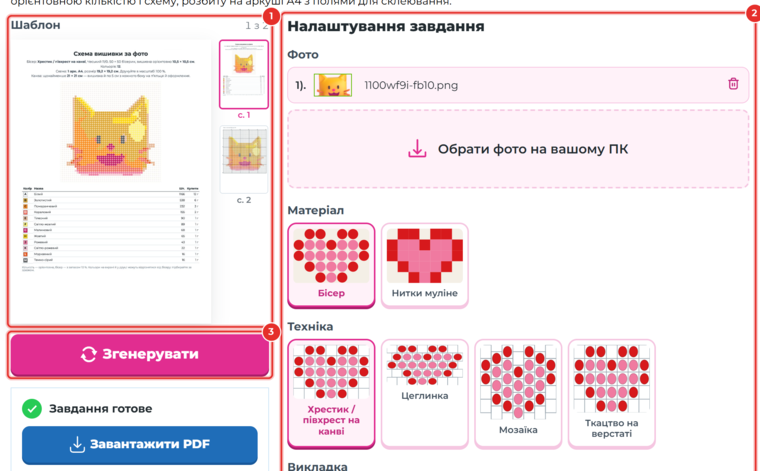
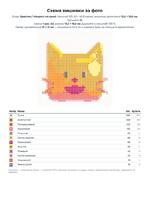
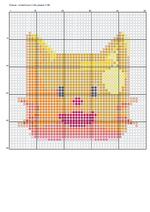
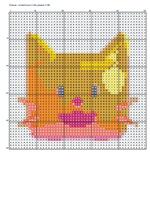
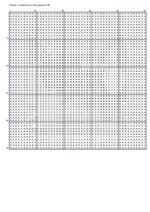
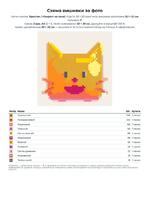
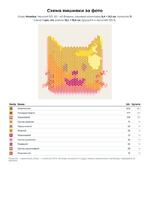
Як це працює: з одного фото (1) генератор робить першу сторінку — як виглядатиме робота і скільки бісеру купити (2), а далі саму схему по клітинках (3).
Відкрийте «Генератори практичних завдань» → «Творчі генератори» → «Схема вишивки за фото». Ліворуч — попередній перегляд (1) і кнопка «Згенерувати» (3), праворуч — фото і налаштування схеми (2).
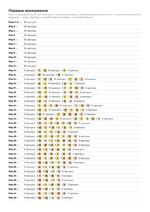
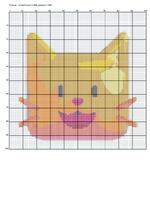
Приклади готових аркушів
Усі аркуші нижче створені цим генератором.
Інструкція
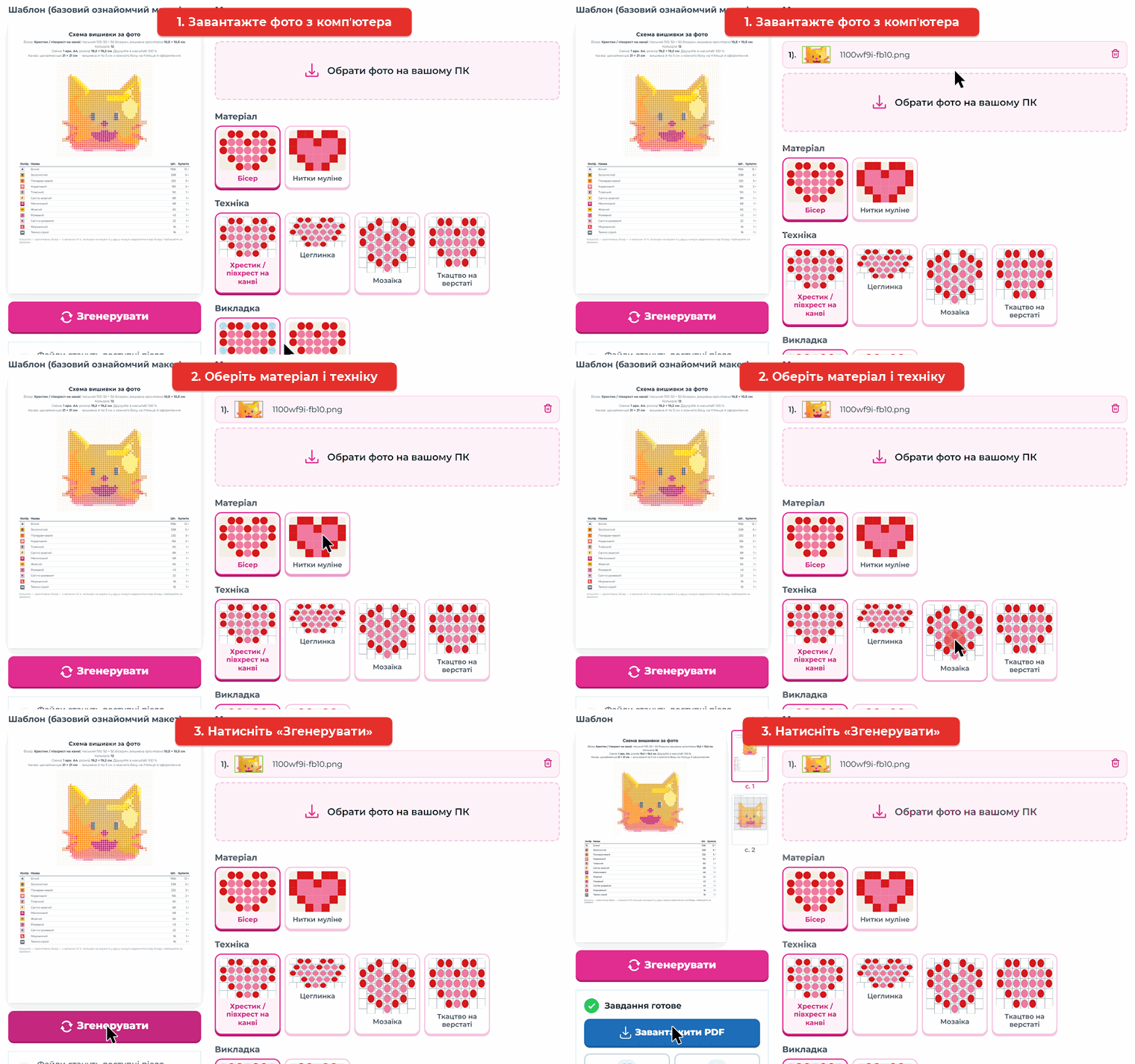
Крок 1. Завантажте фото і оберіть матеріал
Завантажте фото з компʼютера, оберіть, чим вишиватимете, — і натисніть «Згенерувати».
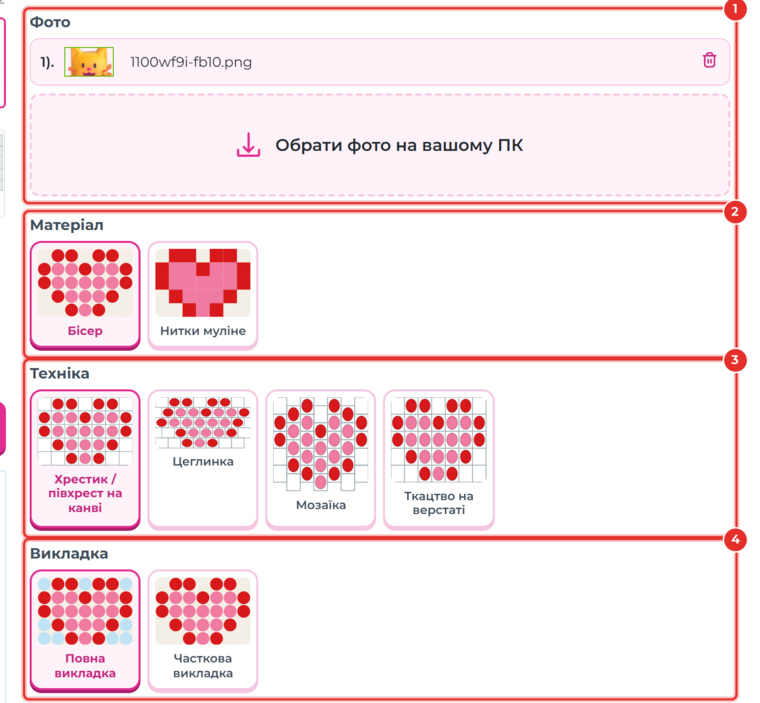
1. Фото. Натисніть «Обрати фото на вашому ПК». Найкраще виходять прості зображення з чітким контуром: тварина, квітка, емблема, дитячий малюнок. Щоб замінити фото, натисніть на кошик праворуч від назви файлу.
2. Матеріал. «Бісер» або «Нитки муліне». Від цього залежать інші налаштування і те, як рахується кількість: бісер — у грамах, муліне — у пасмах.
3. Техніка. Для бісеру — хрестик / півхрест на канві, цеглинка, мозаїка або ткацтво на верстаті. Для муліне цього пункту немає: схема одразу під хрестик.
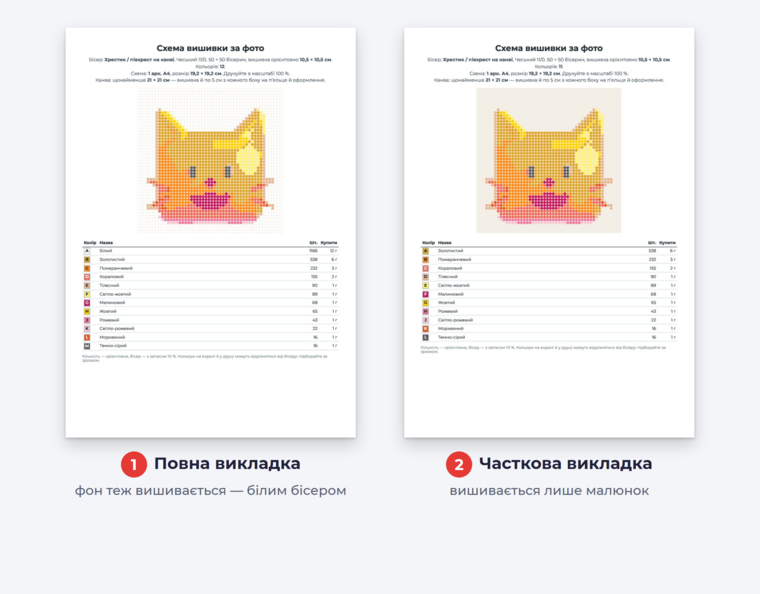
4. Викладка. «Повна» — вишивається вся картинка разом з фоном. «Часткова» — лише малюнок, а фон залишається канвою.
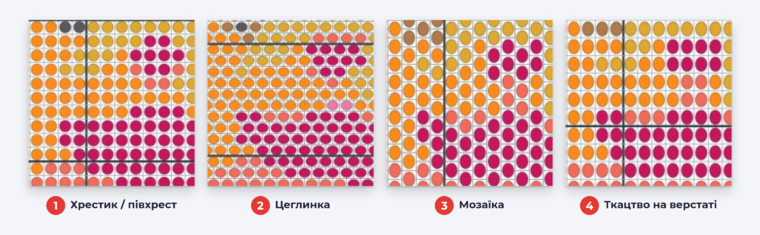
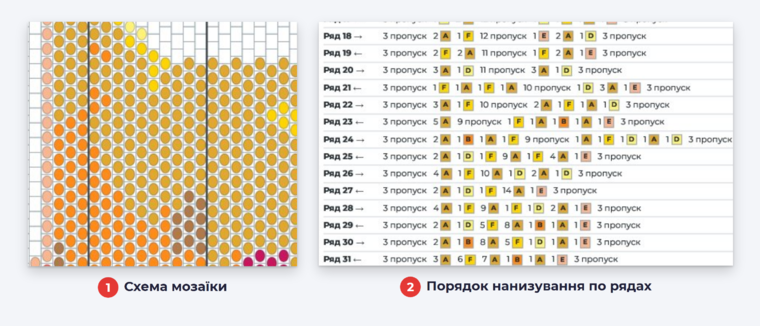
Так виглядає та сама схема в різних техніках: у цеглинці бісерини зсунуті рядами, у мозаїці — стовпчиками.
Для мозаїки, цеглинки й ткацтва генератор додає сторінки «Порядок нанизування»: для кожного ряду написано, скільки бісерин якого кольору нанизати поспіль.
А так відрізняються повна і часткова викладка. У повній фон теж вишивається, тож білого бісеру знадобиться найбільше.
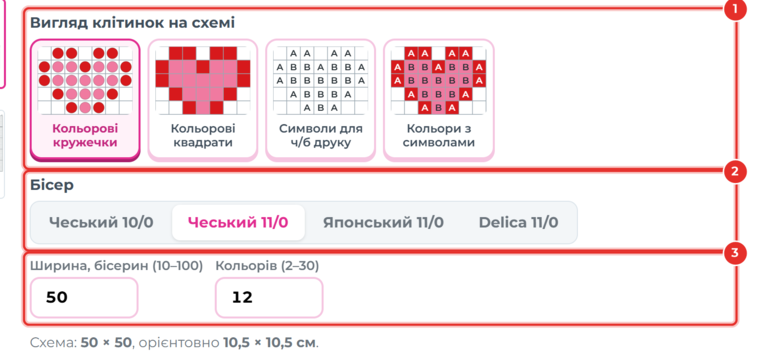
Крок 2. Оберіть вигляд схеми, бісер і кількість кольорів
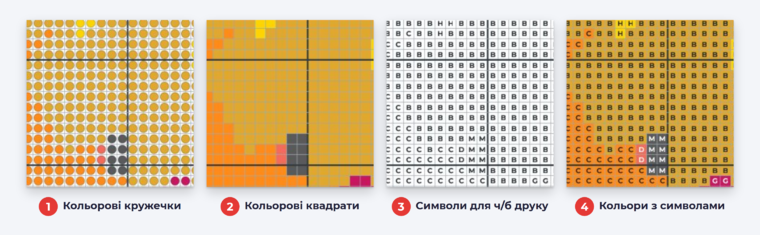
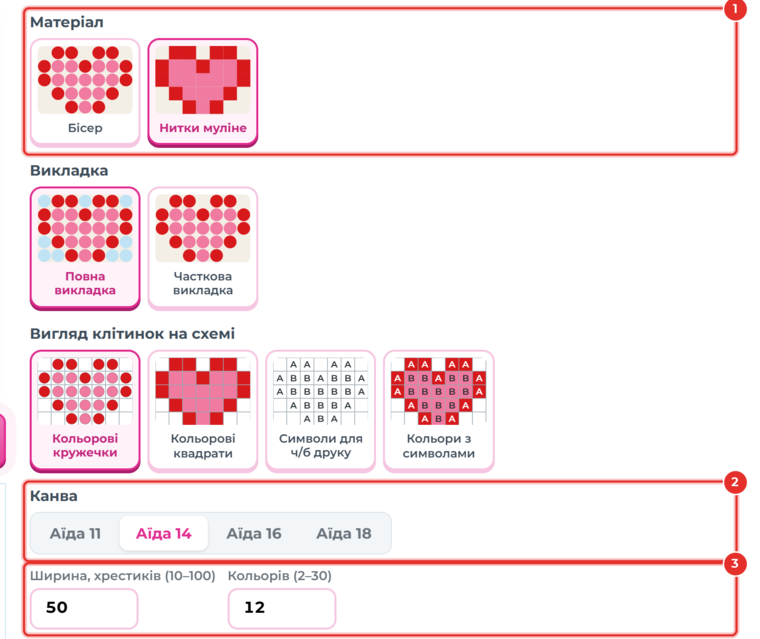
1. Вигляд клітинок на схемі. Кольорові кружечки або квадрати — для кольорового друку. «Символи для ч/б друку» — кожен колір позначено літерою, схему зручно друкувати на звичайному принтері. «Кольори з символами» — і колір, і літера: найзручніше, коли відтінки схожі.
2. Бісер. Чеський 10/0 чи 11/0, японський 11/0 або Delica 11/0 — від розміру бісерини залежить розмір готової вишивки.
3. Ширина і кількість кольорів. Ширина — скільки бісерин буде в рядку, від 10 до 100. Кольорів — від 2 до 30. Під полями генератор одразу пише розмір схеми й орієнтовний розмір вишивки в сантиметрах.
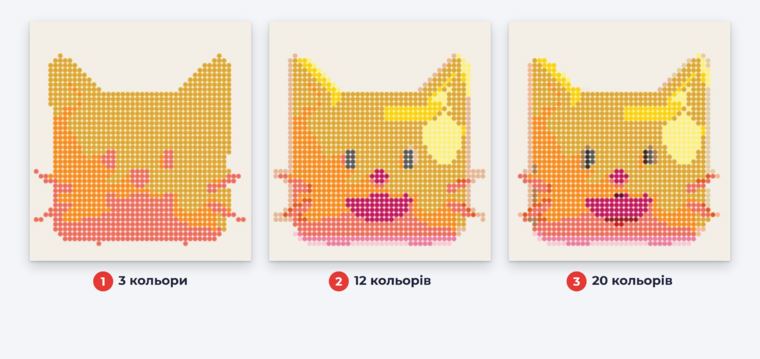
Так та сама частина схеми виглядає в чотирьох варіантах:
Кількість кольорів впливає на деталі: з 3 кольорами в котика зникають очі, з 12 уже видно і очі, і носик.
Якщо обрати нитки муліне (1), замість бісеру зʼявиться канва — Аїда 11, 14, 16 чи 18 (2), а ширина рахуватиметься в хрестиках (3).
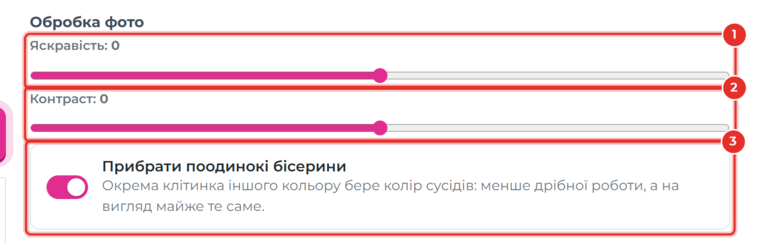
Крок 3. Обробіть фото
1. Яскравість. Освітлює або затемнює фото — допомагає, коли знімок темний.
2. Контраст. Робить кольори виразнішими, а межі між ними — чіткішими.
3. Прибрати поодинокі бісерини. Окрема клітинка іншого кольору бере колір сусідів: менше дрібної роботи, а на вигляд майже те саме. Для дітей краще залишити увімкненим.
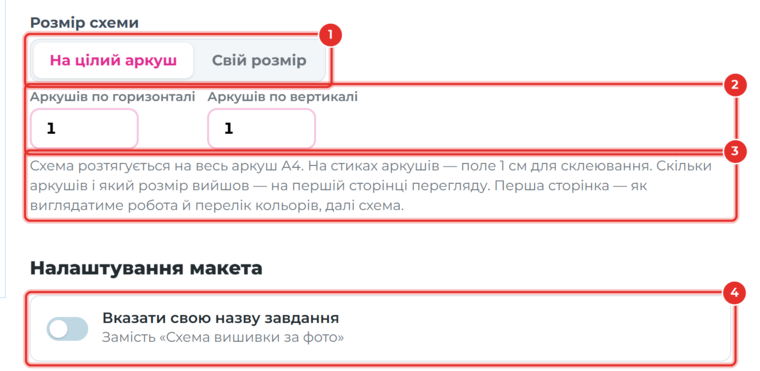
Крок 4. Вкажіть розмір схеми
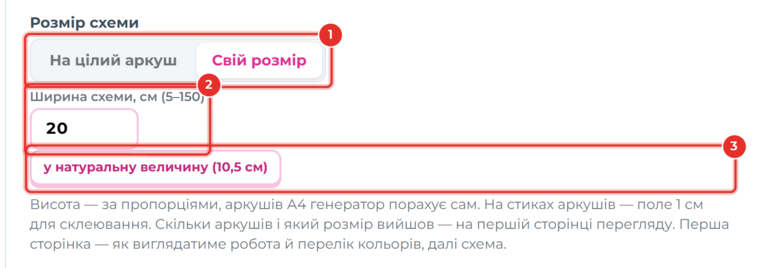
1. На цілий аркуш або Свій розмір. «На цілий аркуш» — схема розтягується на весь аркуш А4. «Свій розмір» — ви вказуєте ширину схеми в сантиметрах.
2. Аркушів по горизонталі і по вертикалі. Для великої схеми вкажіть кілька аркушів — генератор розріже її на частини.
3. Підказка. Генератор нагадує: на стиках аркушів буде поле 1 см для склеювання, а скільки аркушів і який розмір вийшов — видно на першій сторінці.
4. Вказати свою назву завдання. Замість «Схема вишивки за фото» на аркуші буде ваша назва, наприклад «Котик для вишивки бісером».
Якщо обрати «Свій розмір» (1), зʼявиться поле «Ширина схеми, см» — від 5 до 150 (2). Висоту генератор порахує за пропорціями, а кнопка «у натуральну величину» (3) підставить розмір самої вишивки.
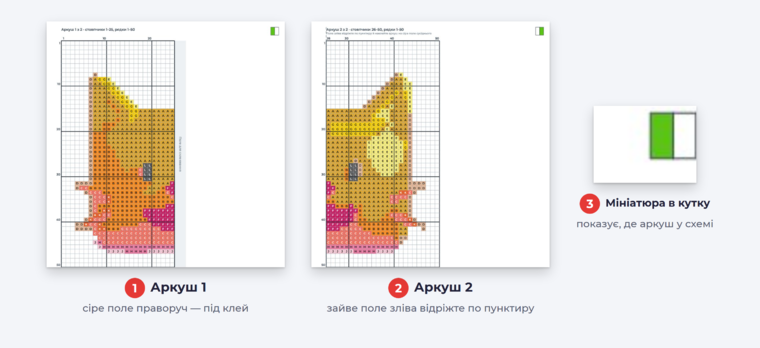
Коли схема займає кілька аркушів, на першому праворуч є сіре поле для клею (1), а на наступному — пунктир, по якому треба відрізати зайве поле (2). Мініатюра в кутку показує, яка це частина схеми (3).
Крок 5. Згенеруйте і завантажте
Натисніть «Згенерувати». Якщо ви змінили фото чи налаштування, натисніть ще раз — схема оновиться.
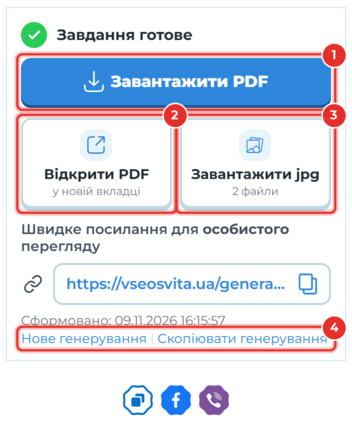
1. Завантажити PDF — для друку: усі сторінки в одному файлі.
2. Відкрити PDF — переглянути схему в новій вкладці без завантаження.
3. Завантажити jpg — окремий файл на кожну сторінку: для інтерактивної дошки чи презентації.
4. Нове генерування і Скопіювати генерування. «Нове генерування» очищає форму, а «Скопіювати генерування» відкриває її з тими самими налаштуваннями, щоб змінити готову схему.
Усі аркуші зберігаються
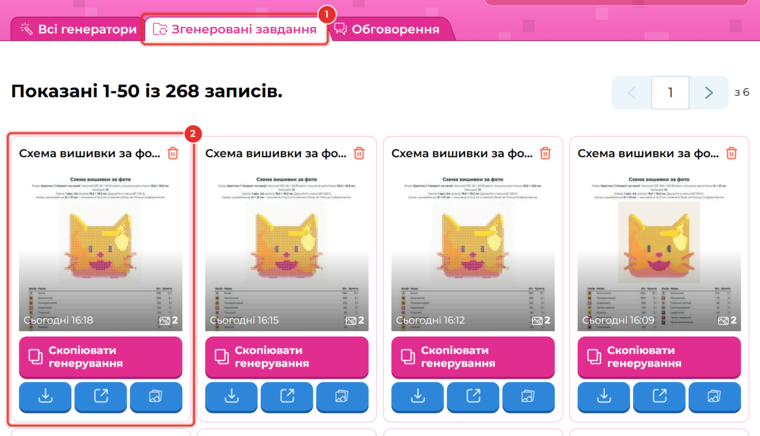
Створені схеми лежать у вкладці «Згенеровані завдання» (1). На кожній картці (2) схему можна знову завантажити або скопіювати генерування, щоб зробити новий варіант.
💡 Корисно знати
Для перших робіт беріть ширину 30–50 бісерин і 6–12 кольорів: схема буде простою, а вишивка не розтягнеться на кілька тижнів.
Найкраще виходять фото з одним головним обʼєктом на однотонному фоні. Перед завантаженням обріжте зайве — у схему потрапить усе, що є на фото.
Для часткової викладки беріть картинку на білому або прозорому тлі — тоді фон не потрапить у схему.
Друкуйте схему в масштабі 100 % («Фактичний розмір»), щоб розмір у сантиметрах збігся.
Кольори на екрані й у друці можуть відрізнятися від бісеру чи ниток — підбирайте за зразком. Кількість у переліку орієнтовна, бісер рахується з запасом 10 %.
Згенеровані завдання не можна викладати в бібліотеках, соцмережах і месенджерах. Щоб поділитися з колегами, надішліть посилання на генератор.
Посилання на → Генератор «Схема вишивки за фото».
Усі генератори практичних завдань → Генератори Всеосвіти.

Головна редакторка:
Литвиненко Леся Анатоліївна