Вправа «На встановлення послідовності»: інтерактивне завдання на порядок за 5 хвилин
Вправа «На встановлення послідовності» від Всеосвіти — справжній помічник для вчителя. Запишіть етапи, події чи кроки алгоритму з картинками — і за 5 хвилин отримаєте вправу, у якій учні розставляють їх у правильному порядку на дошці, компʼютері чи телефоні.
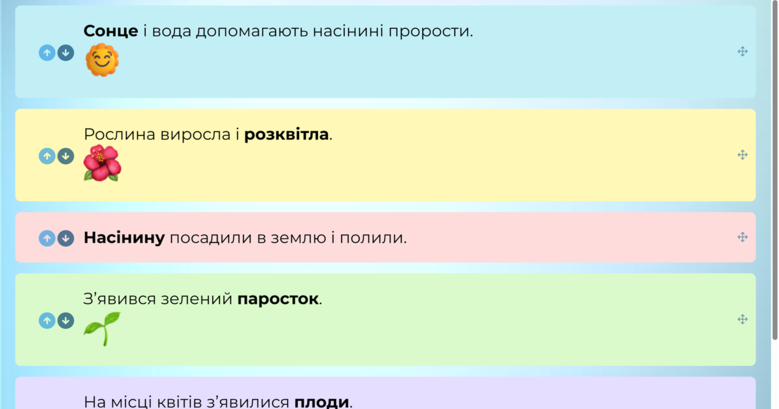
15 вправа «На встановлення послідовності» — учень бачить перемішані картки і розставляє їх у правильному порядку. Так зручно перевіряти етапи розвитку, хронологію подій, кроки алгоритму, план тексту чи порядок дій у задачі. Картки можуть містити і текст, і картинки.
☝️В повноекранному режимі вправа розтягується на всю ширину сторінки.
Як створити вправу
За цією інструкцією ми створимо вправу «Як росте рослина: розстав по порядку» для 1–2 класу — саме її ви бачите вище.
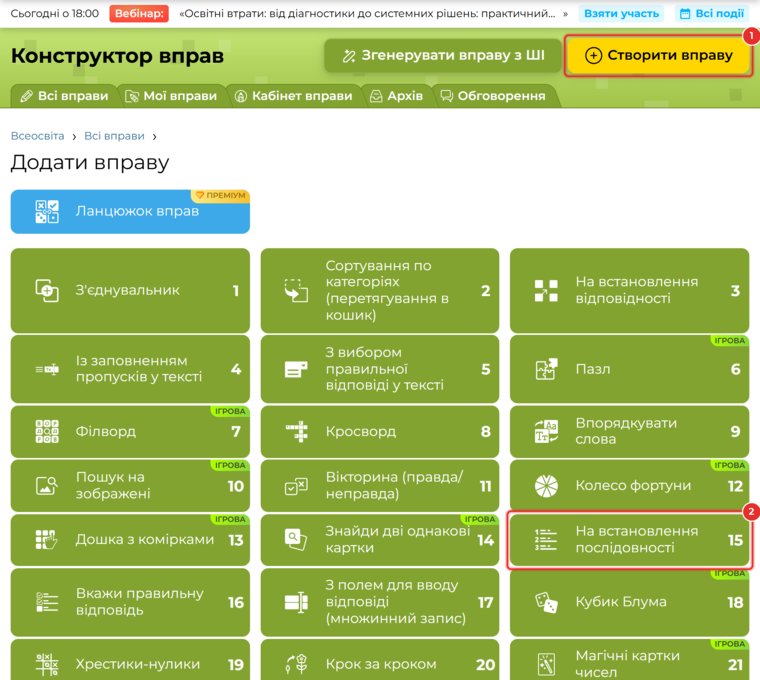
Відкрийте «Вправи» → «Створити вправу» (1) → «На встановлення послідовності» (2) — це пʼятнадцятий шаблон у списку.
Крок 1. Назва, привітання і фон
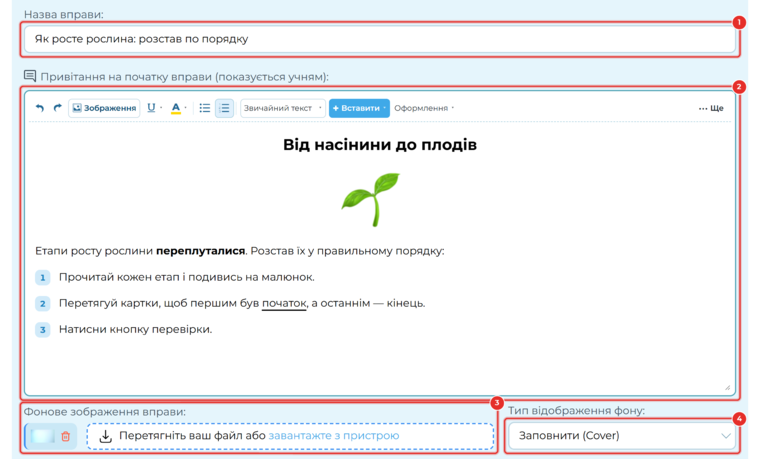
1. Назва вправи. Її бачать учні у вікні привітання, а ви — у списку «Мої вправи».
2. Привітання. Вікно, яке учень бачить на початку. Тут повноцінний редактор: заголовки, жирний шрифт, підкреслення, колір, нумеровані списки і картинки.
3. Фонове зображення. Перетягніть картинку в поле або завантажте її з компʼютера. Ми взяли світлий спокійний фон.
4. Тип відображення фону. «Заповнити (Cover)» розтягує картинку на весь екран, «Плиткою (Repeat)» повторює невеликий візерунок.
Крок 2. Етапи у правильному порядку
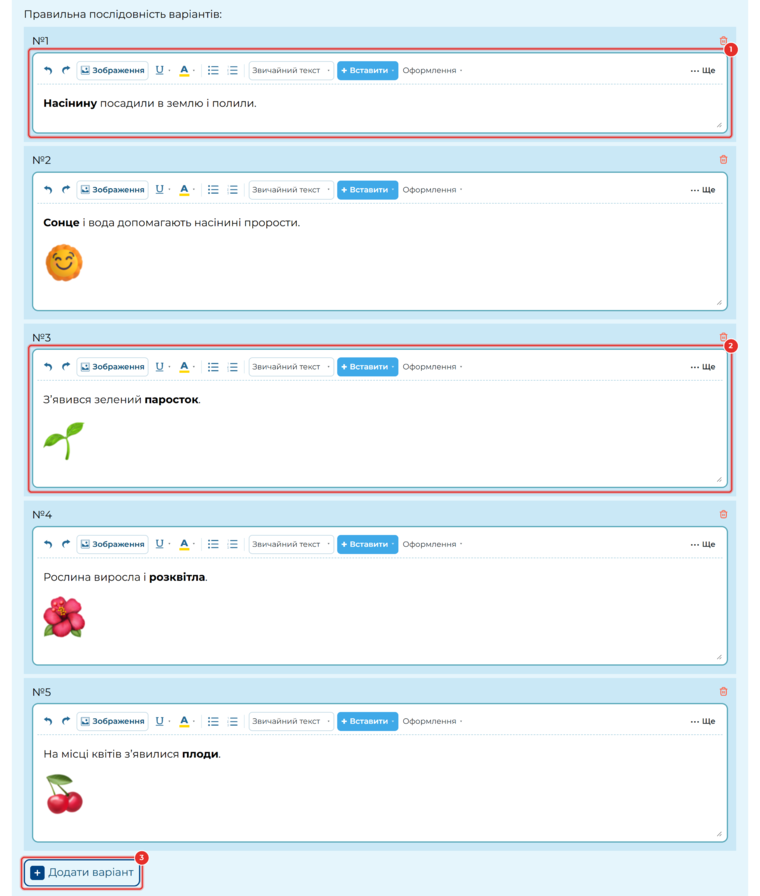
1. Перший етап. Записуйте варіанти одразу в правильній послідовності: №1 — початок, останній номер — кінець.
2. Текст і картинка в одній картці. У кожного варіанта свій редактор: можна виділити головне слово жирним і додати малюнок кнопкою «Зображення».
3. «Додати варіант». Додає ще одну картку. Зайву картку прибирає червоний кошик праворуч.
Крок 3. Порядок для учня

1. Послідовність варіантів для учня. Так картки будуть перемішані на старті. Номери показують, де опиниться кожен етап.
2. «Перемішати». Натисніть, щоб отримати інший порядок, якщо цей здається занадто простим.
Крок 4. Підказка, фінал і збереження
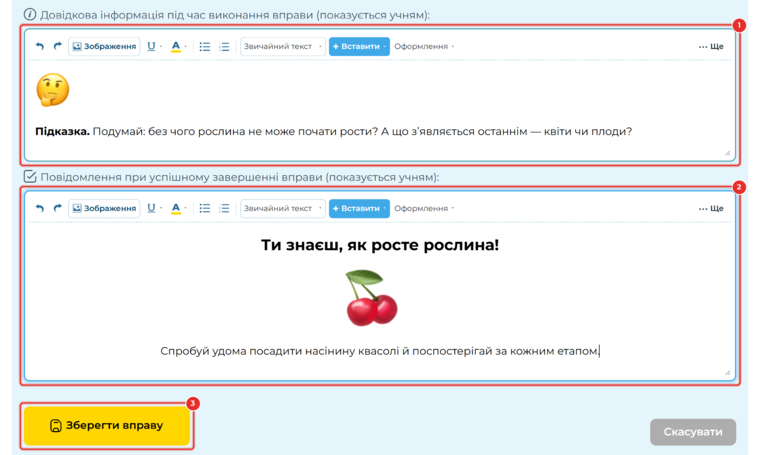
1. Довідкова інформація. Підказка, яку учень відкриває кнопкою «i» під час виконання.
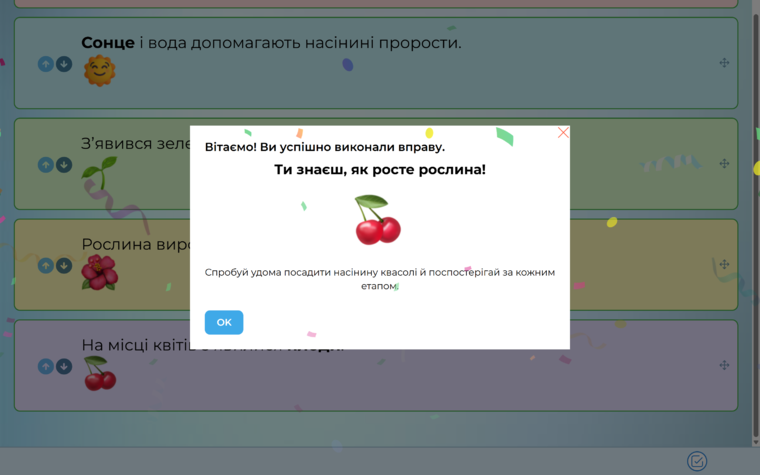
2. Повідомлення при успішному завершенні. Вітання, яке зʼявиться, коли всі картки стануть на свої місця.
3. «Зберегти вправу». Вправа потрапляє в «Мої вправи», і відкривається її сторінка.
Крок 5. Як учні виконують вправу
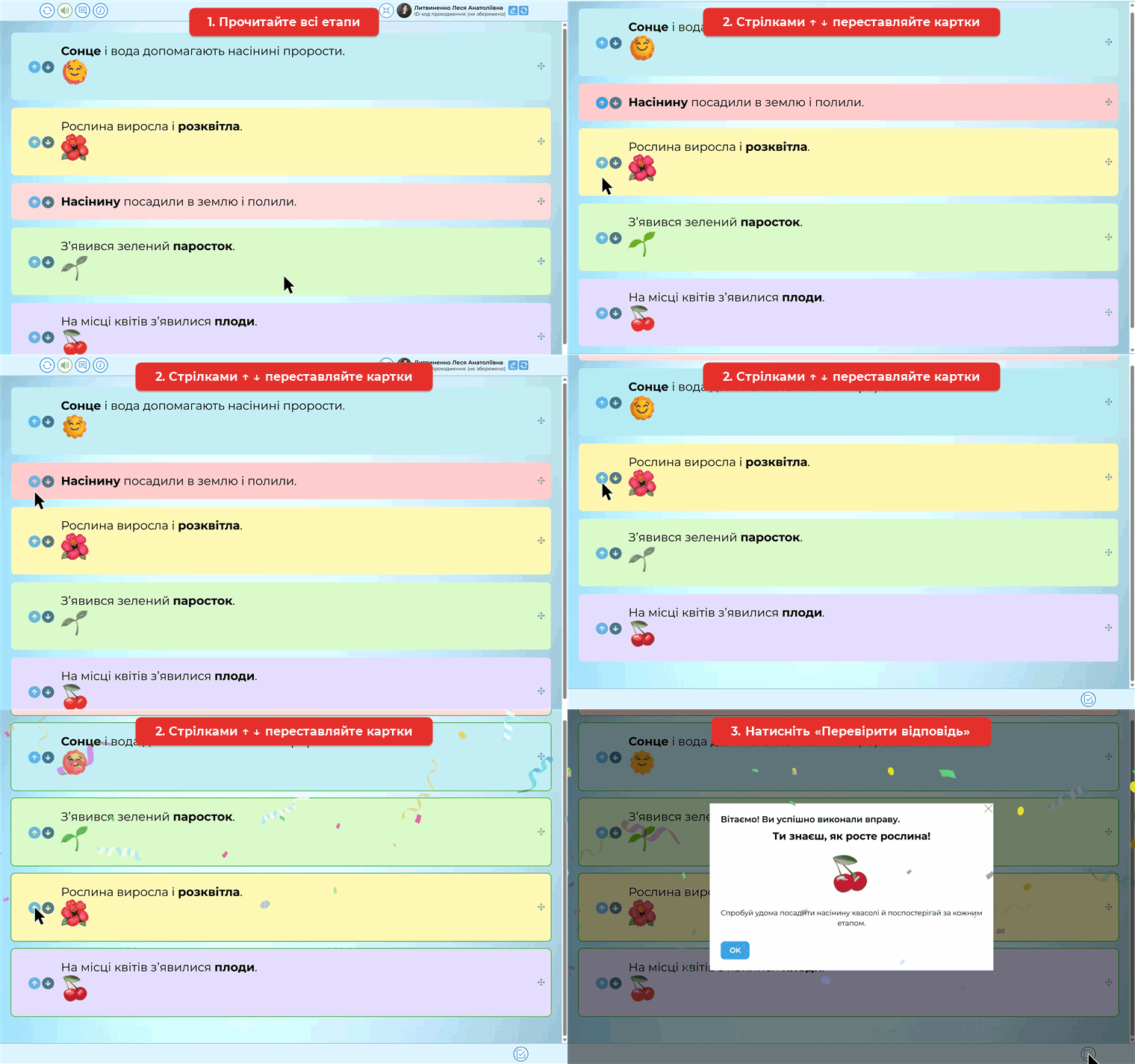
Учень читає етапи і переставляє картки стрілками вгору-вниз або перетягує їх мишкою чи пальцем.
Над вправою є панель кнопок:

1. Спробувати ще — знову перемішати картки.
2. Звук — увімкнути або вимкнути звуки.
3. Опис завдання — знову показати привітання.
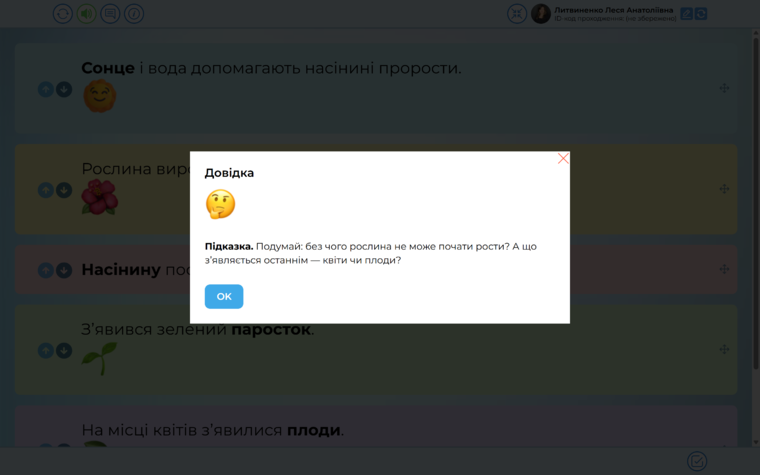
4. Довідка — відкрити підказку з кроку 4.
5. Повний екран — розгорнути вправу на весь екран або згорнути її назад.
6. Імʼя та ID-код проходження — за цим кодом результат учня знайдеться в кабінеті вправи.
На кожній картці є два способи її пересунути:

1. Стрілки ↑ ↓ піднімають або опускають картку на одну позицію — зручно на телефоні.
2. Значок зі стрілками праворуч — за нього картку можна перетягнути одразу на потрібне місце.
Так виглядає підказка під час виконання:
Щойно всі картки стануть у правильному порядку, вправа зарахує відповідь і покаже ваше вітання із салютом. Кнопка «Перевірити відповідь» унизу праворуч перевіряє поточний порядок.
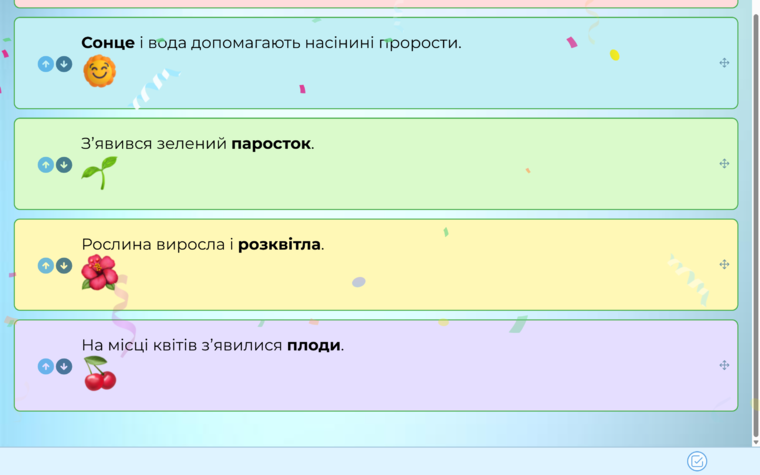
Після вітання картки лишаються на місцях — правильну послідовність можна обговорити з класом:
Крок 6. Видайте вправу учням
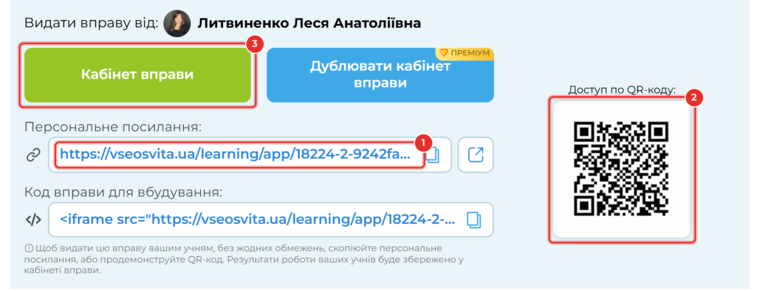
1. Персональне посилання. Надішліть його учням у месенджер чи Google Classroom. Нижче — код, щоб вбудувати вправу на сайт.
2. QR-код. Покажіть його на екрані — учні відкриють вправу з телефона.
3. Кабінет вправи. Тут зберігаються результати кожного учня.
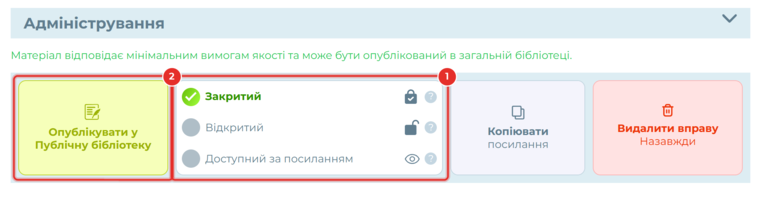
Нова вправа зберігається зі статусом «Закритий» (1): вона не зʼявляється в загальній бібліотеці, а учні виконують її за персональним посиланням. Щоб поділитися вправою з колегами, оберіть інший статус або натисніть «Опублікувати у Публічну бібліотеку» (2).
Усі вправи зберігаються
Створені вправи лежать у вкладці «Мої вправи», а результати учнів — у «Кабінет вправи». Будь-яку вправу можна відредагувати кнопкою «Редагувати вправу» на її сторінці або створити нову за тим самим шаблоном.
💡 Корисно знати
Записуйте етапи короткими реченнями і виділяйте ключове слово жирним — так учням легше порівнювати картки.
Картинки на картках допомагають молодшим школярам, які ще повільно читають.
Шаблон підходить для будь-якого предмета: хронологія подій в історії, кроки досліду, план переказу, порядок дій у прикладі.
4–7 карток — оптимально: завдання не перетворюється на довге гортання.
На інтерактивній дошці вмикайте повний екран — картки стають більшими, і їх зручно пересувати пальцем.
Конструктор вправ → Створити вправу. «На встановлення послідовності», це вправа під №15.
Усі вправи → Бібліотека вправ Всеосвіти.

Головна редакторка:
Литвиненко Леся Анатоліївна