Вправа «Сортування по категоріях»: інтерактивне завдання на кошики за 5 хвилин
Вправа «Сортування по категоріях» від Всеосвіти — справжній помічник для вчителя. Створіть кошики-категорії, додайте картки з текстом і картинками — і за 5 хвилин отримаєте інтерактивну гру, яку учні проходять на дошці, компʼютері чи телефоні. Результати кожного учня зберігаються в кабінеті вправи.
2 вправа «Сортування по категоріях (перетягування в кошик)» — учень розкладає картки по кошиках-категоріях: тварини і рослини, частини мови, дроби і цілі числа, події різних століть. Вправа вчить знаходити спільні ознаки й відмінності, розвиває логіку та увагу. Картки бувають з текстом і з картинками, а одну можна залишити «зайвою» — вона не належить до жодного кошика.
☝️В повноекранному режимі вправа розтягується на всю ширину сторінки.
Як створити вправу
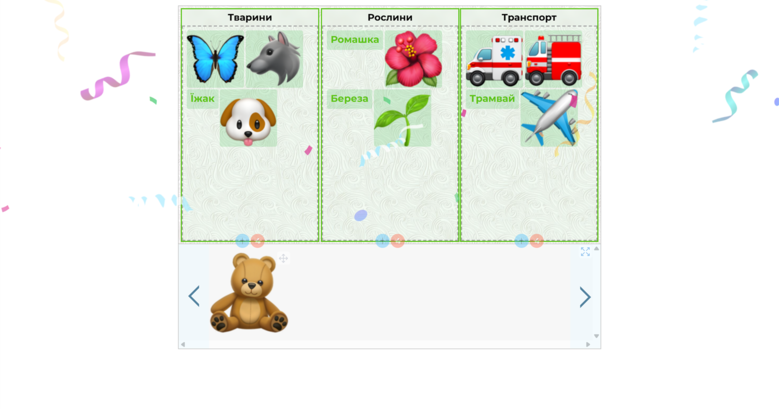
За цією інструкцією ми створимо вправу «Хто, що чи на чому? Розклади по кошиках» для 1 класу — саме її ви бачите вище.
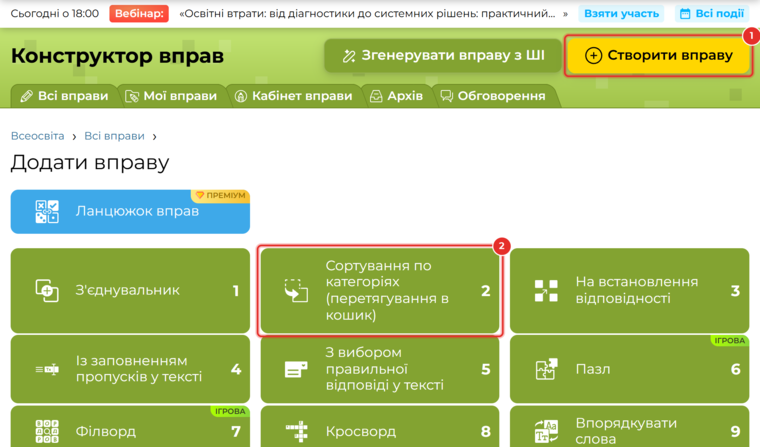
Відкрийте «Вправи» → «Створити вправу» (1) → «Сортування по категоріях (перетягування в кошик)» (2) — це другий шаблон у списку.
Крок 1. Назва і привітання
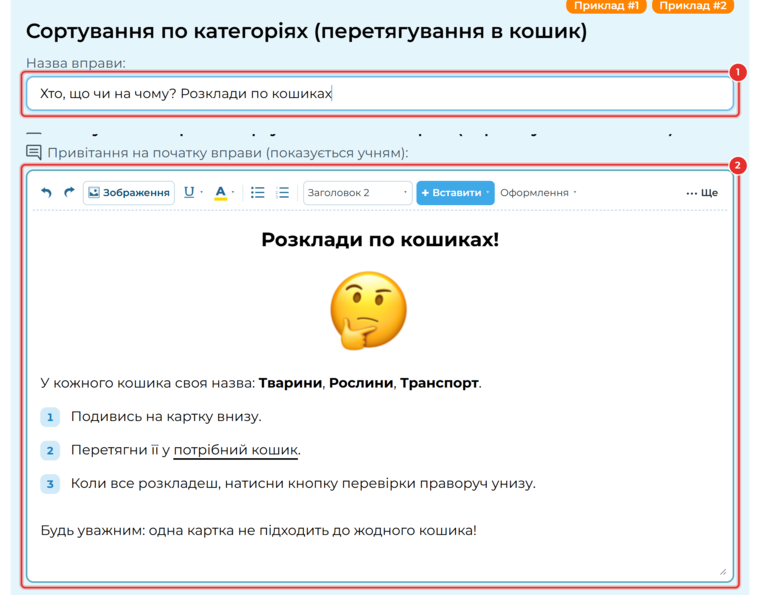
1. Назва вправи. Її бачать учні у вікні привітання, а ви — у списку «Мої вправи».
2. Привітання. Вікно, яке учень бачить на початку. Тут повноцінний редактор: заголовки, жирний шрифт, підкреслення, колір, нумеровані списки і картинки. Напишіть, які є кошики і що з картками робити.
Крок 2. Правила перетягування

1. Скільки разів можна використати картку. «Один раз» — картка зникає зі стрічки, щойно її поклали в кошик, як у нашій вправі. «Багато разів» — картка лишається в списку, і її можна покласти в кілька кошиків, наприклад «червоне» і «кругле».
2. Скільки карток в один кошик. «Декілька відповідей» — в один кошик кладуть багато карток. «Одна відповідь» — у кошику лише одна картка, нова замінює попередню: зручно для завдань «підпиши малюнок» чи «постав на своє місце».
Крок 3. Кошики і фон
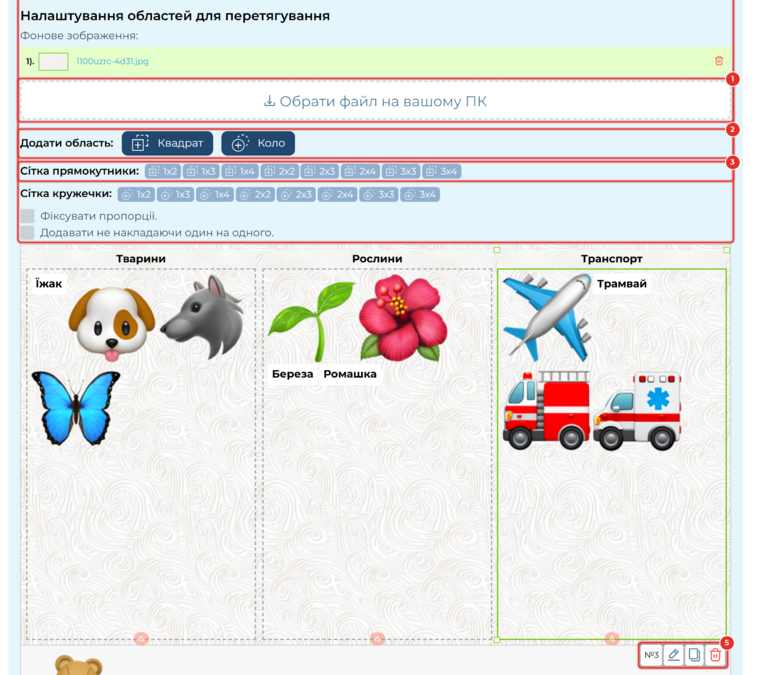
1. Фонове зображення. Завантажте світлу картинку з компʼютера. Поле вправи набирає пропорцій картинки, тому беріть горизонтальне зображення.
2. «Квадрат» і «Коло». Додають по одній області-кошику. Її можна перетягнути мишкою на будь-яке місце і розтягнути за куточки.
3. Готові сітки. Від 1x2 до 3x4 прямокутників або кружечків — одним кліком створюють рівні кошики. Ми взяли сітку прямокутників 1x3.
4. Фіксувати пропорції і не накладати. Перша галочка зберігає форму області, коли ви її розтягуєте. Друга розставляє нові області поруч, а не одна на одну.
5. Панель області. Номер кошика, олівець — налаштування, далі — копіювати і видалити.
Двічі клацніть на кошик або натисніть олівець, щоб відкрити його налаштування:
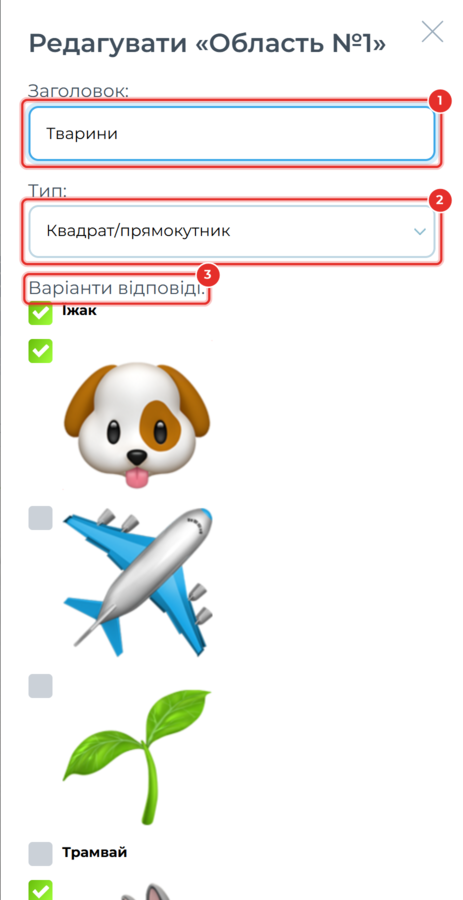
1. Заголовок. Назва кошика над областю: «Тварини», «Рослини», «Транспорт».
2. Тип. Квадрат/прямокутник чи коло/еліпс.
3. Варіанти відповіді. Позначте картки, які належать до цього кошика. Це те саме, що вибір області в таблиці карток.
Крок 4. Картки, які розкладають учні
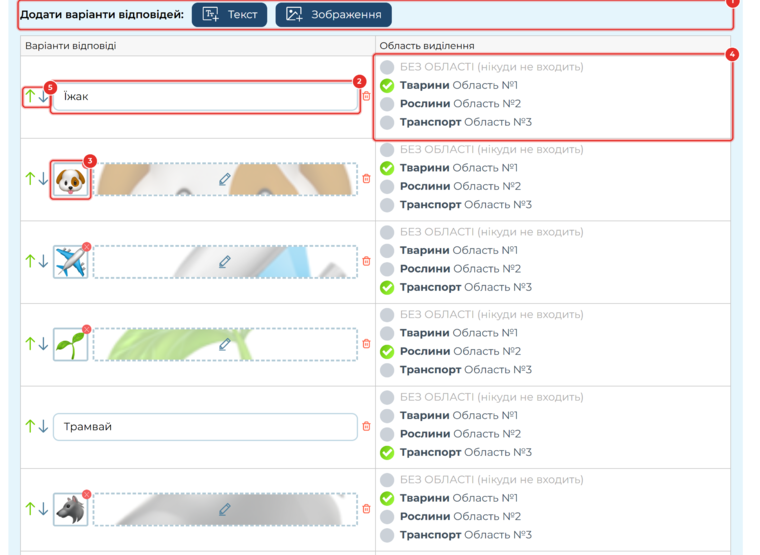
1. «Текст» і «Зображення». Додають нову картку внизу таблиці. На текстовій картці — до 40 символів.
2. Текстова картка. Впишіть слово, наприклад «Їжак».
3. Картка-зображення. Натисніть на поле і завантажте картинку з компʼютера.
4. Область виділення. Оберіть кошик, до якого належить картка, — так вправа знатиме правильну відповідь.
5. Стрілки. Змінюють порядок карток у стрічці, з якої їх беруть учні.
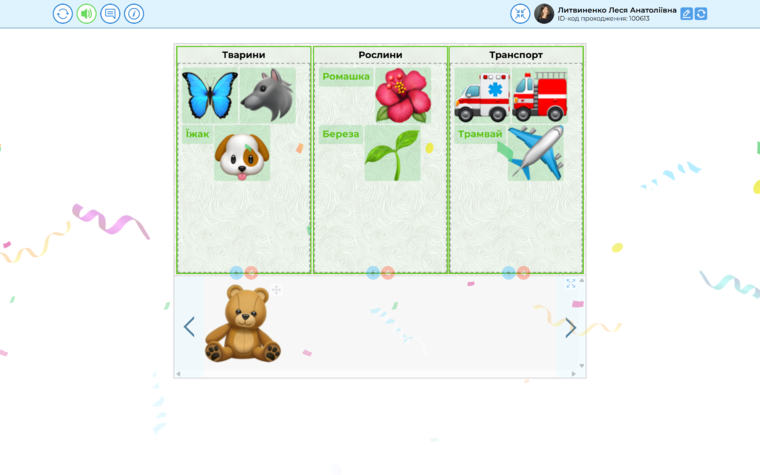
Щоб додати «зайву» картку, оберіть «БЕЗ ОБЛАСТІ». У нашій вправі це ведмедик-іграшка: він не тварина, не рослина і не транспорт.

Крок 5. Підказка, фінал і збереження
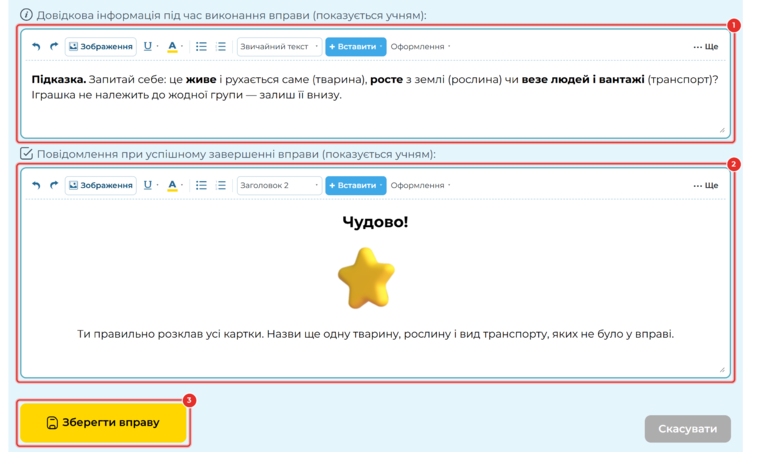
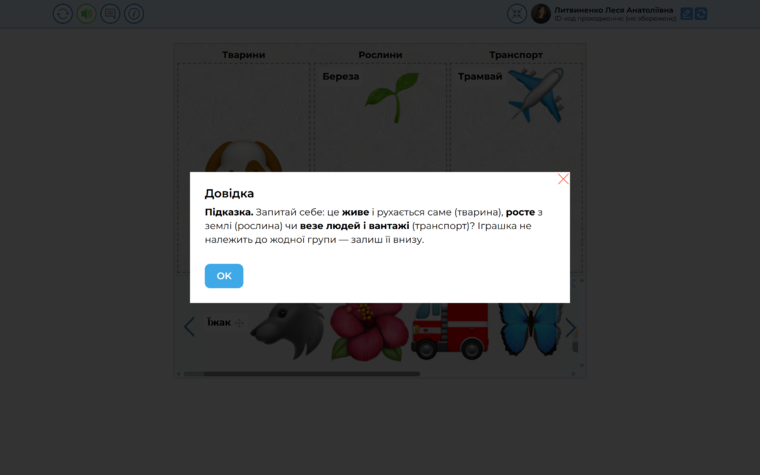
1. Довідкова інформація. Підказка, яку учень відкриває кнопкою «i» під час гри.
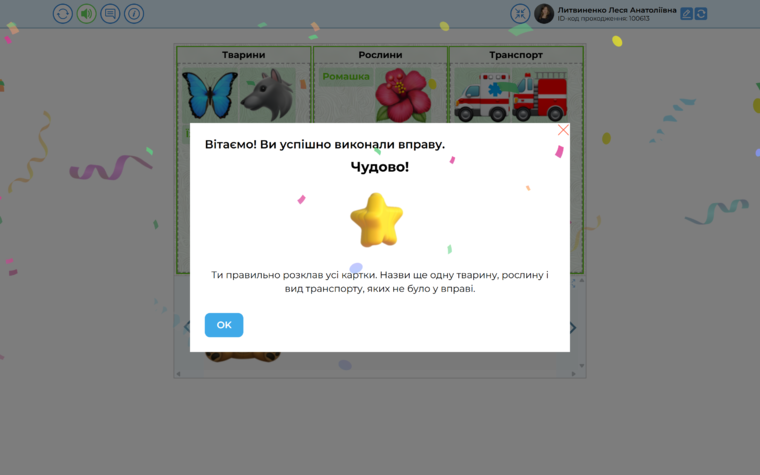
2. Повідомлення при успішному завершенні. Вітання, яке зʼявиться, коли всі картки лежать правильно. Додайте картинку і невелике додаткове завдання.
3. «Зберегти вправу». Вправа потрапляє в «Мої вправи», і відкривається її сторінка.
Крок 6. Як учні виконують вправу
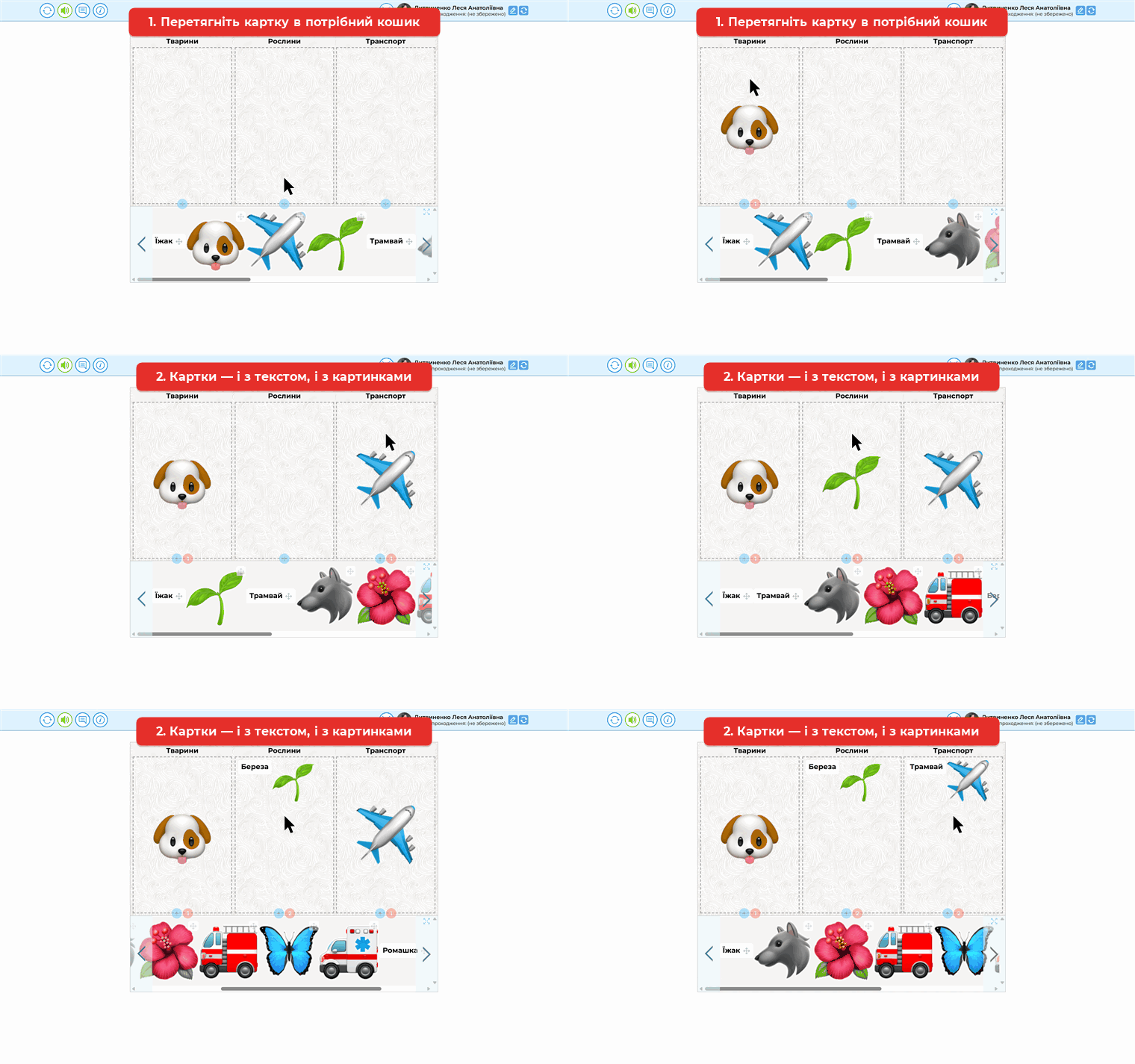
Учень читає привітання, натискає «OK» і перетягує картки зі стрічки внизу в кошики.
Над вправою є панель кнопок:

1. Спробувати ще — почати вправу спочатку.
2. Звук — увімкнути або вимкнути звуки під час гри.
3. Опис завдання — знову показати привітання.
4. Довідка — відкрити підказку з кроку 5.
5. Повний екран — розгорнути вправу на весь екран або згорнути її назад.
6. Імʼя та ID-код проходження — за цим кодом результат учня знайдеться в кабінеті вправи.
На полі вправи:
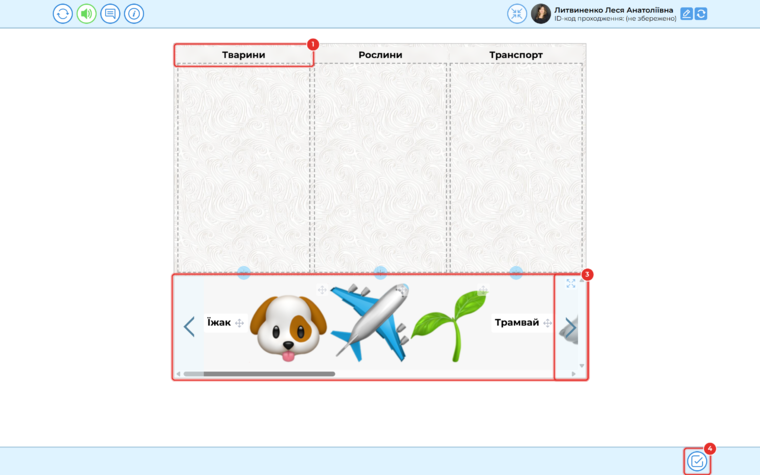
1. Кошик з назвою — сюди перетягують картки.
2. Стрічка карток — картки, які ще треба розкласти.
3. Стрілки — гортають стрічку, якщо карток багато.
4. «Перевірити відповідь» — натисніть, коли всі картки розкладено.
Так виглядає підказка під час гри:
Якщо все правильно, зʼявляється ваше вітальне повідомлення і салют:
Після вітання правильні картки підсвічені зеленим, а «зайвий» ведмедик лишився у стрічці:
Крок 7. Видайте вправу учням
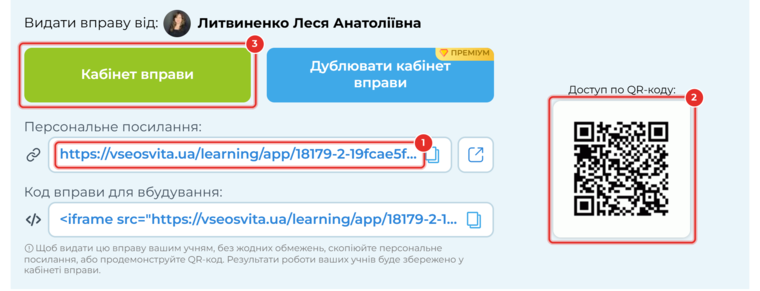
1. Персональне посилання. Надішліть його учням у месенджер чи Google Classroom. Нижче — код, щоб вбудувати вправу на сайт.
2. QR-код. Покажіть його на екрані — учні відкриють вправу з телефона.
3. Кабінет вправи. Тут зберігаються результати кожного учня.
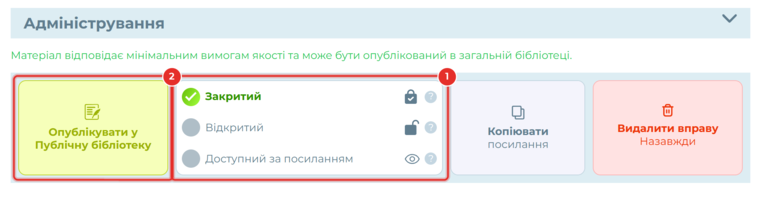
Нова вправа зберігається зі статусом «Закритий» (1): вона не зʼявляється в загальній бібліотеці, а учні виконують її за персональним посиланням. Щоб поділитися вправою з колегами, оберіть інший статус або натисніть «Опублікувати у Публічну бібліотеку» (2).
Усі вправи зберігаються
Створені вправи лежать у вкладці «Мої вправи», а результати учнів — у «Кабінет вправи». Будь-яку вправу можна відредагувати кнопкою «Редагувати вправу» на її сторінці або створити нову за тим самим шаблоном.
💡 Корисно знати
Для молодших класів беріть 2–3 кошики і 9–12 карток: поле не переповнене, і все видно на дошці.
Додавайте «зайву» картку з варіантом «БЕЗ ОБЛАСТІ» — учні вчаться не лише сортувати, а й відкидати те, що не підходить.
Для старших класів зручні текстові картки: частини мови, дроби, хімічні елементи, історичні події.
Фон завантажуйте світлий і горизонтальний — поле вправи набирає пропорцій картинки.
На інтерактивній дошці вмикайте повний екран — картки зручно перетягувати пальцем.
Конструктор вправ → Створити вправу. «Сортування по категоріях (перетягування в кошик)», це вправа під №2.
Усі вправи → Бібліотека вправ Всеосвіти.

Головна редакторка:
Литвиненко Леся Анатоліївна