Генератор «Філворд»: професійний робочий аркуш за хвилину
Генератор «Філворд» від Всеосвіти — справжня знахідка для вчителя. Впишіть слова — і за хвилину генератор сам сховає їх у сітці букв, заповнить порожні клітинки, додасть список слів і лист з відповідями. Яскравий дизайнерський аркуш, у якому все продумано, — жодних помилок і глюків.
Філворд — сітка з буквами, у якій сховано слова: по горизонталі, вертикалі, а іноді й задом наперед. Дитина уважно розглядає сітку, шукає знайомі слова і обводить їх. Вправа тренує увагу, зорову памʼять і швидкість читання, закріплює правопис і тематичну лексику — а ще дуже подобається учням, бо схожа на гру.
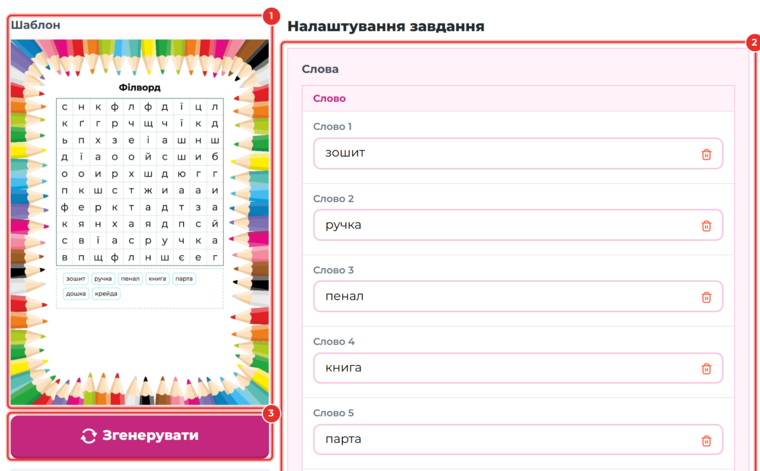
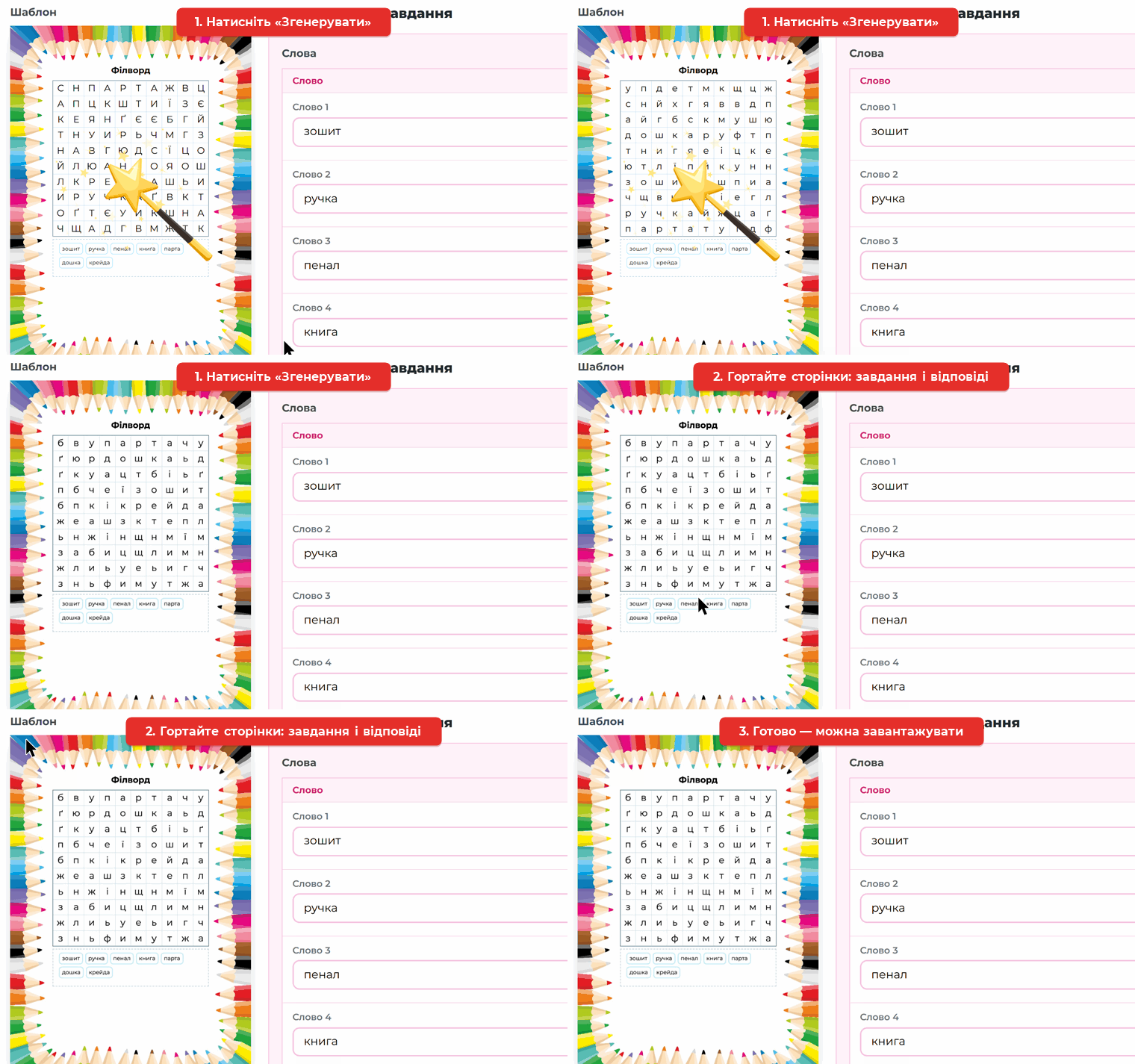
Відкрийте «Генератори практичних завдань» → «Мовні» → «Філворд». Ліворуч — шаблон аркуша (1) і кнопка «Згенерувати» (3), праворуч — слова, необовʼязкові слова і завдання (2).
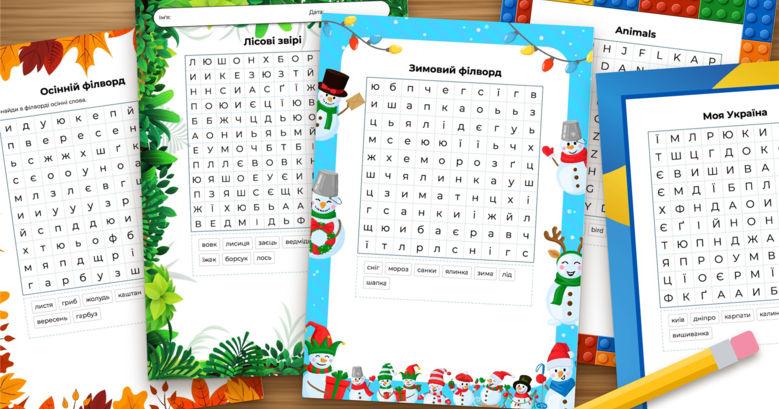
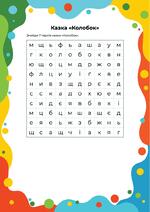
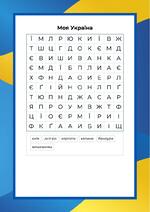
Приклади готових аркушів
Усі аркуші нижче створені цим генератором.
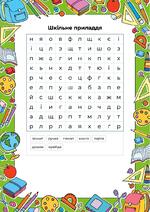
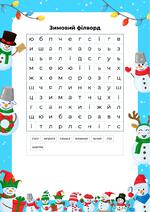
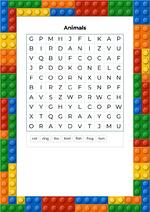
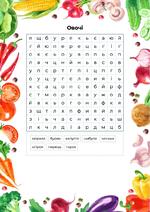
Інструкція
Крок 1. Впишіть слова
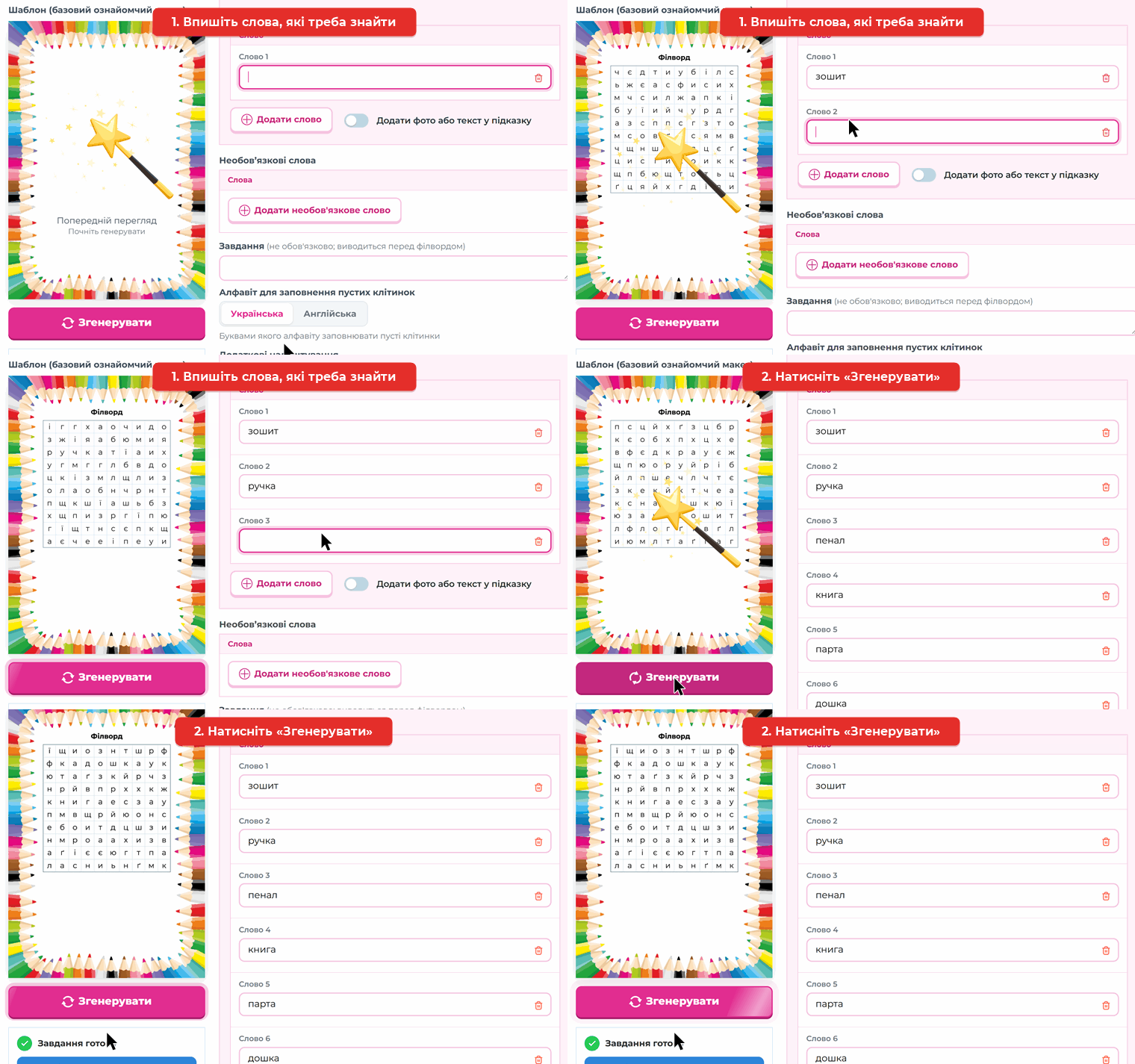
Впишіть слова, які треба знайти, по одному в рядок, і натисніть «Згенерувати» — генератор сам розмістить їх у сітці.
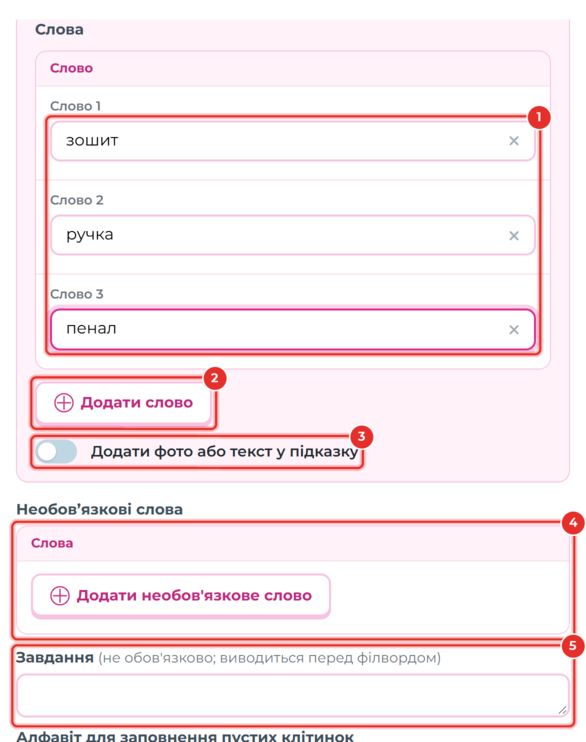
1. Слова. Кожне слово — в окремому полі.
2. Додати слово. Додає ще одне поле для слова.
3. Додати фото або текст у підказку. Біля кожного слова зʼявляється поле «Підказка»: можна написати загадку чи означення або завантажити картинку — тоді учні шукають слово за підказкою.
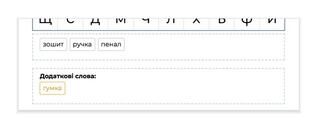
4. Необовʼязкові слова. Додаткові слова генератор теж сховає в сітці, а під філвордом виведе окремим блоком «Додаткові слова» — бонус для найуважніших.
5. Завдання. Необовʼязковий текст, що друкується над філвордом, наприклад «Знайди осінні слова».
Так виглядає блок з додатковими словами під філвордом:
Крок 2. Налаштування філворда
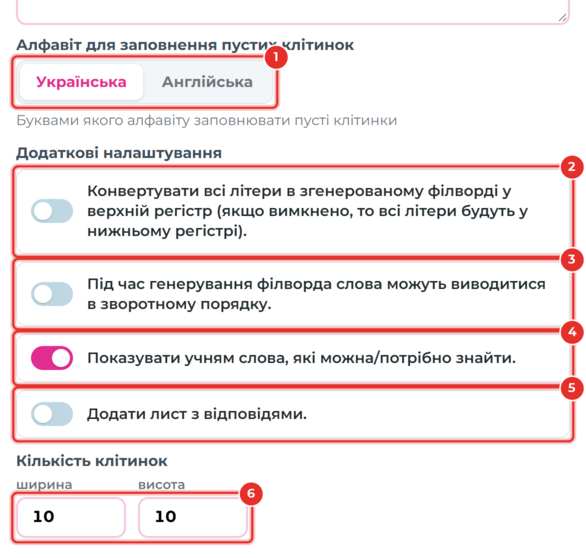
1. Алфавіт для заповнення пустих клітинок. Українська або англійська — для уроків англійської мови.
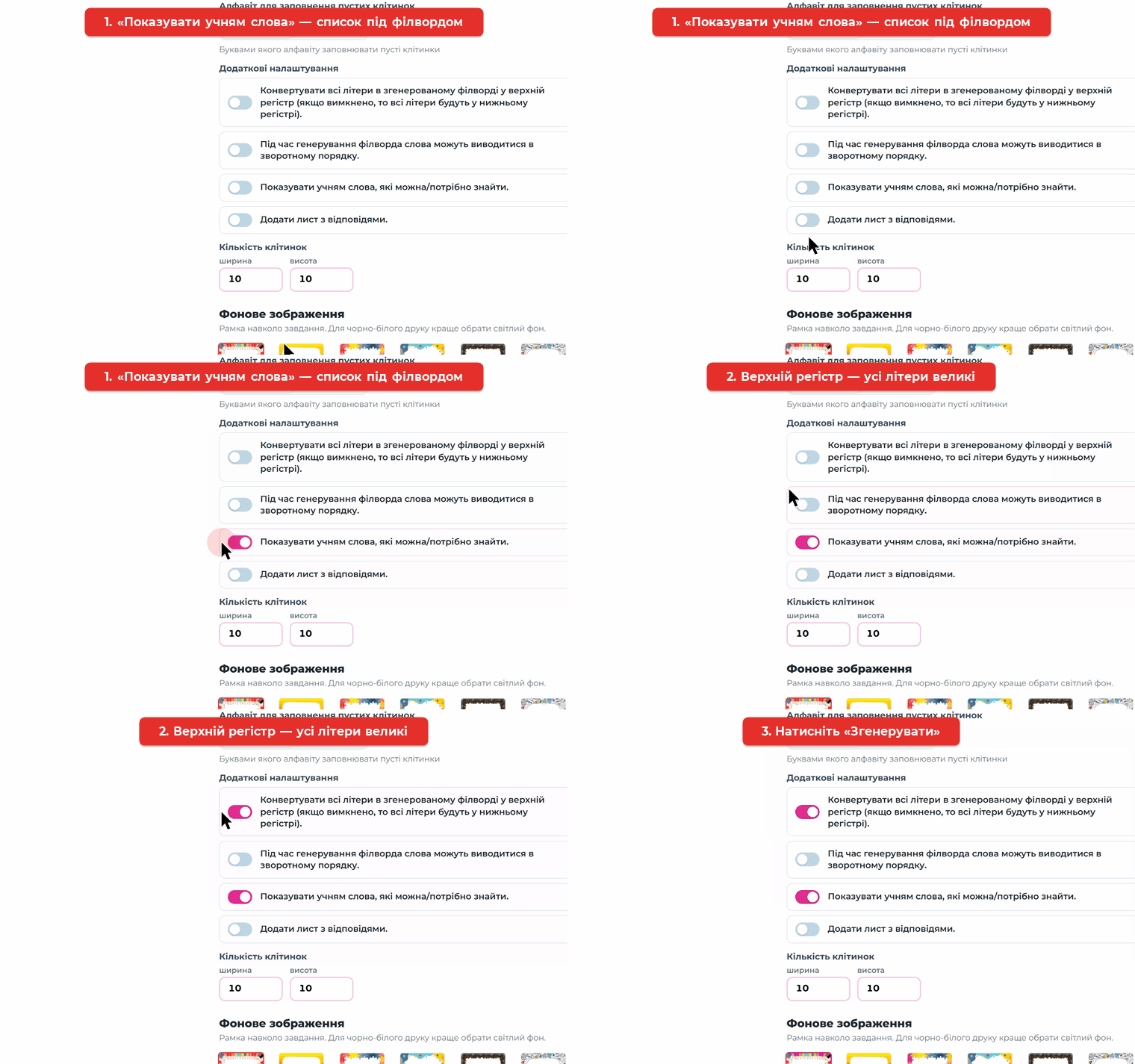
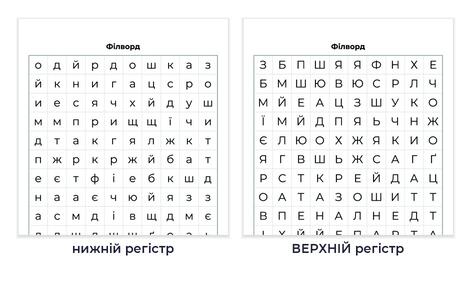
2. Верхній регістр. Усі літери в сітці великі, інакше — маленькі.
3. Слова у зворотному порядку. Частина слів буде записана справа наліво чи знизу вгору — шукати складніше.
4. Показувати учням слова. Під сіткою зʼявляється список слів, які треба знайти. Без списку завдання стає складнішим.
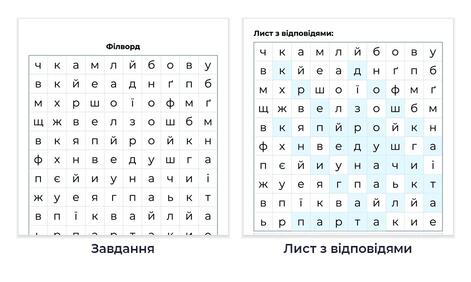
5. Додати лист з відповідями. Окрема сторінка, де всі слова виділені в сітці.
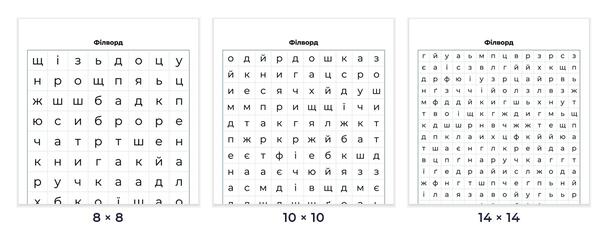
6. Кількість клітинок. Ширина і висота сітки: 8 × 8 — для малечі, 12 × 12 і більше — для старших.
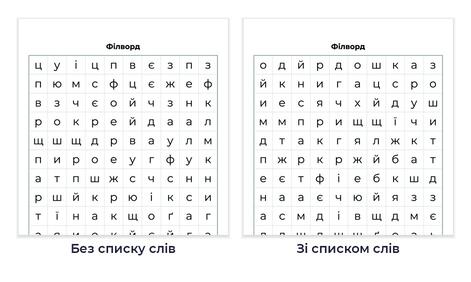
Так виглядає сітка в нижньому і верхньому регістрі:
Лист з відповідями генератор складає сам:
А так змінюється сітка залежно від кількості клітинок:
Крок 3. Оберіть рамку
Клацніть на рамку і натисніть «Згенерувати» — аркуш одразу зміниться.
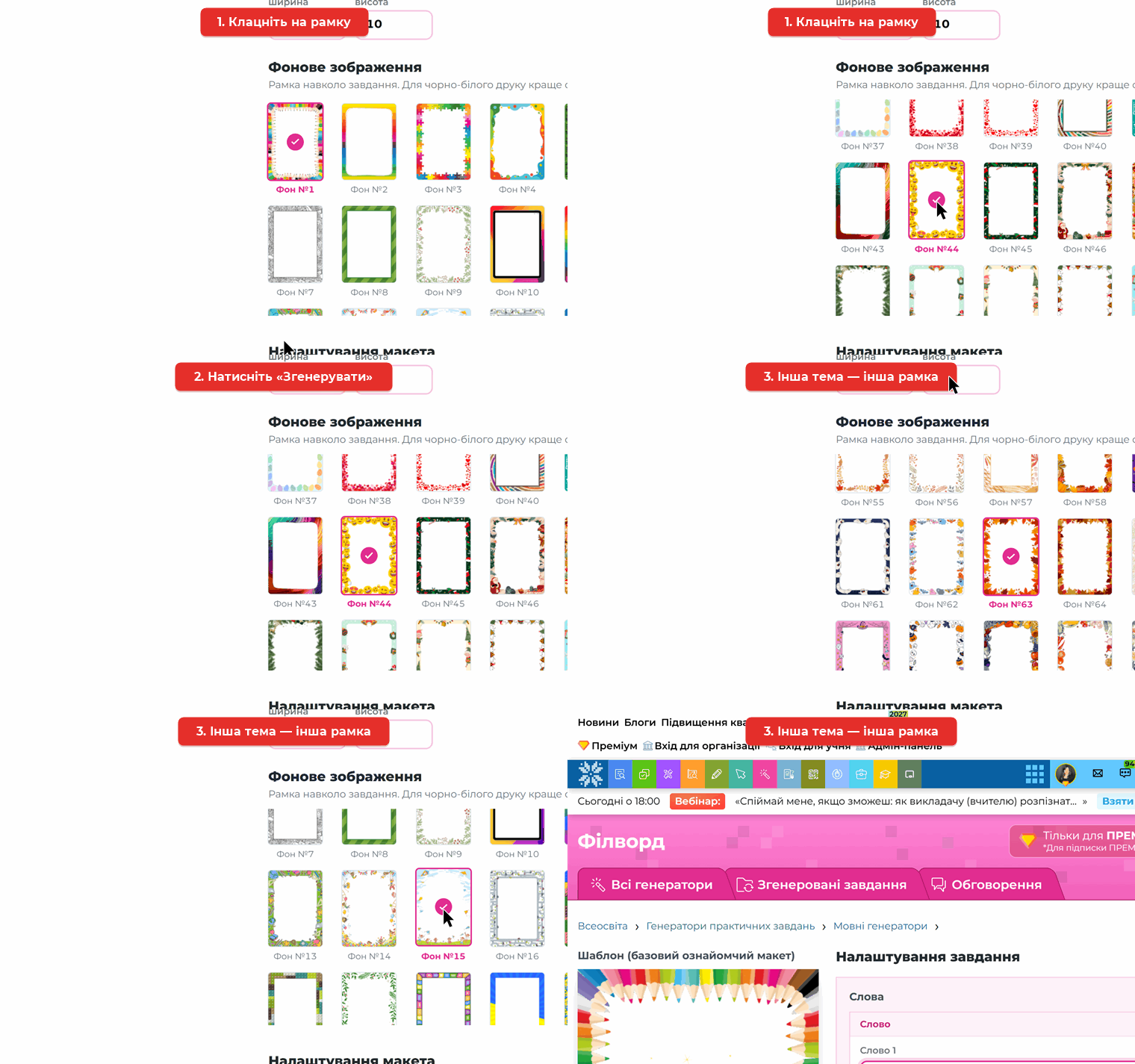
У генераторі 79 рамок на будь-яку тему і свято: олівці, конструктор, смайлики, українські мотиви, осіннє листя, сніговики, Геловін, овочі. Під кожною рамкою є номер (1) — запамʼятайте улюблену, щоб наступного разу швидко її знайти.
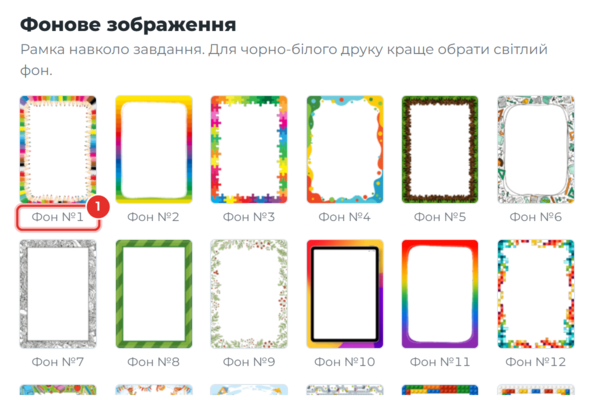
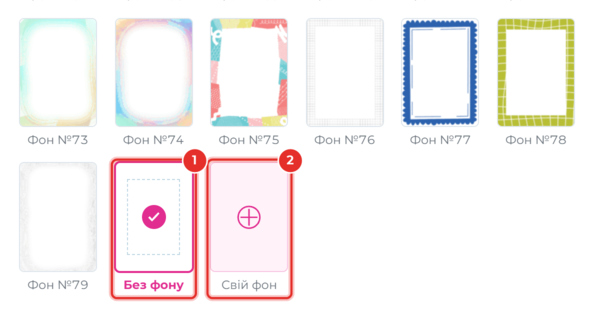
Наприкінці списку є ще два варіанти: «Без фону» (1) — чистий аркуш, що економить фарбу, і «Свій фон» (2) — можна завантажити власну рамку.
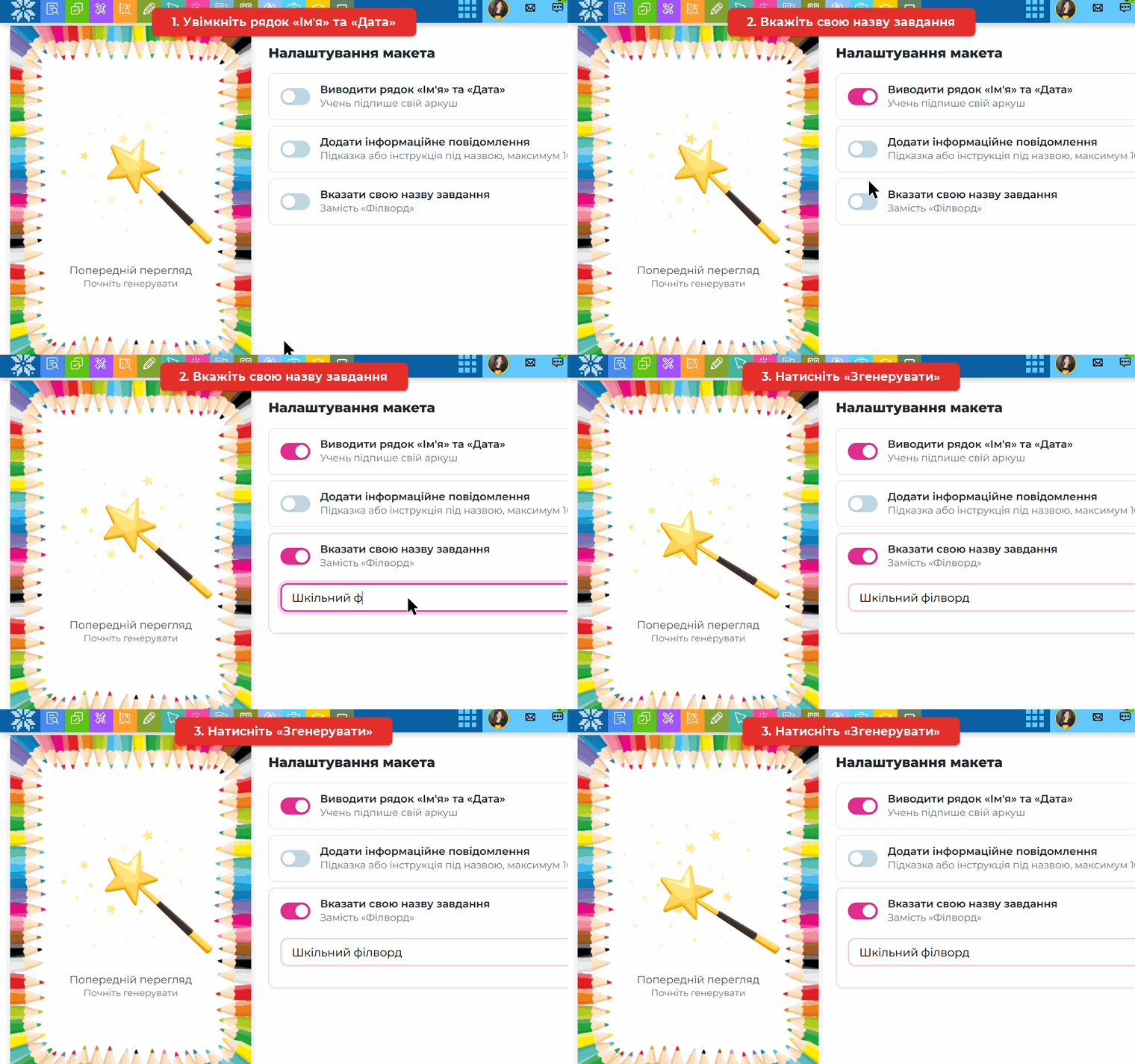
Крок 4. Налаштування макета
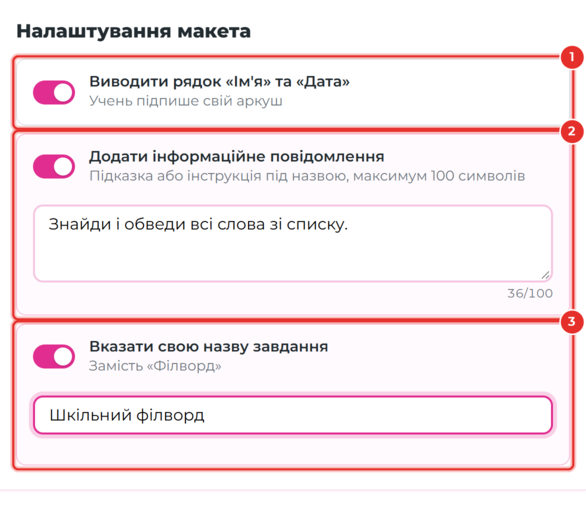
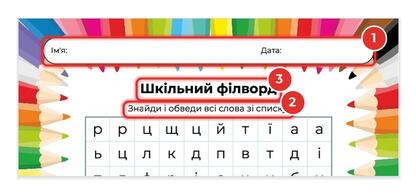
1. Рядок «Імʼя» та «Дата». Учень підпише свій аркуш — зручно для самостійних робіт і портфоліо.
2. Інформаційне повідомлення. До 100 символів під назвою: підказка чи власна інструкція до завдання.
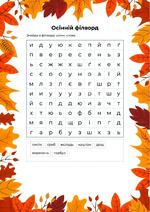
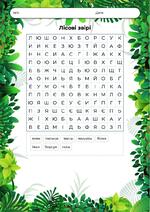
3. Своя назва завдання. Замість стандартної назви «Філворд» напишіть «Осінній філворд» чи «Лісові звірі» — аркуш одразу стає тематичним.
Так ці налаштування виглядають на готовому аркуші:
Крок 5. Згенеруйте і завантажте
Натисніть «Згенерувати». Кожне натискання розставляє слова по-новому — так легко зробити кілька варіантів для класу.
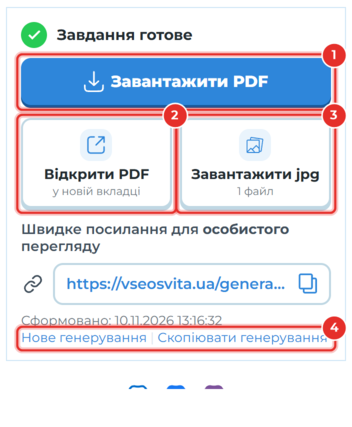
1. Завантажити PDF — для друку: усі сторінки в одному файлі.
2. Відкрити PDF — переглянути аркуш у новій вкладці без завантаження.
3. Завантажити jpg — окремий файл на кожну сторінку: для інтерактивної дошки чи презентації.
4. Нове генерування і Скопіювати генерування. «Нове генерування» очищає форму, а «Скопіювати генерування» відкриває її з тими самими налаштуваннями, щоб змінити готовий аркуш.
Усі аркуші зберігаються
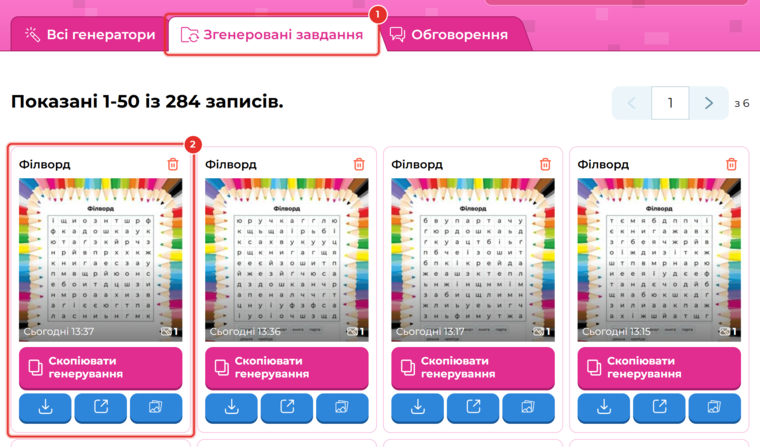
Створені аркуші лежать у вкладці «Згенеровані завдання» (1) — це ваша особиста бібліотека робочих листів. На кожній картці (2) аркуш можна знову завантажити або скопіювати генерування, щоб зробити новий варіант.
💡 Корисно знати
Для 10 × 10 оптимально 6–8 слів. Якщо слів багато або вони довгі, збільште сітку.
Для першокласників увімкніть список слів і верхній регістр, для старших — вимкніть список і додайте слова у зворотному порядку.
Філворд з англійськими словами — чудова розминка на уроці англійської мови.
Для чорно-білого друку оберіть світлу рамку або «Без фону».
Згенеровані завдання не можна викладати в бібліотеках, соцмережах і месенджерах. Щоб поділитися з колегами, надішліть посилання на генератор.
Посилання на → Генератор «Філворд».
Усі генератори практичних завдань → Генератори Всеосвіти.

Головна редакторка:
Литвиненко Леся Анатоліївна