Генератор «Склад числа»: професійний робочий аркуш за хвилину
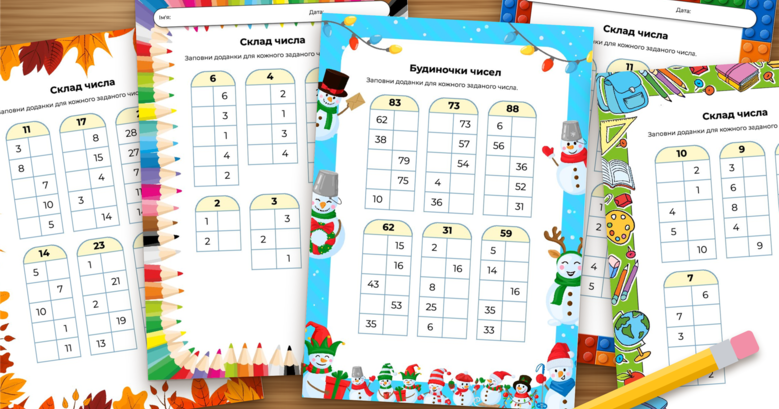
Генератор «Склад числа» від Всеосвіти — справжня знахідка для вчителя. За хвилину ви отримуєте яскравий дизайнерський аркуш з «будиночками чисел»: на даху — число, на поверхах — пари доданків, де один пропущено. Усі пари правильні, верстка акуратна, тематичні рамки — жодних глюків.
Склад числа — основа усного рахунку в першому класі. У «будиночку» на даху стоїть число, а на кожному поверсі — пара доданків, з яких один пропущено. Дитина шукає, скільки бракує до числа на даху, і поступово запамʼятовує всі варіанти його складу. Це готує до швидкого додавання і віднімання без пальців і лічильних паличок.
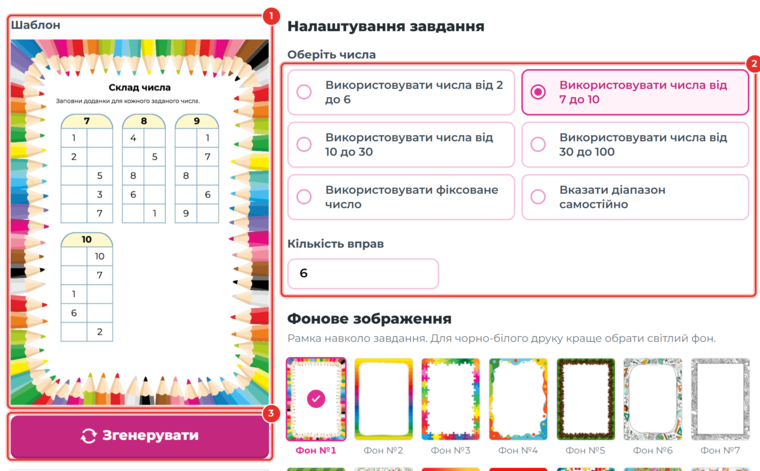
Відкрийте «Генератори практичних завдань» → «Математичні» → «Склад числа». Ліворуч — шаблон аркуша (1) і кнопка «Згенерувати» (3), праворуч — вибір чисел і кількість вправ (2).
Приклади готових аркушів
Усі аркуші нижче створені цим генератором.
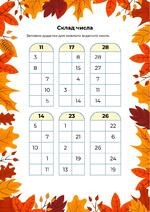
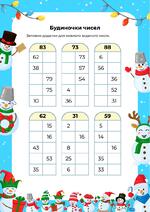
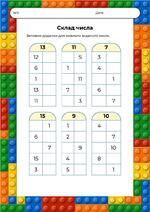
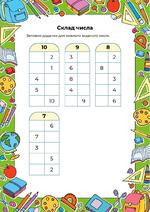
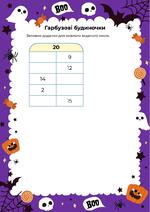
Інструкція
Крок 1. Оберіть числа
Оберіть, з якими числами працювати, і натисніть «Згенерувати» — шаблон ліворуч одразу оновиться.
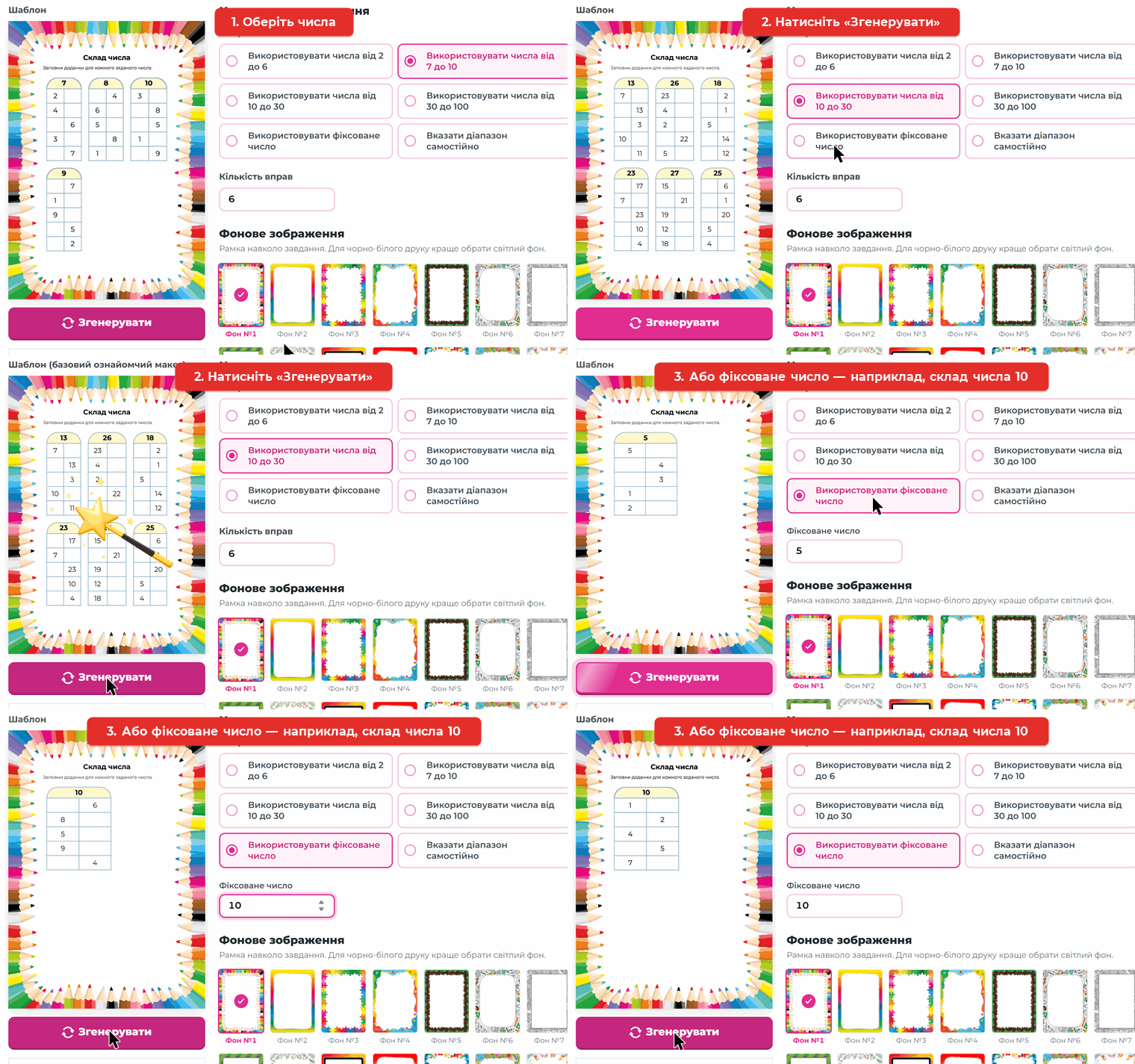
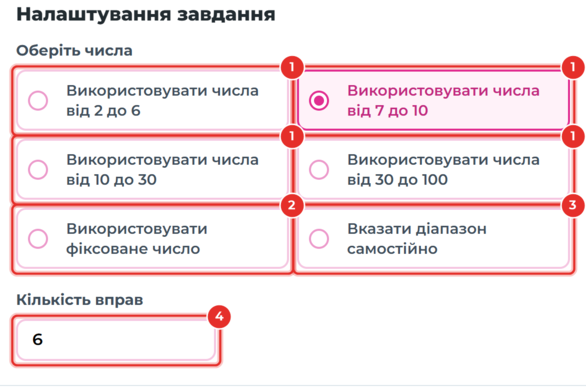
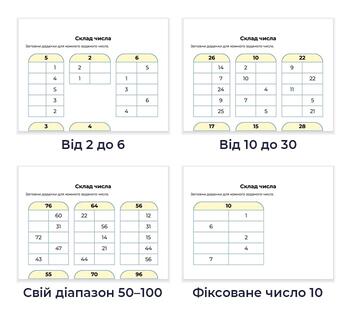
1. Готові діапазони. Від 2 до 6, від 7 до 10, від 10 до 30 або від 30 до 100 — число на даху будиночка буде з цього проміжку.
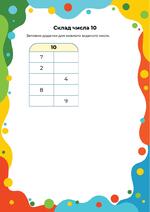
2. Використовувати фіксоване число. Один великий будиночок, де розібрано склад одного числа, наприклад 10.
3. Вказати діапазон самостійно. Впишіть найменше і найбільше число, наприклад від 5 до 15.
4. Кількість вправ. Скільки будиночків буде на аркуші.
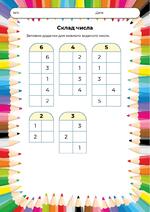
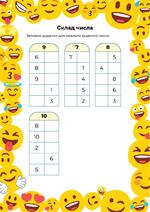
Так виглядають аркуші з різними числами:
Крок 2. Оберіть рамку
Клацніть на рамку і натисніть «Згенерувати» — аркуш одразу зміниться.
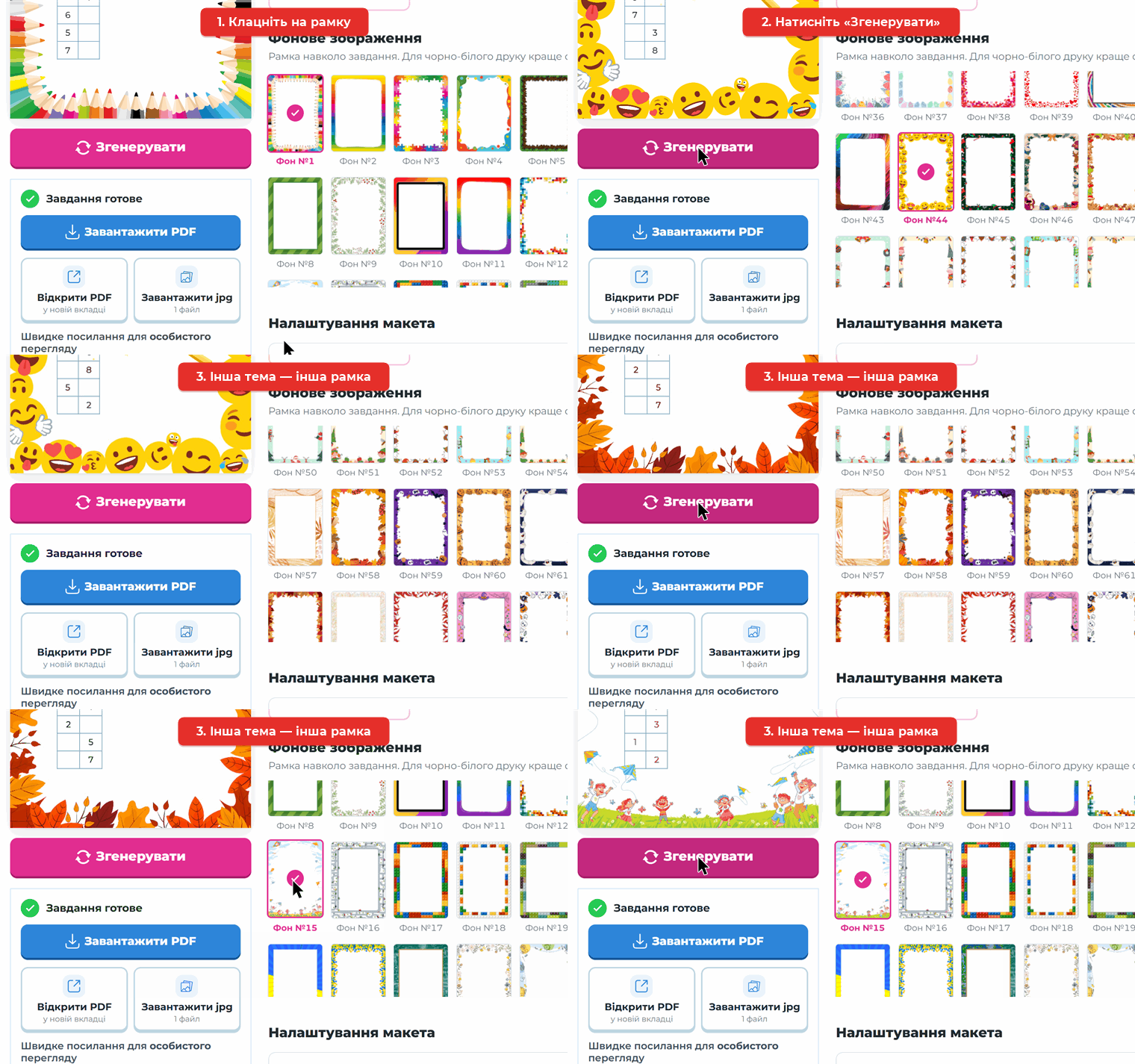
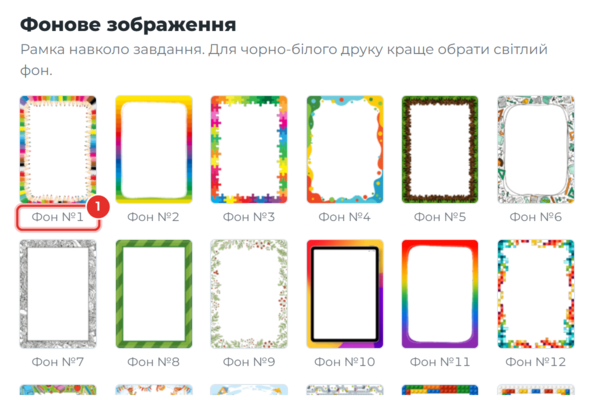
У генераторі 79 рамок на будь-яку тему і свято: олівці, конструктор, смайлики, українські мотиви, осіннє листя, сніговики, Геловін, овочі. Під кожною рамкою є номер (1) — запамʼятайте улюблену, щоб наступного разу швидко її знайти.
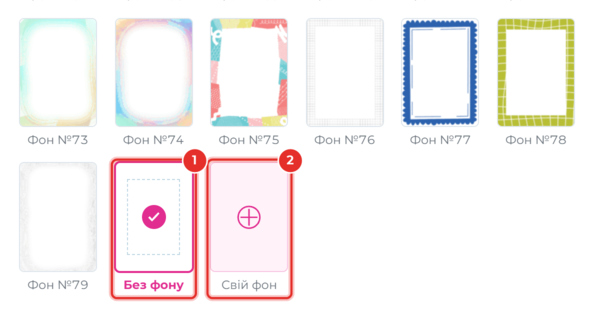
Наприкінці списку є ще два варіанти: «Без фону» (1) — чистий аркуш, що економить фарбу, і «Свій фон» (2) — можна завантажити власну рамку.
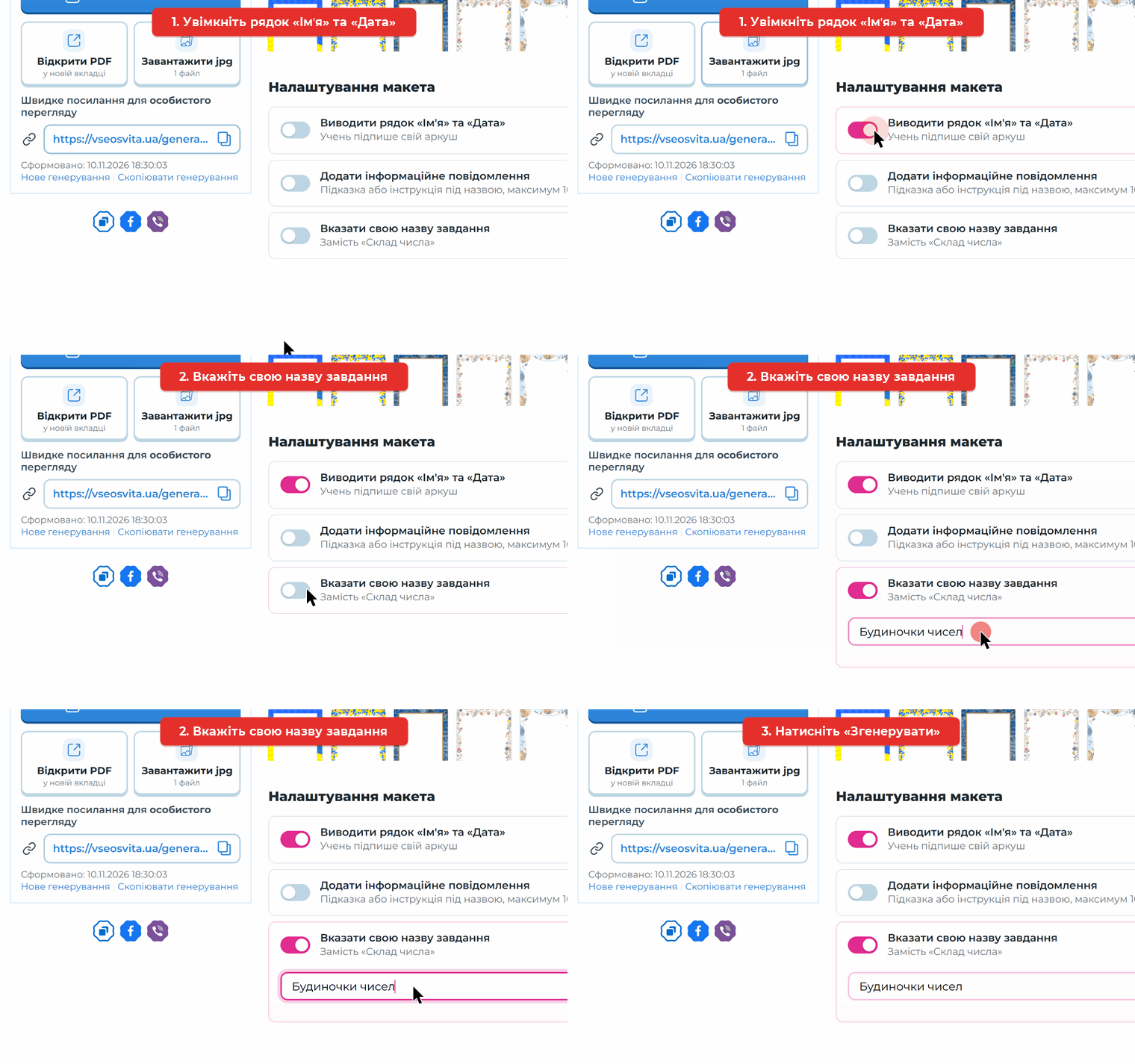
Крок 3. Налаштування макета
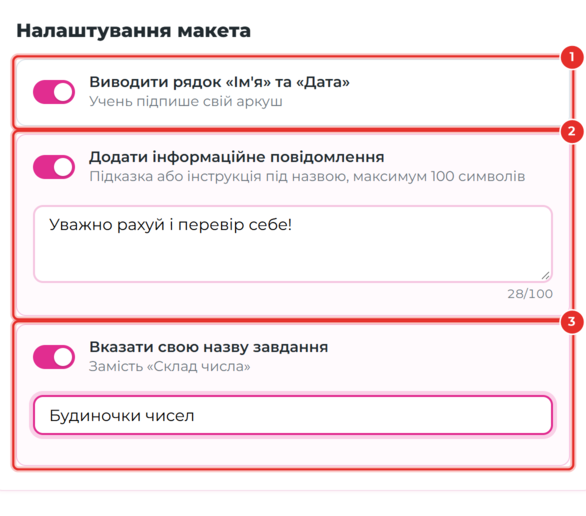
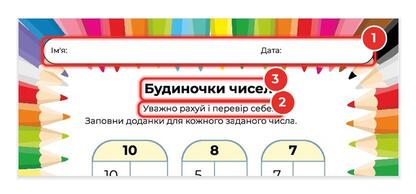
1. Рядок «Імʼя» та «Дата». Учень підпише свій аркуш — зручно для самостійних робіт і портфоліо.
2. Інформаційне повідомлення. До 100 символів під назвою: підказка чи власна інструкція до завдання.
3. Своя назва завдання. Замість стандартної назви напишіть «Будиночки чисел» чи «Склад числа 10» — аркуш одразу стає тематичним.
Так ці налаштування виглядають на готовому аркуші:
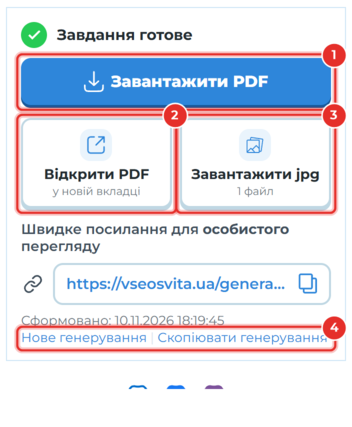
Крок 4. Згенеруйте і завантажте
Натисніть «Згенерувати». Кожне натискання підбирає нові числа і нові пропуски — так легко зробити кілька варіантів для класу.
1. Завантажити PDF — для друку: усі сторінки в одному файлі.
2. Відкрити PDF — переглянути аркуш у новій вкладці без завантаження.
3. Завантажити jpg — окремий файл на кожну сторінку: для інтерактивної дошки чи презентації.
4. Нове генерування і Скопіювати генерування. «Нове генерування» очищає форму, а «Скопіювати генерування» відкриває її з тими самими налаштуваннями, щоб змінити готовий аркуш.
Усі аркуші зберігаються
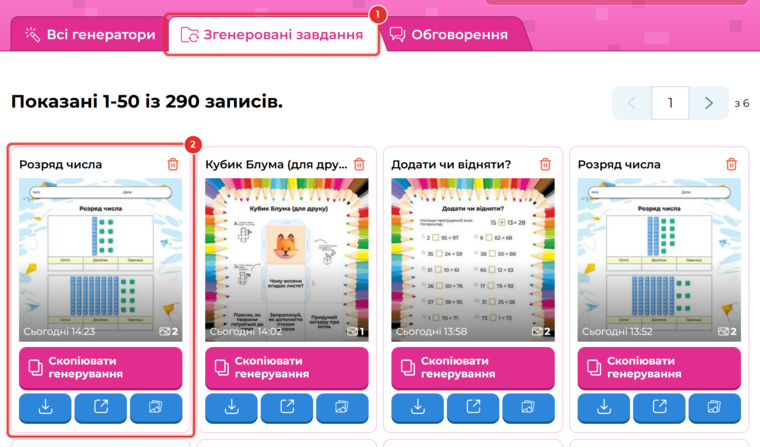
Створені аркуші лежать у вкладці «Згенеровані завдання» (1) — це ваша особиста бібліотека робочих листів. На кожній картці (2) аркуш можна знову завантажити або скопіювати генерування, щоб зробити новий варіант.
💡 Корисно знати
Для першокласників почніть з чисел від 2 до 6, а потім переходьте до складу чисел до 10 — це основа таблиці додавання.
Режим «Фіксоване число» зручний, коли на уроці вивчаєте склад одного конкретного числа.
Попросіть учнів після заповнення будиночка записати всі приклади, наприклад 10 = 7 + 3 і 10 = 3 + 7.
Для чорно-білого друку оберіть світлу рамку або «Без фону».
Згенеровані завдання не можна викладати в бібліотеках, соцмережах і месенджерах. Щоб поділитися з колегами, надішліть посилання на генератор.
Посилання на → Генератор «Склад числа».
Усі генератори практичних завдань → Генератори Всеосвіти.

Головна редакторка:
Литвиненко Леся Анатоліївна