Генератор «Напиши назву зображення»: професійний робочий аркуш за хвилину
Генератор «Напиши назву зображення» від Всеосвіти — справжня знахідка для вчителя. За хвилину ви отримуєте яскравий дизайнерський аркуш, у якому все вже продумано: понад 640 якісних перевірених картинок, клітинки точно за кількістю букв у слові, акуратна верстка і тематичні рамки — жодних глюків.
У вправі «Напиши назву зображення» біля кожної картинки стоїть рядок клітинок — рівно стільки, скільки букв у слові. Дитина називає предмет, ділить слово на звуки і вписує по одній букві в клітинку. Так учні тренують звуко-буквений аналіз, правопис і письмо, а кількість клітинок підказує, чи правильно записане слово.
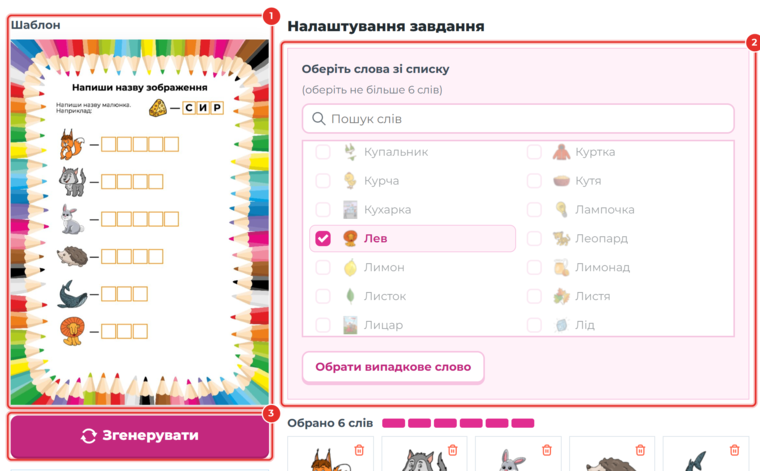
Відкрийте «Генератори практичних завдань» → «Мовні» → «Напиши назву зображення». Ліворуч — шаблон аркуша (1) і кнопка «Згенерувати» (3), праворуч — список слів з картинками (2).
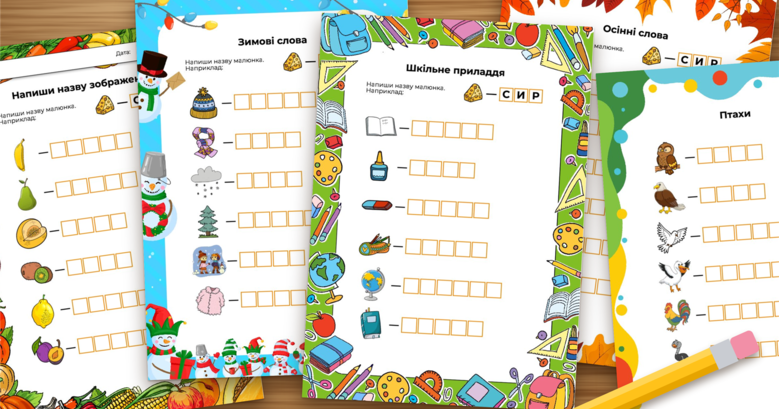
Приклади готових аркушів
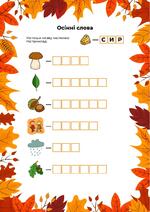
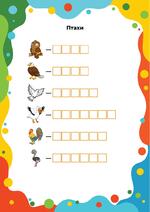
Усі аркуші нижче створені цим генератором.
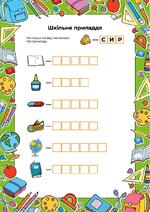
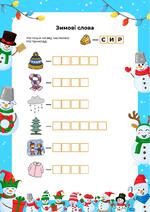
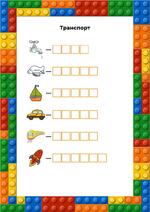
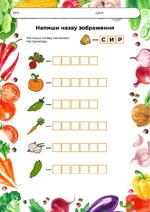
Інструкція
Крок 1. Оберіть слова
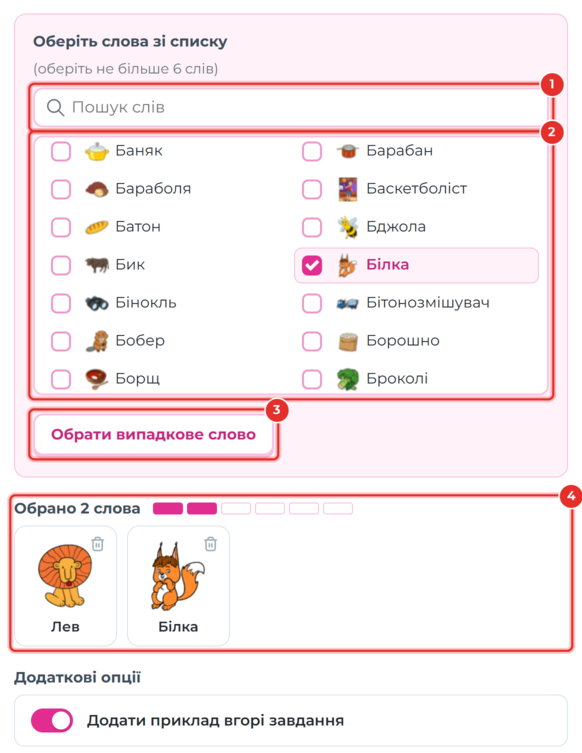
Позначте галочкою до 6 слів — стільки картинок вміщується на аркуші. Потім натисніть «Згенерувати».
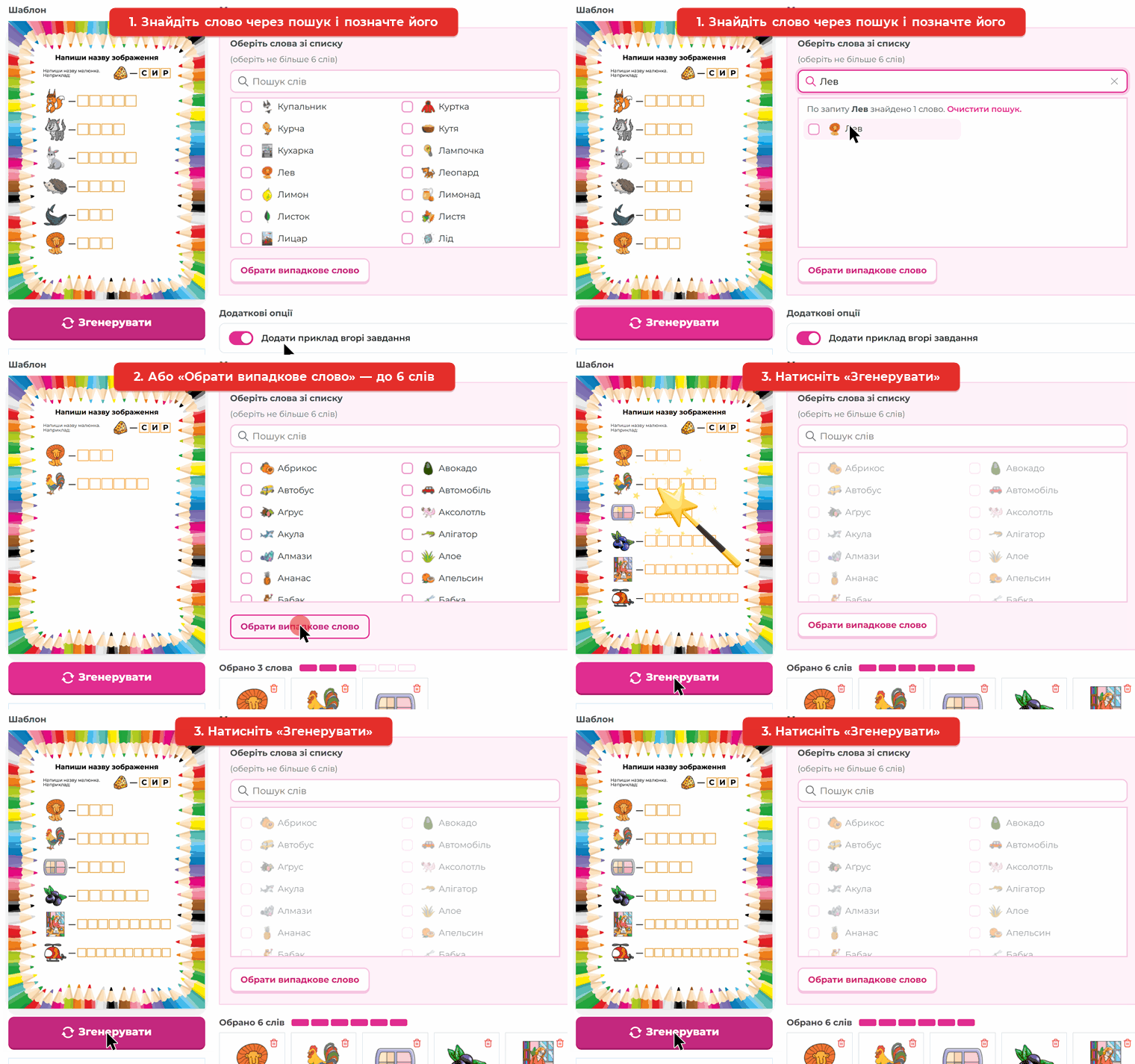
1. Пошук слів. Почніть вводити слово — список одразу відфільтрується.
2. Список слів з картинками. Понад 640 слів: тварини, фрукти, овочі, транспорт, одяг, їжа, професії, свята.
3. Обрати випадкове слово. Кожне натискання додає одне випадкове слово — зручно, коли тема не важлива.
4. Обрані слова. Під списком видно, скільки слів уже обрано і які саме; кошик на картці прибирає слово.
Крок 2. Додаткова опція
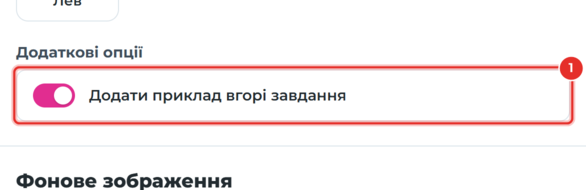
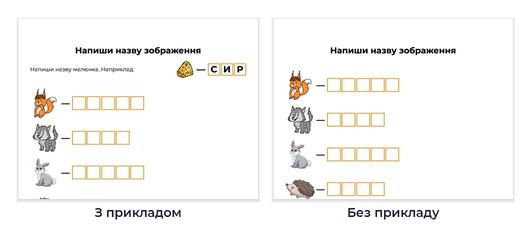
1. Додати приклад вгорі завдання. Над завданням зʼявляється зразок «СИР», і дитина одразу розуміє, що робити. Без прикладу завдання підходить для тих, хто вже знайомий з вправою.
Крок 3. Оберіть рамку
Клацніть на рамку і натисніть «Згенерувати» — аркуш одразу зміниться.
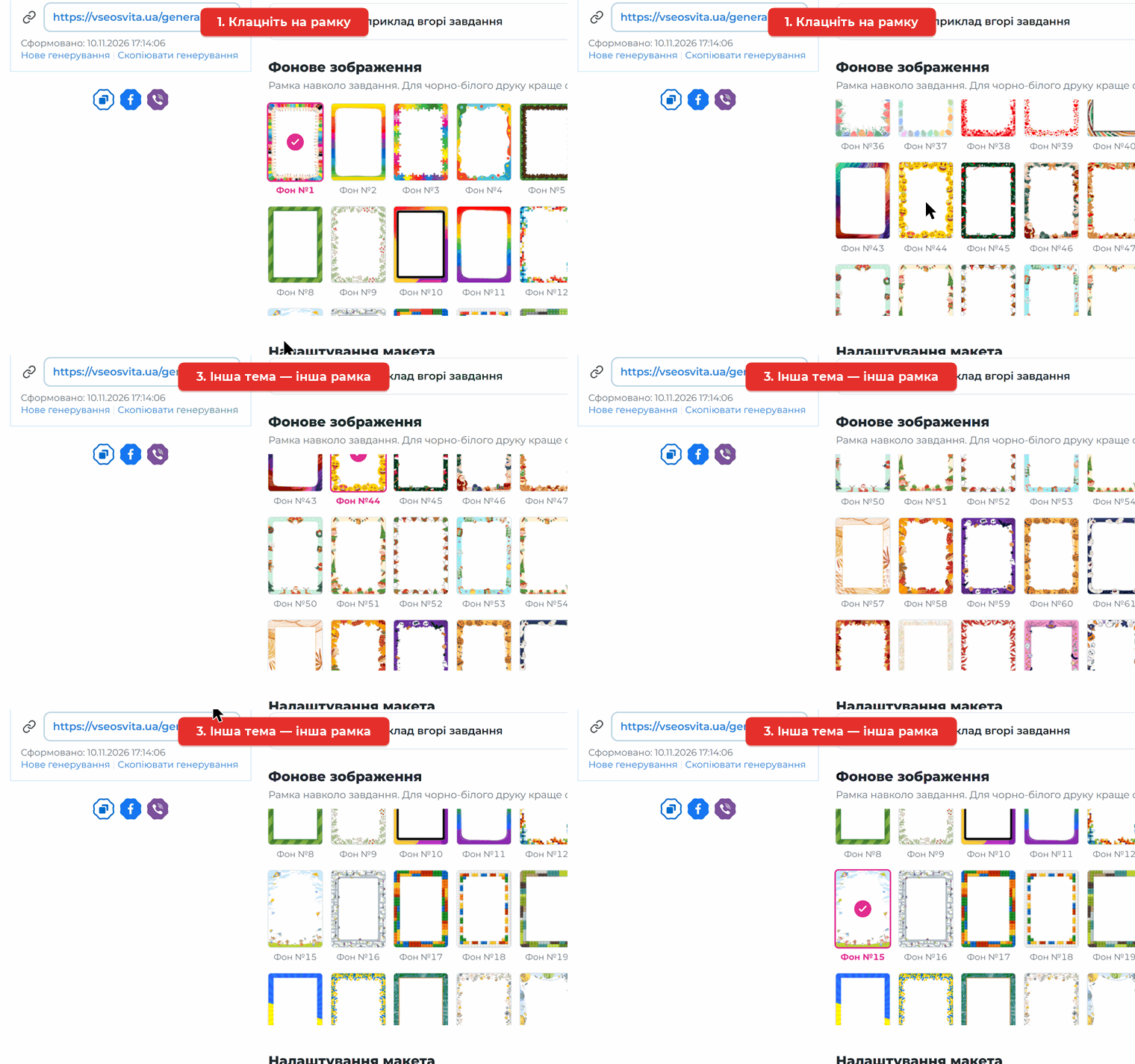
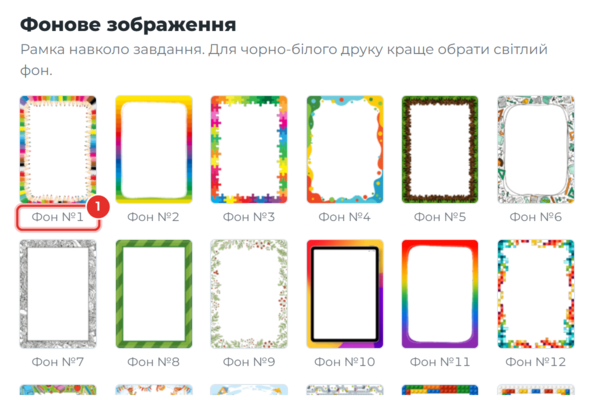
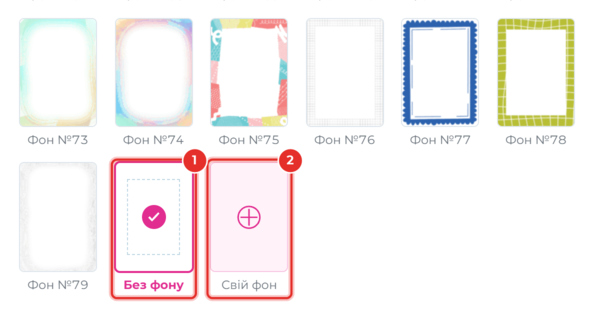
У генераторі 79 рамок на будь-яку тему і свято: олівці, конструктор, смайлики, українські мотиви, осіннє листя, сніговики, Геловін, овочі. Під кожною рамкою є номер (1) — запамʼятайте улюблену, щоб наступного разу швидко її знайти.
Наприкінці списку є ще два варіанти: «Без фону» (1) — чистий аркуш, що економить фарбу, і «Свій фон» (2) — можна завантажити власну рамку.
Крок 4. Налаштування макета
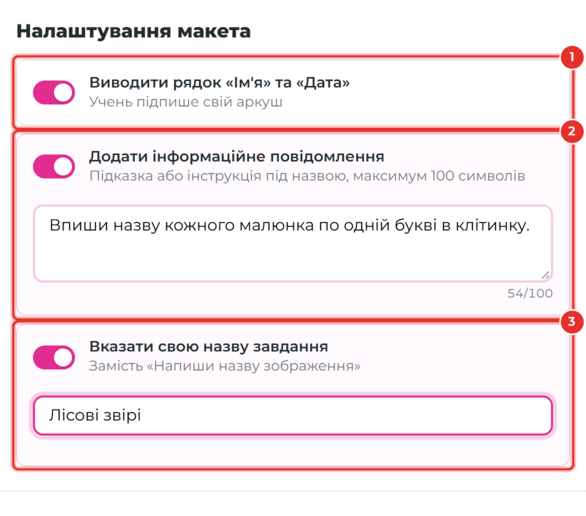
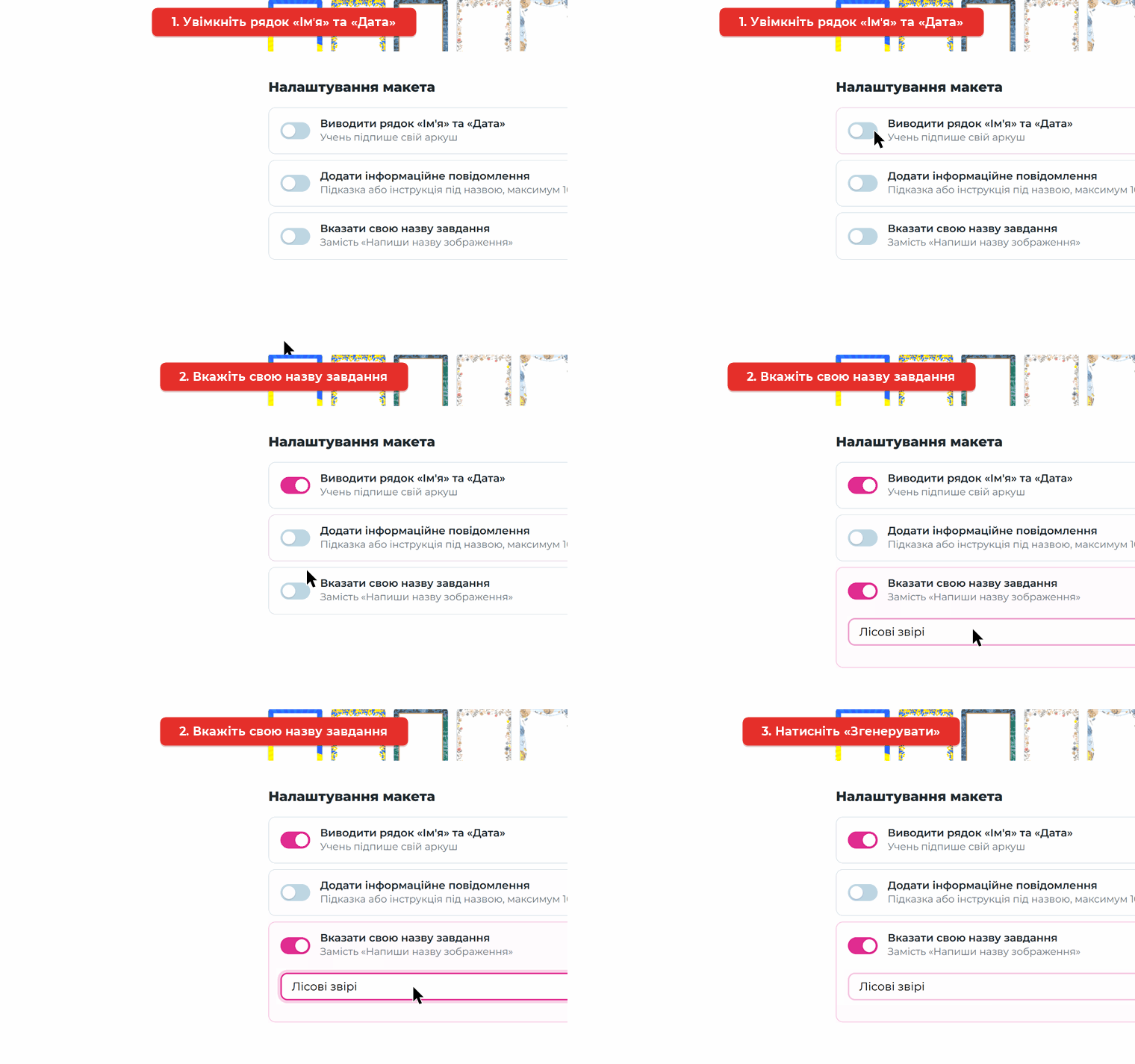
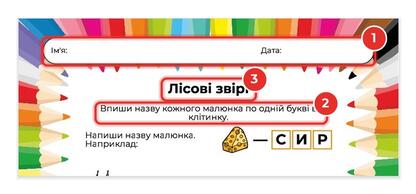
1. Рядок «Імʼя» та «Дата». Учень підпише свій аркуш — зручно для самостійних робіт і портфоліо.
2. Інформаційне повідомлення. До 100 символів під назвою: підказка чи власна інструкція до завдання.
3. Своя назва завдання. Замість стандартної назви напишіть «Лісові звірі» чи «Осінні слова» — аркуш одразу стає тематичним.
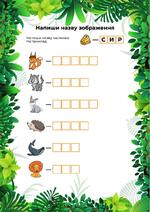
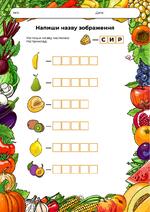
Так ці налаштування виглядають на готовому аркуші:
Крок 5. Згенеруйте і завантажте
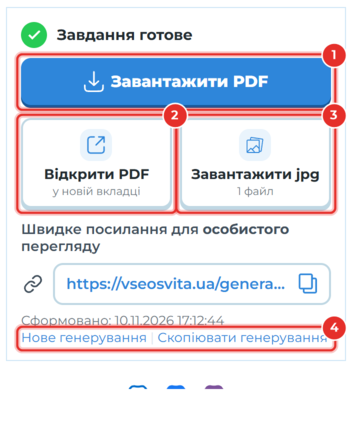
Натисніть «Згенерувати» — аркуш готовий до друку.
1. Завантажити PDF — для друку.
2. Відкрити PDF — переглянути аркуш у новій вкладці без завантаження.
3. Завантажити jpg — для інтерактивної дошки чи презентації.
4. Нове генерування і Скопіювати генерування. «Нове генерування» очищає форму, а «Скопіювати генерування» відкриває її з тими самими налаштуваннями, щоб змінити готовий аркуш.
Усі аркуші зберігаються
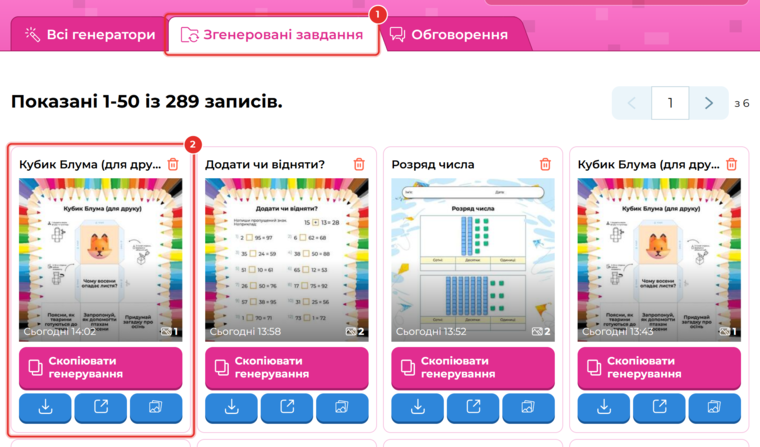
Створені аркуші лежать у вкладці «Згенеровані завдання» (1) — це ваша особиста бібліотека робочих листів. На кожній картці (2) аркуш можна знову завантажити або скопіювати генерування, щоб зробити новий варіант.
💡 Корисно знати
Добирайте слова за темою уроку: «Тварини», «Овочі», «Транспорт» — так вправа одночасно повторює лексику.
Для першокласників беріть короткі слова з 3–4 букв, для старших — довші слова зі складними звуками.
Обрати можна до 6 слів. Щоб замінити слово, спершу зніміть галочку з іншого.
Для чорно-білого друку оберіть світлу рамку або «Без фону».
Згенеровані завдання не можна викладати в бібліотеках, соцмережах і месенджерах. Щоб поділитися з колегами, надішліть посилання на генератор.
Посилання на → Генератор «Напиши назву зображення».
Усі генератори практичних завдань → Генератори Всеосвіти.

Головна редакторка:
Литвиненко Леся Анатоліївна