Одна Електронна дошка на весь клас — і в кожного учня своя робота
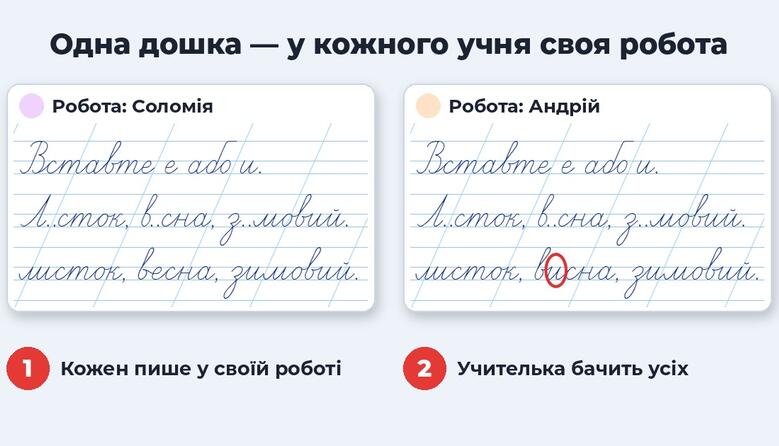
Уявіть: весь клас на одній дошці, а кожен учень розв’язує завдання сам. Він бачить ваше завдання, пише відповідь у своїй роботі, і однокласники її не бачать. Ви ж бачите всіх одразу, позначаєте помилки, видаєте домашнє завдання й ставите оцінки — і все це на одній дошці.
Покажемо, як це виглядає на уроці української мови. Учителька — Олена Петрівна, учні — Соломія та Андрій. Ми пройшли весь урок на справжній дошці й зняли, що бачить учителька і що бачить кожен учень.
Індивідуальний урок, домашні й контрольні роботи — функції Преміум. Зараз на дошці вони доступні всім безплатно до 31 грудня 2026 року.
Запросіть учнів на дошку
Крок 1. Збережіть дошку й натисніть «Запросити учнів» на верхній панелі.
Крок 2. Скопіюйте посилання й надішліть учням або покажіть QR-код на весь екран (1). Оберіть режим доступу (2) і натисніть «Зберегти» (3).
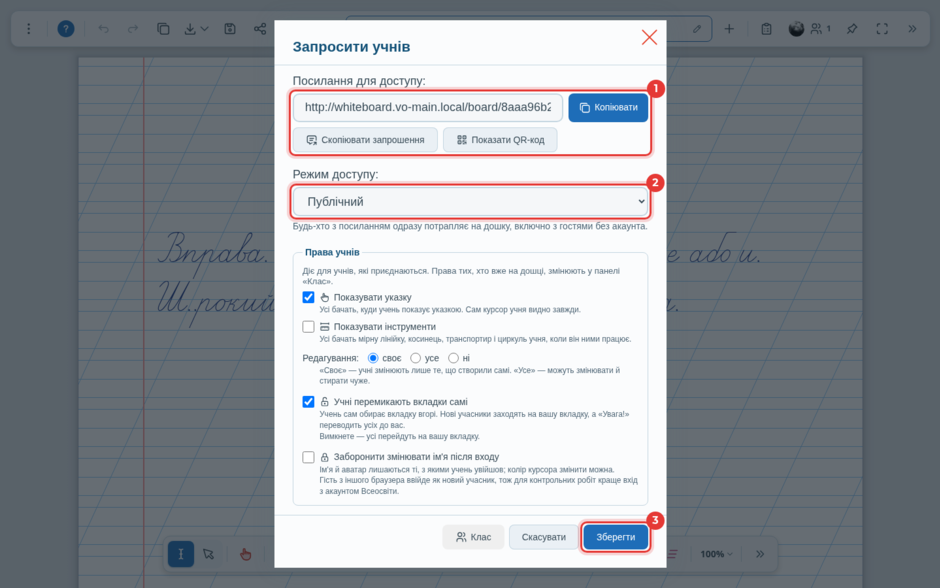
«Публічний» — заходить кожен, хто має посилання, навіть без акаунта. «Лише мій клас» — лише учні вибраного класу Всеосвіти. Тут же права учнів: чи можуть вони редагувати, чи перемикають вкладки самі.
Як учень заходить на дошку
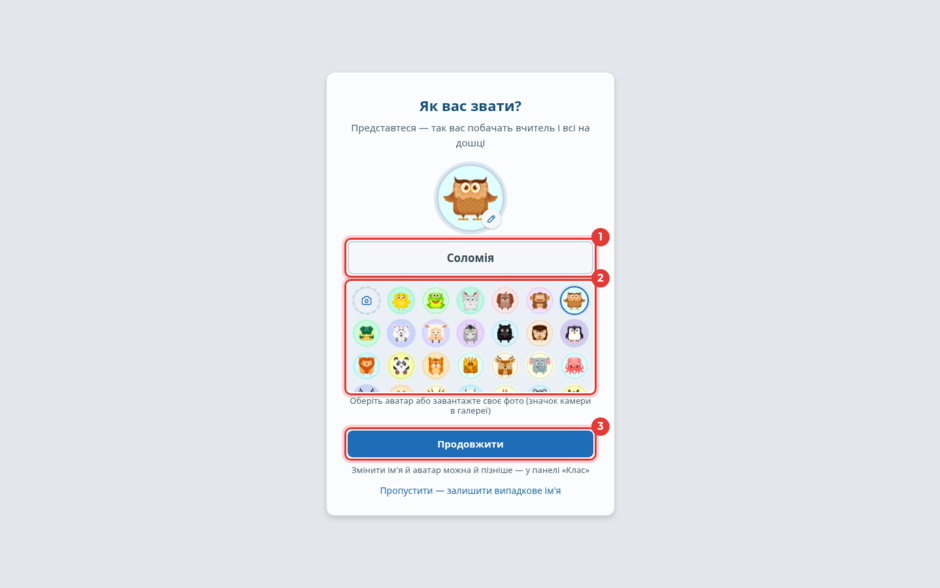
Учень відкриває посилання, пише своє ім’я (1), обирає аватар (2) і натискає «Продовжити» (3). Реєструватися не потрібно. Так його бачите ви й усі на дошці.
Що бачить учень на дошці
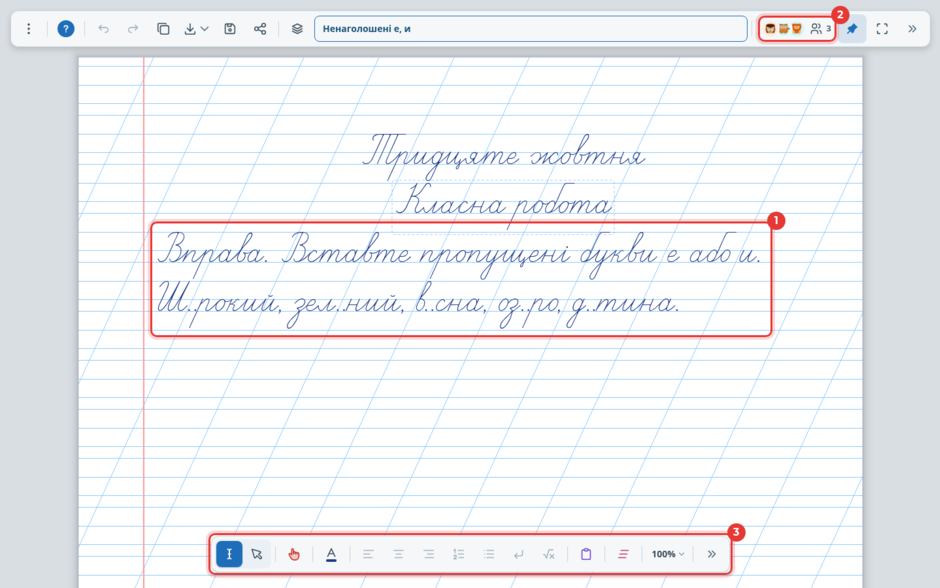
Учень бачить той самий аркуш, що й ви: ваше завдання (1), аватари всіх, хто зараз на дошці (2), і панель інструментів (3).
Поки урок звичайний, аркуш спільний: усе, що учень напише, бачать усі. Щоб кожен працював сам, почніть індивідуальний урок.
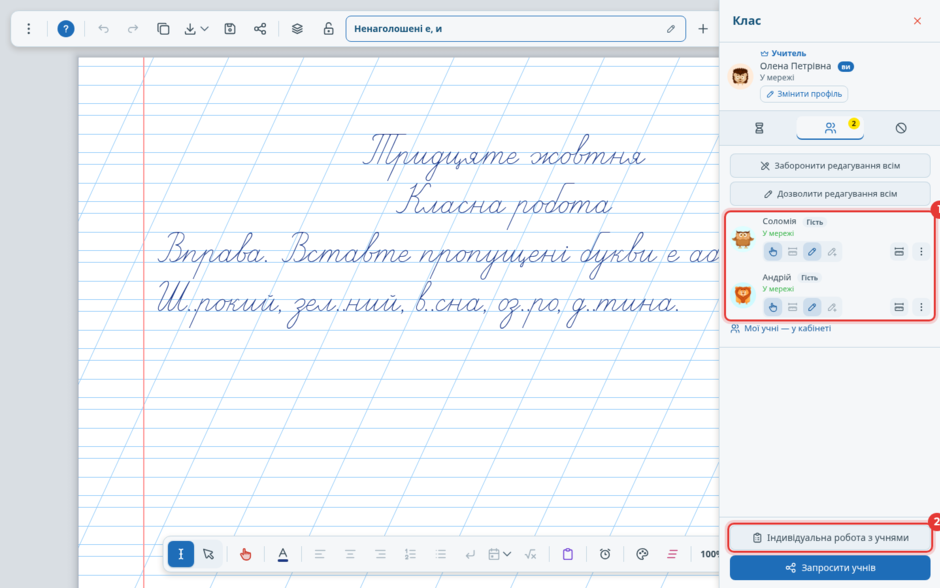
Ви бачите учнів у панелі «Клас» з позначкою «У мережі» (1). Звідси ж відкривається «Індивідуальна робота з учнями» (2).
Почніть індивідуальний урок
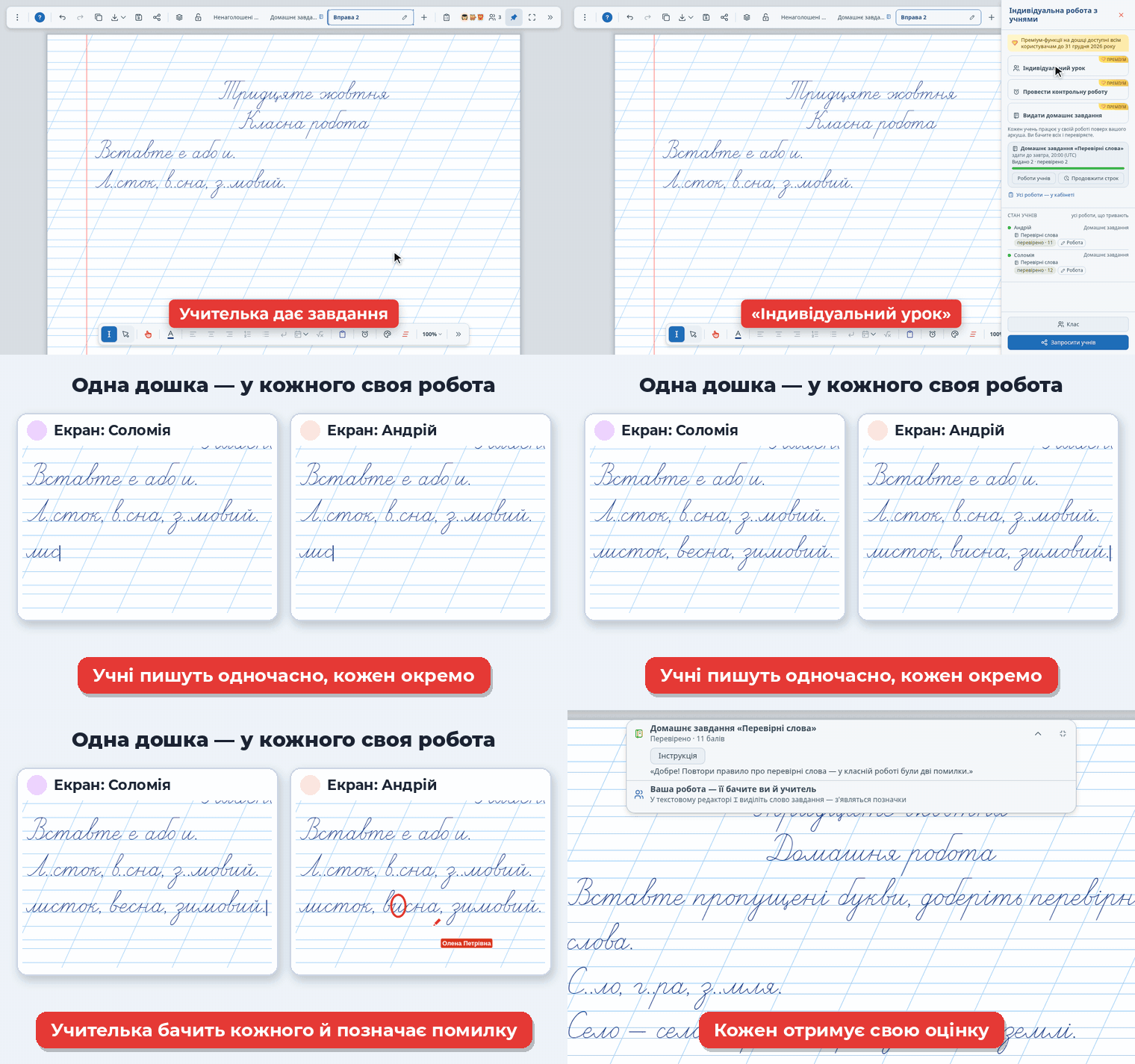
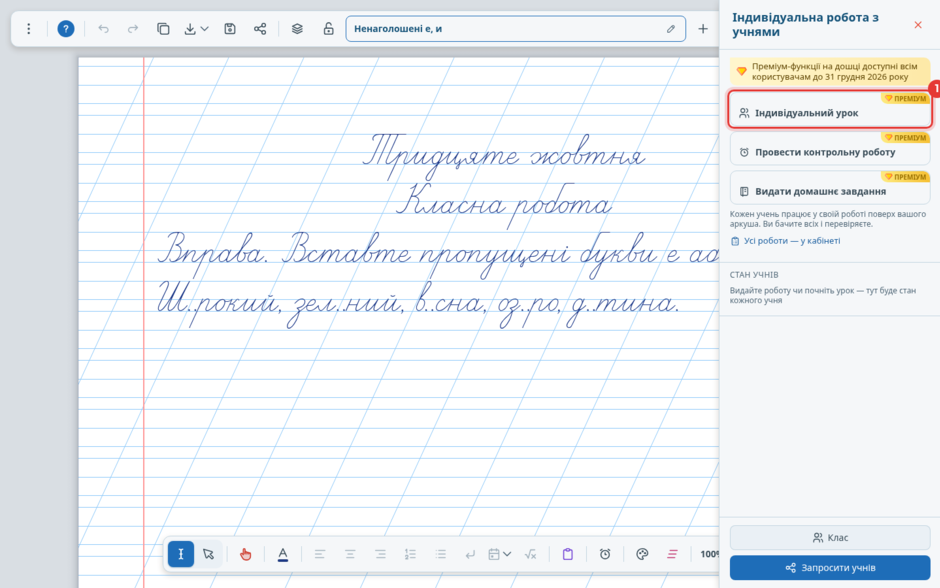
Крок 1. Натисніть «Індивідуальна робота з учнями» на верхній панелі чи в панелі «Клас» і оберіть «Індивідуальний урок» (1).
Крок 2. Оберіть вкладку з завданням (1) і натисніть «Почати урок» (2).
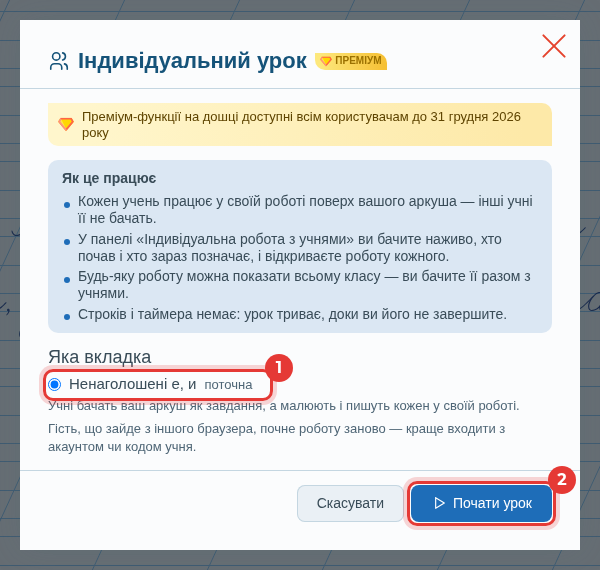
Ваш аркуш стає завданням для всіх. Строків і таймера немає: урок триває, доки ви його не завершите.
Як учні бачать і виконують індивідуальне завдання
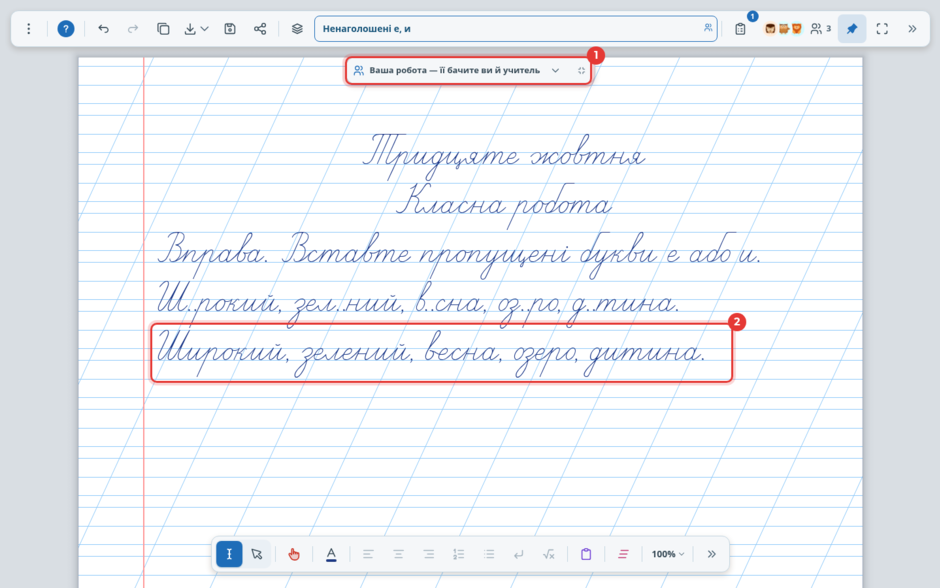
У кожного учня вгорі з’являється плашка «Ваша робота — її бачите ви й учитель» (1). Учень пише просто під завданням (2). Ваш аркуш лежить під його роботою, тож завдання він не зітре й не зіпсує.
Так бачить дошку Соломія
А так — Андрій, на тій самій дошці
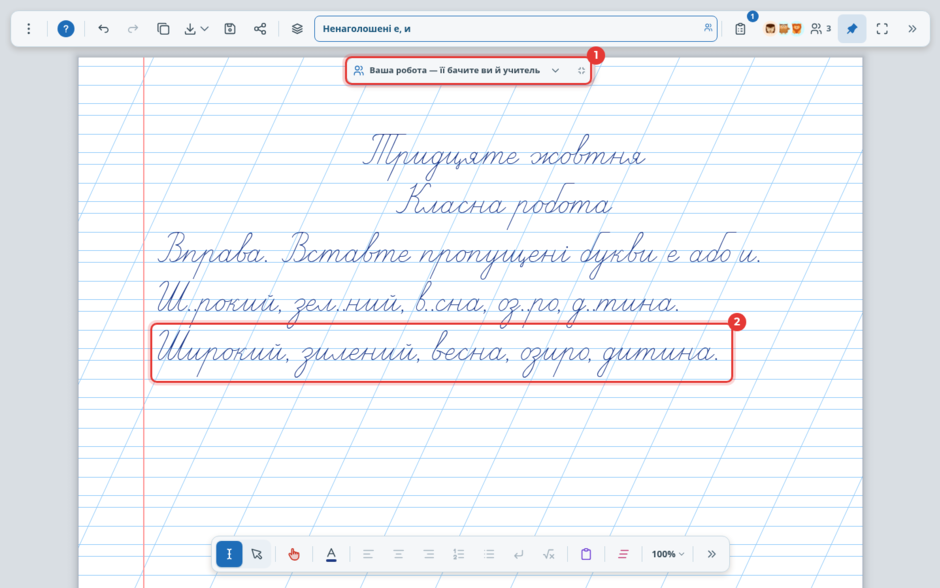
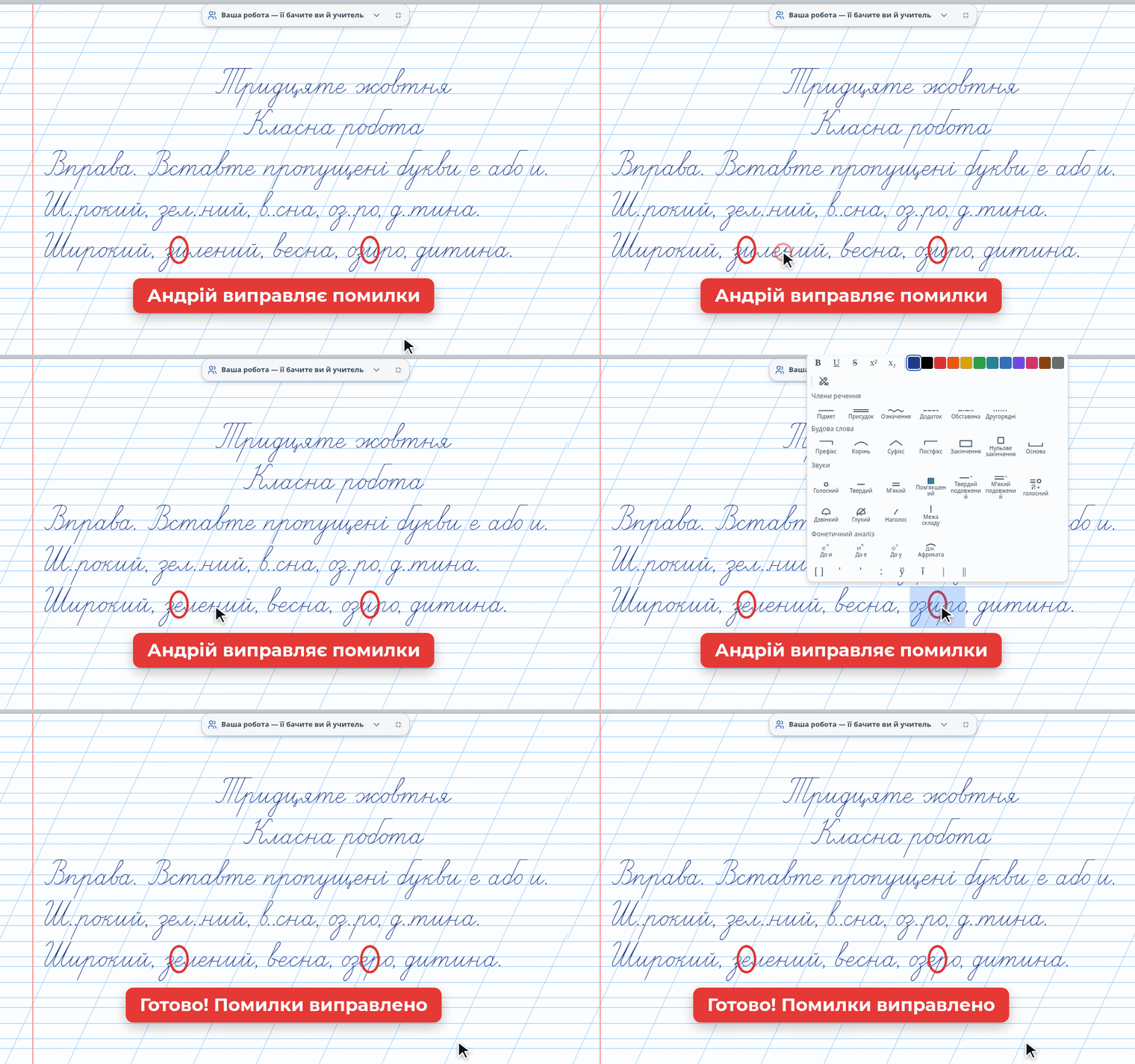
Дошка одна, а роботи різні. Андрій помилився у двох словах — Соломія цього не бачить, а Андрій не бачить її відповідей.
Бачте кожного учня наживо
У панелі «Індивідуальна робота з учнями» з’являється картка уроку: скільки учнів почали і скільки пишуть зараз (1). Нижче — «Стан учнів»: хто на якій вкладці, хто пише саме зараз, і кнопка «Робота» біля кожного (2).
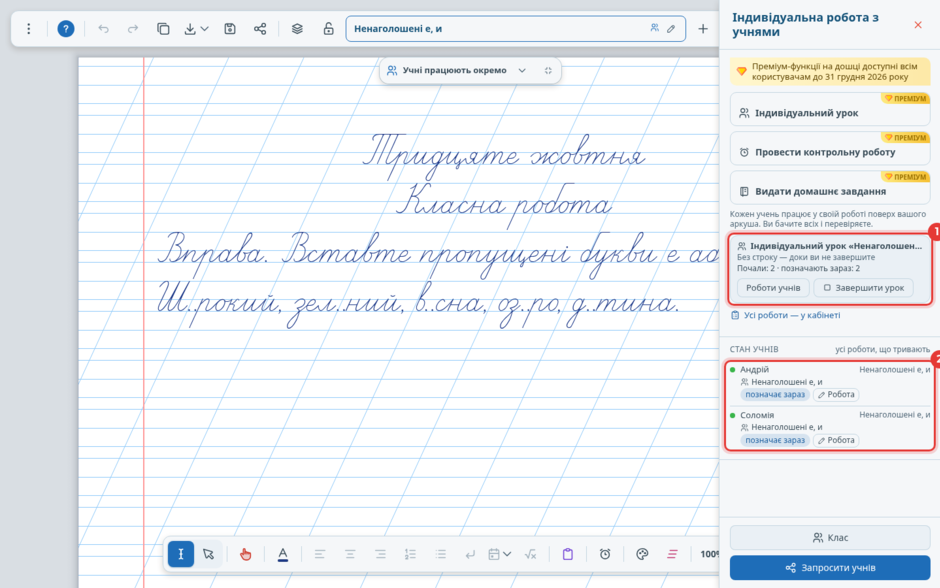
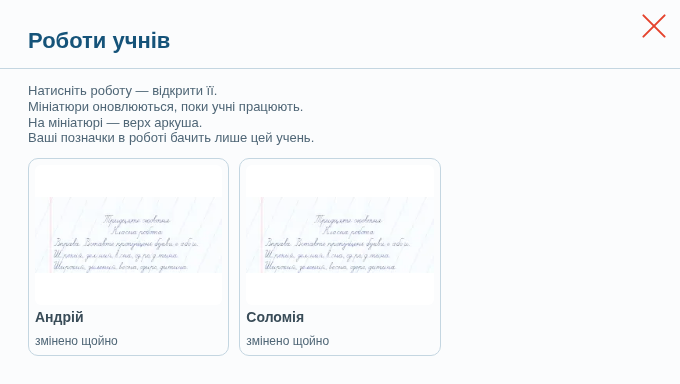
Кнопка «Роботи учнів» на картці уроку показує мініатюри всіх робіт. Мініатюри оновлюються, поки учні працюють. Натисніть роботу — вона відкриється.
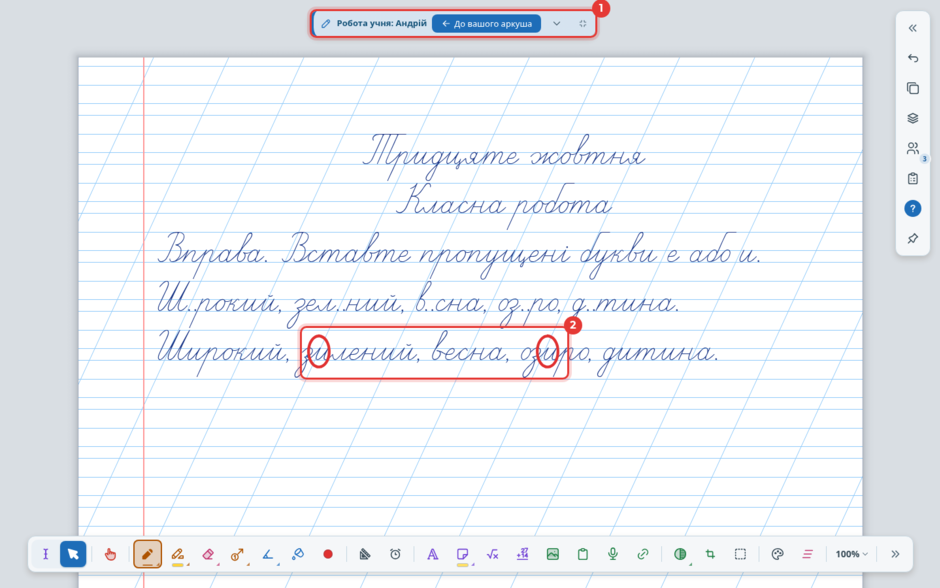
Позначте помилку — учень побачить одразу
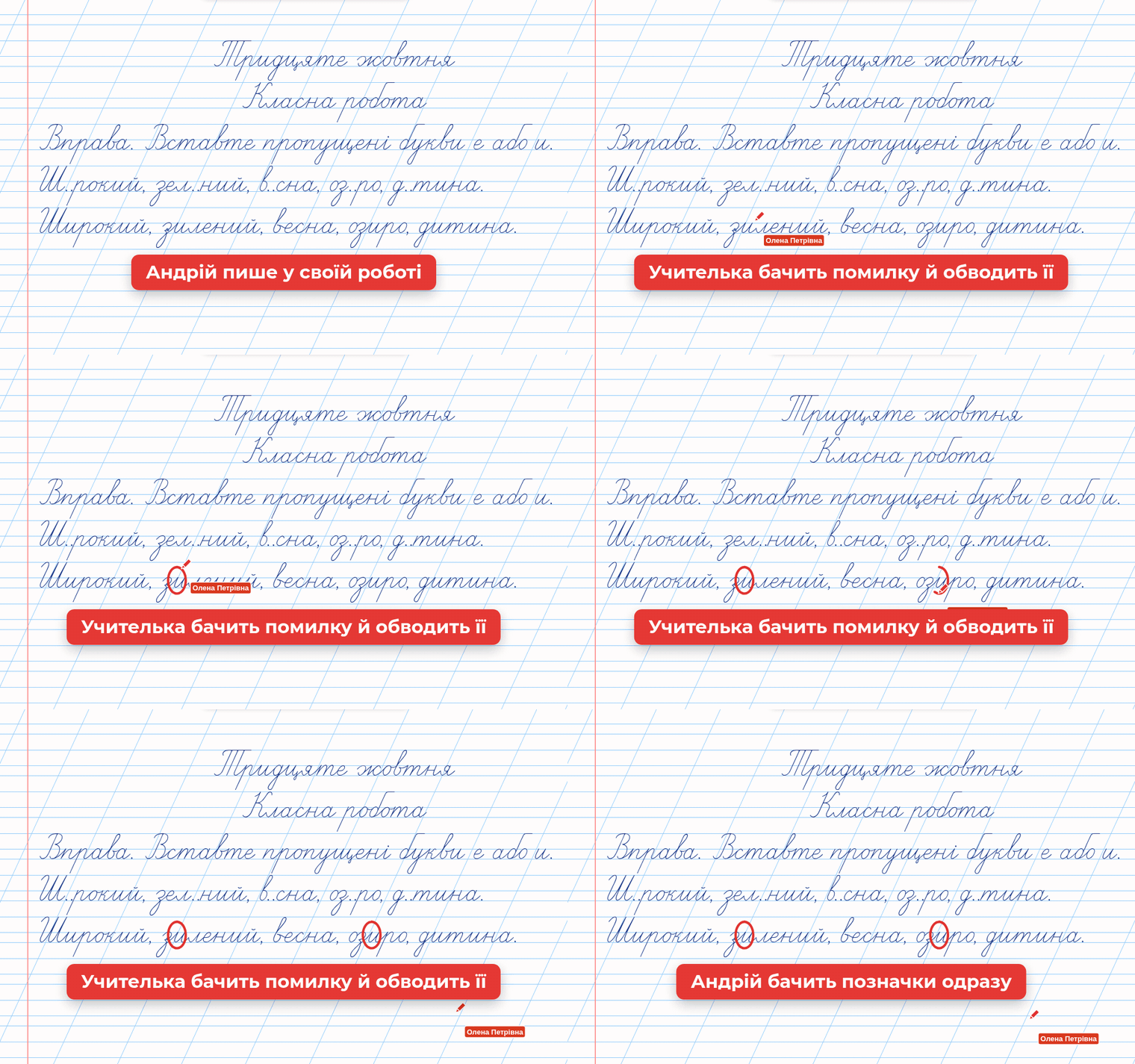
Відкрийте роботу учня. Угорі видно, чию роботу ви дивитеся, і кнопку «До вашого аркуша» (1) — вона повертає до вашого аркуша. Візьміть червоний олівець і обведіть помилки (2).
Андрій бачить ваші позначки одразу у своїй роботі. Інші учні їх не бачать.
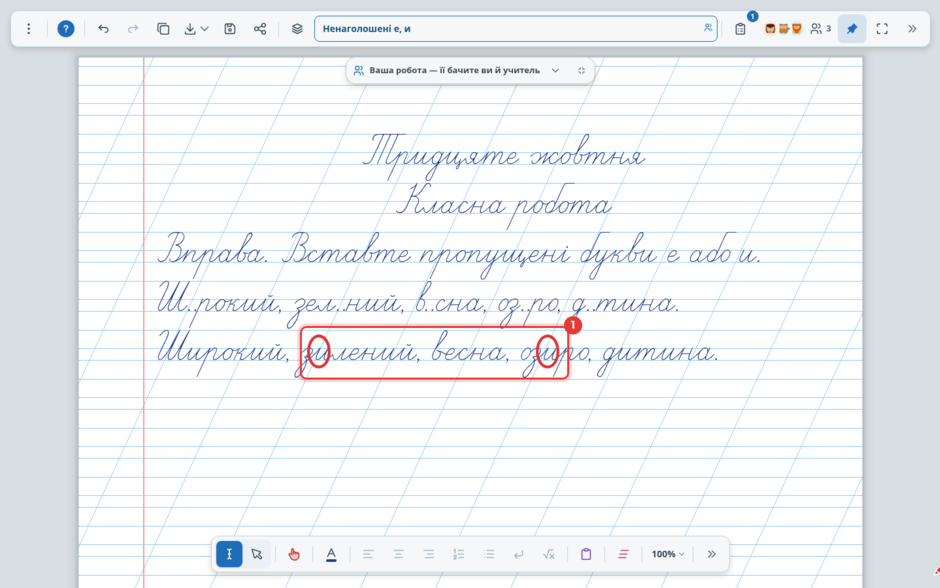
Як це працює: учителька обводить помилки, а Андрій бачить їх наживо
Учень виправляє сам: двічі клацає по слову й друкує правильно.
Андрій виправляє помилки
Завершіть урок
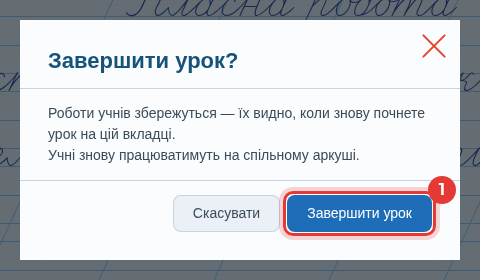
Коли всі закінчили, натисніть «Завершити урок» на картці уроку й підтвердьте (1). Роботи учнів збережуться — їх видно, коли знову почнете урок на цій вкладці. Учні знову працюватимуть на спільному аркуші.
Видайте домашнє завдання
Домашнє завдання учні виконують так само — кожен у своїй роботі, — але з терміном здачі й оцінкою.
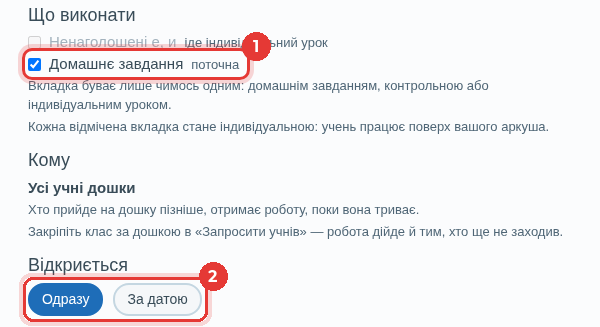
Крок 1. Додайте нову вкладку з завданням: «+» біля вкладок. Для кожної роботи потрібна своя вкладка — на вкладці індивідуального уроку домашнє завдання не видати.
Крок 2. Натисніть «Індивідуальна робота з учнями» → «Видати домашнє завдання». Напишіть назву, відмітьте вкладку з завданням (1) і оберіть, коли робота відкриється (2).
Крок 3. Вкажіть, до якого часу здати (1), додайте інструкцію для учнів (2) і натисніть «Видати» (3).
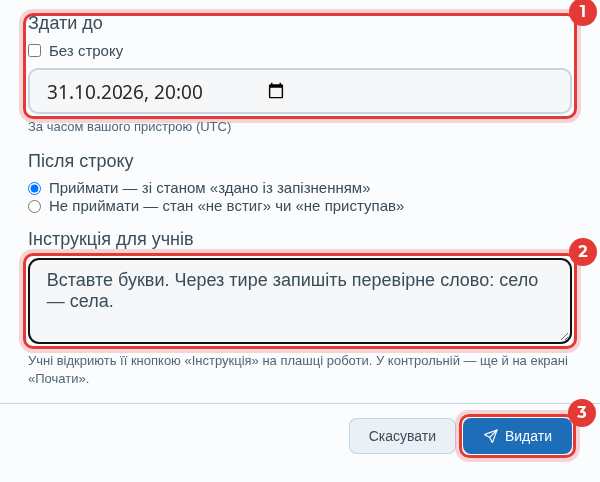
Роботу отримають усі учні дошки, і ті, хто прийде пізніше, поки вона триває. Під час виконання записується хід роботи: коли учень працював на аркуші, чи робив перерви, чи згортав вкладку. Учень бачить, що записується, ще до початку.
Як учень виконує домашнє завдання
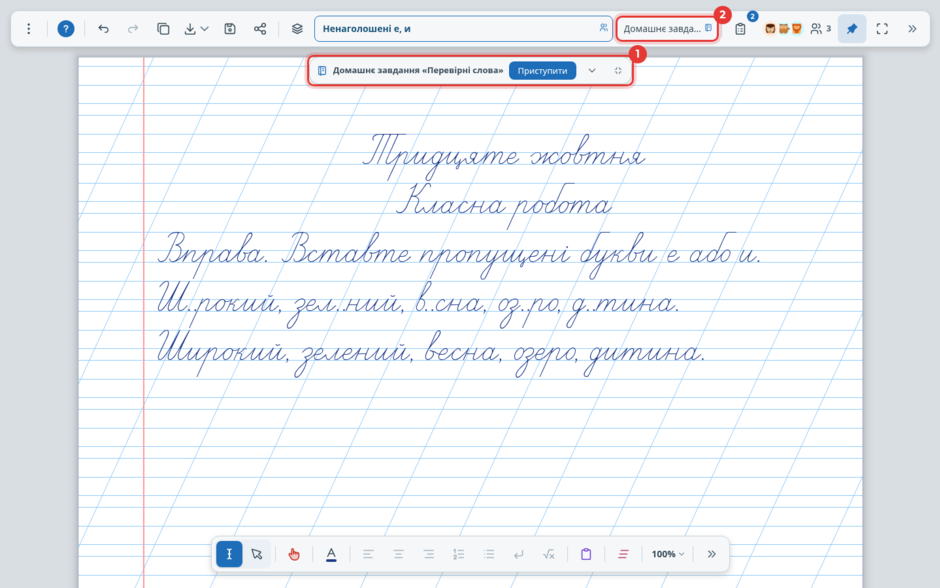
Учень одразу бачить плашку з назвою роботи й кнопкою «Приступити» (1), а вгорі — нову вкладку з завданням (2).
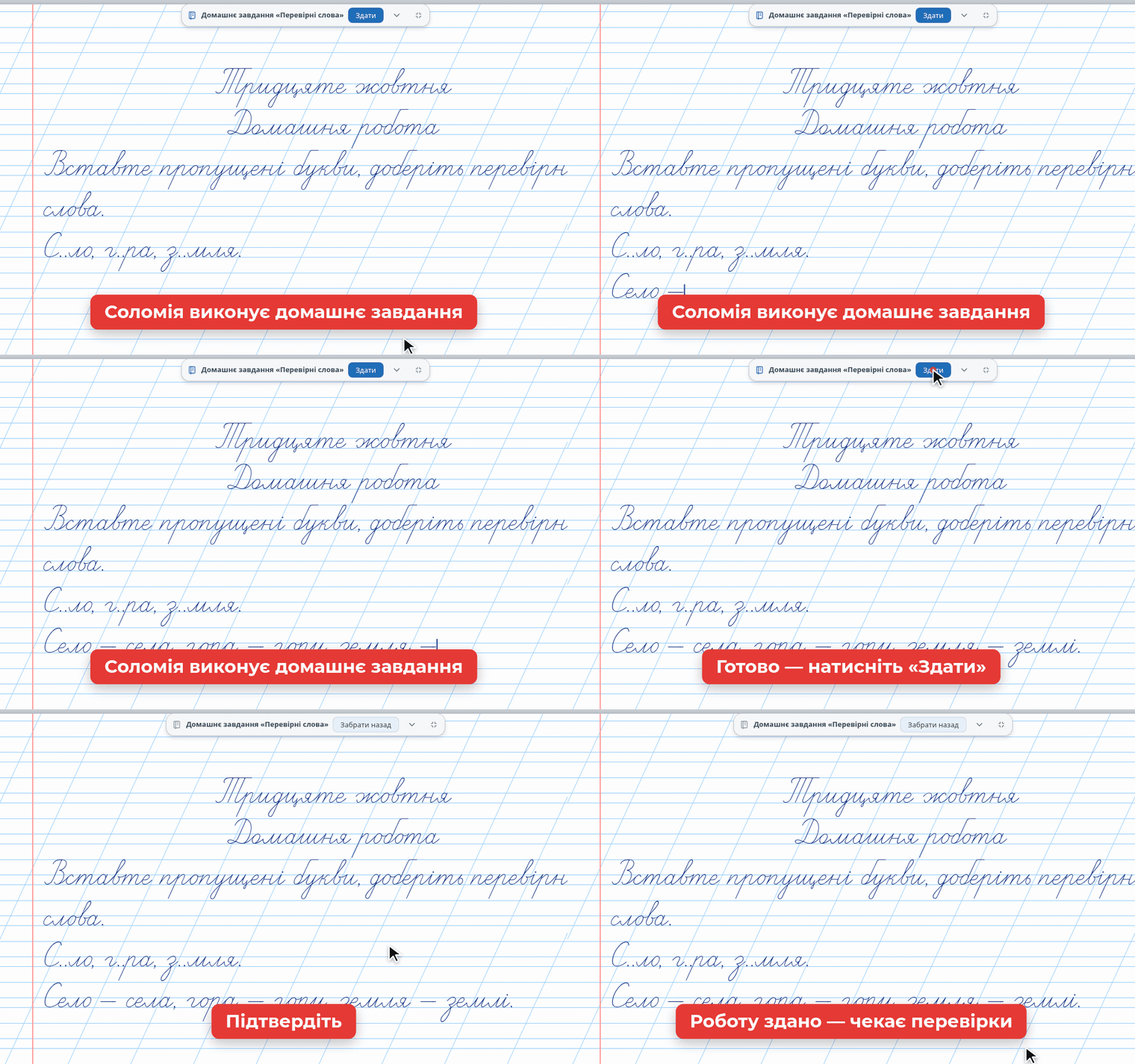
Учень натискає «Приступити», пише відповідь, натискає «Здати» й підтверджує.
Як це працює: Соломія виконує домашнє завдання і здає його
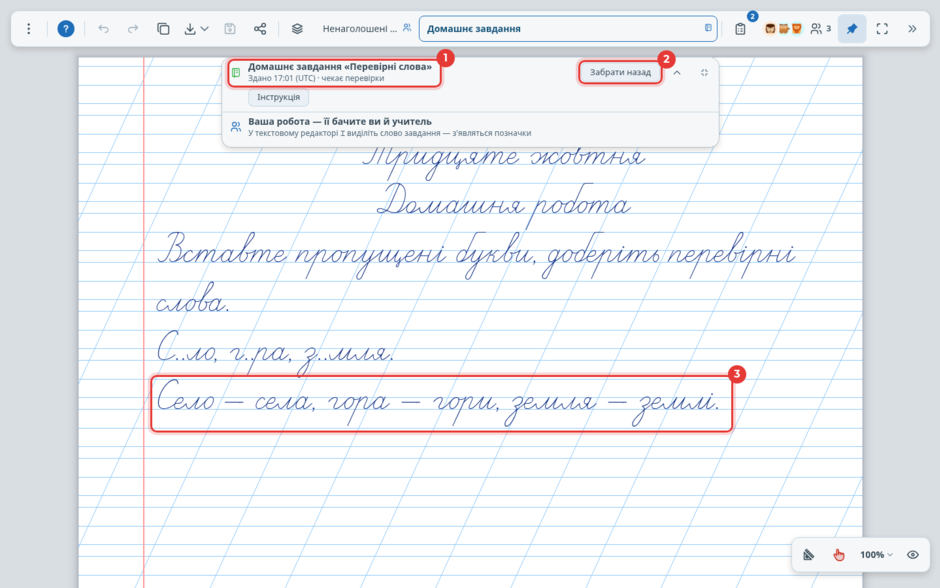
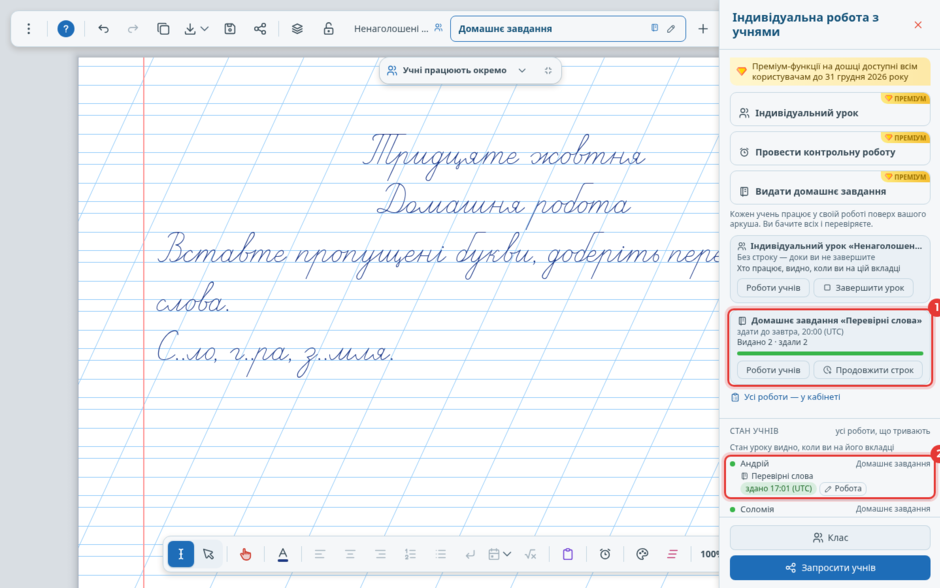
Після здачі на плашці — «Здано · чекає перевірки» (1). До строку роботу можна забрати назад і доробити (2). Сама робота (3) тепер лише для перегляду.
Ви бачите, скільки учнів здали роботу (1) і коли здав кожен (2).
Перевірте роботи й поставте оцінку
Крок 1. Відкрийте кабінет: «Усі роботи — у кабінеті» в панелі або «Меню» → «Кабінет» → «Роботи». На вкладці «До перевірки» натисніть «Перевірити» (1).
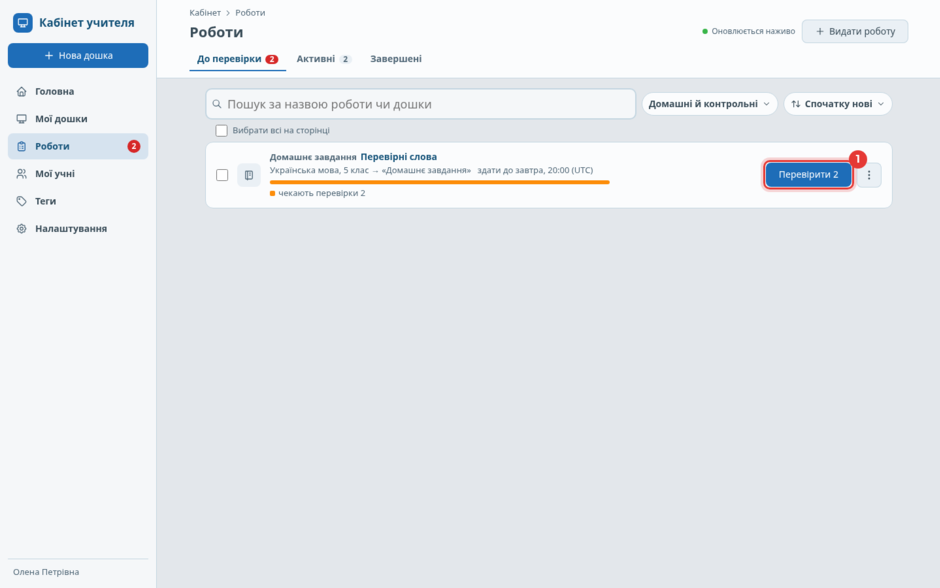
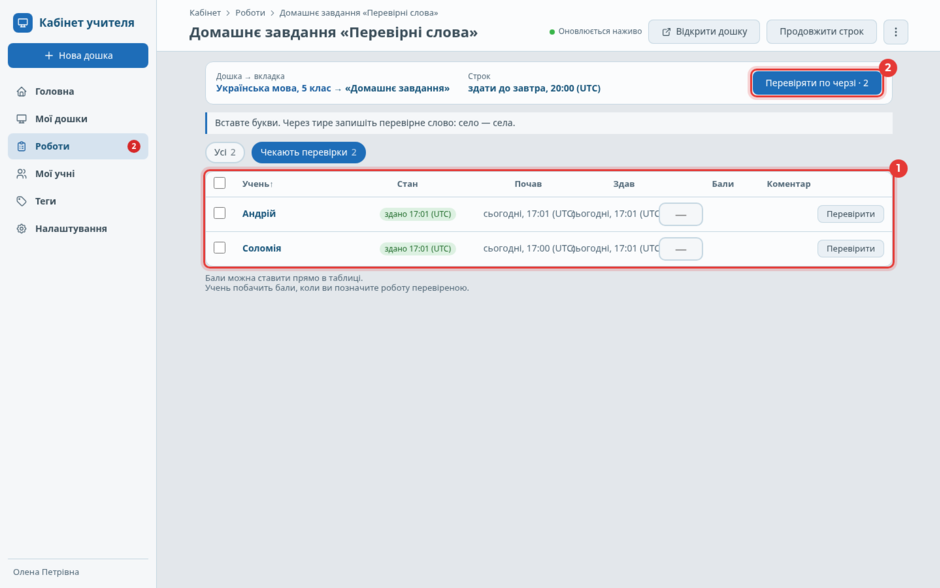
Крок 2. Тут таблиця учнів: стан, коли почав і здав, бали, коментар (1). Бали можна ставити просто в таблиці. Натисніть «Перевіряти по черзі» (2) — роботи відкриватимуться одна за одною.
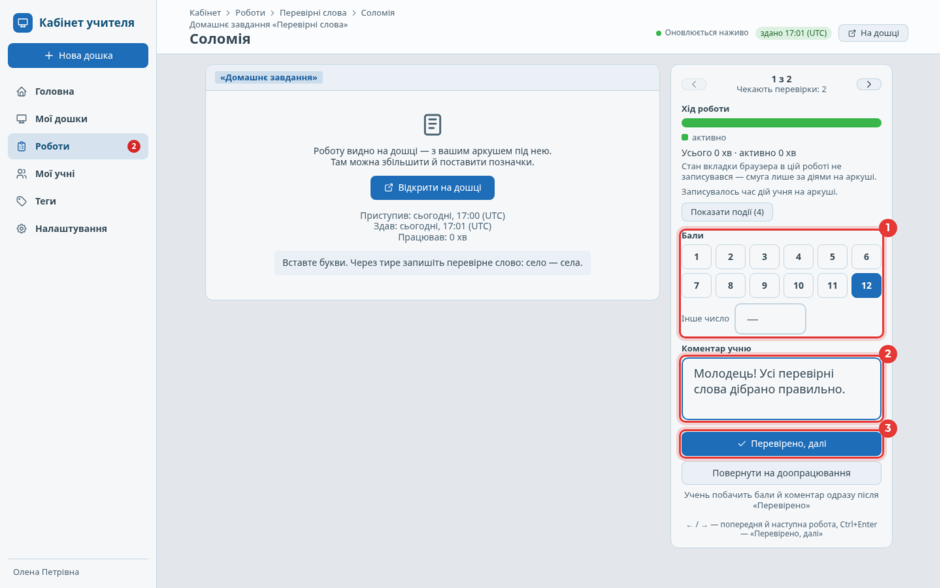
Крок 3. Оберіть бали (1), напишіть коментар (2) і натисніть «Перевірено, далі» (3). Щоб побачити саму роботу, натисніть «Відкрити на дошці».
Кожен учень бачить свою оцінку
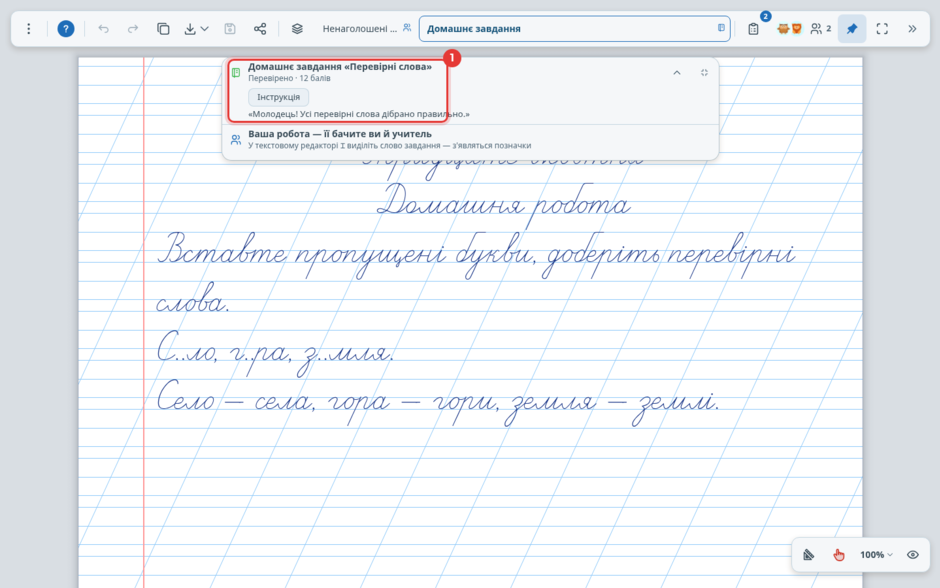
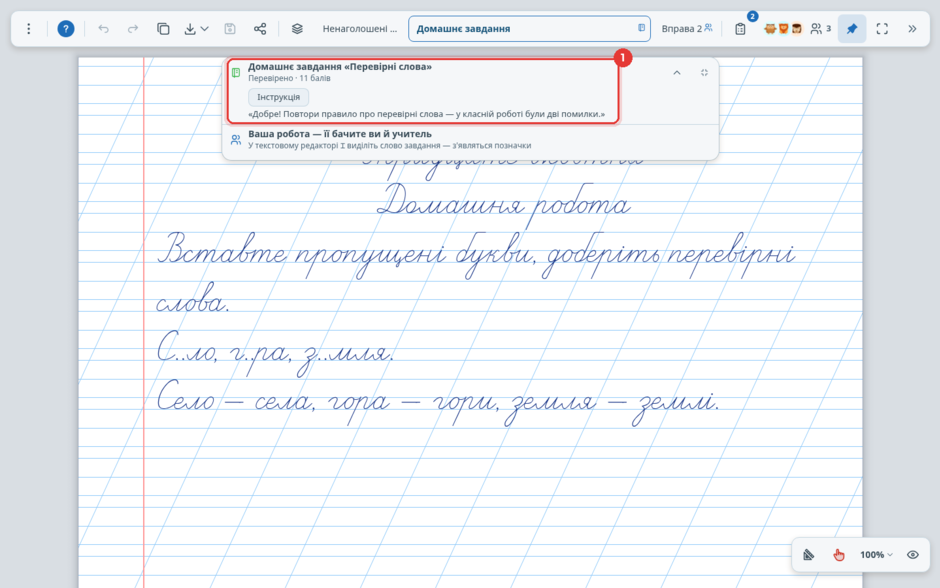
Щойно ви натиснули «Перевірено», учень отримує повідомлення, а на плашці роботи — бали й ваш коментар.
Соломія: 12 балів і похвала
Андрій: 11 балів і порада, що повторити
Так кожен учень отримує свій відгук, хоча весь клас працював на одній дошці.
💡 Корисно знати
Гість, що зайде з іншого браузера, почне роботу заново. Для домашніх і контрольних робіт краще, щоб учні входили з акаунтом чи кодом учня — режим «Лише мій клас».
Контрольна робота видається так само — кнопкою «Провести контрольну роботу» в тій самій панелі. Учень бачить таймер.
Будь-яку роботу учня можна показати всьому класу й розібрати разом.
Усі видані роботи зібрано в кабінеті на сторінці «Роботи»: «До перевірки», «Активні», «Завершені».
Посилання на → Електронну дошку.
Інструкція по роботі з Електронною дошкою → Інструкція на Електронну дошку.

Головна редакторка:
Литвиненко Леся Анатоліївна