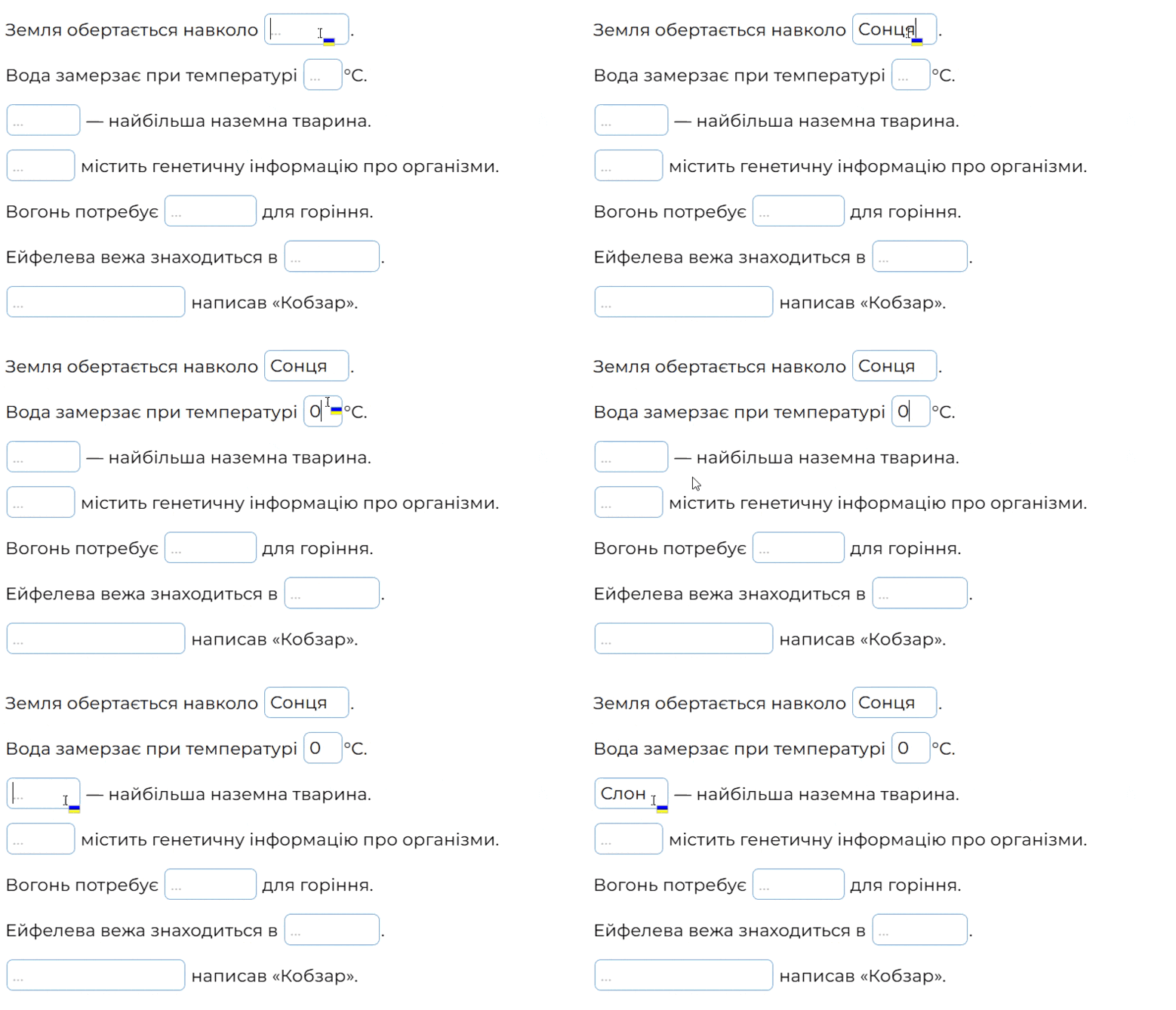
Ознайомлюємо з вправою «Із заповненням пропусків у тексті» з розділу «Вправи» на Всеосвіті.
Приклад вправи
Інструкція
Вправа на заповнення пропусків у тексті — один із найефективніших інструментів розвитку мовних і когнітивних навичок. За допомогою цього функціоналу на Всеосвіті можна створювати вправи на закріплення граматики та пунктуації, збагачення словникового запасу, розвиток стилістичного чуття. Це завдання тренує увагу та концентрацію, розвиває аналітичне мислення та працює на покращення пам’яті.
Щоб почати роботу, перейдіть на вкладку «Вправи» та натисніть кнопку «Створити вправу».
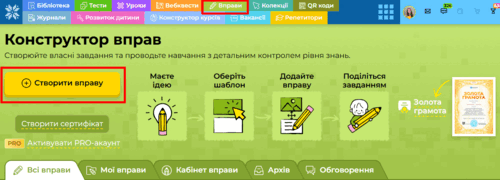 Створення вправи «Із заповненням пропусків у тексті»
Перед вами відкриється весь перелік доступних для створення вправ на Всеосвіті. Обираємо серед них Вправу №4 «Із заповненням пропусків у тексті».
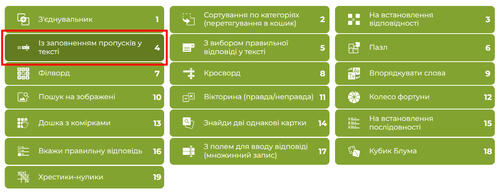 Створення вправи «Із заповненням пропусків у тексті»
Після натискання сторінка прокручується вниз, і під плиткою з переліком вправ з’являється конструктор, у якому й створюється вправа.
Пропонуємо розглянути алгоритм дій при створенні вправи «Із заповненням пропусків у тексті».
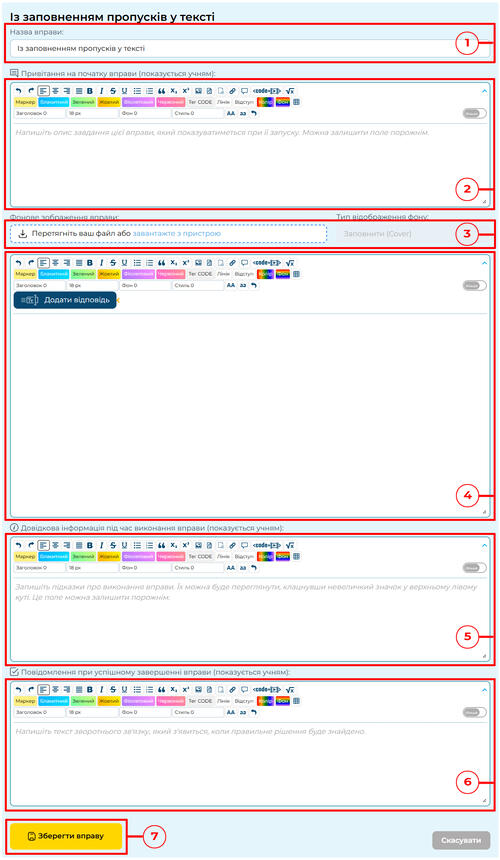 Алгоритм дій до вправи «Із заповненням пропусків у тексті»
Алгоритм дій
Назва кожної вправи записана стандартна, але її можна доповнювати або змінювати на будь-який власний варіант під мету і потреби.
В цьому віконці за необхідності можна описати вправу, написати основне (або й додаткове) завдання, звернути увагу учнів на якісь його особливості, або ж залишити поле порожнім.
За бажання є можливість додати фон, який відображатиметься у вікні проходження вправи. Коли зображення додано, активується випадне меню з варіантами відображення фону під вправою:
— Заповнити (картинка пропорційно розтягнеться на все вікно вправи);
— Плиткою (гарний варіант для патернів або орнаментів, які повторюватимуться і заповнюватимуть усю площу. Також хороший вибір, якщо додане зображення маленьке і при розтягненні втрачатиме якість). Алгоритм дій до вправи «Із заповненням пропусків у тексті»
Напишіть або додайте текст. Щоб створити пропуски, у які учні вписуватимуть слова, словосполучення або розділові знаки, поставте курсор у потрібному місці та натисніть на кнопку «Додати відповідь».
 Алгоритм дій до вправи «Із заповненням пропусків у тексті»
Після натискання відкриється вікно з рядком, у який необхідно вписати пропущене слово. Якщо воно має варіанти відмінювання, або учень може вписати синонім, або є альтернативні варіанти, натискайте кнопку «Додати варіант відповіді» для кожного нового видозмінення.
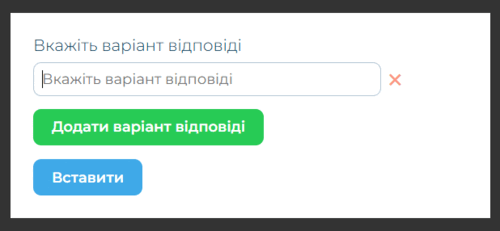 Вправа «Із заповненням пропусків у тексті»
Опціонально можна додати довідкову інформацію — підказки з проходження завдання.
В останнє поле можна вписати повідомлення для учнів, що відображатиметься після завершення вправи.
Для створення залишається лише натиснути кнопку «Зберегти вправу».
Перейдімо безпосередньо до створення вправи. Завдання для прикладу зробимо на основі класичного твору. Для вставки слів-пропусків виділятимемо слово, копіюватимемо його і, не знімаючи виділення, додаватимемо слово-варіант для заповнення пропуску, натискаючи на кнопку «Додати відповідь». У цьому випадку пропуск вставлятиметься замість виділеного тексту автоматично, видаляючи вже надруковане слово.
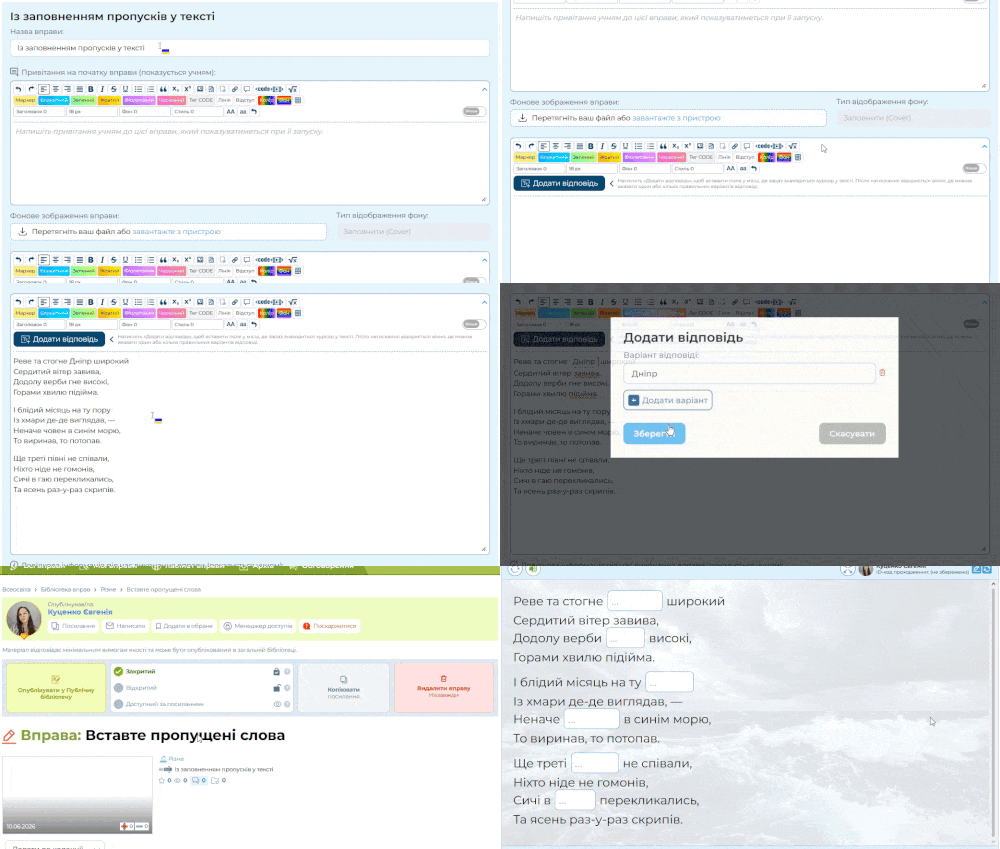 Процес створення вправи «Із заповненням пропусків у тексті»
Якщо сторінку з готовою вправою прокрутити ще трохи нижче, можна побачити інформаційний блок, що допоможе надати доступ до неї вашим учням, із посиланням на вправу, кодом для вбудування в блог (який вбудована вправа матиме вигляд у блозі, дивіться в кінці інструкції), а також QR-кодом, який можна вивести на інтерактивну дошку, аби учні пройшли завдання зі своїх ґаджетів. (Як вбудувати вправу у блог, дивіться тут.)
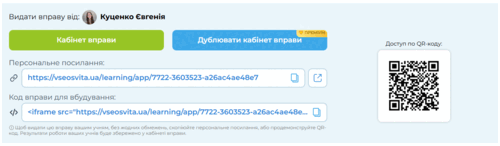 Вправа «Із заповненням пропусків у тексті»
Там же ви можете побачити кнопки для переходу в кабінет вправи, де зберігаються всі дані з проходження завдання учнями, та для дублювання кабінету. Здубльований кабінет відображатиметься у вкладці «Кабінет вправи» розділу «Вправи» як «Додатковий», і в ньому відображатимуться всі нові проходження завдання, що відбулися вже після створення дублікату.
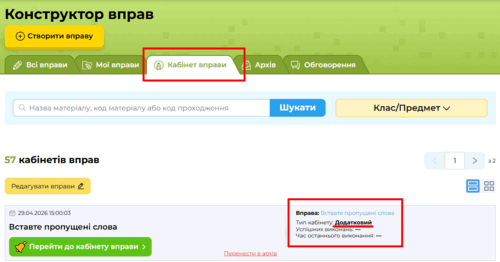 Вправа «Із заповненням пропусків у тексті»
Наводимо також процес виконання вправи.
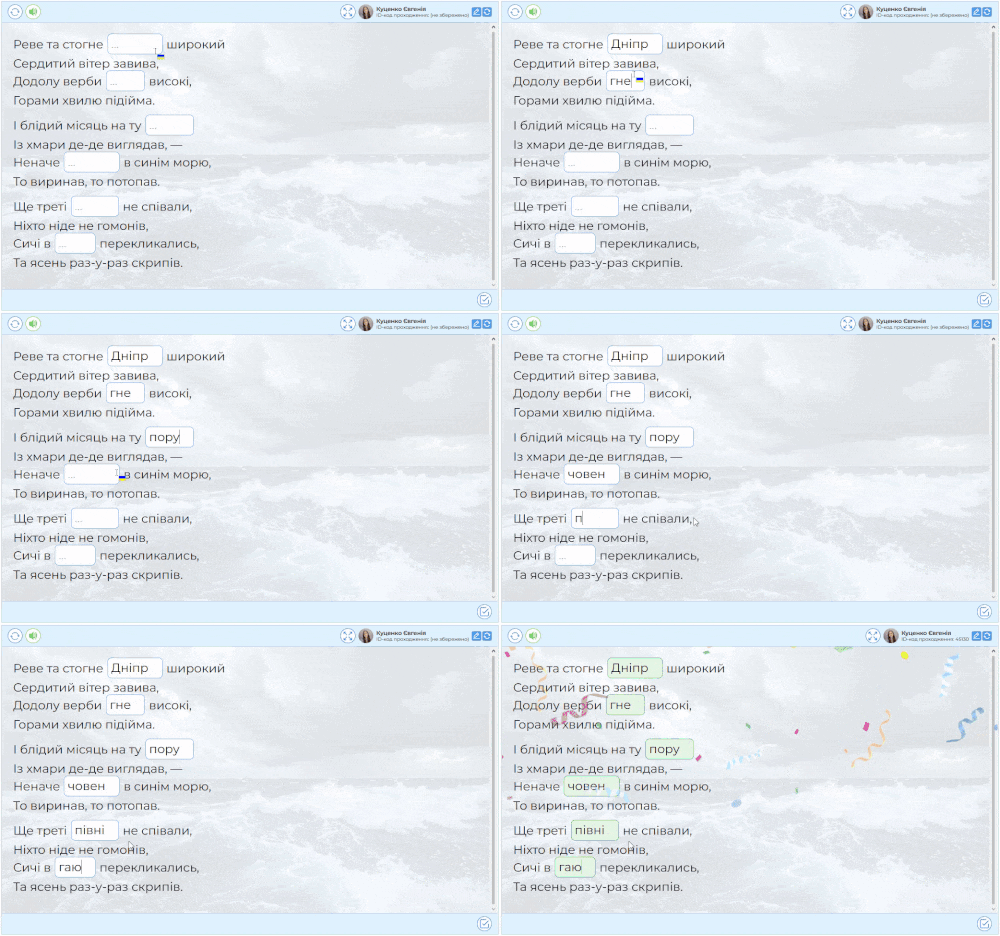 Процес виконання вправи «Із заповненням пропусків у тексті»
Якщо ж під час створення вправи заповнити поля для привітання та довідкової інформації, перед початком виконання з’явиться вікно з привітанням.
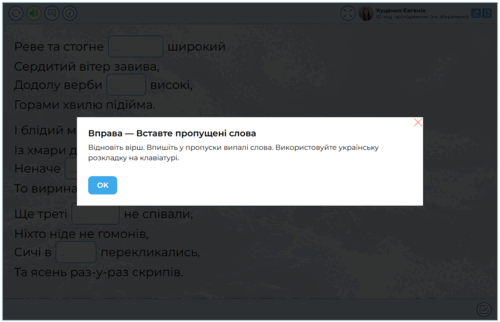 Привітання у вправі «Із заповненням пропусків у тексті»
А у верхньому лівому кутку будуть додаткові кнопки: одна відкриває вікно з привітанням знову (корисно, якщо там є пояснення до вправи), друга — з додатковою інформацією про вправу або підказками до неї.
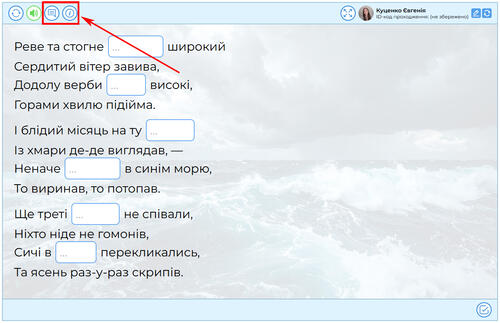 Додаткові кнопки у вправі «Із заповненням пропусків у тексті»
Зверніть увагу, що в тому ж кутку першою стоїть кнопка, яка дозволяє на будь-якому етапі процесу виконання вправи скинути її та почати заново.
Якщо додати ще й повідомлення при успішному завершенні завдання, то в кінці також з’являтиметься інформаційне вікно, як і перед початком виконання вправи.
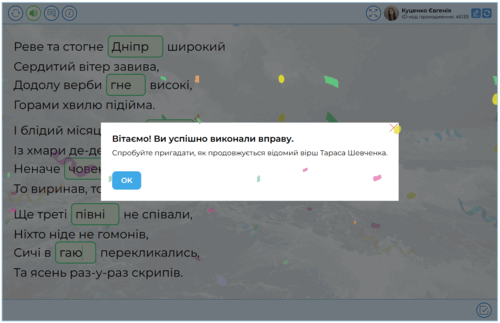 Повідомлення при завершенні вправи «Із заповненням пропусків у тексті»
А ось і сама щойно створена вправа. Такий вигляд матиме і ваше завдання, вбудоване у блог за допомогою скопійованого в інформаційному блоці коду. Перевірте власні знання класики — спробуйте виконати!
Щоб скористатися вправою, перейдіть на її сторінку за цим посиланням: Вставте пропущені слова.

Редактор:
Куценко Євгенія