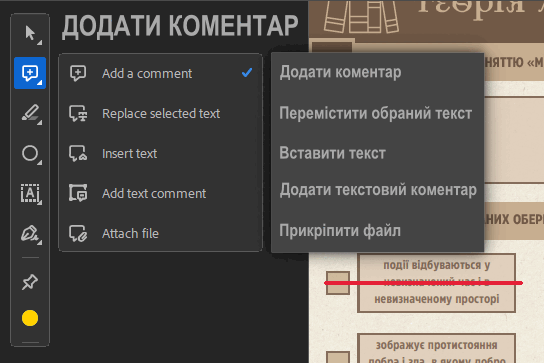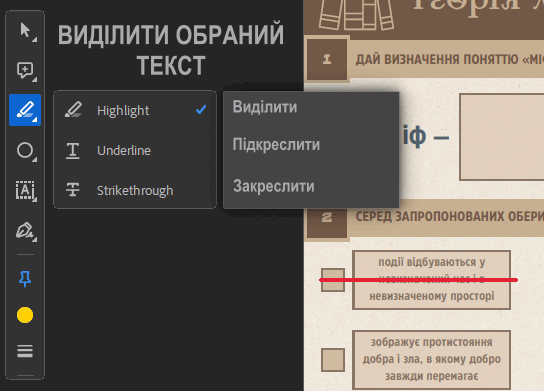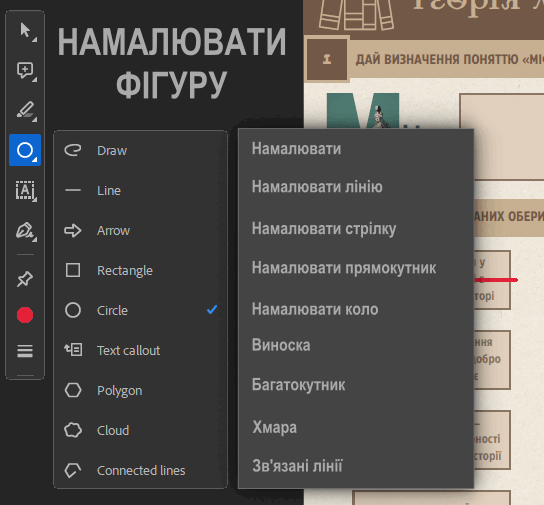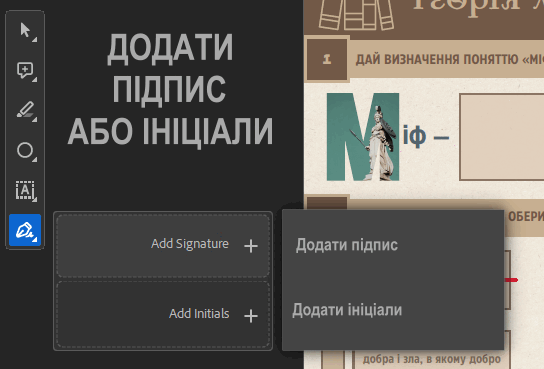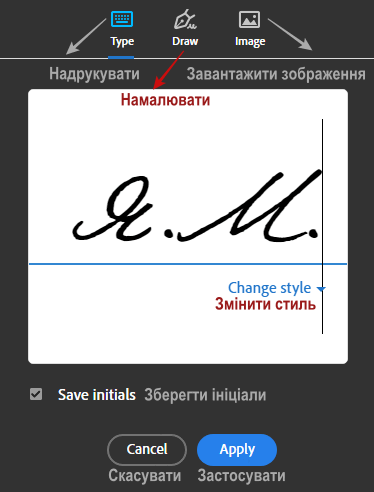

Хтось із учнів надсилає виконані роботи у текстових документах, хтось фотографує зроблені від руки записи, а дехто залишає відповіді у віконці для коментаря прямо у Google Classroom? Існує просте рішення, зручне як для вчителя, так і для учнів — заповнення PDF-документів у безкоштовній програмі Adobe Acrobat Reader.

Учитель створює документ із завданням у форматі *PDF (файл Microsoft Word можна у такому вигляді зберегти прямо у програмі, Файл ➤ Зберегти Як ➤ [обрати тип файлу] PDF), а учні заповнюють відповідні поля, відкриваючи цей документ у Adobe Acrobat Reader і повертають із збереженими змінами для подальшої перевірки.
Завантажити Adobe Acrobat Reader
Як заповнювати PDF-документи у Adobe Acrobat Reader?
Відкрити документ формату *PDF із завданням у програмі Adobe Acrobat Reader.
Обрати Sign (Підписати або Заповнити) й натиснути Fill in form fields (Заповнювані поля форми).
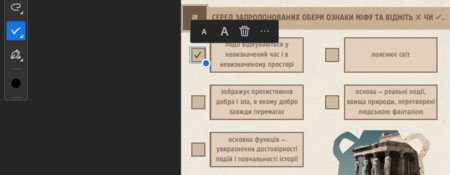
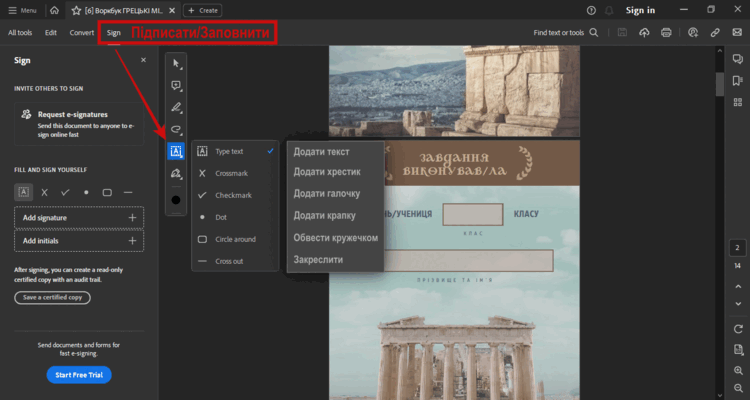 Як бачите, цей інструмент дозволяє не лише додавати текст у відповідні поля, але й обирати відповіді у тестах чи опитуваннях за допомогою галочки або хрестика, закреслювати неправильні відповіді. Розмір як тексту, так і позначок можна регулювати — зменшувати (А) та збільшувати (А), а також видалити зайвий елемент.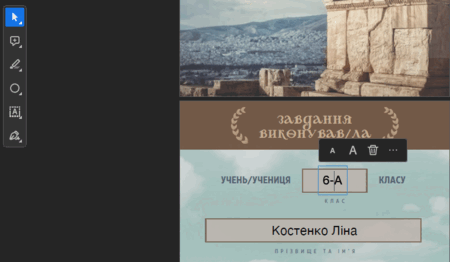
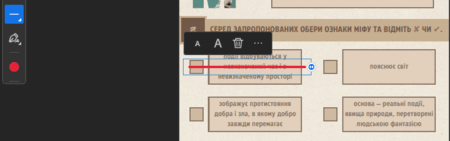
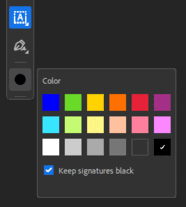
А змінивши колір тексту на червоний, учитель може перевірити надіслану заповнену учнем роботу й виставити оцінку у цьому ж документі.
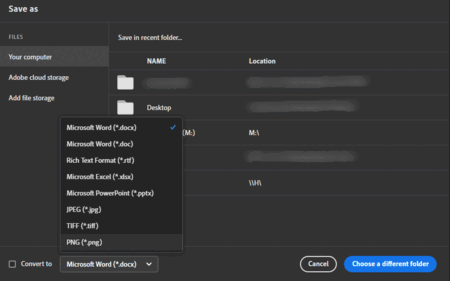
Зберегти документ із внесеними змінами: Menu (Меню) ➤ Save as (Зберегти як).
У найновішій версії програми є можливість при необхідності конвертувати файл у інший формат — текстового документу, зображення або навіть презентації.
Інші інструменти Adobe Acrobat Reader