
JAMBOARD — це інтерактивна дошка,
яку можна використовувати під час онлайн-уроків у Google Meet.
Як користатися Jamboard та готовими шаблонами
для цього інструменту
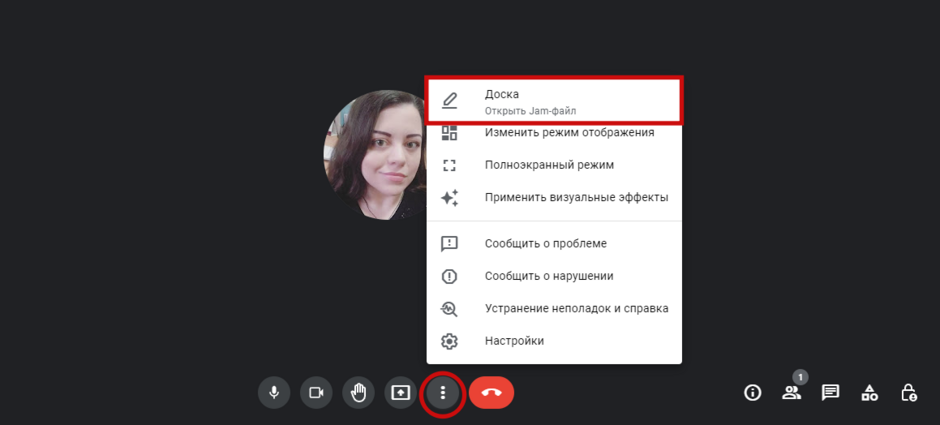
У налаштуваннях конференції Meet (⋮) оберіть пункт «Дошка».
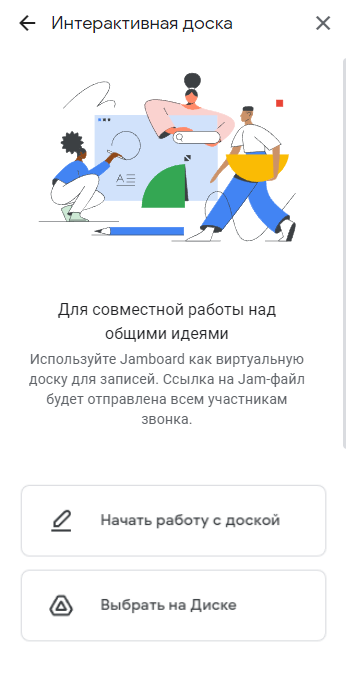
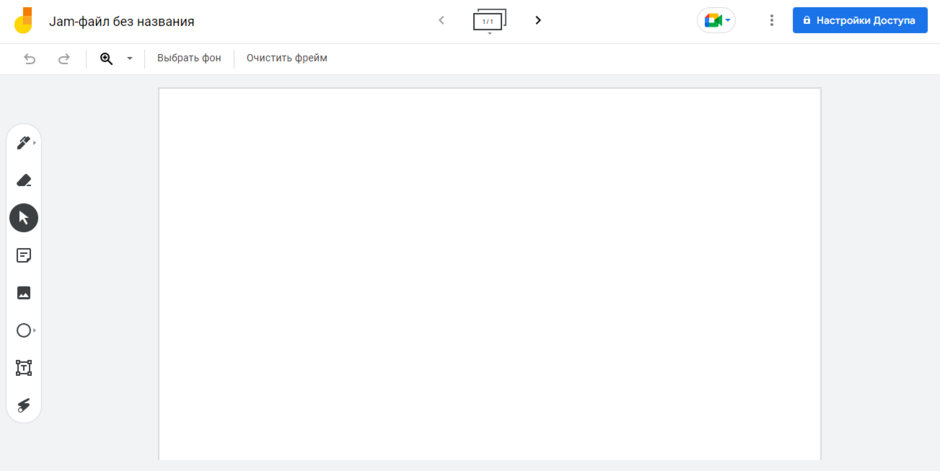
Почніть роботу з дошкою у режимі онлайн (відкриється пусте біле тло, на якому учасники можуть виконувати різні дії, наприклад, малювати чи додавати текст/зображення)
або завантажте jam-файл із заздалегідь підготовленими завданнями з Google Диску.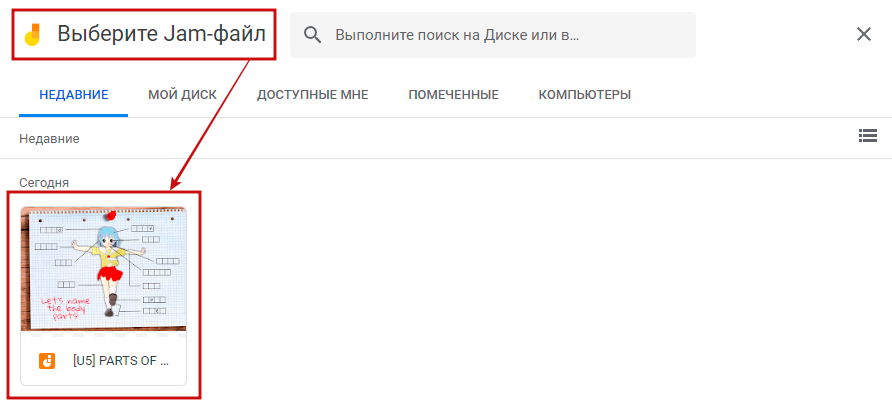
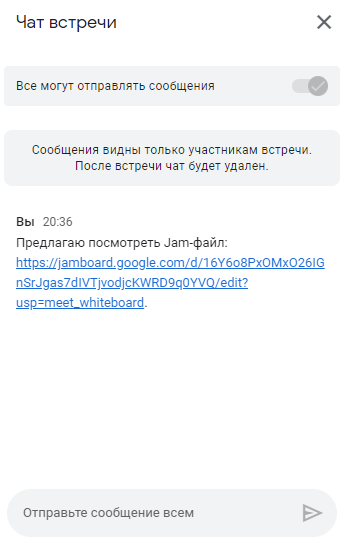
Посилання для приєднання до роботи з інтерактивною дошкою з'являється у спільному чаті автоматично.
ВАЖЛИВО! Перед початком використання JAMBOARD необхідно у налаштуваннях підготованого файлу надати доступ учасникам як редакторам, а не читачам, для того, щоб вони могли долучитися до роботи.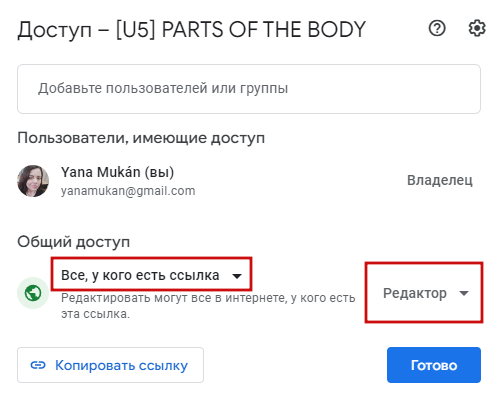
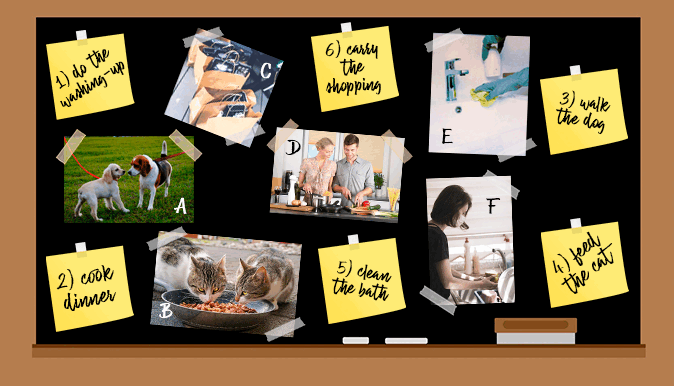
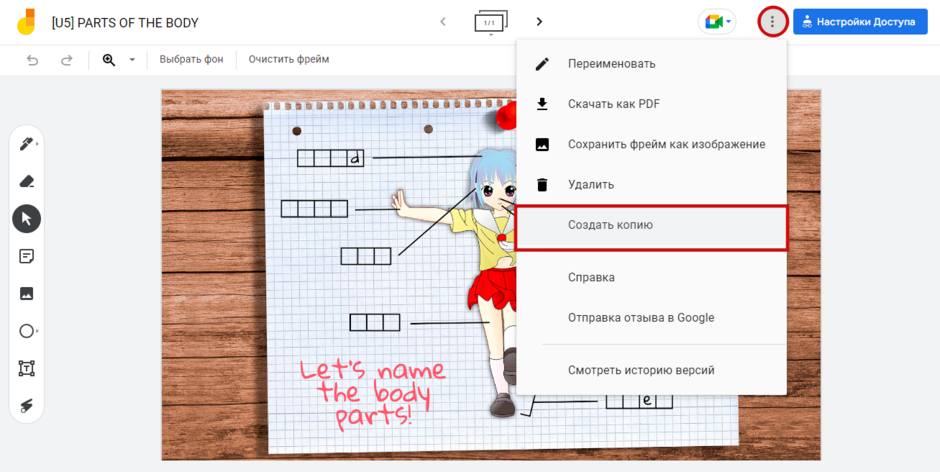
Для того, щоб скористатися готовим шаблоном, у Налаштуваннях (⋮) оберіть опцію Створити копію. Копія документу з'явиться на вашому Диску, й за необхідності ви зможете внести будь-які зміни.
ВАЖЛИВО! Користатися jam-файлами можна повторно. Для цього необхідно наприкінці роботи з однією групою учасників натиснути «Очистити фрейм», щоб стерти усі зайві написи.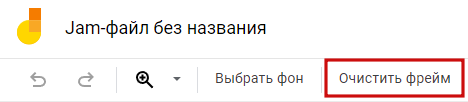
Сподіваюся, ця інформація була корисною,
бажаю вам творчого натхнення та успіхів!