Для того, щоб повноцінно користуватися всіма сервісами Google, необхідно створити в ньому свій обліковий запис. Єдиний аккаунт дозволяє завести поштову скриньку, створювати і зберігати різні документи, користуватися YouTube, Play Market і іншим функціоналом. У цьому уроці ми розглянемо, як створити новий обліковий запис у найпопулярнішій пошуковій системі.
Створивши обліковий запис Google, ви зможете користуватися Gmail, YouTube та іншими продуктами з тим самим іменем користувача й паролем. Коли ви створюєте обліковий запис Google, ви отримуєте адресу Gmail.
Щоб увійти в продукт Google, потрібно ввести ім’я користувача та пароль облікового запису Google.
Більш детальна інформація за посиланням https://support.google.com/
Створення облікового запису Google
Перейдіть на сторінку створення облікового запису Google.
Введіть своє ім'я.
У полі "Ім'я користувача" вкажіть потрібне ім'я.
Введіть і підтвердьте пароль.
Натисніть Далі.
Підтвердьте номер телефону за допомогою коду, що надійде в SMS (цю дію можна пропустити)
Натисніть Підтвердити.
Більш детально
1. Запустіть веб-браузер і в адресному рядочку введіть адресу https://accounts.google.com/ .
2. Для того, щоб зареєструватись відкрийте Google і натисніть синю кнопку «Увійти» в правому верхньому кутку екрану. Після цього у рядочку вводими назву запису. Та натискаємо «Далі»
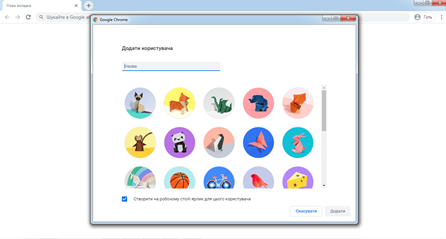
Після появи цього екрану
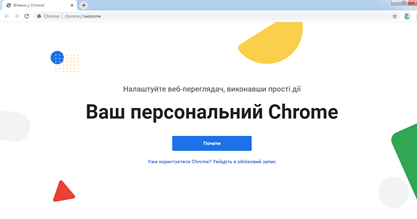
Натискаємо «Почати»
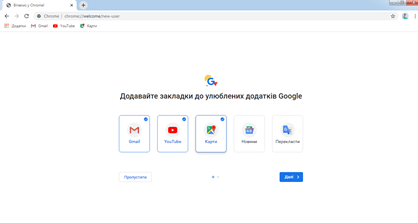
За потреби налаштовуємо меню швидкого доступу та натискаємо «Далі»
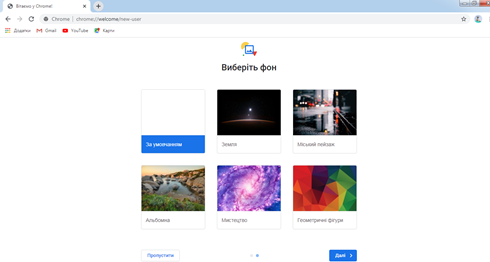
Якщо є потреба обираємо відповідний фон та натискаємо «Далі»
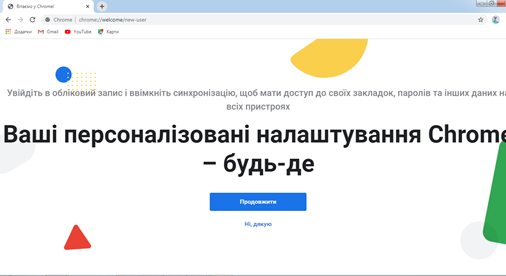
Після появи даного екрану натискаємо «Продовжити»
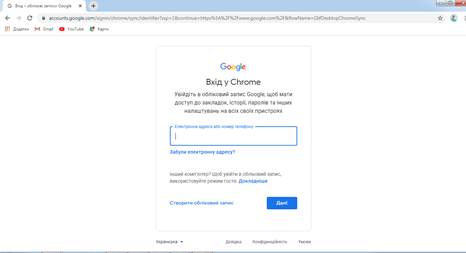
Якщо маємо електронну пошту, то вводимо її у строку адреси, якщо ні то переходимо до наступного пункту.
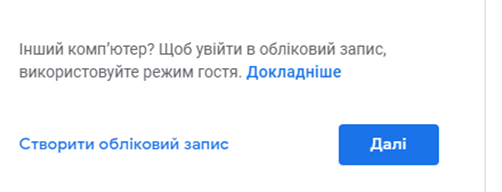
3. Під формою авторизації клікніть по посиланню «Створити обліковий запис» та «Далі».
4. У формі реєстрації праворуч введіть дані про себе: Ім'я, Прізвище, ім'я користувача (логін), стать, дату народження, номер телефону.
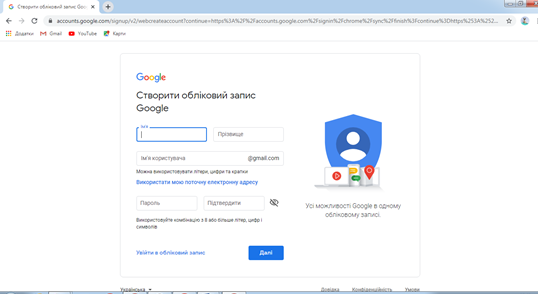
Ім'я користувача може містити тільки латинські символи, цифри і точки. Придумайте пароль і підтвердіть його.
Оптимальна довжина пароля - від восьми символів.
Після цього натискаємо «Далі»
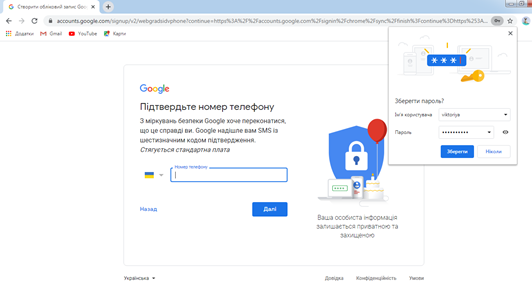
Гугл збирає ці дані в цілях забезпечення безпеки облікового запису.
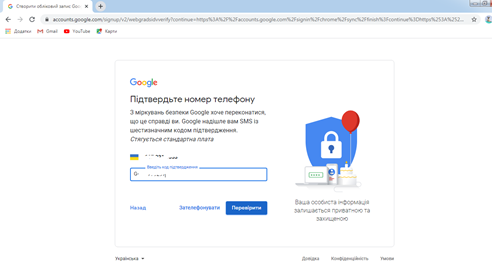
Вводимо далі телефоного номера та вводимо цифри, які прйдуть на вканий номер телефону. Заповнивши форму, натисніть кнопку «Перевірити».
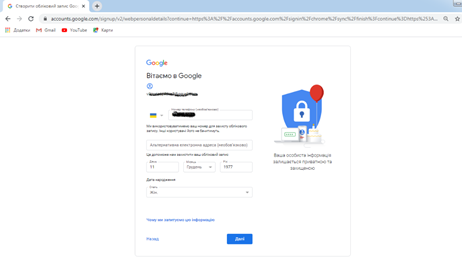
У форму вводимо альтернативну адресу (за потреби), та дату народження
Щоб керувати обліковим записом Google в Україні, потрібно досягти 13 років. Заповнивши всі поля запропонованої форми натискаємо «Далі».
Обов’язково запишіть використані Вами «Ім’я користувача» та «Пароль» до свого робочого паперового Щоденника/Нотатника/Блокнота або на будь-який інший носій.
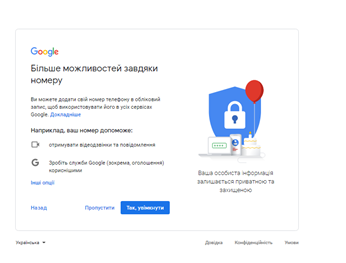
За потреби підключаємо більше можливостей «Так увімкнути» або «Пропустити»
Ознайомтесь із умовами використання та натисніть, що ви погоджуєтесь із ними.
Відкриється сторінка вашого облікового запису.
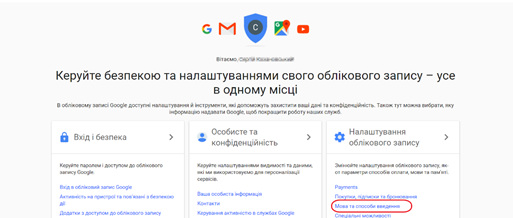
Ви можете налаштувати ваш обліковий запис, встановити мову, додати фото.
Для завантаження фото, натисніть іконку (кружечок) у правому верхньому кутку з першою буквою вашого імені. В новому віконечку в такому ж кружечку натисніть Змінити і завантажте своє фото з комп’ютера.
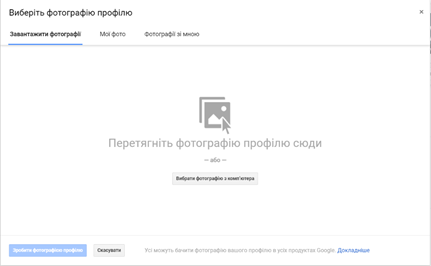
Потім натисніть Зробити фотографією профілю.
На цьому реєстрація завершена! Адреса вашої електронної скриньки в форматі «логин@gmail.com» ви побачите на екрані. Натисніть кнопку «Продовжити» і користуйтесь новим аккаунтом!
Щоб перейти до сервісів Google, натисніть у вехньому правому кутку кадратик 3х3. Для Вас відкриті всі сервіси Google.
Пошта – важлива частина нашого життя. Зараз вже пошта – це як діловий інструмент, але дуже важливо вміти працювати в ньому.

Чому саме потрібен аккаунт в Gmail:
Найпопулярніша пошта в світі;
Відмінний, гнучкий і функціональний спам-фільтр;
Прив’язка Google Drive або додатково 15 ГБ під нашу пошту і файли;
Сервіс Gmail постійно щось змінює і поліпшує;
Прив’язка до Google Chrome і додатків Android.
Як створити обліковий запис та пошту ми розглянули в першому уроці данного модуля