Вебінар Сьогодні о 18:00
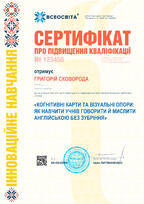
Сертифікат
«Когнітивні карти та візуальні опори: як навчити учнів говорити й мислити англійською без зубріння»
Спікерка: Цегельська Марина Валеріївна
Зареєструватися Календар подій
14 листопада 01:23
4 0
2

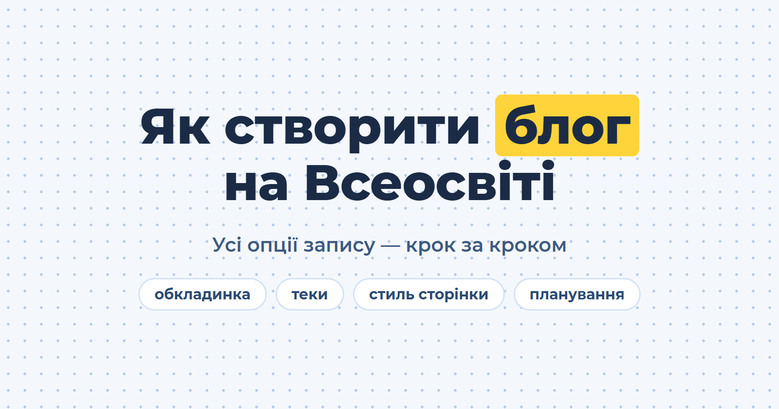
Блог на Всеосвіті — це ваша власна сторінка для дописів: поради колегам, новини класу, міні-уроки, добірки матеріалів. Кожен запис можна оформити як завгодно, додати обкладинку, обрати вигляд сторінки, показати всім або лише тим, кому дасте посилання. А найкращі дописи через «Голос вчителя» потрапляють у новини на головну. Розбираю всі опції, які є під час створення запису в блозі.

Де знайти блоги

У верхньому меню натисніть «Блоги». Відкриється сторінка з чотирма вкладками:

Вкладки блогів

1 — Новини: стрічка новин Всеосвіти та найкращих блогів користувачів;

2 — Мої блоги: усі ваші записи, зокрема приховані й доступні за посиланням;

3 — Голос вчителя: дописи колег — історії з класу, лайфхаки, думки про освіту. Звідси редакція обирає найкращі для головної;

4 — Обговорення: коментарі до блогів;

5 — Тема тижня: щотижнева тема для допису. Натисніть на неї, і відкриється готовий шаблон із заголовком та трьома підказками;

6 — Створити блог: жовта кнопка праворуч угорі, з якої починається новий запис. Також запис можна створити з меню профілю: «Мій блог» → «Додати».

Як допис потрапляє на головну

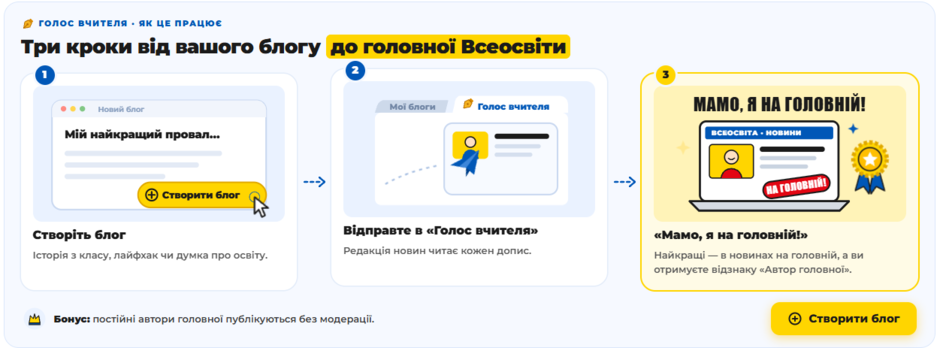
На вкладці «Голос вчителя» є підказка з трьох кроків:

Три кроки від блогу до головної Всеосвіти

Створюєте блог → надсилаєте його в «Голос вчителя» → редакція новин читає кожен допис, а найкращі публікує на головній. Автор отримує відзнаку «Автор головної», а постійні автори головної публікуються без модерації. Унизу вкладки є фільтри: «Усі», «Тема тижня» та «Опубліковані на головній».

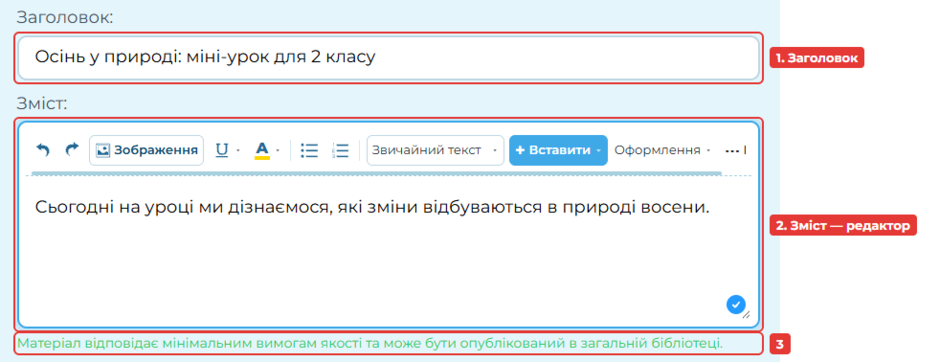
Заголовок і зміст

Заголовок і редактор запису

1 — заголовок: короткий і зрозумілий, щоб з нього було ясно, про що запис;

2 — зміст: редактор, у якому пишемо текст і додаємо картинки, відео, аудіо, формули, таблиці, тести, фони зошита та інше (про редактор є окрема інструкція, посилання внизу);

3 — підказка під редактором: чи відповідає матеріал мінімальним вимогам якості.

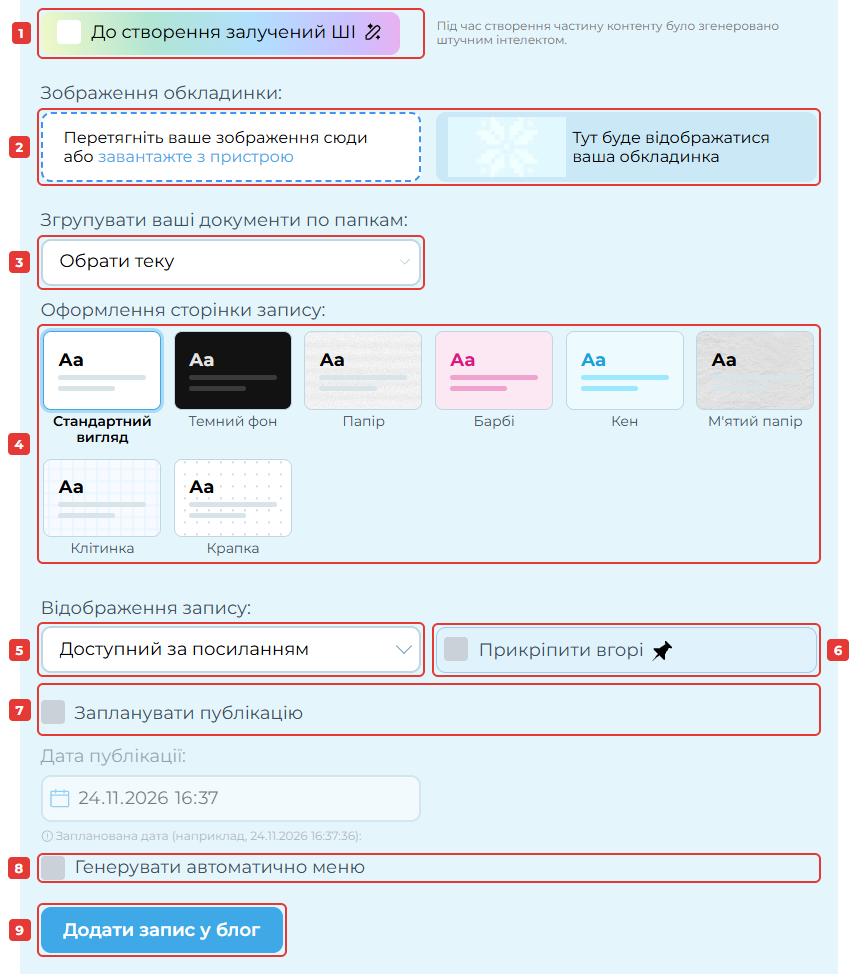
Налаштування запису під редактором

Налаштування запису під редактором

1. До створення залучений ШІ. Позначте, якщо частину тексту чи картинок створено штучним інтелектом. Це чесно щодо читачів.

2. Зображення обкладинки. Картинка-прев’ю, яку видно в списку блогів і вгорі запису. Як її додати — розповідаю нижче в окремому розділі.

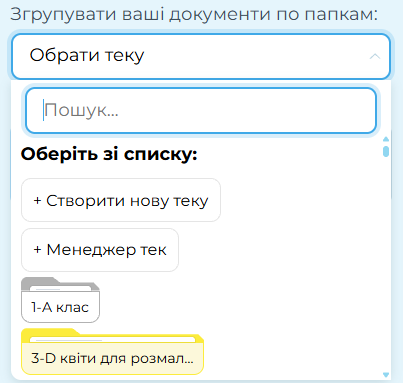
3. Теки. Щоб записи не губилися, групуйте їх у теки. У списку «Обрати теку» можна обрати наявну теку, «Створити нову теку» або відкрити «Менеджер тек».

Вибір теки

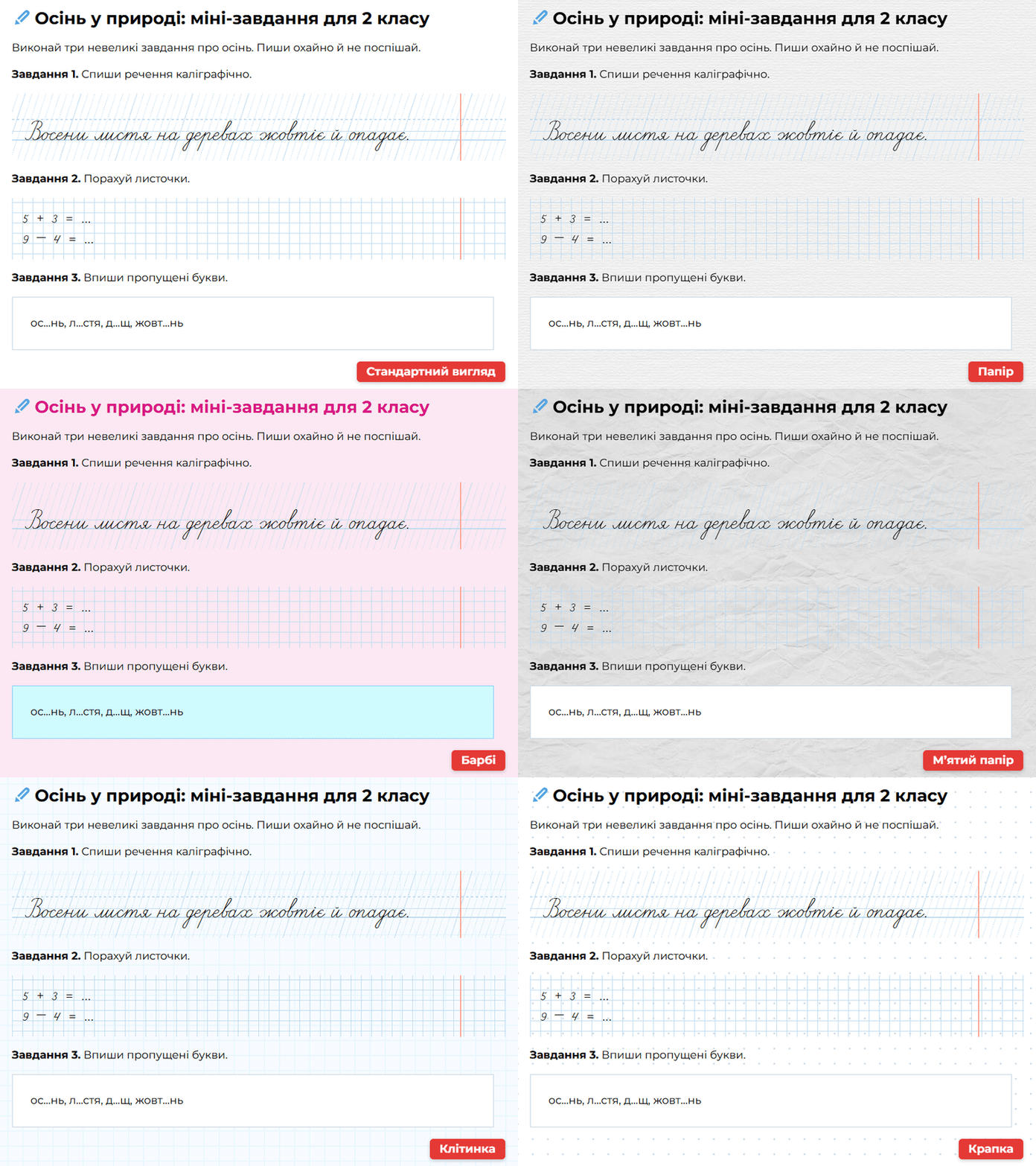
4. Оформлення сторінки запису. Задає вигляд усієї сторінки: Стандартний вигляд, Темний фон, Папір, Барбі, Кен, М’ятий папір, Клітинка і новий стиль Крапка — світлий фон у дрібну крапочку. Просто натисніть на картку стилю. На GIF нижче видно той самий урок у кожному з цих стилів.

Один і той самий запис у восьми стилях оформлення

5. Відображення запису.

• Доступний всім — запис бачать усі користувачі;

• Доступний за посиланням — запис не з’являється в блозі, але відкривається за посиланням. Саме так створюється новий запис, якщо нічого не змінювати;

• Прихований запис — бачите лише ви, зручно для чернеток.

6. Прикріпити вгорі. Запис стоятиме першим у вашому блозі.

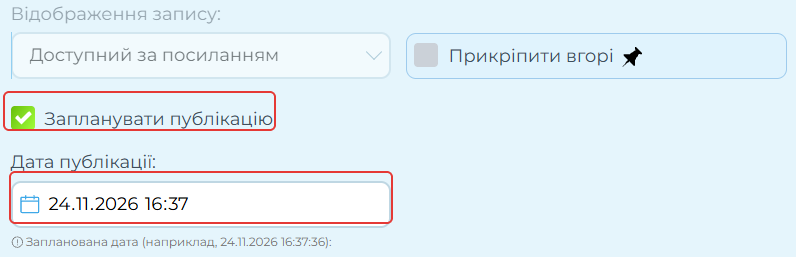
7. Запланувати публікацію. Поставте галочку й оберіть дату й час: запис опублікується сам. Поки галочка стоїть, поле «Відображення запису» неактивне.

Планування публікації

8. Генерувати автоматично меню. Якщо в записі є заголовки, угорі з’явиться зміст із посиланнями на розділи. Зручно для довгих дописів.

9. Додати запис у блог. Поки ви не натиснете цю кнопку, запис не збережеться.

Як додати прев’ю (обкладинку)

Прев’ю — це перше, що бачать колеги в стрічці, тож запис з обкладинкою відкривають охочіше.

Крок 1. Підготуйте горизонтальну картинку, найкраще у співвідношенні 16:9 (наприклад, 1600×900). Головне розмістіть ближче до центру: у списку блогів краї можуть трохи обрізатися.

Крок 2. Під редактором знайдіть поле «Зображення обкладинки» і натисніть «завантажте з пристрою» або просто перетягніть файл у пунктирну рамку (1).

Крок 3. Праворуч одразу з’явиться мініатюра (2) — так ви бачите, яку картинку обрали. Щоб замінити обкладинку, натисніть кошик (3) і завантажте іншу.

Поле «Зображення обкладинки» із завантаженою картинкою

Крок 4. Натисніть «Додати запис у блог». Обкладинка збережеться разом із записом.

👀 Як це виглядає:

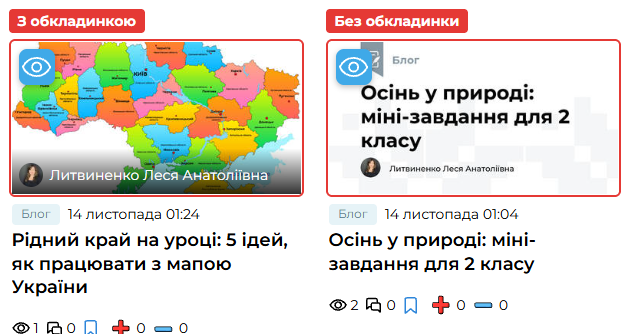
Запис з обкладинкою і без обкладинки в списку блогів

Ліворуч — запис з обкладинкою, праворуч — без неї: тоді сайт сам робить шапку із заголовком на світлому фоні. Обкладинку можна додати й пізніше: відкрийте запис, натисніть «Редагувати», завантажте картинку в те саме поле й збережіть.

Що робити після збереження

Відкриється сторінка запису з панеллю «Адміністрування», яку бачите лише ви.

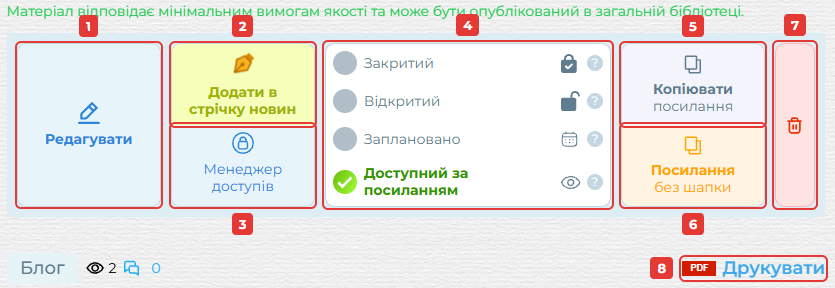
Панель «Адміністрування» на сторінці запису

1 — Редагувати: повернутися до редактора й налаштувань;

2 — Додати в стрічку новин: надіслати допис у «Голос вчителя», щоб його побачили колеги й редакція. Коли допис уже там, кнопка зміниться на «Прибрати зі стрічки новин»;

3 — Менеджер доступів;

4 — статус: Закритий, Відкритий, Заплановано або Доступний за посиланням. Змінити статус можна одним натисканням, а знак «?» поруч пояснює кожен;

5 — Копіювати посилання на запис;

6 — Посилання без шапки: сторінка без меню сайту, зручна для учнів;

7 — кошик: видалити блог назавжди;

8 — Друкувати або зберегти запис у PDF.

💡 Корисно знати

Записувати можна поступово: збережіть, подивіться, як виглядає, натисніть «Редагувати» й допрацюйте.

Щоб допис потрапив на головну, він має бути відкритим, корисним, з перевіреною інформацією та охайно оформленим. Обкладинка й зрозумілий заголовок теж допомагають.

Як потрапити в «Голос вчителя» → Як створити блог і потрапити в «Голос вчителя».

Що нового в блогах → Ваш голос — на всю країну: у блогах з’явилися «Голос вчителя» і «Тема тижня».

Як зробити з блогу міні-урок для учнів → Міні-урок у блозі Всеосвіти.

Усі можливості редактора → Редактор Всеосвіти.

Підвищуйте кваліфікацію без зайвого клопоту

Усе онлайн, без поїздок і паперів. З Преміумом на рік — 30 годин безплатно.

Додано на
  1. 🔎Обрали тему за своєю компетентністю
  2. 🎬Переглянули наживо чи в записі
  3. 📜Отримали сертифікат у кабінеті
✖
↑