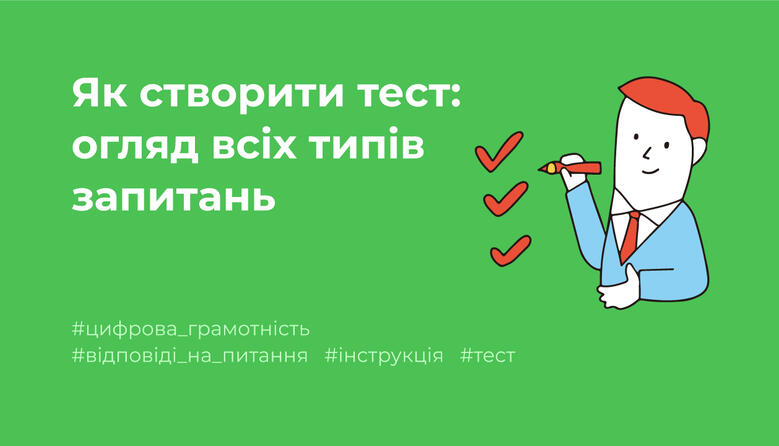
Щоб створити власний тест, відкрийте розділ Тести та натисніть на головній сторінці кнопку «Створити тест».
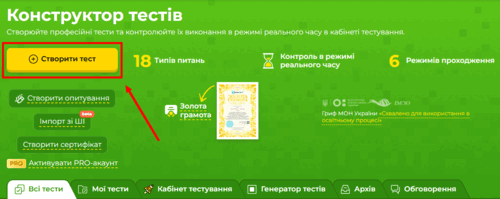 Як почати створювати тест
На сторінці налаштувань тесту обов’язково вкажіть його назву, предмет, оберіть підручник та рівень завдань (клас, курс тощо), за бажанням завантажте обкладинку. Коли все готово, натисніть кнопку «Створити тест».
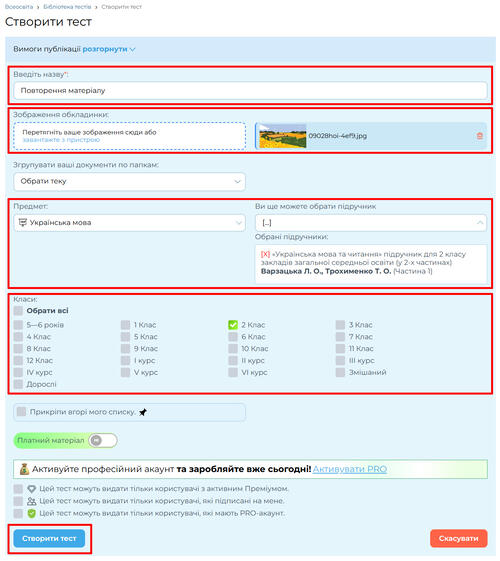 Налаштування тесту
На сторінці створеного тесту додайте описи та джерела використаної інформації — для цього натисніть на позначку олівця в блоках, які показано нижче, та введіть свій текст.
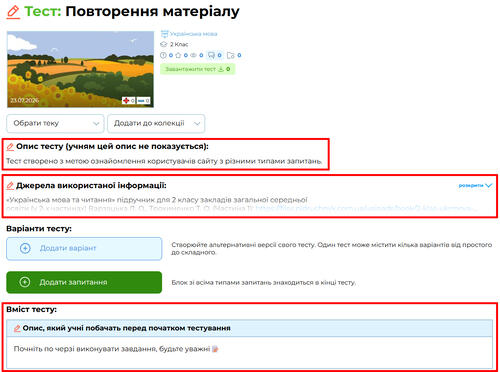 Додаткові налаштування
Щоб додати запитання, оберіть тип завдання з блоку, розташованого внизу, натиснувши на потрібну кнопку. Нижче продемонструємо, як працювати з кожним видом запитання окремо.
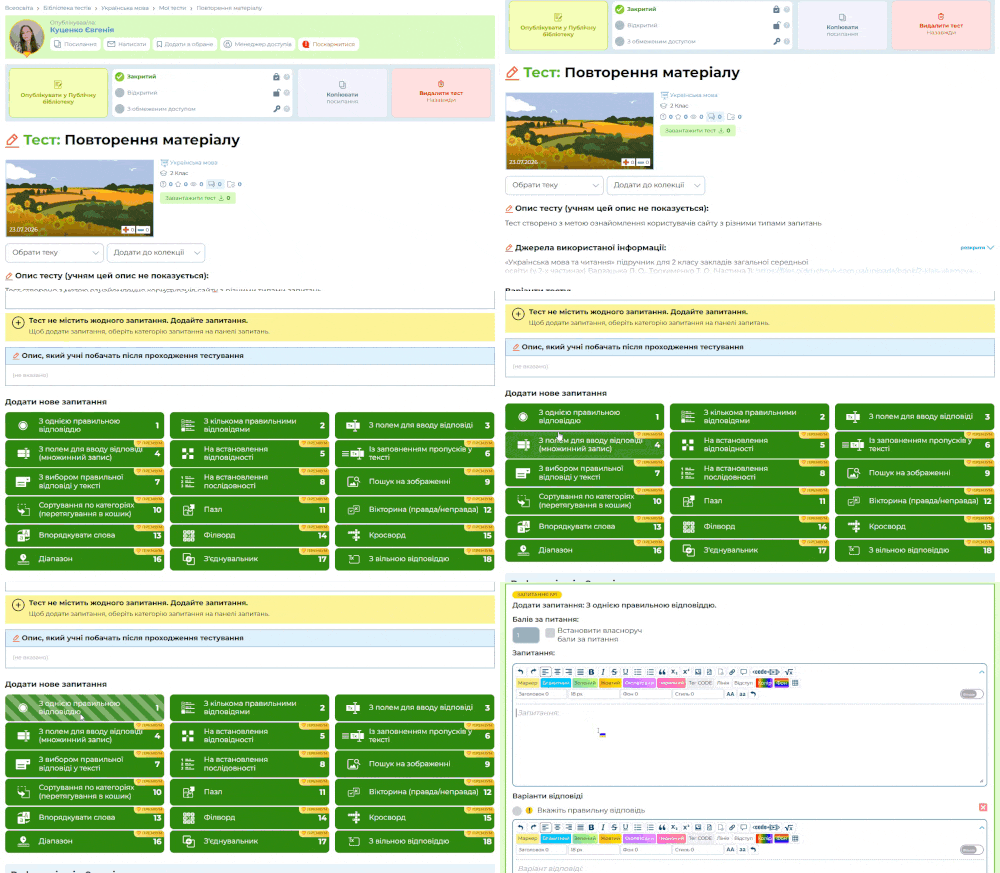 Розташування всіх типів запитань
Типи тестових запитань
1. З однією правильною відповіддю
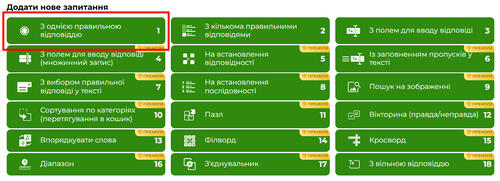 Перший тип запитання
Щоб додати завдання, в якому буде лише одна правильна відповідь, виберіть тип запитання «З однією правильною відповіддю».
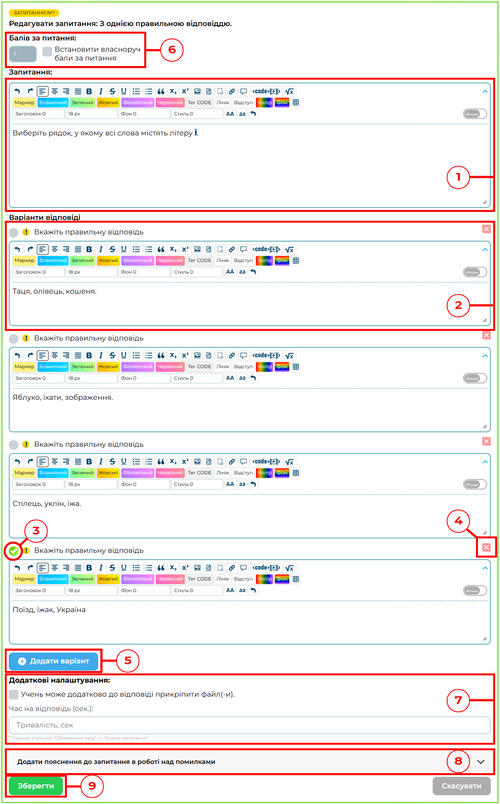 Запитання «З однією правильною відповіддю»
Алгоритм дій:
Сформулюйте запитання для учнів.
Впишіть варіанти відповідей.
Обов’язково вкажіть єдину правильну відповідь, поставивши знак ✅.
Якщо хочете запропонувати учням менше варіантів, приберіть зайве поле, натиснувши позначку ❌.
Щоб розширити вибір відповідей, натисніть «Додати варіант».
Можна встановити кількість балів за правильну відповідь вручну.
За потреби змініть додаткові налаштування, де можна дати учню можливість завантажувати файли, а також встановити, скільки часу буде виділено на те, щоб дати відповідь на запитання.
Якщо завдання вимагає додаткових кроків для розв’язання або інших пояснень, їх можна додати у секцію роботи над помилками.
Щойно всі необхідні поля заповнено, натисніть кнопку «Зберегти».
Як створити запитання з однією правильною відповіддю
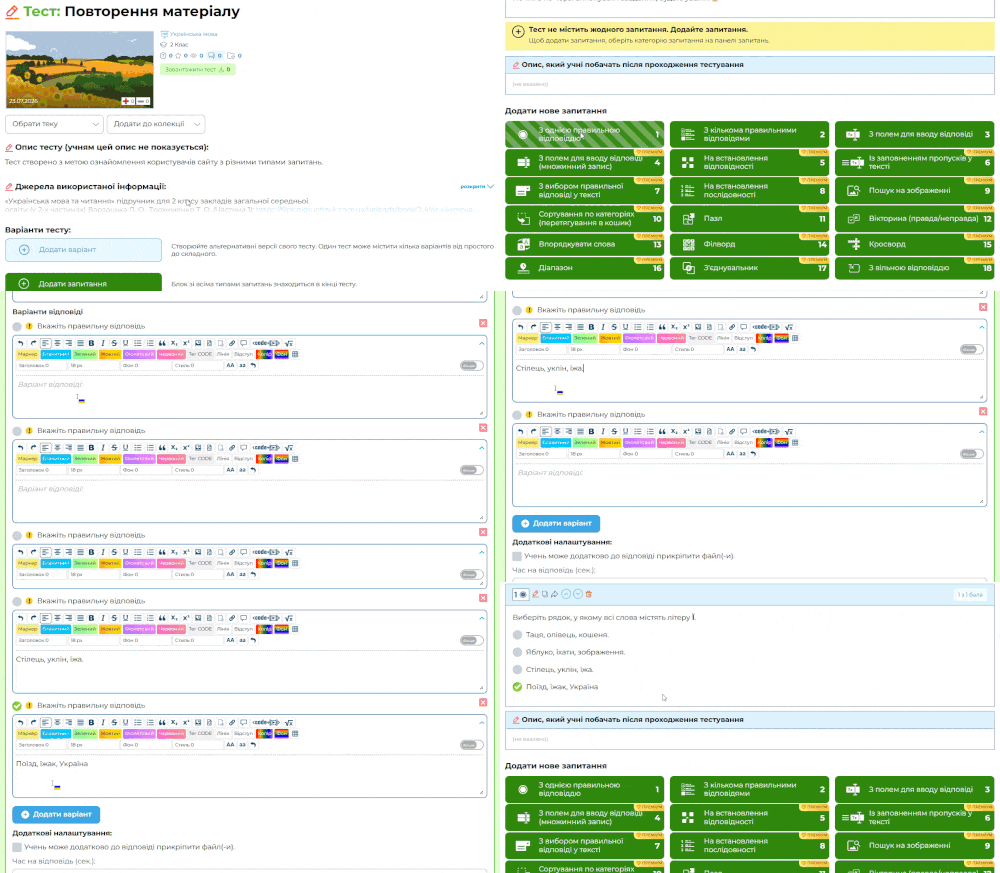 Як створити запитання з однією правильною відповіддю
Як учні бачитимуть цей тип питання
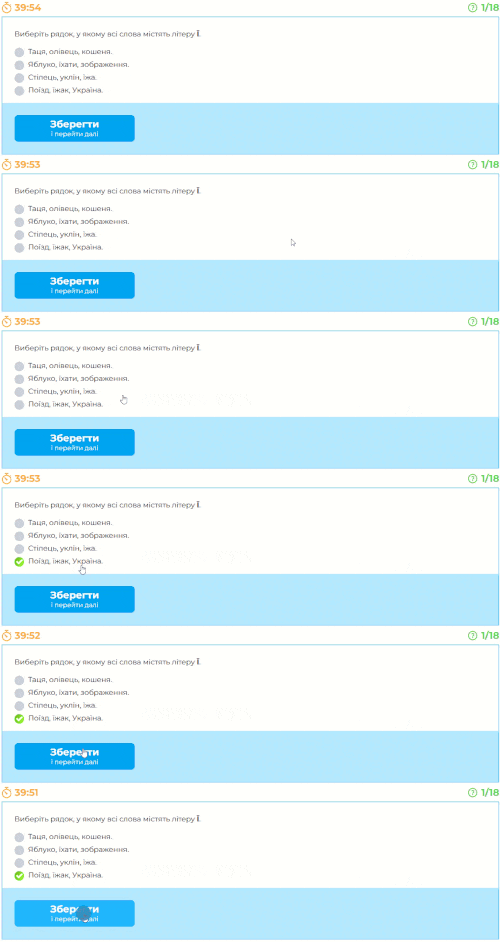 Вигляд запитання під час проходження тесту
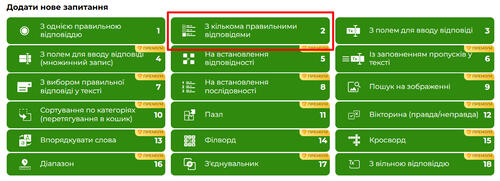
2. З кількома правильними відповідями
 Другий тип запитання
Якщо хочете ускладнити тест, додайте питання з кількома правильними варіантами, обравши тип запитання «З кількома правильними відповідями».
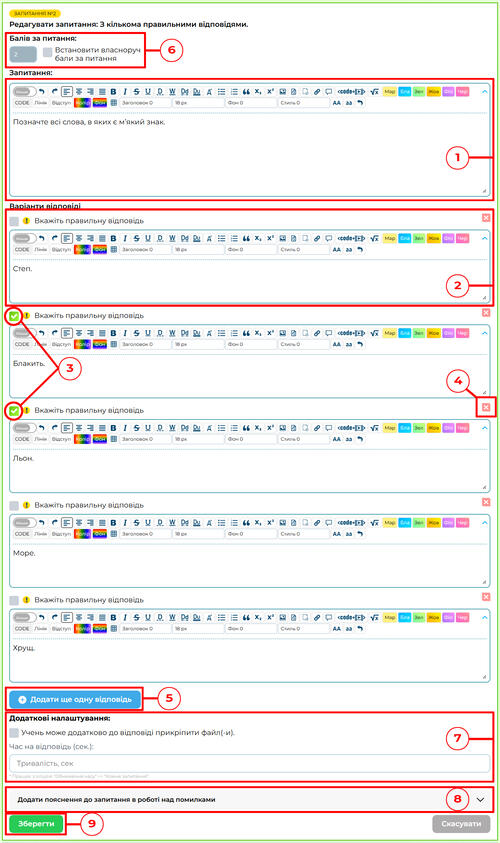 Запитання «З кількома правильними відповідями»
Алгоритм дій:
Впишіть запитання.
Додайте варіанти відповідей.
Вкажіть правильні відповіді (цей тип тесту має містити декілька таких варіантів), для цього поставте позначки ✅.
Якщо хочете запропонувати учням менше варіантів, приберіть зайве поле, натиснувши позначку ❌.
Щоб додати більше варіантів, скористайтесь функцією «Додати варіант».
Можна встановити кількість балів за правильну відповідь вручну.
За потреби змініть додаткові налаштування, де можна дати учню можливість завантажувати файли, а також встановити, скільки часу буде виділено на те, щоб дати відповідь на запитання.
Якщо завдання вимагає додаткових кроків для розв’язання або інших пояснень, їх можна додати у секцію роботи над помилками.
Щойно всі необхідні поля заповнено, натисніть кнопку «Зберегти».
Як створити запитання з кількома правильними відповідями
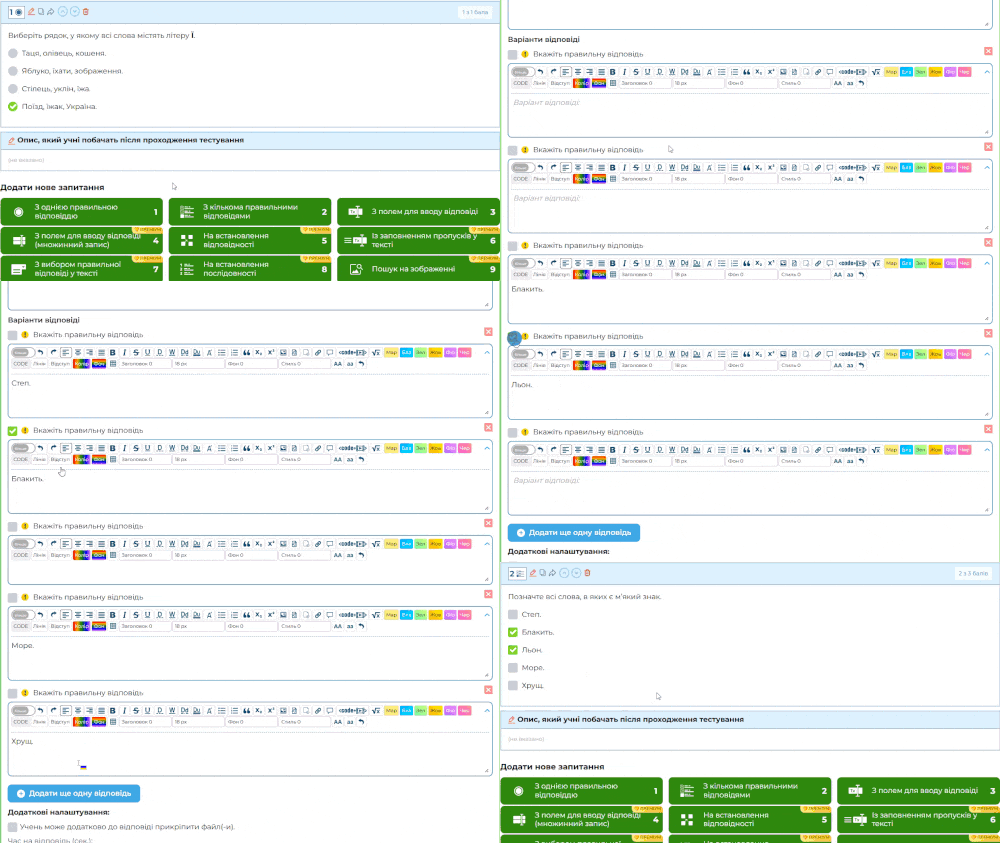 Як створити запитання з кількома правильними відповідями
Як учні бачитимуть цей тип питання
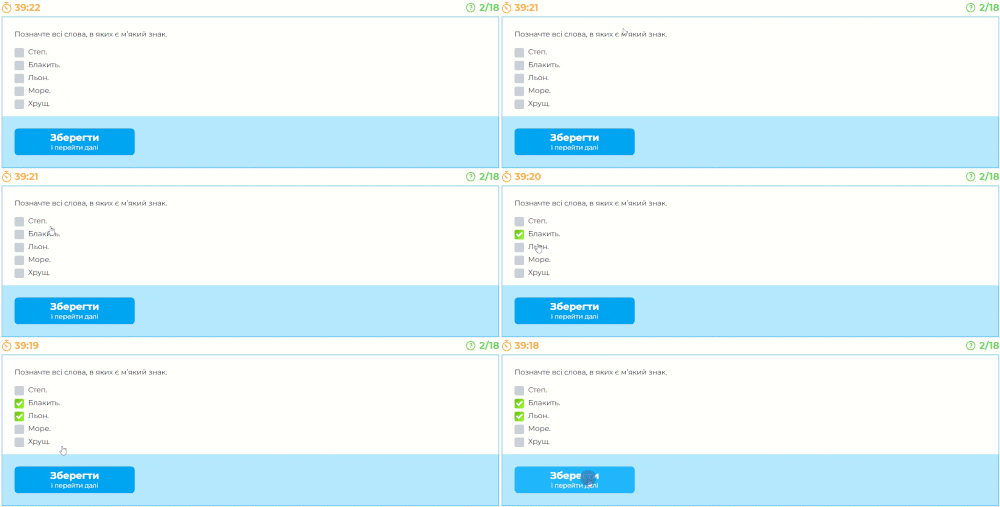 Вигляд запитання під час проходження тесту
3. З полем для вводу відповіді
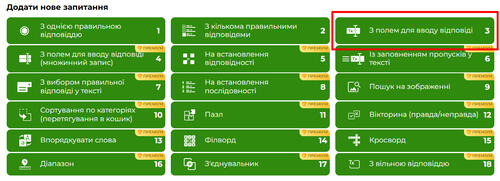 Третій тип запитання
Якщо вам потрібно, щоб учень самостійно вписав відповідь, залучіть третій тип запитання «З полем для вводу відповіді».
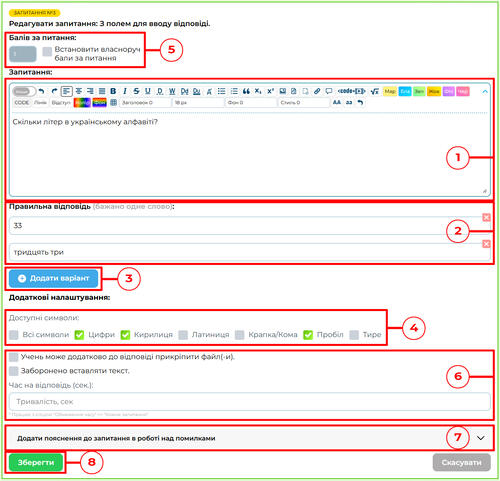 Запитання «З полем для вводу відповіді»
Алгоритм дій:
Поставте запитання.
Впишіть відповідь на це питання.
Щоб додати варіації відповіді, натисніть «Додати варіант». Якщо якась з альтернативних відповідей зайва, натисніть позначку ❌ в її правому верхньому кутку.
Відмітьте ті символи, які можна буде вводити в поле відповіді. Це мінімізує помилкові відповіді.
Можна встановити кількість балів за правильну відповідь вручну.
За потреби змініть додаткові налаштування, де можна дати учню можливість завантажувати файли, а також встановити, скільки часу буде виділено на те, щоб дати відповідь на запитання.
Якщо завдання вимагає додаткових кроків для розв’язання або інших пояснень, їх можна додати у секцію роботи над помилками.
Щойно всі необхідні поля заповнено, натисніть кнопку «Зберегти».
Як створити запитання з полем для вводу відповіді
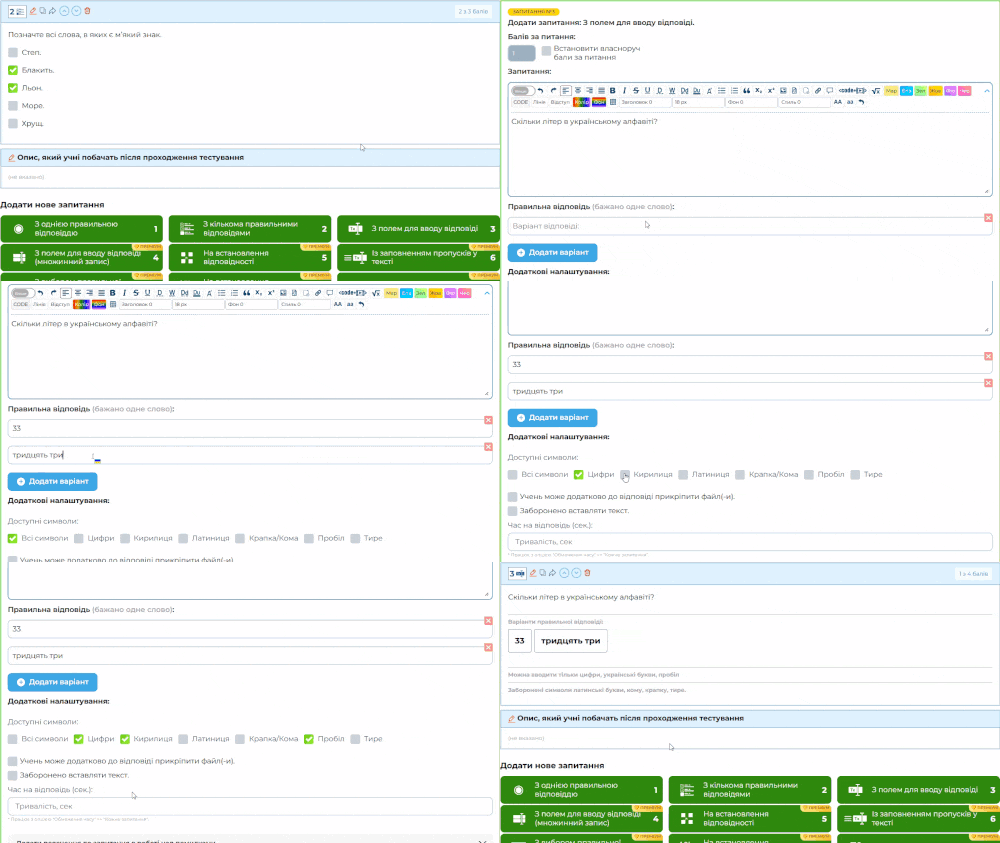 Як створити запитання з полем для вводу відповіді
Як учні бачитимуть цей тип питання
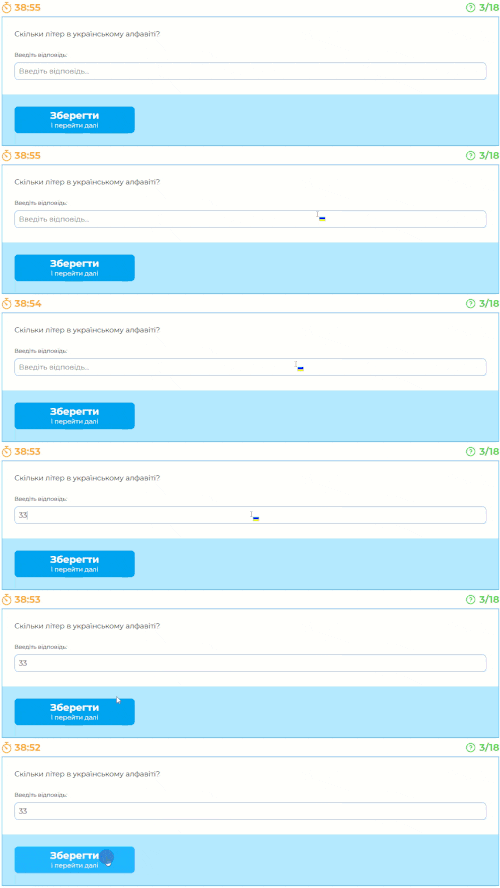 Вигляд запитання під час проходження тесту
Запитання Преміум
Зверніть увагу: цей преміальний функціонал доступний лише за підпискою. Детальніше з тарифами можна ознайомитися на сторінці Преміум.
Попередні три базові типи запитань можна видавати своїм учням без обмежень.
4. З полем для вводу відповіді (множинний запис)
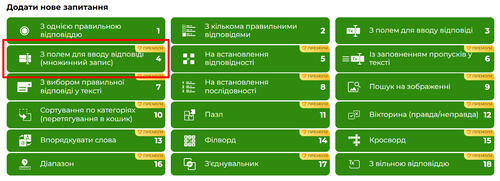 Четвертий тип запитання
Тип запитання «З полем для вводу відповіді (множинний запис)» розрахований на відповідь, яка включає декілька полів для написання відповіді.
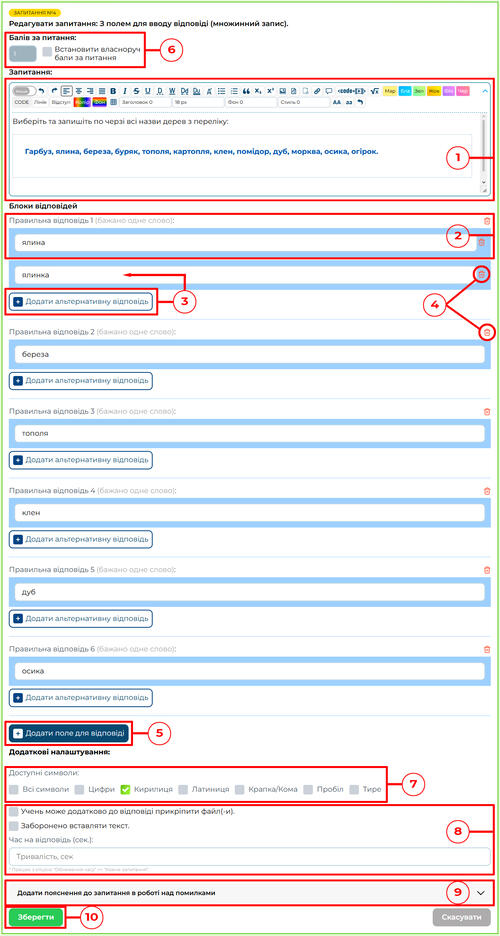 Запитання «З полем для вводу відповіді (множинний запис)»
Алгоритм дій:
Сформулюйте запитання.
Заповніть блоки правильними відповідями.
Додайте альтернативні варіанти написання правильних відповідей через відповідну кнопку, якщо такі є.
Щоб прибрати зайвий альтернативний варіант або зайву відповідь, натисніть на кошик.
Якщо потрібно додати більше блоків для відповіді, натисніть «Додати поле для відповіді».
Можна встановити кількість балів за правильну відповідь вручну.
Відмітьте ті символи, які можна буде вводити в поля для відповідей. Це мінімізує помилкові відповіді.
За потреби змініть додаткові налаштування, де можна дати учню можливість завантажувати файли, а також встановити, скільки часу буде виділено на те, щоб дати відповідь на запитання.
Якщо завдання вимагає додаткових кроків для розв’язання або інших пояснень, їх можна додати у секцію роботи над помилками.
Щойно всі необхідні поля заповнено, натисніть кнопку «Зберегти».
Як створити запитання з полем для вводу відповіді (множинний запис)
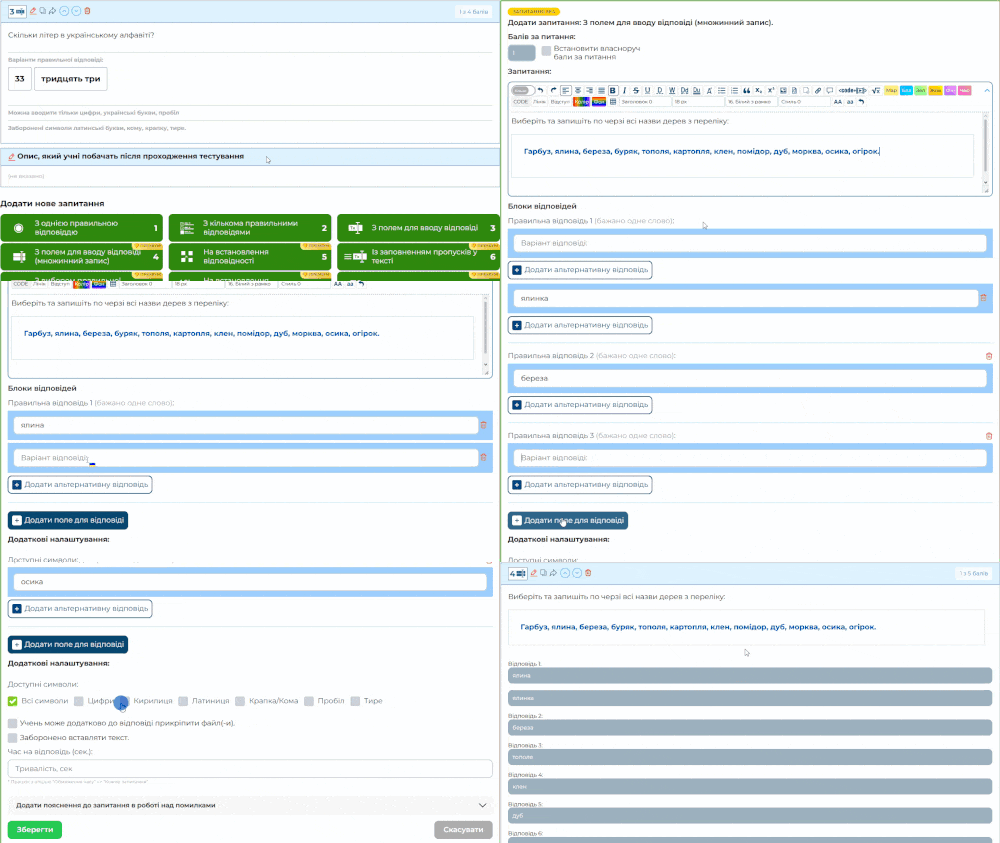 Як створити запитання з полем для вводу відповіді (множинний запис)
Як учні бачитимуть цей тип питання
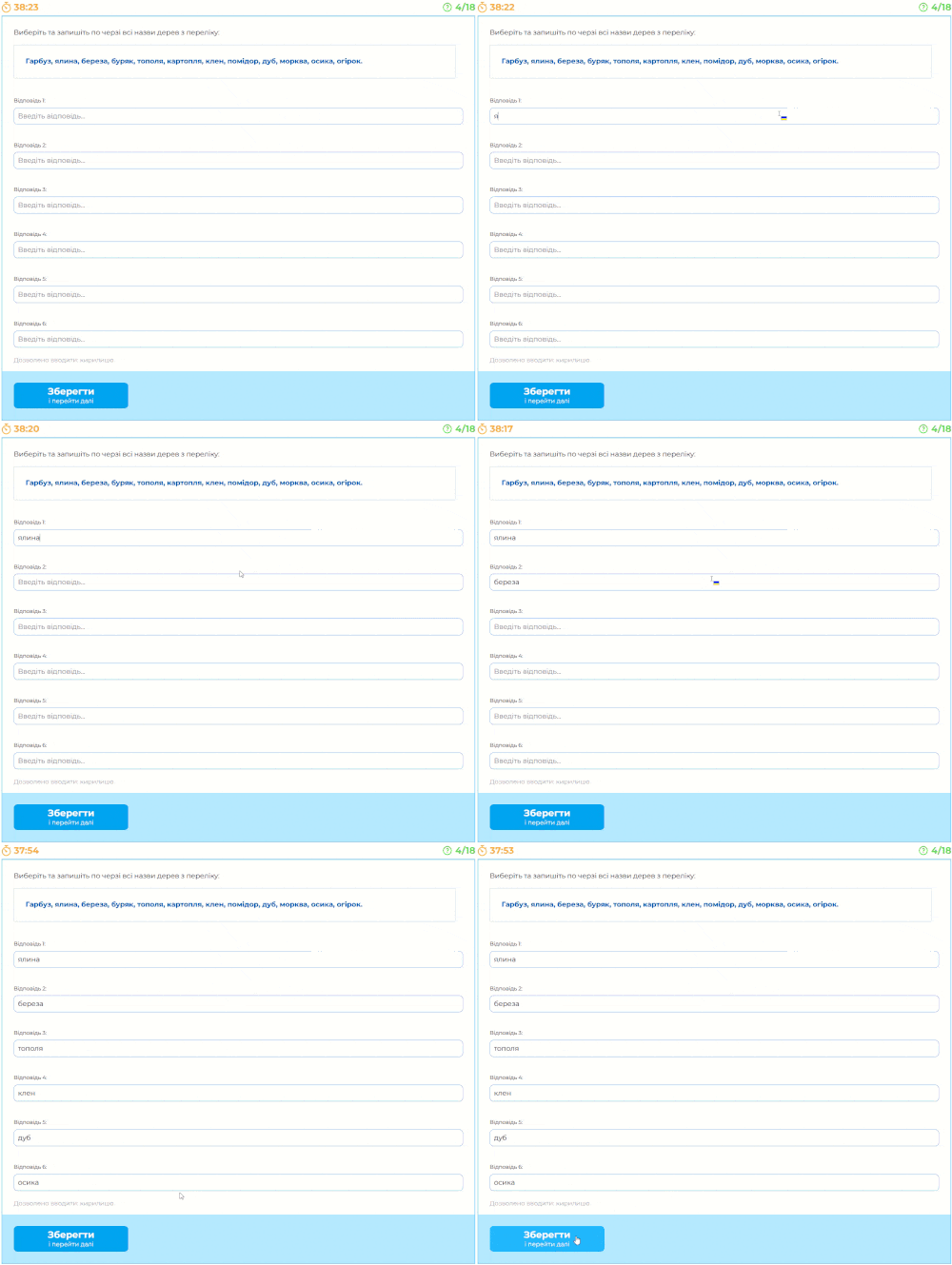 Вигляд запитання під час проходження тесту
5. На встановлення відповідності
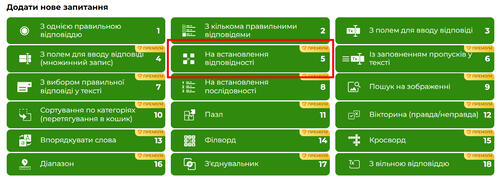 П’ятий тип запитання
Запропонуйте учням поєднати слова/терміни/картинки, що їм відповідають. Для цього натисніть на запитання «На встановлення відповідності».
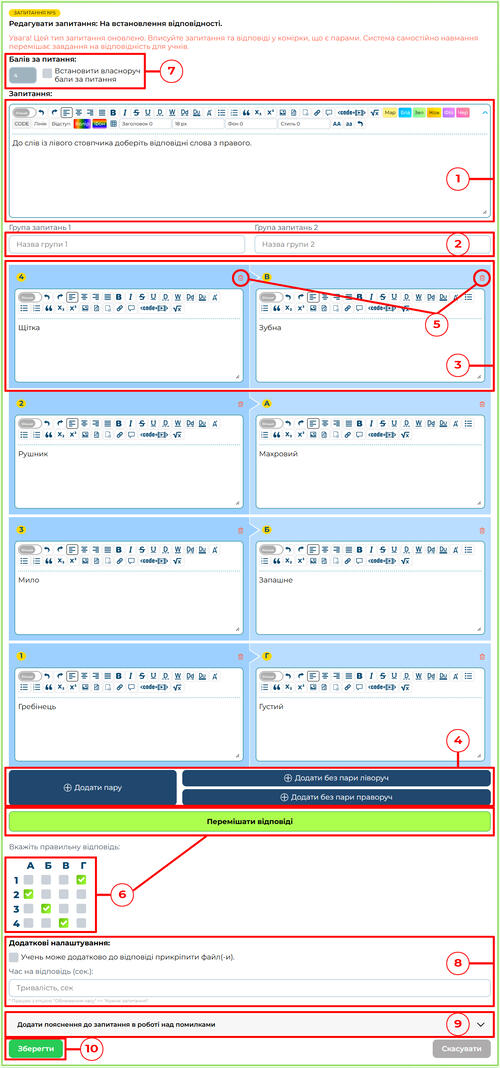 Запитання «На встановлення відповідності»
Алгоритм дій:
Впишіть умови, за яких учню необхідно поєднати значення.
За потреби додайте назву для стовпчиків.
Заповніть по черзі блоки готовими (правильними) парами слів. Кожна пара комірок, що знаходяться паралельно, є автоматично правильною відповіддю.
Додавайте нові варіанти кнопкою «Додати пару». Можна додавати комірки без пари — це означає, що такі завдання не поєднуватимуться в пари, але трохи ускладнюватимуть завдання. Для цього користуйтеся кнопками «Додати без пари ліворуч»/«Додати без пари праворуч».
Щоб видалити зайву комірку, натисніть на кошик у її правому верхньому кутку.
Змінити послідовність пар можна одним натисканням кнопки «Перемішати відповіді». Під час тесту пари слів відображатимуться учням у випадковому порядку. Якщо не натискати її, то варіанти залишаться перемішаними автоматично.
Можна встановити кількість балів за правильну відповідь вручну.
За потреби змініть додаткові налаштування, де можна дати учню можливість завантажувати файли, а також встановити, скільки часу буде виділено на те, щоб дати відповідь на запитання.
Якщо завдання вимагає додаткових кроків для розв’язання або інших пояснень, їх можна додати у секцію роботи над помилками.
Щойно всі необхідні поля заповнено, натисніть кнопку «Зберегти».
Як створити запитання на встановлення відповідності
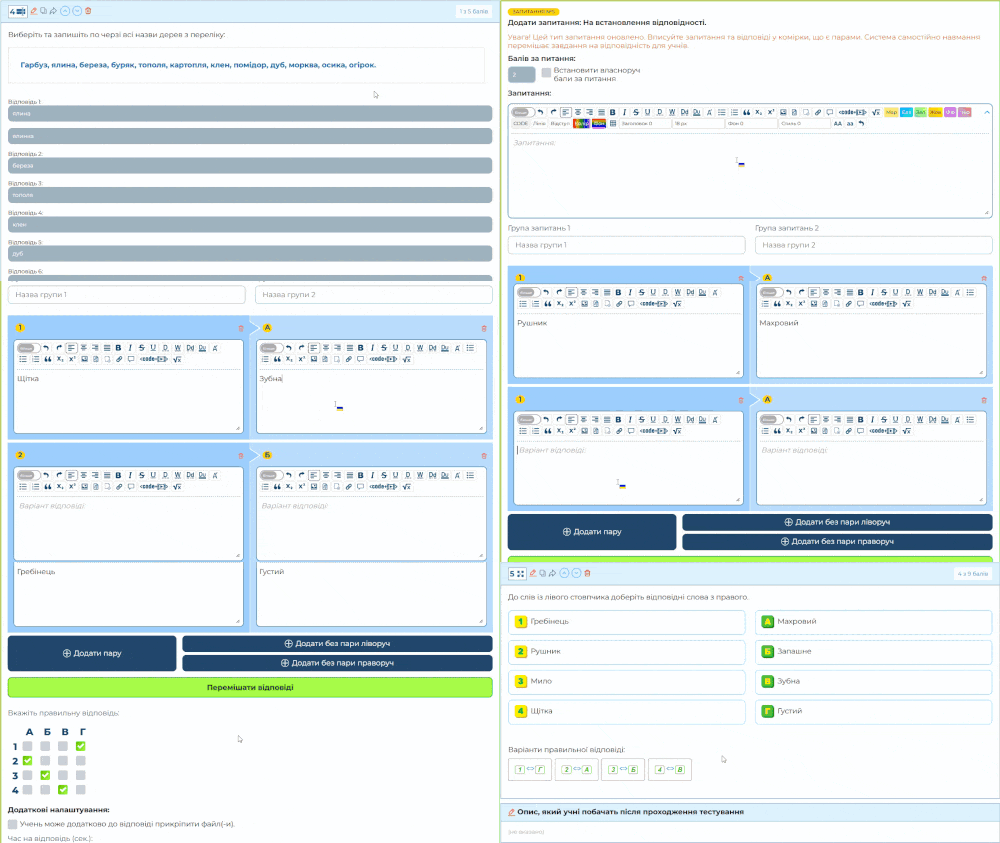 Як створити запитання на встановлення відповідності
Як учні бачитимуть цей тип питання
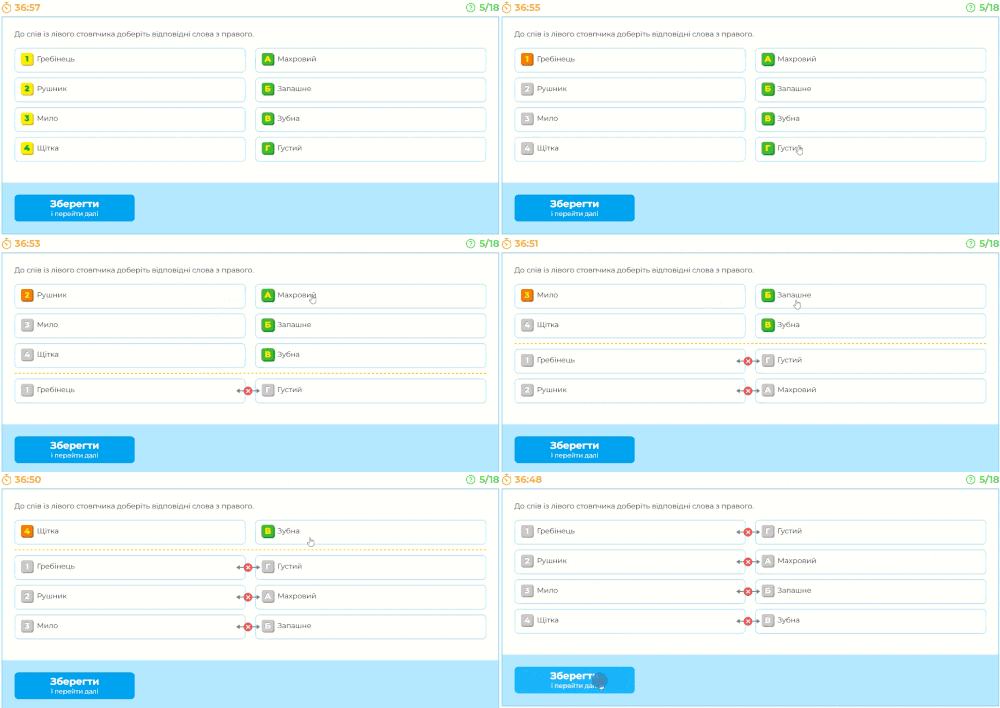 Вигляд запитання під час проходження тесту
6. Із заповненням пропусків у тексті
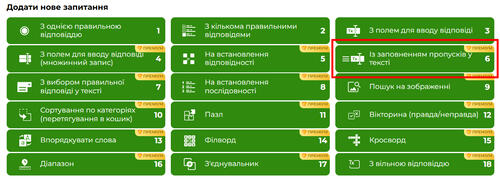 Шостий тип запитання
Тип запитання «Із заповненням пропусків у тексті» чудово підійде для перевірки заповнення учнями прогалин у завданнях з вивченого матеріалу. Цей тип питання краще використовувати для пропусків слів у текстах.
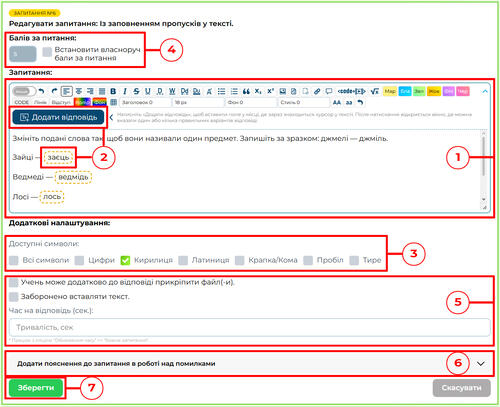 Запитання «Із заповненням пропусків у тексті»
Алгоритм дій:
Пропишіть умови до завдання.
На місце пропусків поставте курсор та натисніть на «Додати відповідь». Додаючи правильний варіант відповіді, можна також додавати альтернативні варіанти відповіді через кнопку «Додати варіант» (наприклад: «один», «1»).
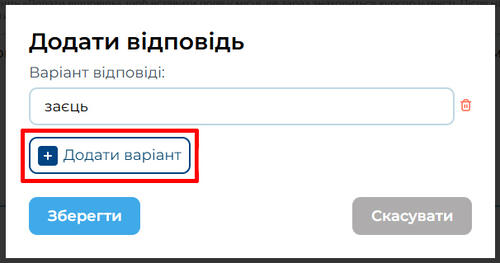 Запитання «Із заповненням пропусків у тексті»
Відмітьте ті символи, які можна буде вводити в поля для відповідей. Це мінімізує помилкові відповіді.
Можна встановити кількість балів за правильну відповідь вручну.
За потреби змініть додаткові налаштування, де можна дати учню можливість завантажувати файли, а також встановити, скільки часу буде виділено на те, щоб дати відповідь на запитання.
Якщо завдання вимагає додаткових кроків для розв’язання або інших пояснень, їх можна додати у секцію роботи над помилками.
Щойно всі необхідні поля заповнено, натисніть кнопку «Зберегти».
Як створити запитання з заповненням пропусків у тексті
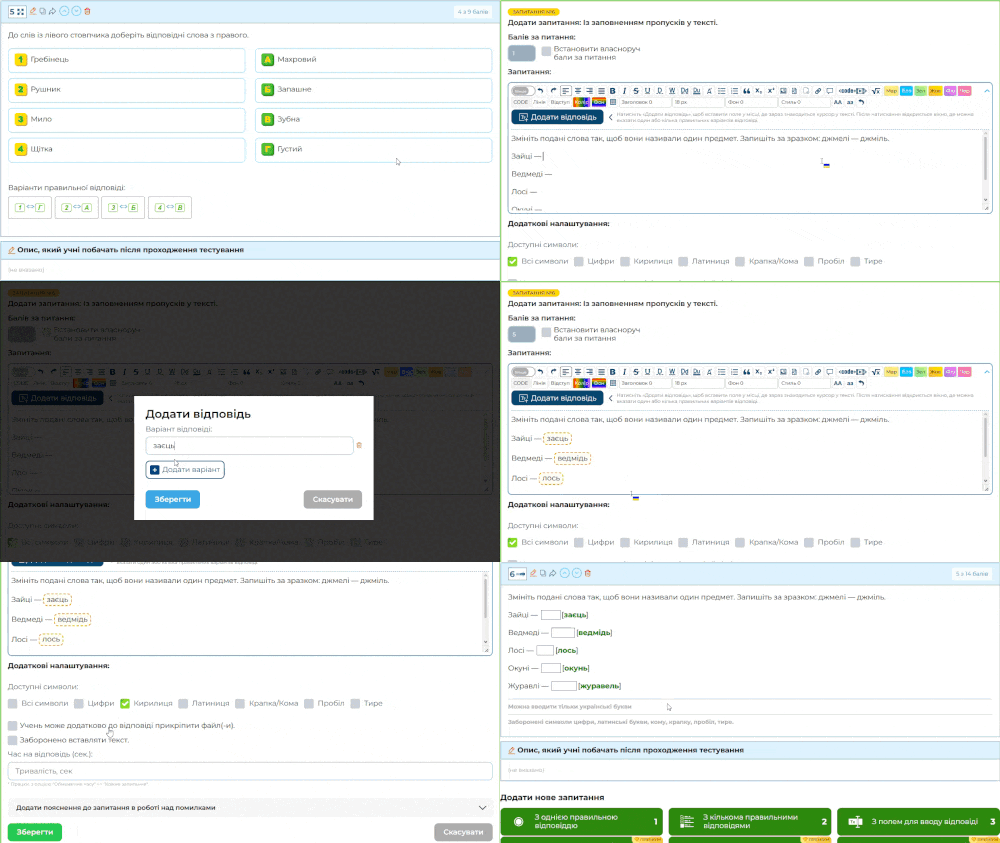 Як створити запитання з заповненням пропусків у тексті
Як учні бачитимуть цей тип питання
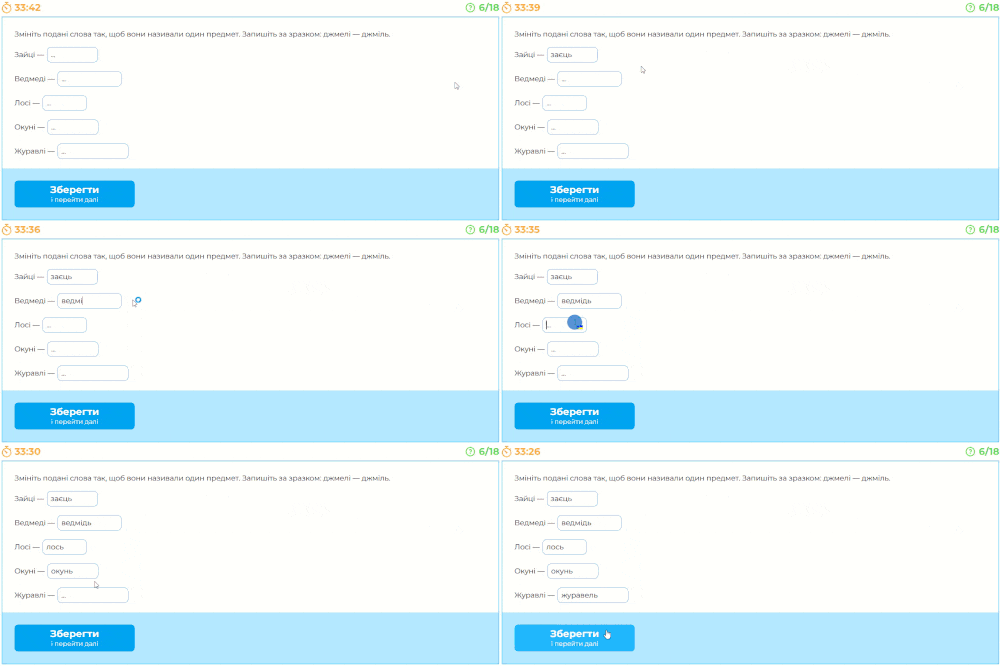 Вигляд запитання під час проходження тесту
7. З вибором правильної відповіді у тексті
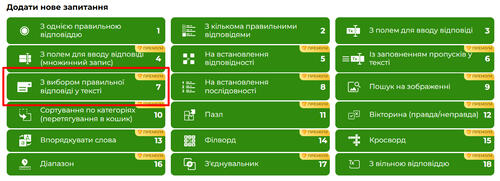 Сьомий тип запитання
Окрім самостійного заповнення пропусків у тексті, є схожий тип запитання, де можна вибрати відповідь з уже готових варіантів — «З вибором правильної відповіді у тексті». Цей тип запитання можна також використовувати для великих складних речень.
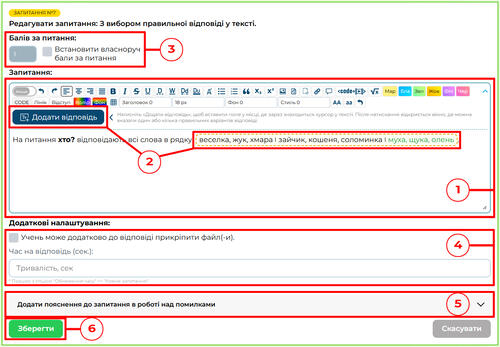 Запитання «З вибором правильної відповіді у тексті»
Алгоритм дій:
Підготуйте запитання, яке передбачає один правильний варіант відповіді.
Поставте курсор в місці, де потрібно буде розмістити відповідь, та натисніть вище кнопку «Додати відповідь». У відкритому вікні вкажіть кілька варіантів відповіді (правильний і неправильні), додавайте нові через кнопку «Додати варіант». Позначте ✅ правильну відповідь.
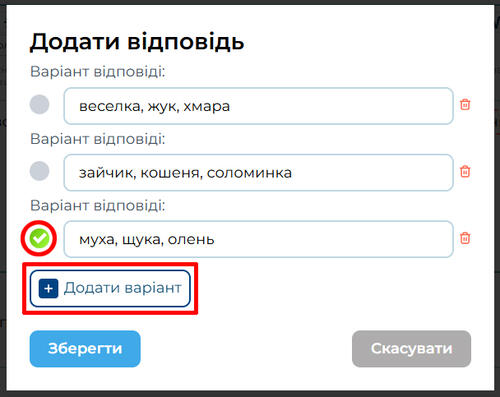 Запитання «З вибором правильної відповіді у тексті»
Можна встановити кількість балів за правильну відповідь вручну.
За потреби змініть додаткові налаштування, де можна дати учню можливість завантажувати файли, а також встановити, скільки часу буде виділено на те, щоб дати відповідь на запитання.
Якщо завдання вимагає додаткових кроків для розв’язання або інших пояснень, їх можна додати у секцію роботи над помилками.
Щойно всі необхідні поля заповнено, натисніть кнопку «Зберегти».
Як створити запитання з вибором правильної відповіді у тексті
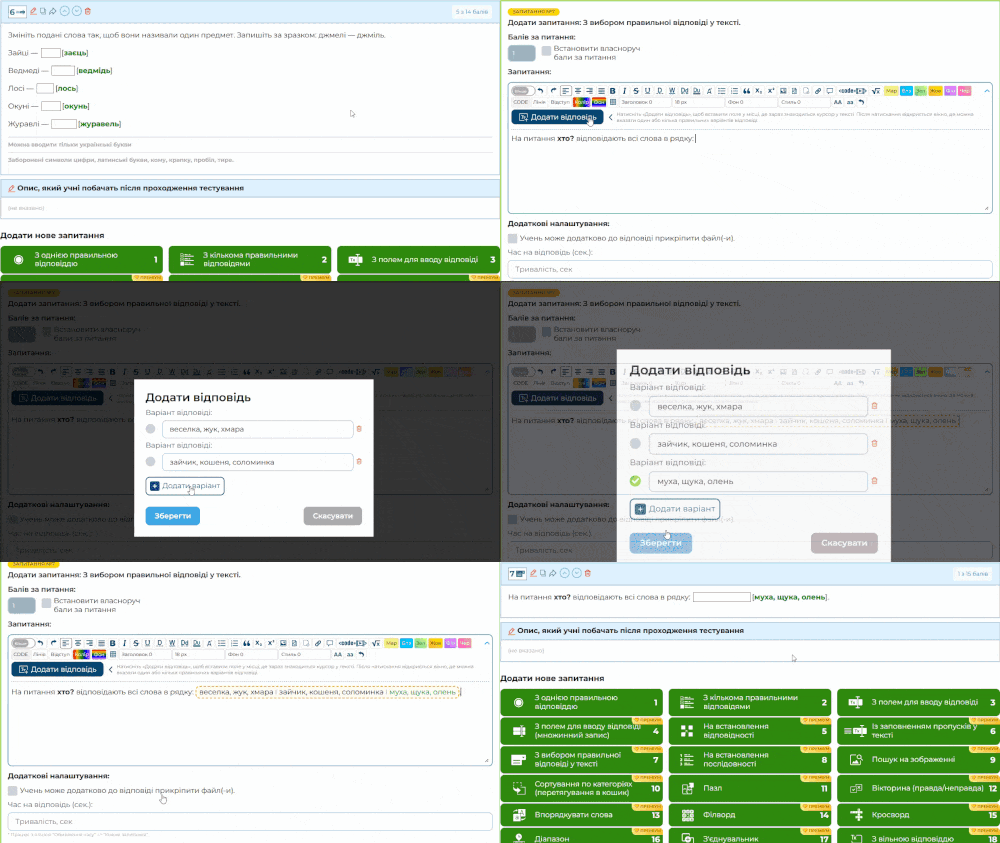 Як створити запитання з вибором правильної відповіді у тексті
Як учні бачитимуть цей тип питання
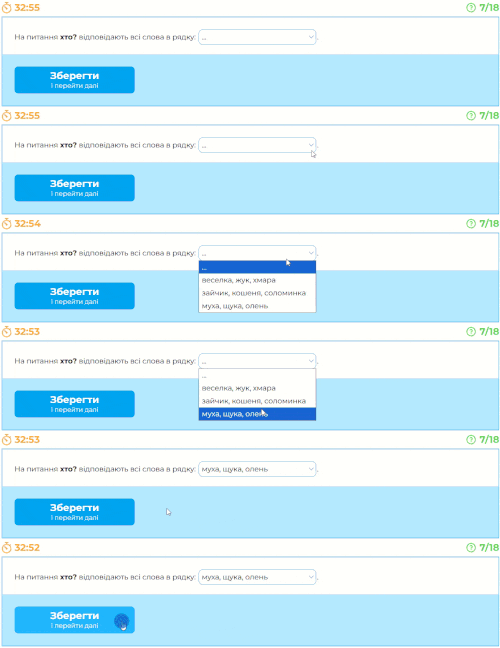 Вигляд запитання під час проходження тесту
8. На встановлення послідовності
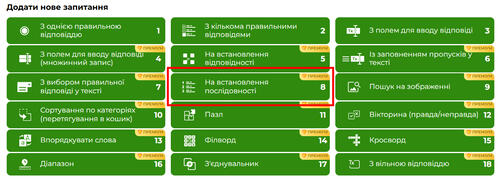 Восьмий тип запитання
Для перевірки учнів на уважність спробуйте додати наступний тип запитання: «На встановлення послідовності». Ви заповнюєте завдання у правильній послідовності, а система автоматично перемішає ваші завдання для учнів.
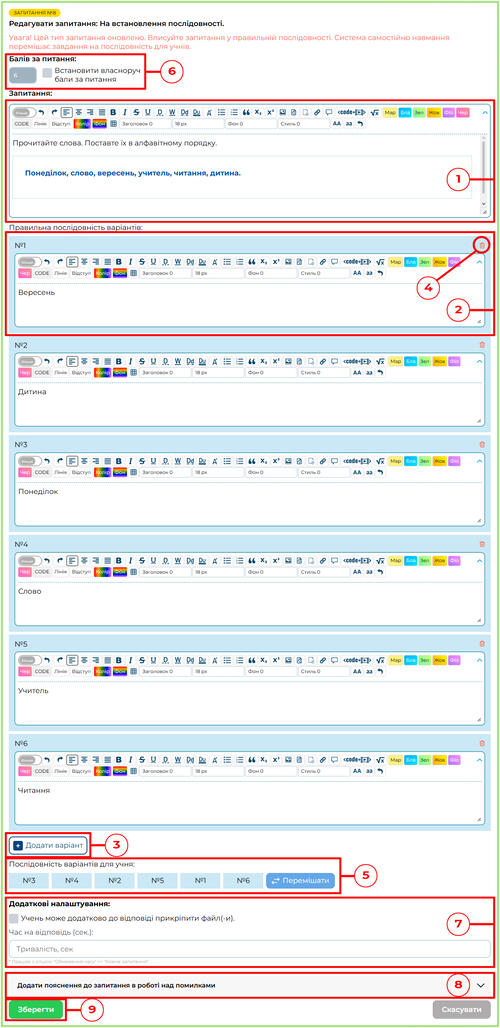 Запитання «На встановлення послідовності»
Алгоритм дій:
Сформуйте завдання, пов’язане з розташуванням значень (етапи, кроки тощо).
Додайте варіанти в поля для відповідей у правильній послідовності.
Натискайте кнопку «Додати варіант», якщо хочете збільшити кількість значень.
Якщо якась із комірок зайва, її можна прибрати, натиснувши на кошик.
Під кнопкою «Додати варіант» відображатиметься вже переплутаний порядок варіантів — такий, яким він даватиметься учням під час виконання тесту. Якщо він вас не влаштовує, натисніть «Перемішати».
Можна встановити кількість балів за правильну відповідь вручну.
За потреби змініть додаткові налаштування, де можна дати учню можливість завантажувати файли, а також встановити, скільки часу буде виділено на те, щоб дати відповідь на запитання.
Якщо завдання вимагає додаткових кроків для розв’язання або інших пояснень, їх можна додати у секцію роботи над помилками.
Щойно всі необхідні поля заповнено, натисніть кнопку «Зберегти».
Як створити запитання на встановлення послідовності
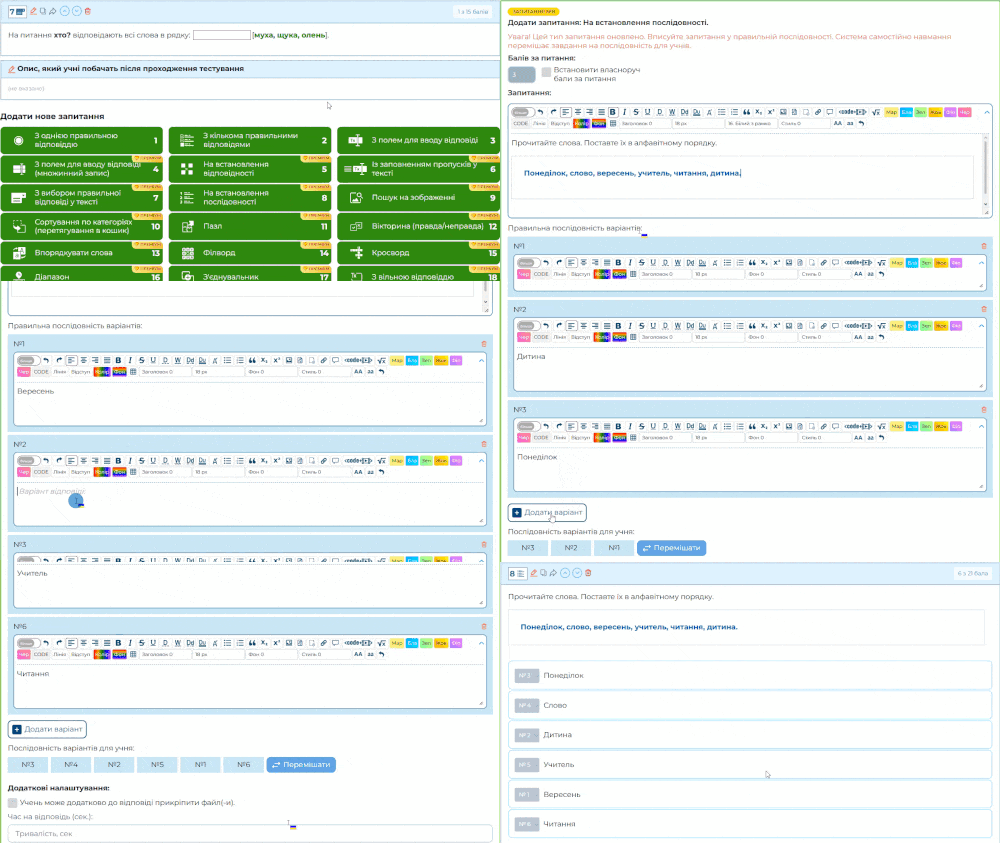 Як створити запитання на встановлення послідовності
Як учні бачитимуть цей тип питання
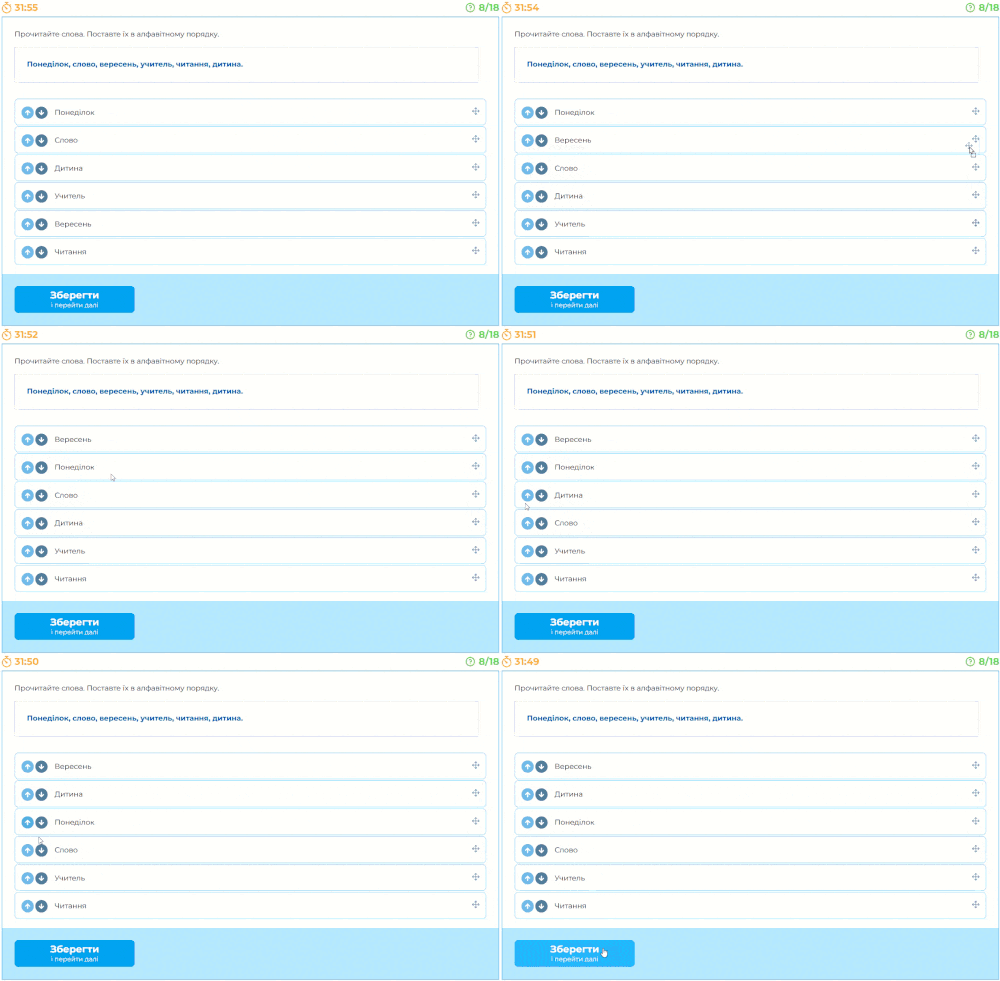 Вигляд запитання під час проходження тесту
9. Пошук на зображенні
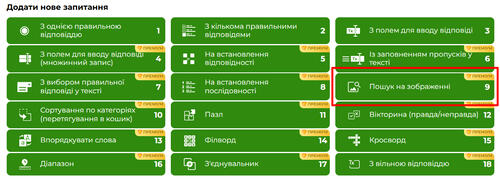 Дев’ятий тип запитання
Щоб зробити завдання цікавішим для учнів, спробуйте запитання «Пошук на зображенні».
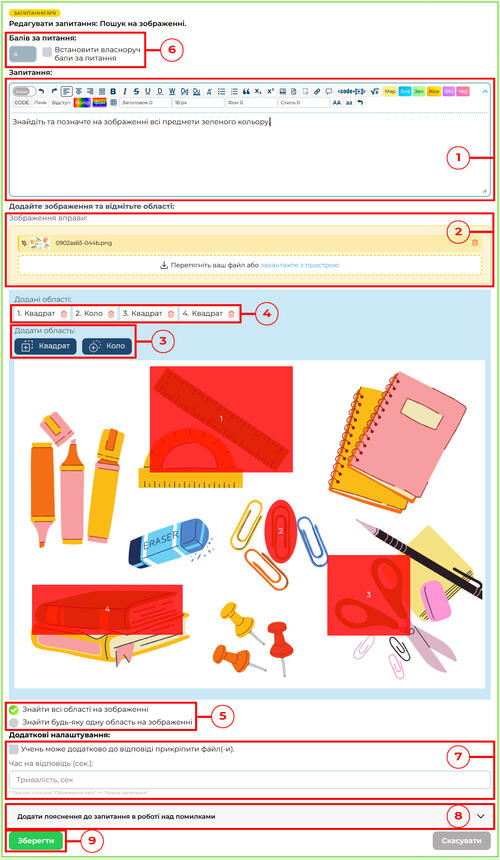 Запитання «Пошук на зображенні»
Алгоритм дій:
Сформуйте запитання таким чином, щоб відповідь була прихована на зображенні.
Завантажте або перетягніть зображення з предметами для пошуку.
Додайте області поверх зображення, на які потрібно буде натиснути учням. Для цього оберіть форму квадрата чи кола (враховуючи форму та розмір предметів) та підлаштуйте під контури предмета, який треба буде відмітити. Натискання на будь-яку точку в межах усієї області, охопленої квадратом чи колом, вважатиметься за правильну відповідь.
Додані області відображатимуться по черзі додавання. Кожну з них можна видалити, натиснувши на кошик.
Під зображенням з налаштуваннями автоматично обрана опція «Знайти всі області на зображенні». Ви можете замінити цю опцію на «Знайти будь-яку одну область на зображенні» — тоді відповідь буде зараховано, навіть якщо учень поставить правильно лише одну мітку.
Можна встановити кількість балів за правильну відповідь вручну.
За потреби змініть додаткові налаштування, де можна дати учню можливість завантажувати файли, а також встановити, скільки часу буде виділено на те, щоб дати відповідь на запитання.
Якщо завдання вимагає додаткових кроків для розв’язання або інших пояснень, їх можна додати у секцію роботи над помилками.
Щойно всі необхідні поля заповнено, натисніть кнопку «Зберегти».
Як створити запитання з пошуком на зображенні
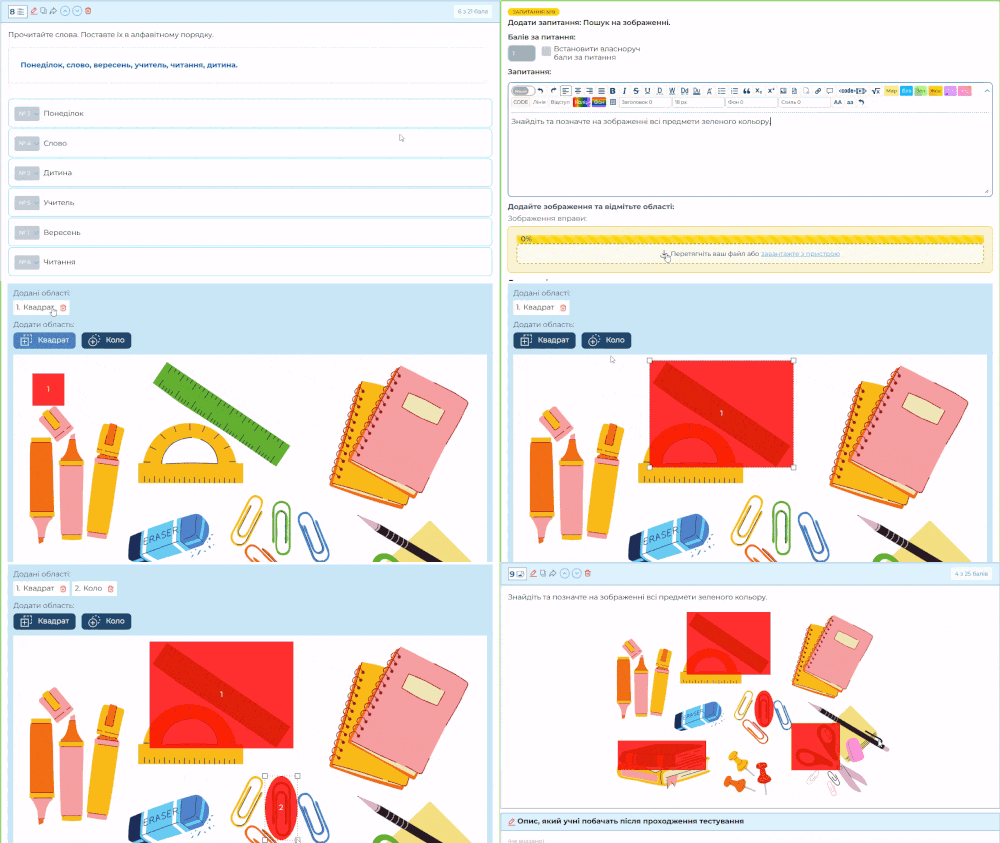 Як створити запитання з пошуком на зображенні
Як учні бачитимуть цей тип питання
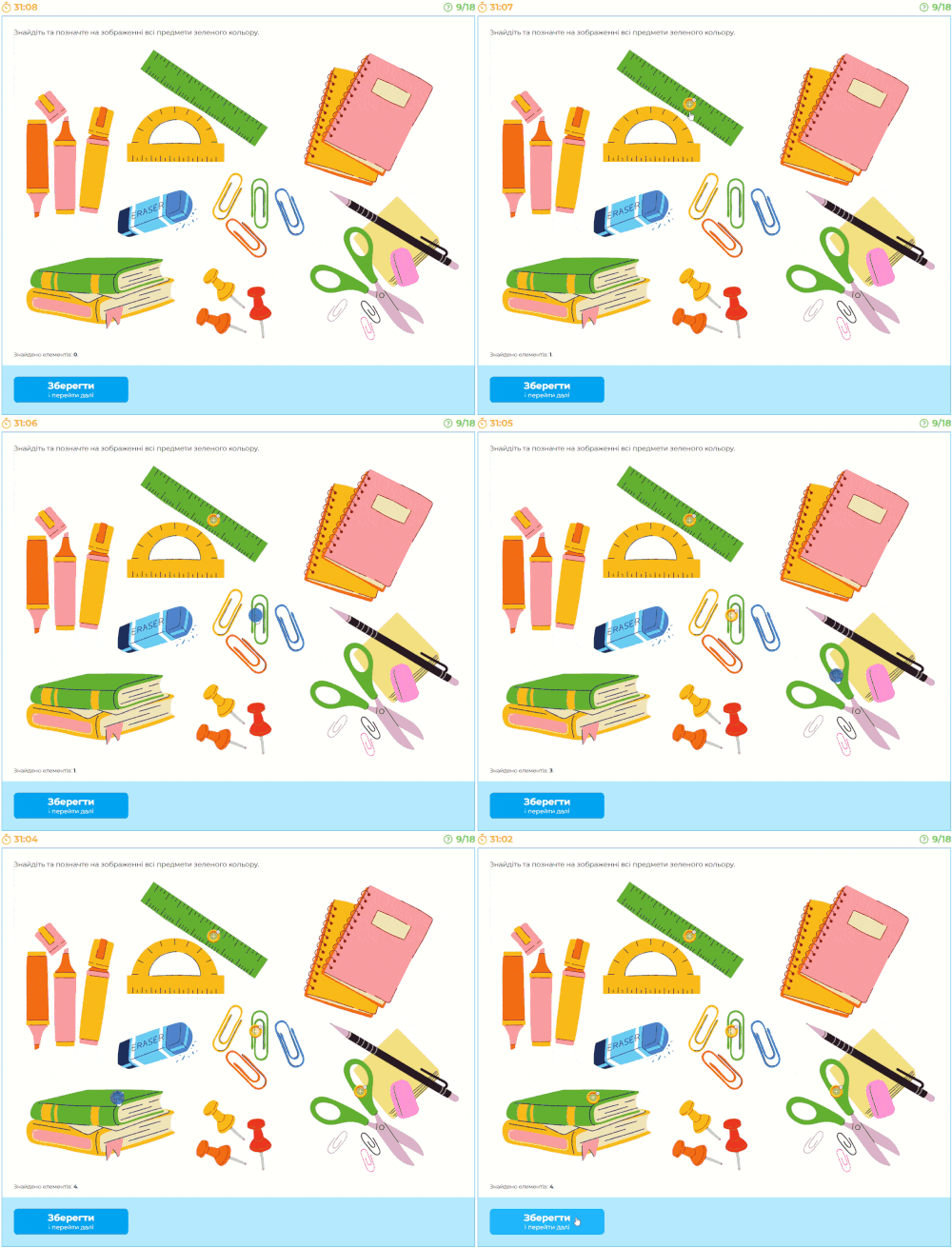 Вигляд запитання під час проходження тесту
10. Сортування по категоріях (перетягування в кошик)
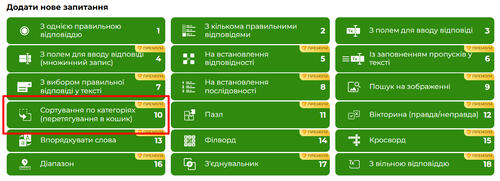 Десятий тип запитання
10-й тип запитання має низку налаштувань і передбачає створення завдань з різною логікою. Перед оформленням цього типу запитання рекомендуємо переглянути ідеї для завдання з сортуванням по категоріях. Розберімо також окремо, як створити запитання «Сортування по категоріях (перетягування в кошик)».
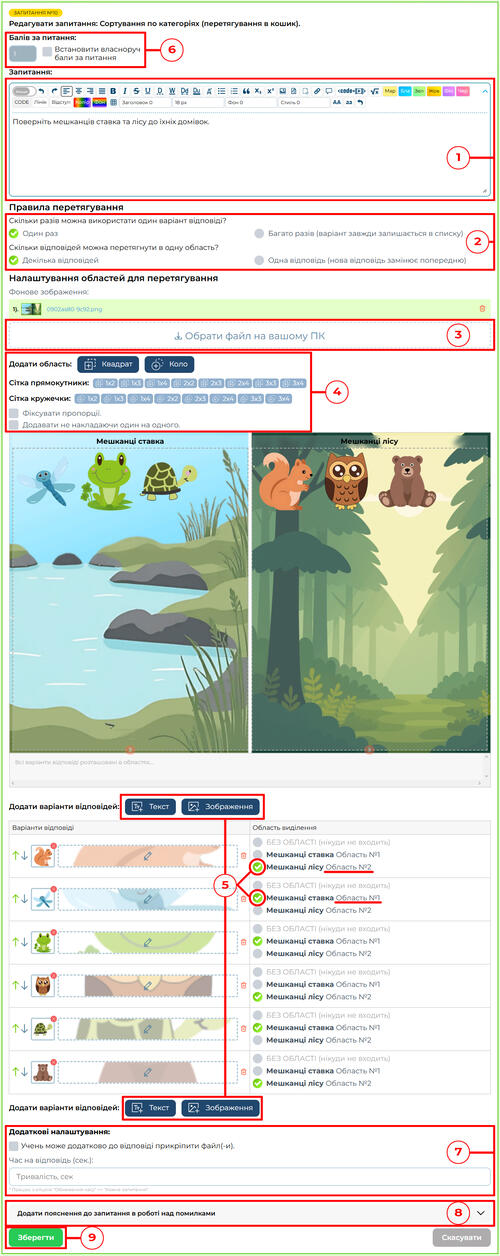 Запитання «Сортування по категоріях (перетягування в кошик)»
Алгоритм дій:
Пропишіть дії в полі для запитання.
Вкажіть правила перетягування:
— Скільки разів учні можуть перетягувати один об’єкт у кошик(и).
— Скільки об’єктів може бути в одному кошику.
За бажання або потреби завантажте фонове зображення.
Додайте області (фігури квадрата чи кола) та розташуйте їх потрібним вам чином. Саме до них учні перетягуватимуть об’єкти під час виконання тесту.
Зверніть увагу, що можна додавати поодинокі області, а можна зробити одразу сітку з квадратів або кіл.
Також доступні дві додаткові функції (їх можна активувати й одночасно):
— Фіксувати пропорції (при розтягненні кола або квадрата вони залишатимуться правильної форми, не перетворюючись на прямокутник або еліпс).
— Додавання без накладання одне на одного (при додаванні поодиноких областей нова з’являтиметься збоку від попереднього, не перетинаючись).
Додайте об’єкти для перетягування (можна створити текстові або завантажити зображення, натиснувши на відповідні кнопки). Поставте ✅ позначки, щоб поєднати відповіді з областями виділення (обов’язково вкажіть їх для правильного зарахування балів). Для ускладнення завдання можна залишити один або декілька об’єктів без визначеної області.
Можна встановити кількість балів за правильну відповідь вручну.
За потреби змініть додаткові налаштування, де можна дати учню можливість завантажувати файли, а також встановити, скільки часу буде виділено на те, щоб дати відповідь на запитання.
Якщо завдання вимагає додаткових кроків для розв’язання або інших пояснень, їх можна додати у секцію роботи над помилками.
Щойно всі необхідні поля заповнено, натисніть кнопку «Зберегти».
Як створити запитання зі сортуванням по категоріях (перетягування в кошик)
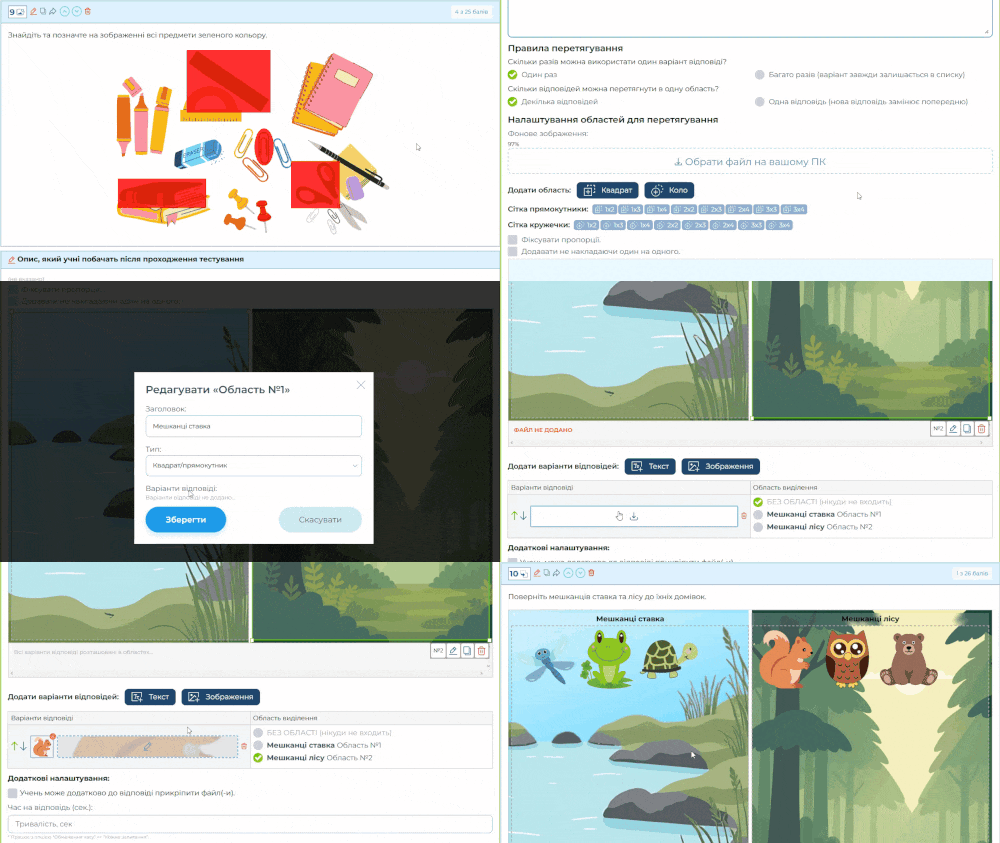 Як створити запитання зі сортуванням по категоріях (перетягування в кошик)
Як учні бачитимуть цей тип питання
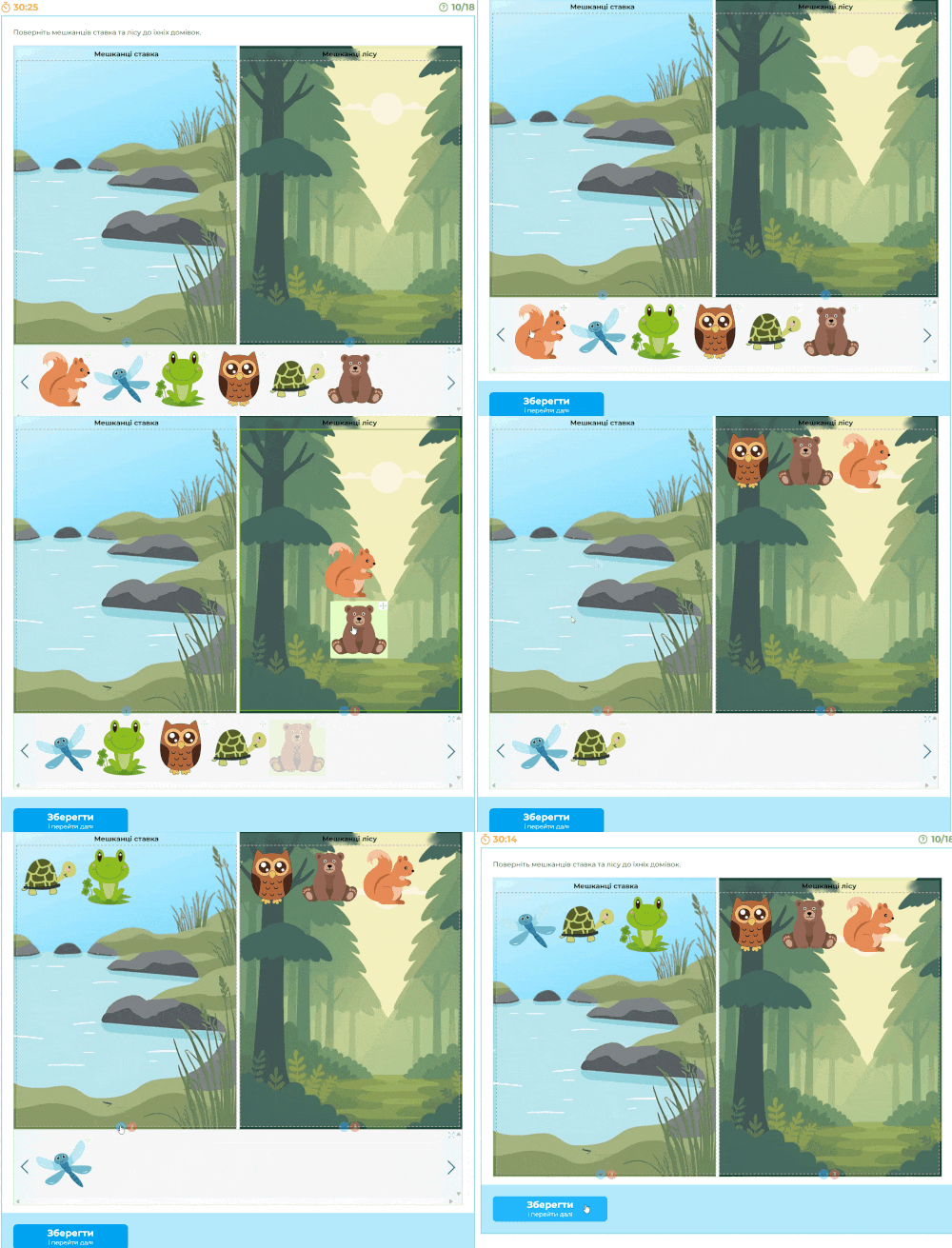 Вигляд запитання під час проходження тесту
11. Пазл
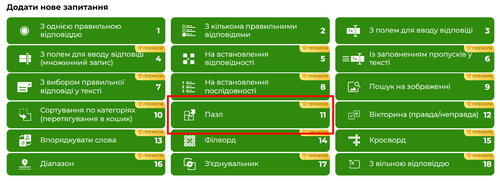 Одинадцятий тип запитання
Щоб трохи урізноманітнити ваші тести й залучити увагу учнів, можна додати ігровий тип запитання «Пазл».
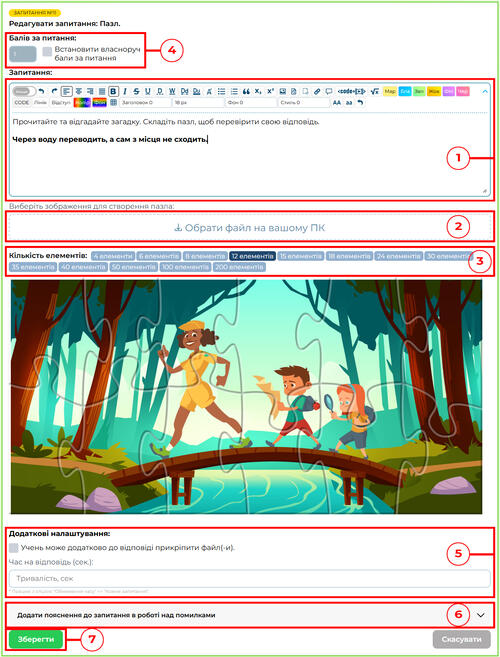 Запитання «Пазл»
Алгоритм дій:
Додайте опис завдання.
Оберіть для пазла зображення гарної якості.
Вкажіть кількість елементів, на яку це зображення поділиться. Система автоматично створить пазл.
Можна встановити кількість балів за правильну відповідь вручну.
За потреби змініть додаткові налаштування, де можна дати учню можливість завантажувати файли, а також встановити, скільки часу буде виділено на те, щоб дати відповідь на запитання.
Якщо завдання вимагає додаткових кроків для розв’язання або інших пояснень, їх можна додати у секцію роботи над помилками.
Щойно всі необхідні поля заповнено, натисніть кнопку «Зберегти».
Як створити пазл
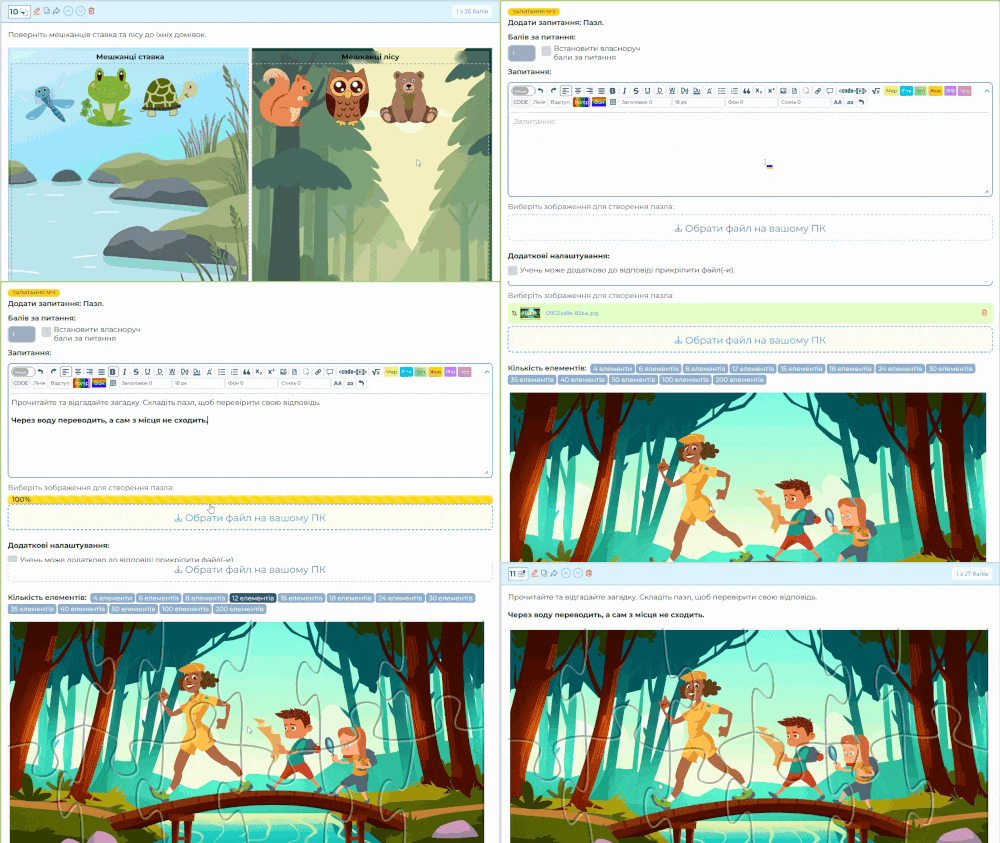 Як створити пазл
Як учні бачитимуть цей тип питання
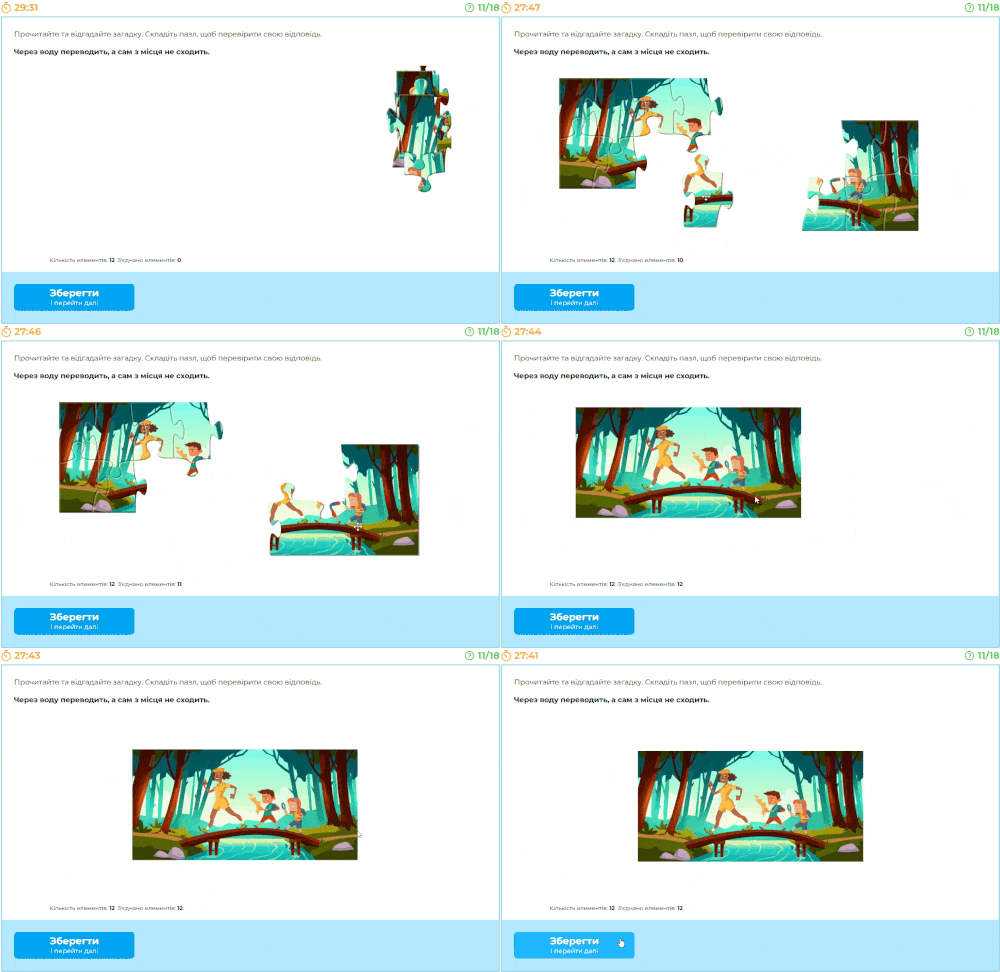 Вигляд запитання під час проходження тесту
12. Вікторина (правда/неправда)
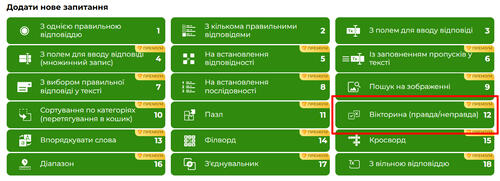 Дванадцятий тип запитання
Проводьте вікторини, якщо хочете отримати швидку взаємодію з учнями. Для цього оберіть відповідний тип запитання «Вікторина (правда/неправда)».
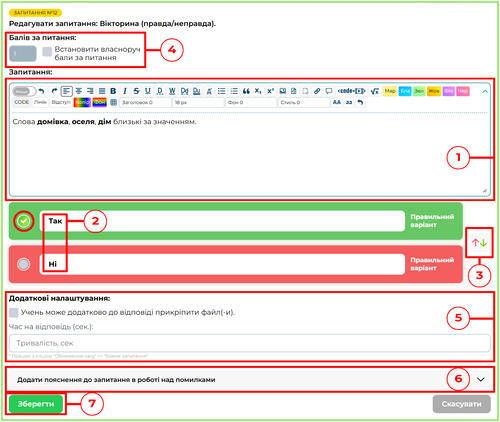 Запитання «Вікторина (правда/неправда)»
Алгоритм дій:
Сформулюйте твердження або запитання, щоб учень міг відповісти — правда це чи ні.
Вкажіть правильний варіант, поставивши ✅ в рядок «Правда» або «Неправда».
Ви можете змінювати назву поля. Наприклад: «Так» — «Ні», «Правильно» — «Неправильно» тощо.
Рядки з відповіддю можна поміняти місцями.
Можна встановити кількість балів за правильну відповідь вручну.
За потреби змініть додаткові налаштування, де можна дати учню можливість завантажувати файли, а також встановити, скільки часу буде виділено на те, щоб дати відповідь на запитання.
Якщо завдання вимагає додаткових кроків для розв’язання або інших пояснень, їх можна додати у секцію роботи над помилками.
Щойно всі необхідні поля заповнено, натисніть кнопку «Зберегти».
Як створити вікторину (правда/неправда)
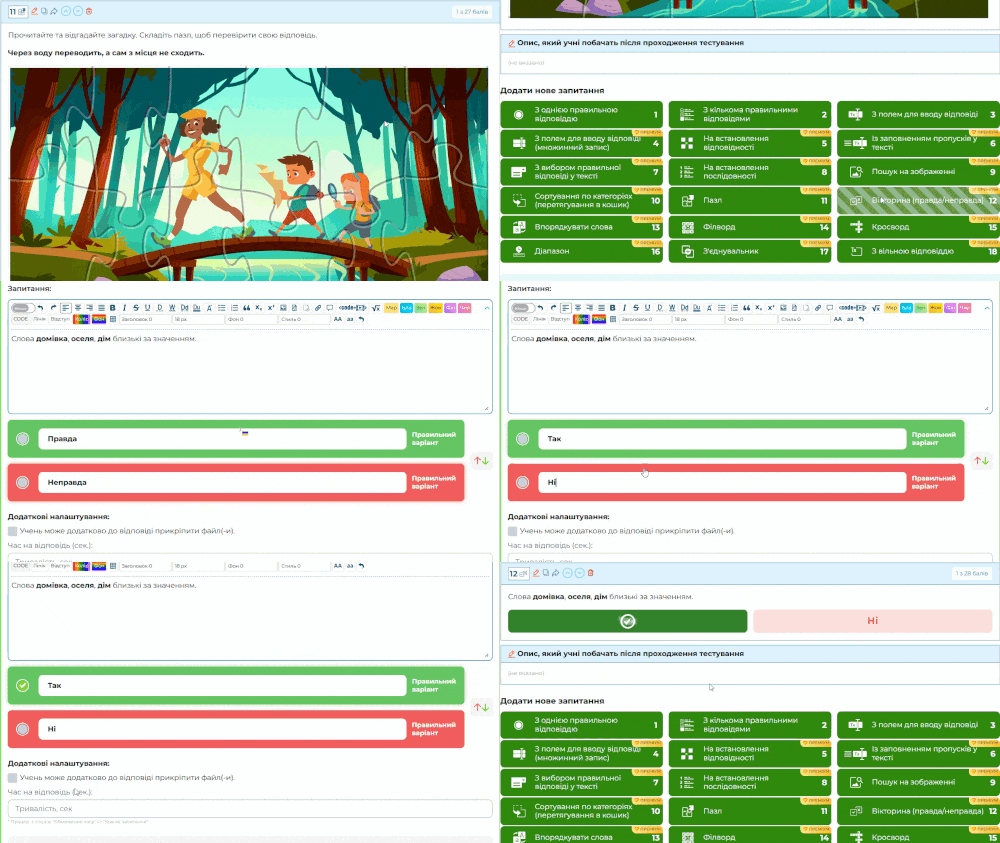 Як створити вікторину (правда/неправда)
Як учні бачитимуть цей тип питання
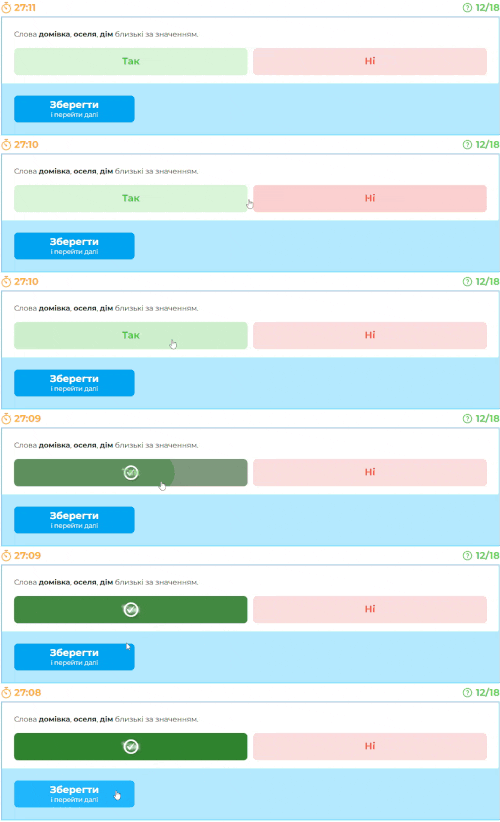 Вигляд запитання під час проходження тесту
13. Впорядкувати слова
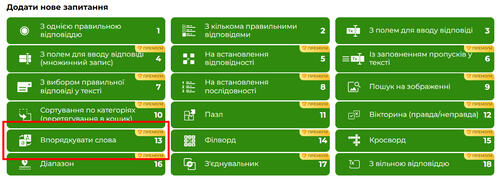 Тринадцятий тип запитання
Запропонуйте учням розташувати слова у правильному порядку, обравши наступний варіант завдання «Впорядкувати слова».
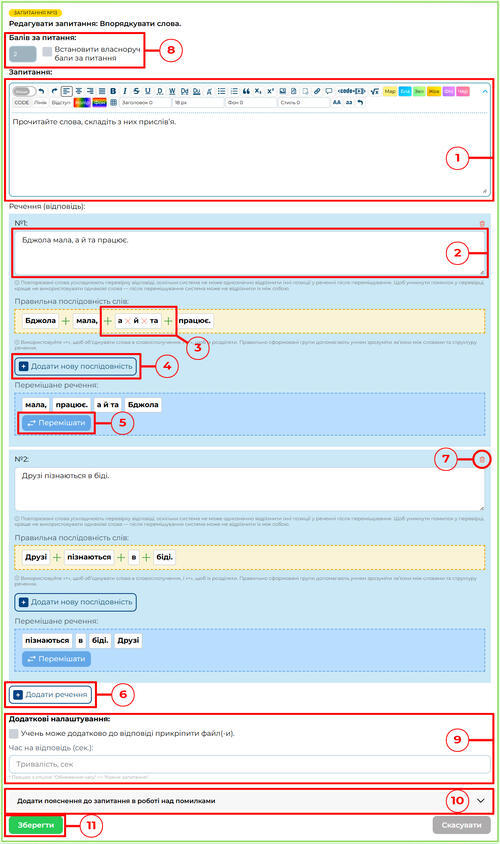 Завдання «Впорядкувати слова»
Алгоритм дій:
Додайте запитання або умову для виконання завдання.
Напишіть речення у правильній послідовності.
За потреби ви можете об’єднувати та розділяти слова у реченні, для цього натисніть на позначку ➕ між словами чи ❌, коли вони об’єднані.
Якщо слова в реченні мають дві або більше правильних послідовностей, створіть їх через кнопку «Додати нову послідовність».
Слова переплутуються автоматично, але якщо вас не влаштовує результат, натисніть кнопку «Перемішати».
Щоб додати в цей тест більше одного речення, оберіть функцію «Додати речення».
Видаліть зайве речення, натиснувши на кошик у правому верхньому кутку.
Можна встановити кількість балів за правильну відповідь вручну.
За потреби змініть додаткові налаштування, де можна дати учню можливість завантажувати файли, а також встановити, скільки часу буде виділено на те, щоб дати відповідь на запитання.
Якщо завдання вимагає додаткових кроків для розв’язання або інших пояснень, їх можна додати у секцію роботи над помилками.
Щойно всі необхідні поля заповнено, натисніть кнопку «Зберегти».
Як створити запитання з впорядкуванням слів
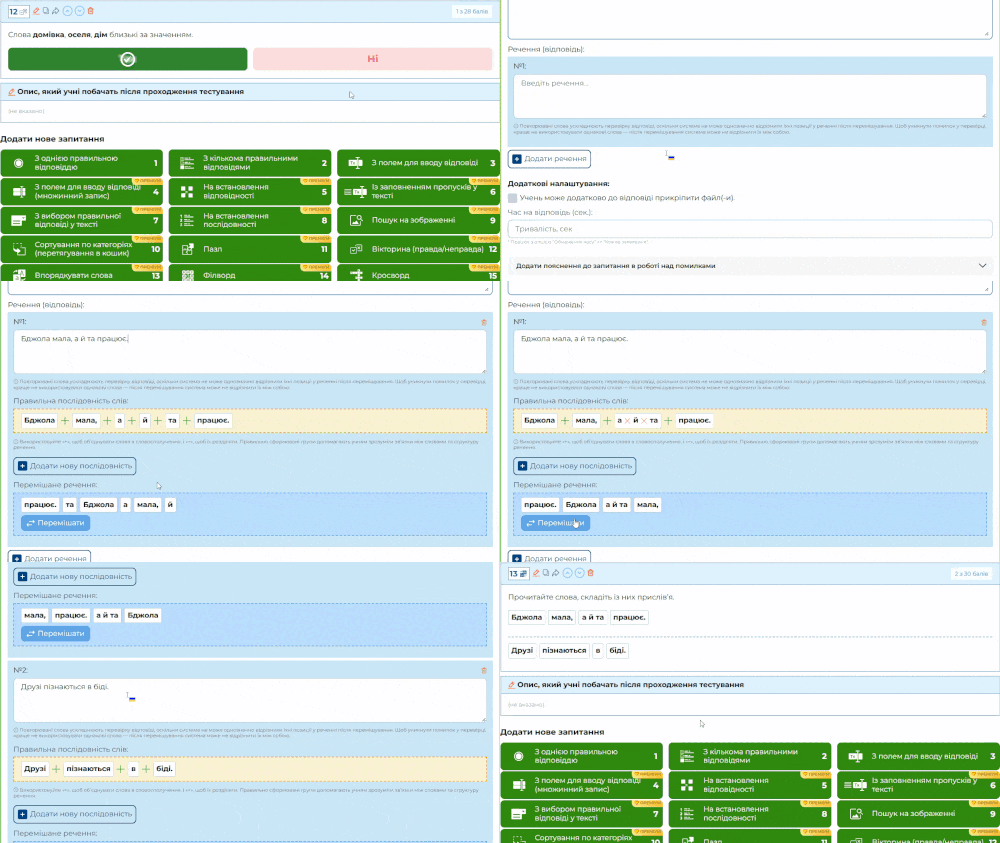 Як створити запитання з впорядкуванням слів
Як учні бачитимуть цей тип питання
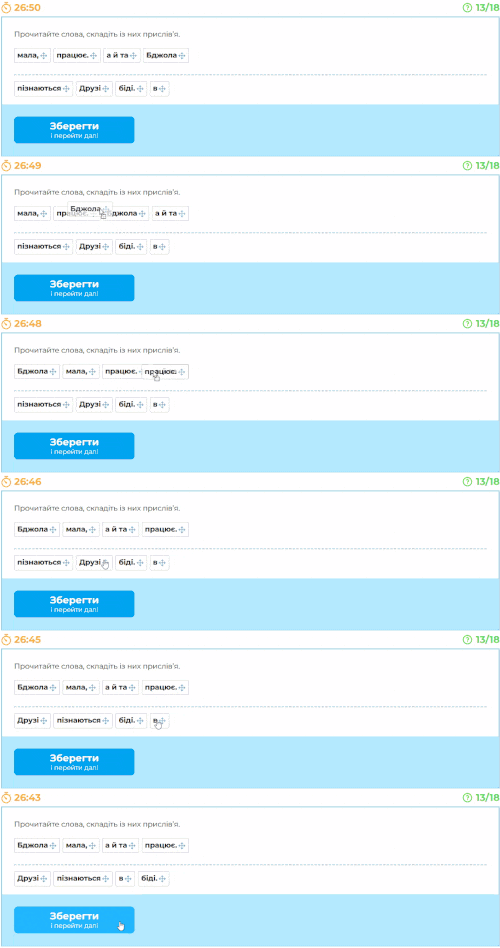 Вигляд запитання під час проходження тесту
14. Філворд
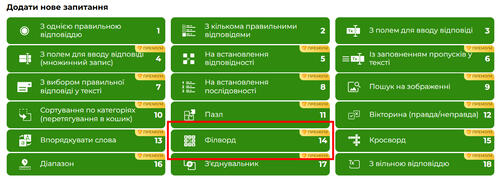 Чотирнадцятий тип запитання
Спробуйте перетворити ваше тестування на справжню гру — згенеруйте пошук слів, обравши тип запитання «Філворд».
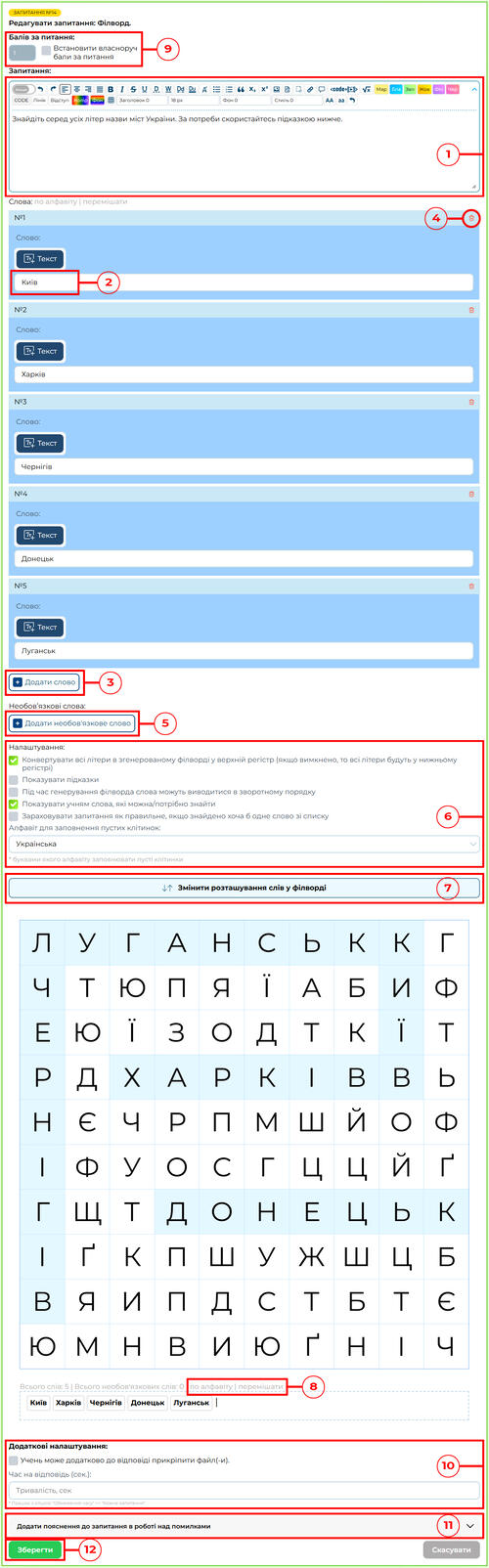 Запитання «Філворд»
Алгоритм дій:
Пропишіть завдання.
Додайте слова, які необхідно відшукати учням. На нашому скріншоті варіант без підказок, оскільки в налаштуваннях відмічено опцію «Показувати учням слова, які можна/потрібно знайти». Варіант з підказками до кожного слова матиме наступний вигляд під час створення завдання (зліва має бути слово для філворда, справа — підказка до нього у вигляді короткого тексту або зображення):
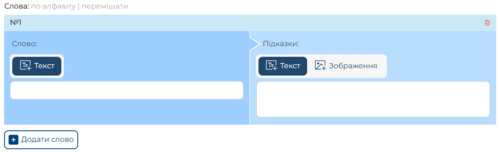 Запитання «Філворд»
Для кожного нового значення натискайте «Додати слово».
Щоб видалити зайве слово, натисніть на кошик у правому верхньому кутку.
Для ускладнення завдання можна додати необов’язкові слова. Вони можуть заплутувати учнів у тематичних філвордах або бути бонусними для особливо уважних — залежно від налаштувань. Ці слова додаються без підказок та не показуються, навіть якщо відмітити в налаштуваннях галочкою варіант «Показувати учням слова, які можна/потрібно знайти».
 Запитання «Філворд»
Оберіть потрібні налаштування для завдання. Наприклад, можна одразу показувати слова, які потрібно знайти, або зарахувати відповідь як правильну, якщо буде знайдено хоча б одне слово. Також можна обрати алфавіт для заповнення порожніх клітинок: український або англійський.
Натисніть на кнопку «Згенерувати філворд».
 Запитання «Філворд»
Після цього згенерується попередній вигляд готового філворду. Якщо вас не влаштовує розташування слів, натисніть на відповідну кнопку. Її можна натискати доти, доки слова не розмістяться у найкращій для вас варіації.
Якщо ви обрали в налаштуваннях виведення слів, захованих у філворді, напоказ, їх можна розташувати за алфавітом або перемішати. Або можна залишити як є — вони відображатимуться в тому порядку, в якому їх було додано при створенні філворда.
Можна встановити кількість балів за правильну відповідь вручну.
За потреби змініть додаткові налаштування, де можна дати учню можливість завантажувати файли, а також встановити, скільки часу буде виділено на те, щоб дати відповідь на запитання.
Якщо завдання вимагає додаткових кроків для розв’язання або інших пояснень, їх можна додати у секцію роботи над помилками.
Щойно всі необхідні поля заповнено, натисніть кнопку «Зберегти».
Як створити філворд
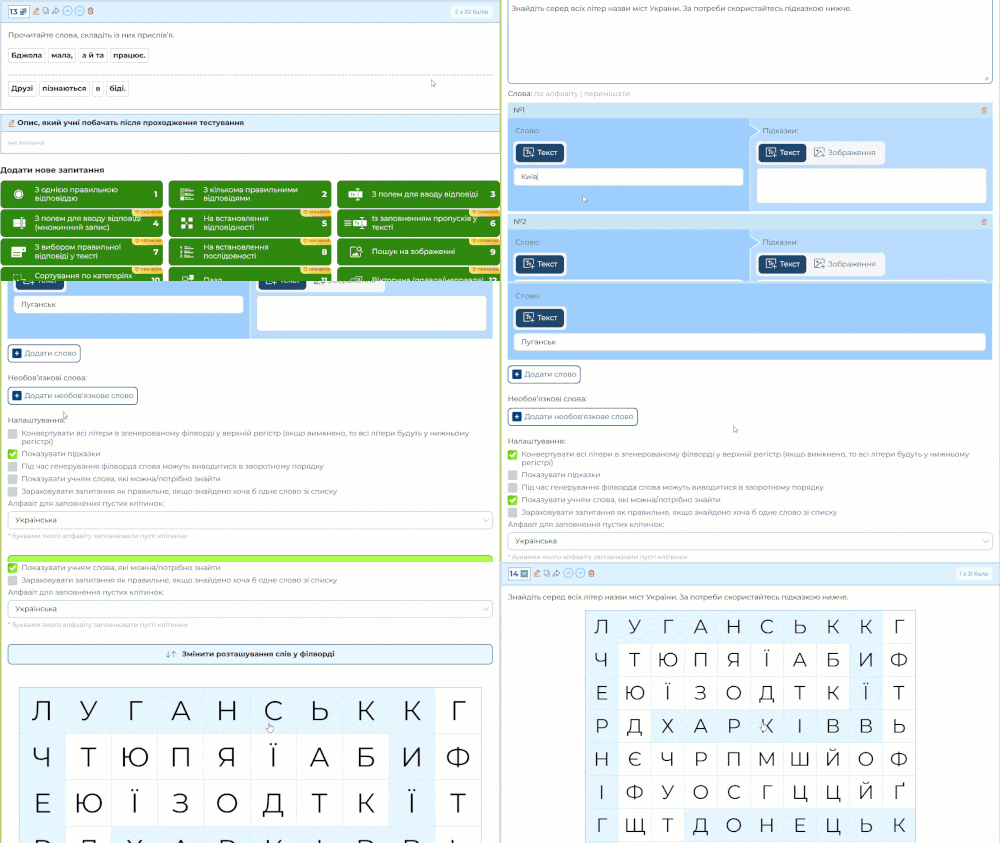 Як створити філворд
Як учні бачитимуть цей тип питання
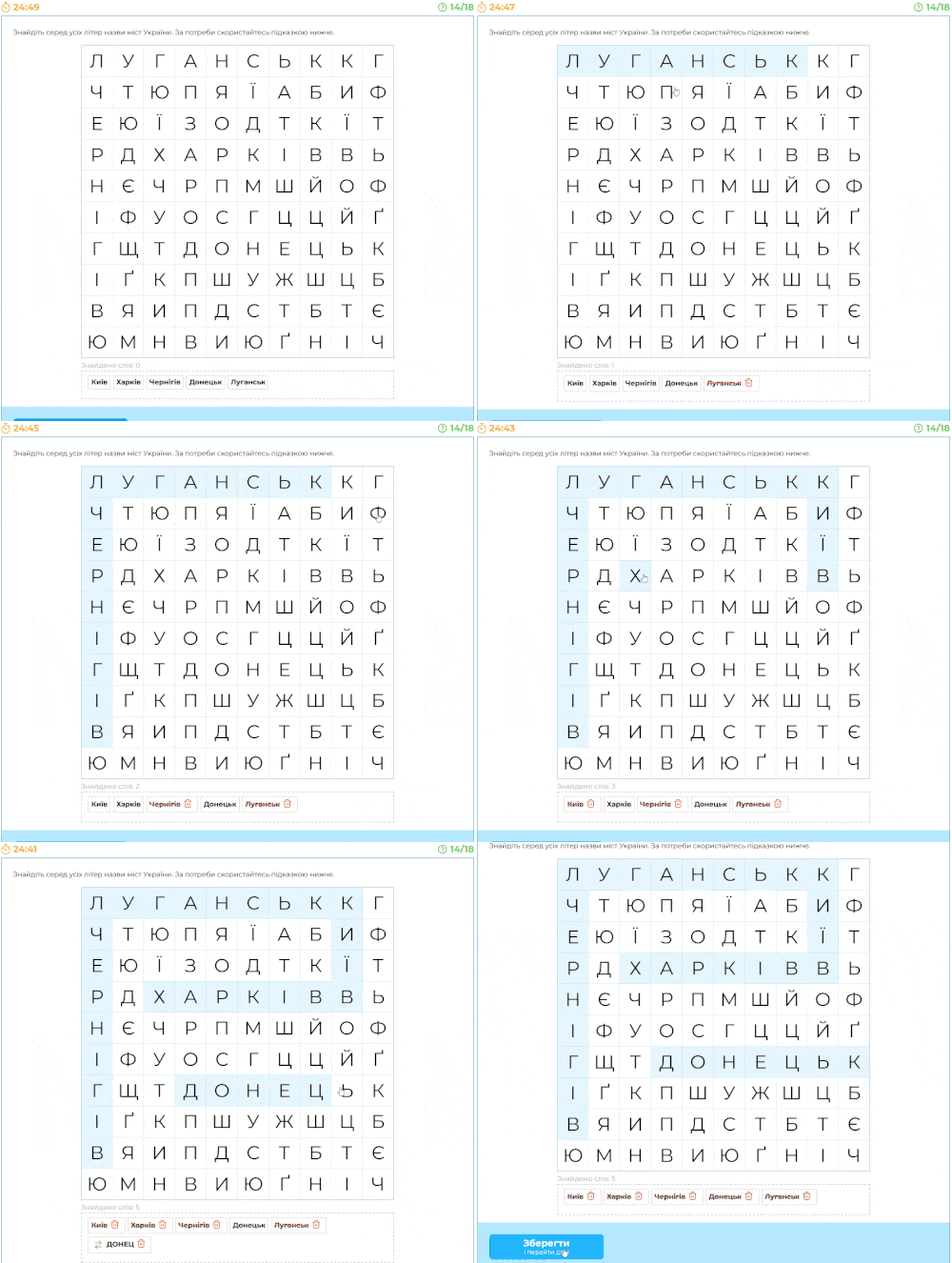 Вигляд запитання під час проходження тесту
15. Кросворд
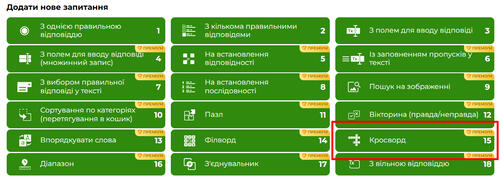 П’ятнадцятий тип запитання
Радимо спробувати створити кросворд, використовуючи тип запитання «Кросворд». В усі часи кросворди чудово тренували мозок, покращували пам’ять, дозволяли поповнювати словниковий запас і загалом розвивати когнітивні навички.
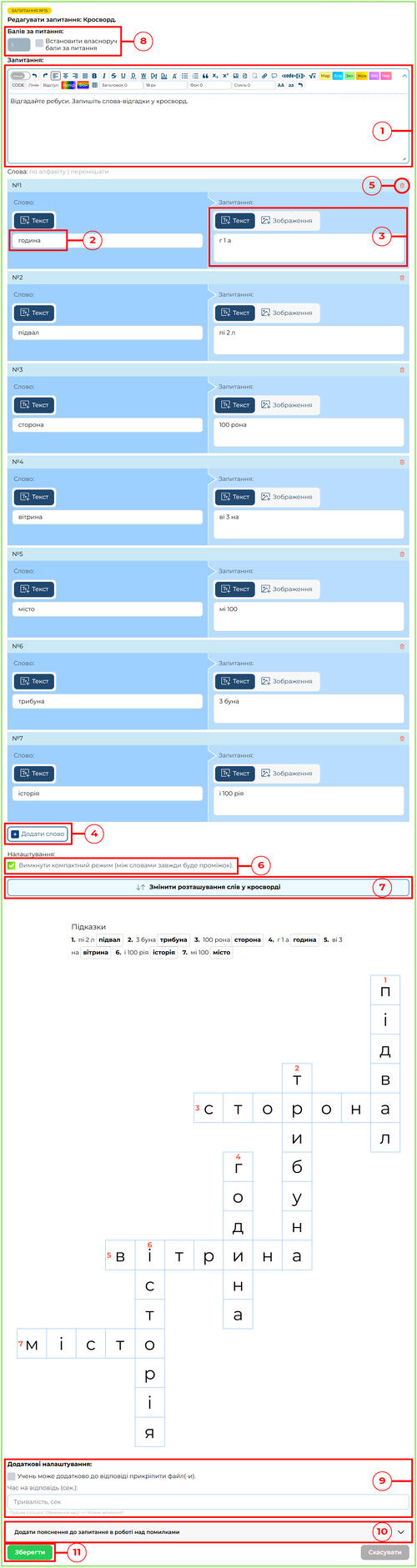 Запитання «Кросворд»
Алгоритм дій:
Пропишіть завдання.
Додайте слова, які згенеруються у кросворд (одне слово на один рядок).
Додайте підказки до слів у вигляді тексту або зображень.
Використовуйте кнопку «Додати слово» для кожної нової пари «слово — підказка».
Щоб видалити зайву пару, натисніть на кошик у правому верхньому її кутку.
Якщо поставити галочку біля позначки «Вимкнути компактний режим», слова у кросворді буде розміщено з мінімальним перетином, що ускладнює його розгадування.
Коли все буде готово, натисніть «Згенерувати кросворд».
 Запитання «Кросворд»
Після створення кросворда ви можете безліч разів змінювати розташування слів у ньому, натискаючи на кнопку «Змінити розташування слів у кросворді».
Можна встановити кількість балів за правильну відповідь вручну.
За потреби змініть додаткові налаштування, де можна дати учню можливість завантажувати файли, а також встановити, скільки часу буде виділено на те, щоб дати відповідь на запитання.
Якщо завдання вимагає додаткових кроків для розв’язання або інших пояснень, їх можна додати у секцію роботи над помилками.
Щойно всі необхідні поля заповнено, натисніть кнопку «Зберегти».
Як створити кросворд
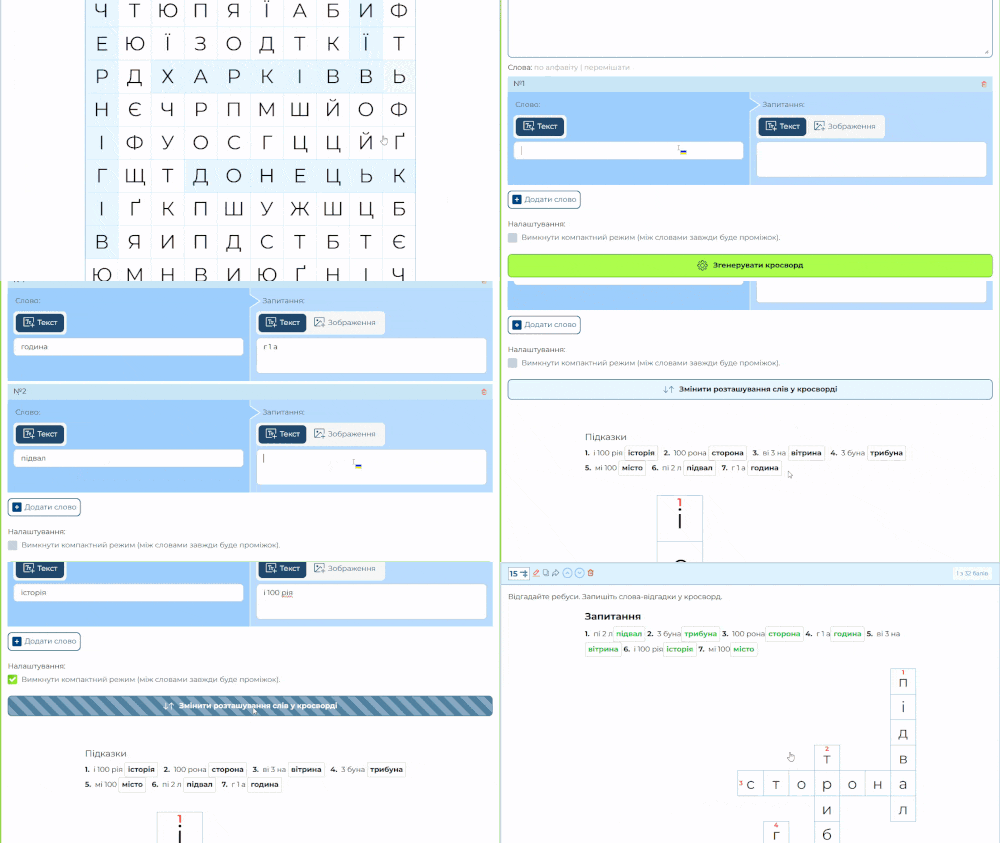 Як створити кросворд
Як учні бачитимуть цей тип питання
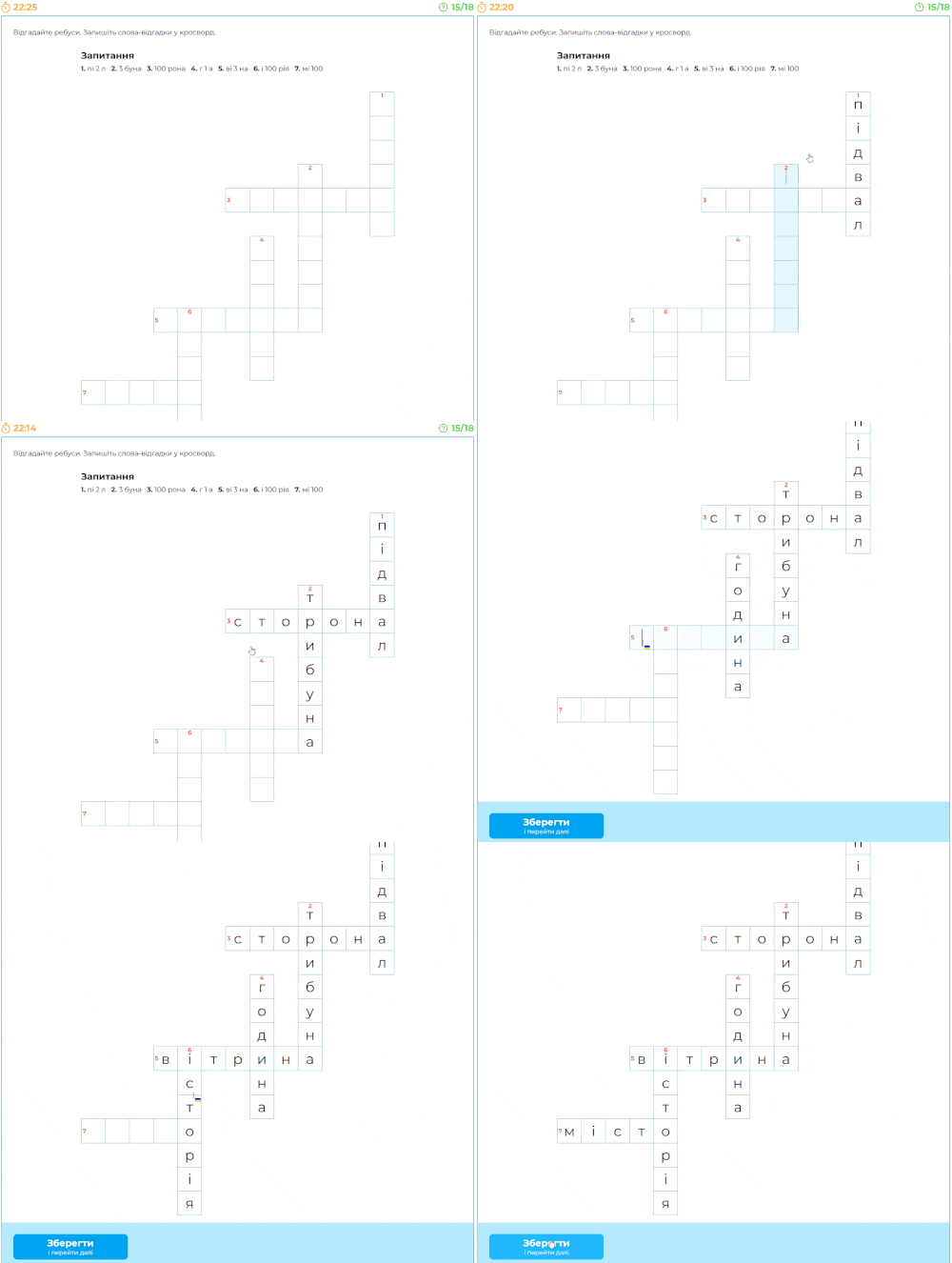 Вигляд запитання під час проходження тесту
16. Діапазон
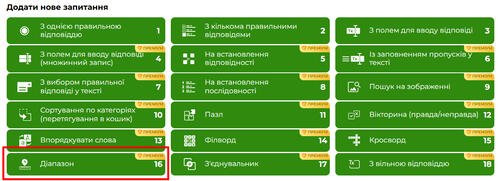 Шістнадцятий тип запитання
Також у вас є можливість створювати завдання зі шкалою, обравши тип запитання «Діапазон». Його можна використовувати на уроках алгебри, геометрії та фізики, але не обмежуйте себе, бо йому можна знайти застосування й під час проведення інших предметів.
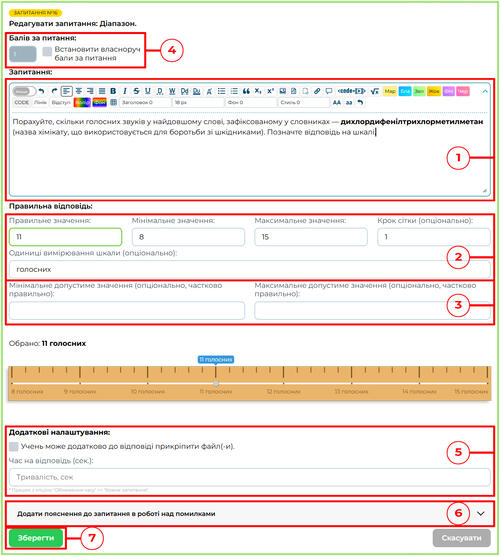 Запитання «Діапазон»
Алгоритм дій:
Додайте запитання.
Вкажіть правильну відповідь: пропишіть у комірки правильне значення, мінімальне та максимальне значення, що будуть відображені на шкалі. Також ви можете додатково налаштувати крок, на який можна буде перетягувати повзунок, та одиниці вимірювання шкали (см, м, км або будь-які потрібні вам).
За необхідності додайте нижче діапазон частково правильної відповіді (мінімально та максимально допустимі значення), якщо це може бути не ціле число або крок менший за ціле значення.
Можна встановити кількість балів за правильну відповідь вручну.
За потреби змініть додаткові налаштування, де можна дати учню можливість завантажувати файли, а також встановити, скільки часу буде виділено на те, щоб дати відповідь на запитання.
Якщо завдання вимагає додаткових кроків для розв’язання або інших пояснень, їх можна додати у секцію роботи над помилками.
Щойно всі необхідні поля заповнено, натисніть кнопку «Зберегти».
Як створити діапазон
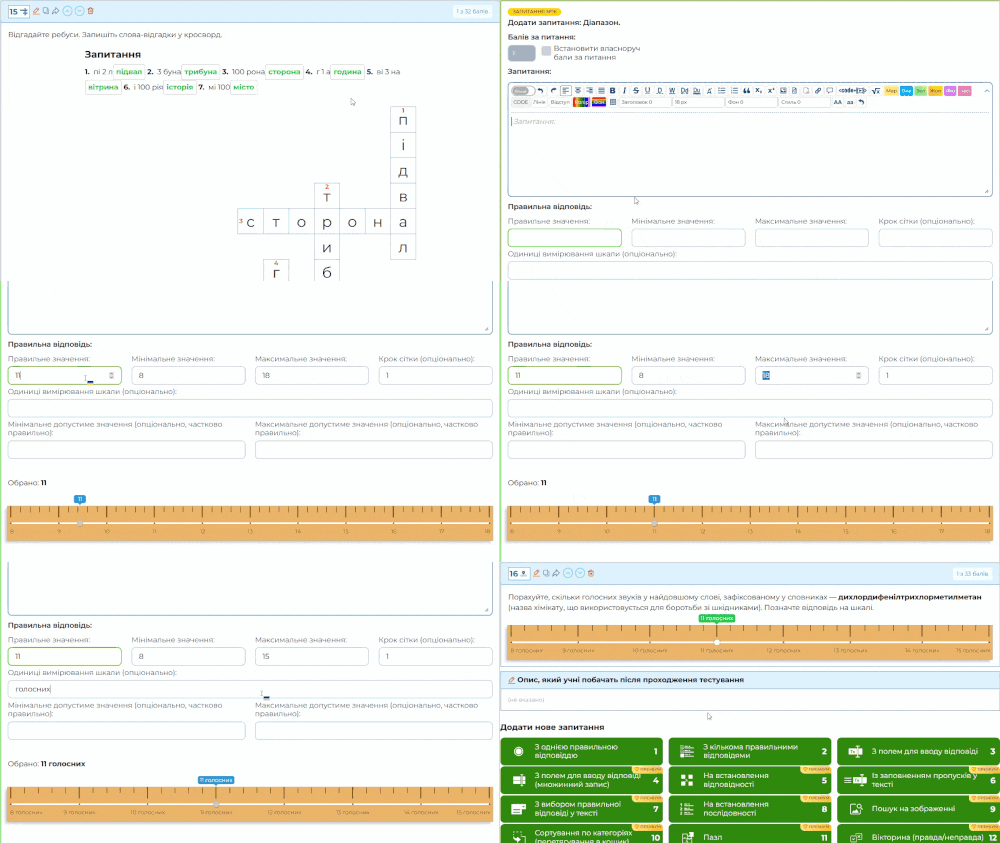 Як створити діапазон
Як учні бачитимуть цей тип питання
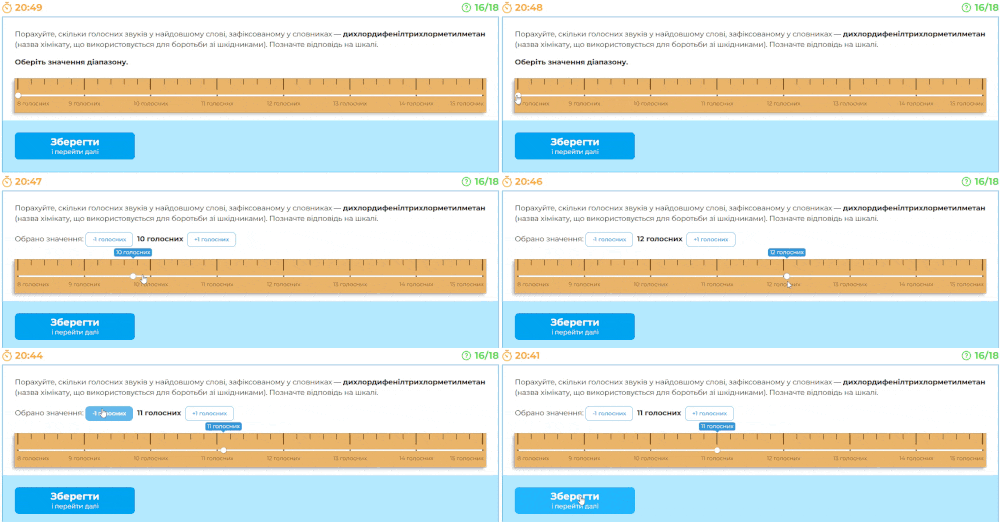 Вигляд запитання під час проходження тесту
17. З’єднувальник
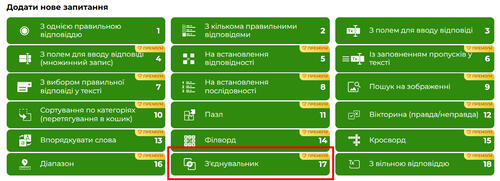 Сімнадцятий тип запитання
Інтерактивний тип запитання «З’єднувальник» прекрасно розбавить тест своїм напівігровим функціоналом.
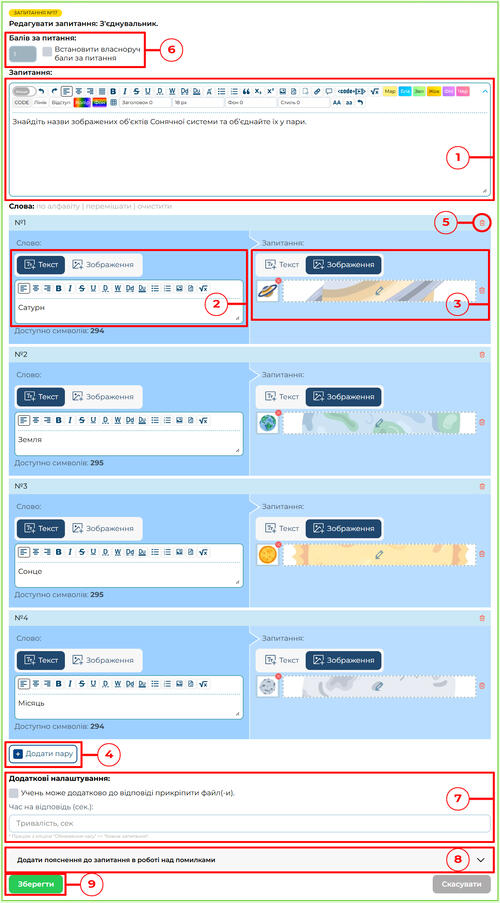 Запитання «З’єднувальник»
Алгоритм дій:
Додайте запитання.
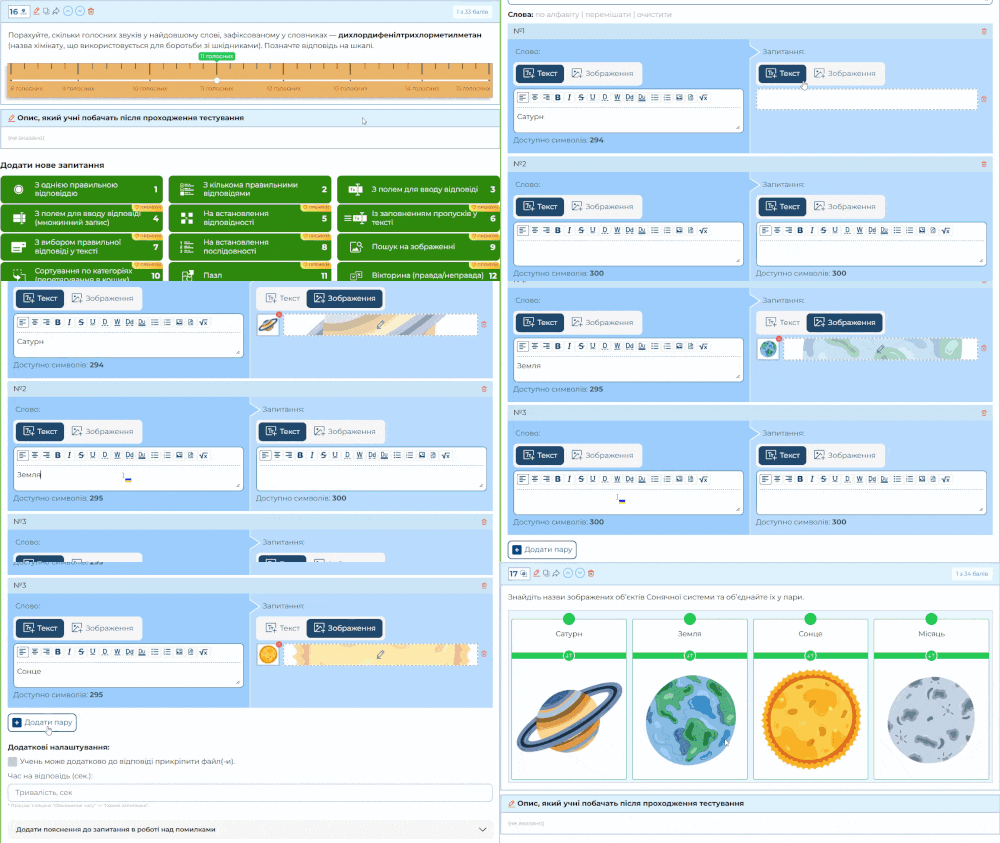
Впишіть слово чи короткий текст або додайте зображення для поєднування.
В аналогічний спосіб створіть пару для з’єднання.
Щоб додавати нові об’єкти на з’єднування, натискайте кнопку «Додати пару».
Натисніть на кошик, якщо якась пара виявилась зайвою.
Можна встановити кількість балів за правильну відповідь вручну.
За потреби змініть додаткові налаштування, де можна дати учню можливість завантажувати файли, а також встановити, скільки часу буде виділено на те, щоб дати відповідь на запитання.
Якщо завдання вимагає додаткових кроків для розв’язання або інших пояснень, їх можна додати у секцію роботи над помилками.
Щойно всі необхідні поля заповнено, натисніть кнопку «Зберегти».
Як створити з’єднувальник
 Як створити з’єднувальник
Як учні бачитимуть цей тип питання
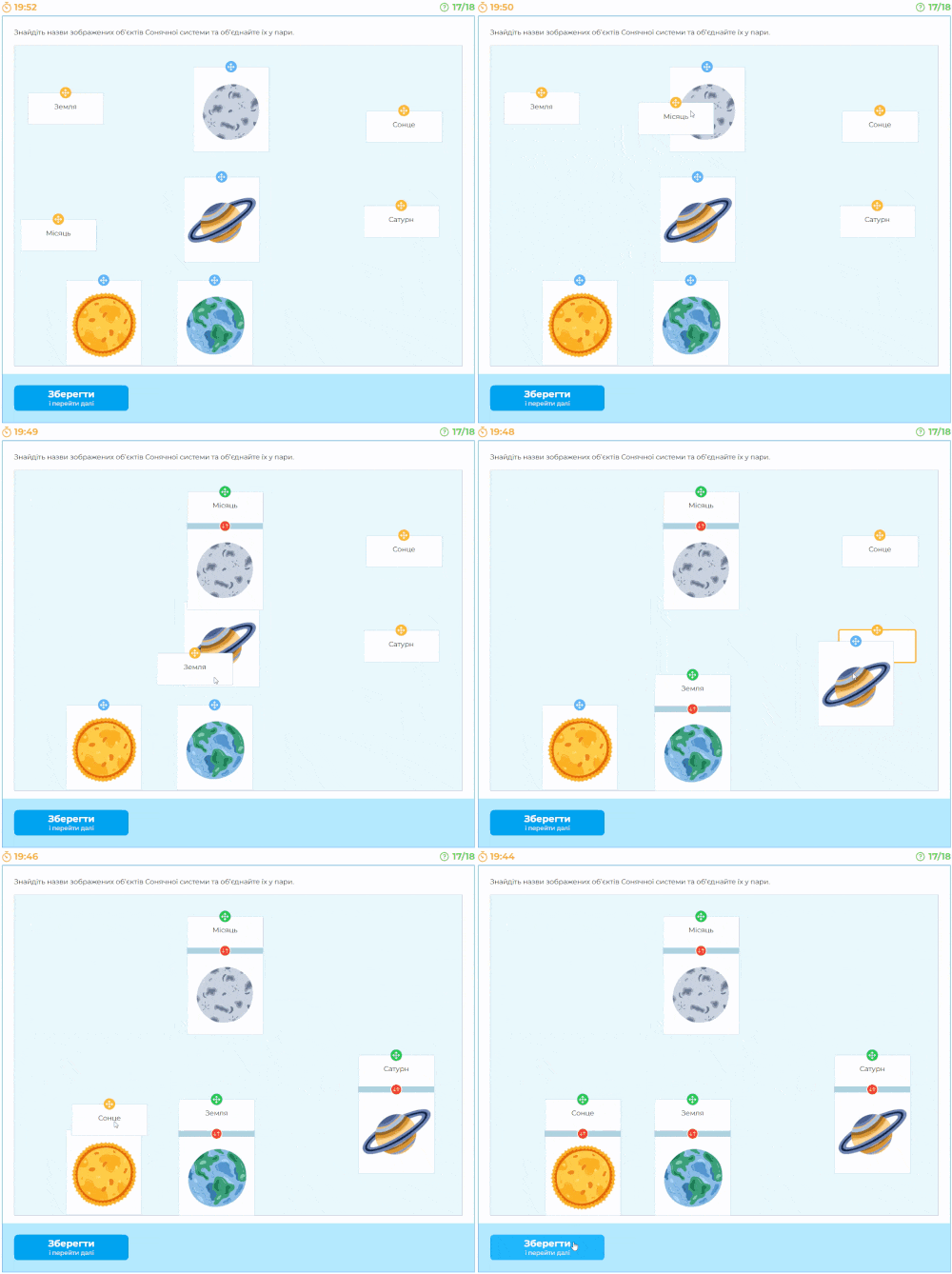 Вигляд запитання під час проходження тесту
18. З вільною відповіддю
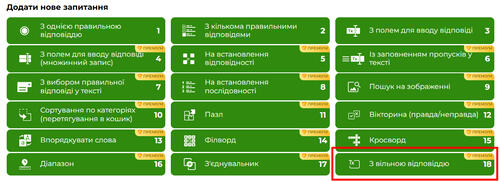 Вісімнадцятий тип запитання
Тип запитання «З вільною відповіддю» надає учням можливість дати розгорнуту відповідь, пояснити щось своїми словами або написати невеличкий есей. Це запитання вимагатиме особистої перевірки відповіді викладачем, тож результат неможливо дізнатися одразу.
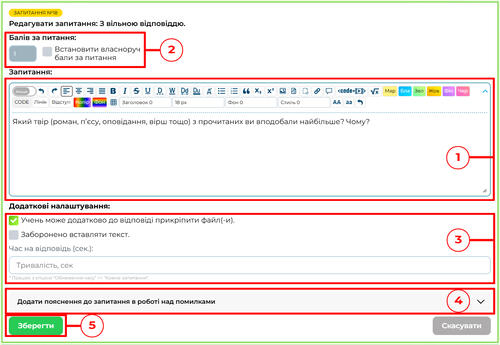 Запитання «З вільною відповіддю»
Алгоритм дій:
Напишіть запитання або дайте керунок для розгорнутої відповіді учня.
Можна встановити кількість балів за правильну відповідь вручну.
За потреби змініть додаткові налаштування, де можна дати учню можливість завантажувати файли, а також встановити, скільки часу буде виділено на те, щоб дати відповідь на запитання.
Якщо завдання вимагає додаткових кроків для розв’язання або інших пояснень, їх можна додати у секцію роботи над помилками.
Щойно всі необхідні поля заповнено, натисніть кнопку «Зберегти».
Як створити запитання з вільною відповіддю
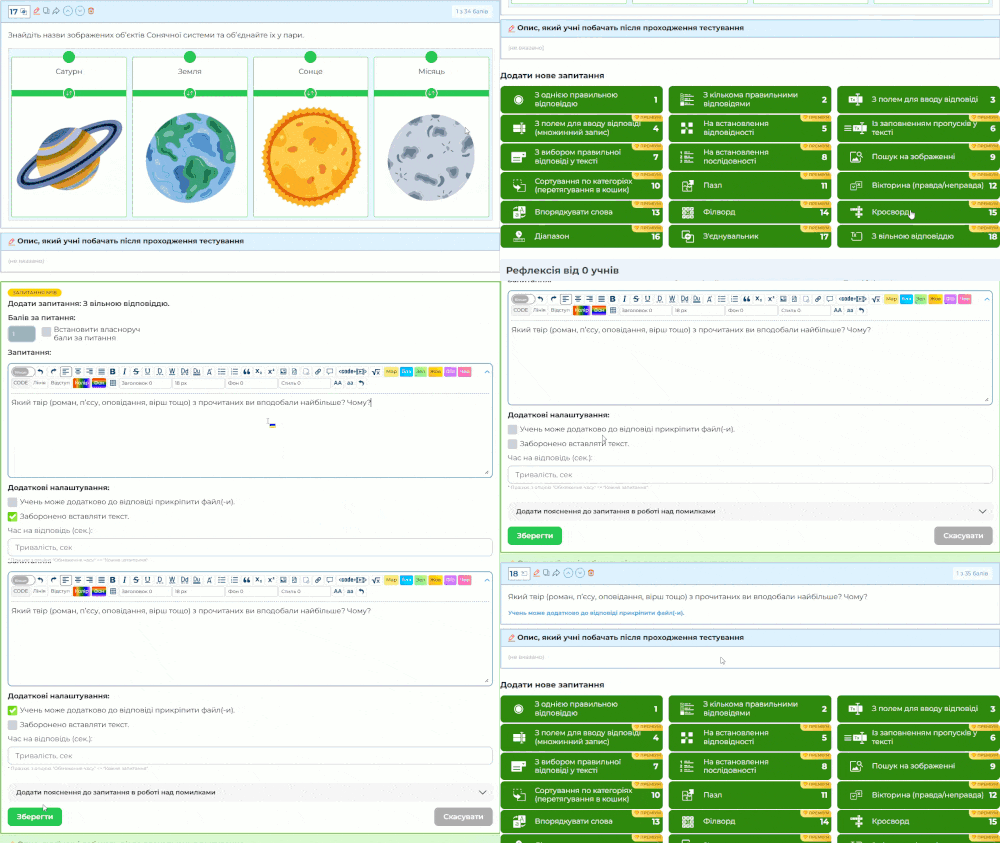 Як створити запитання з вільною відповіддю
Як учні бачитимуть цей тип питання
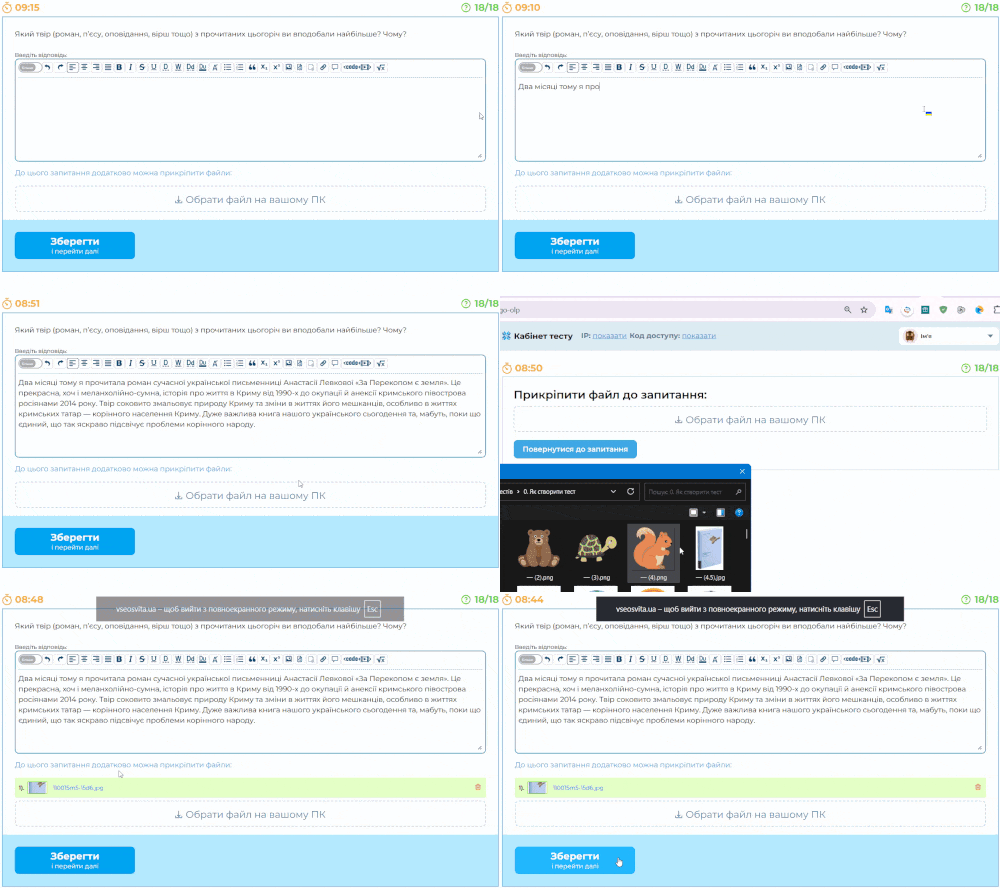 Вигляд запитання під час проходження тесту
Чотири додаткові опції у всіх запитаннях
1. До кожного запитання тесту можна встановити кількість балів
За кожне питання тесту можна встановлювати власну кількість балів, які учень отримає в разі правильної відповіді.
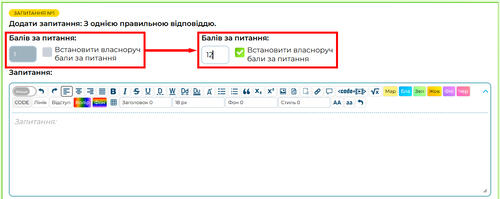 Встановити кількість балів
2. Додаткові налаштування: учень може додатково до відповіді прикріпити файл(-и)
Це означає, що за потреби ви можете в умові задачі попросити разом з відповіддю виконати обчислення завдання у зошиті, сфотографувати та прикріпити файл до типу питання. Таку опцію можна використовувати у будь-якому запитанні.
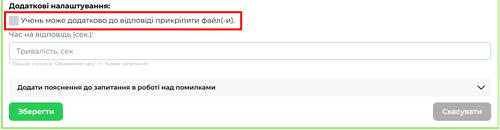 Додати опцію, щоб учень міг додатково до відповіді прикріпити файл(-и)
Як учні бачитимуть цю опцію
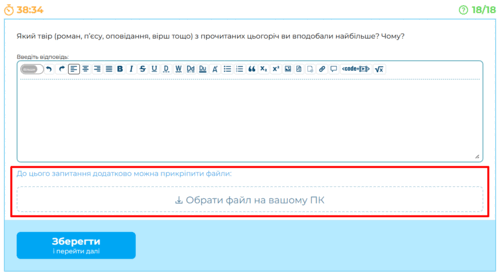 Як учень бачитиме поле з завантаженням файлу
Зверніть увагу: на автоматичну оцінку ця опція не впливає, проте ви зможете перевірити завдання з зошита і за потреби скоригувати автоматичну оцінку.
В кабінеті тестування у кожному запитанні є опція «Змінити» бал за це запитання. Інколи діти можуть допустити хибодрук, ви матимете можливість відкоригувати такі відповіді, змінивши загальну оцінку.
3. Додаткові налаштування: обмеження часу на відповідь
Ви можете ввести конкретний час, який даватиметься учню на те, щоб дати відповідь на те чи інше запитання.
Зверніть увагу: час необхідно записати в секундах. Тобто якщо ви хочете виділити на відповідь 5 хвилин, треба перевести хвилини в секунди: .
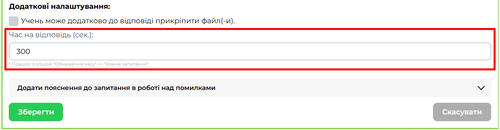 Додати опцію обмеження часу на відповідь
4. Додати пояснення до запитання в роботі над помилками
До кожного запитання можна додавати детальний опис для роботи над помилками. Натискаючи на цю опцію, потрібно додати інформацію про правильну відповідь.
Якщо ви видаватимете тестування, після якого миттєво або згодом передбачатиметься автоматична робота над помилками, то ця опція є найкращим рішенням для самоаналізу.
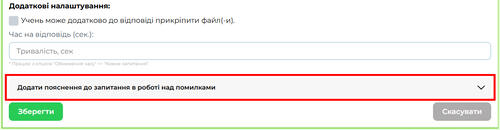 Додати пояснення до запитання в роботі над помилками
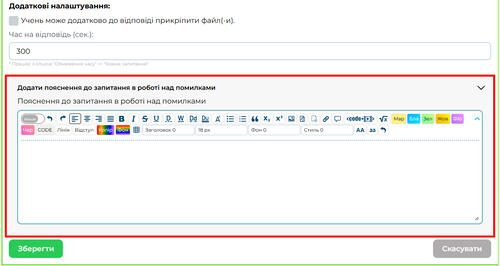 Додати пояснення до запитання в роботі над помилками
Видавати учням опцію «Робота над помилками» ви можете у кабінеті тестування в налаштуваннях. Цю опцію можна вмикати одразу після проходження тесту або після того, як весь клас виконає завдання. Ви також можете не використовувати опцію роботи над помилками.
Ви можете окремо редагувати, копіювати та видаляти будь-яке питання тесту за допомогою вказаних позначок (див. нижче). Також є функція переміщення блоків із запитаннями вгору та вниз, для цього скористайтесь кнопками-стрілками.
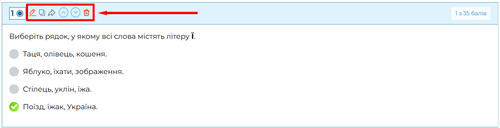 Опції в блоках запитань
У тому ж блоці є кнопка зі стрілкою для перенесення питання між різними варіантами одного й того самого тесту. Різні варіанти можна видавати учням, аби зменшити ризик списування. Щоб створювати нові варіанти, натисніть на відповідну кнопку на початку тесту.
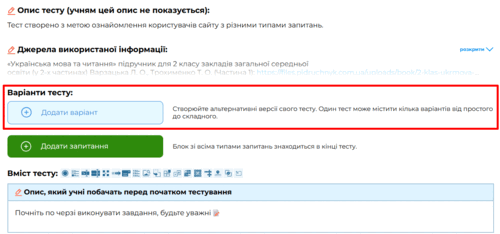 Створити новий варіант тесту
Оглядовий тест у тренувальному режимі
Переглянути тест у бібліотеці: https://vseosvita.ua/u-3ndah.

Менеджерка:
Поліщук Катерина Вікторівна