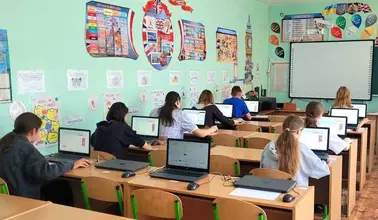
10-й тип запитання у тестах: Сортування по категоріях
Пропонуємо детально розібратися на прикладах, як можна використовувати 10-й тип запитання в тестах від Всеосвіти, а саме тип питання: Сортувати по категоріях (перетягувати до кошика).
Створюючи завдання у такий спосіб, ви зробите звичайне тестування живим та унікальним. Цей вид запитань буде до снаги навіть молодшим школярам, для цього додайте зображення, які викличуть у них інтерес.
Перед ознайомленням з інструкцією пропонуємо в тестовому режимі переглянути, як виглядає готове тестування, або можна перейти на сторінку тесту vseosvita.ua/u-2e1jk.
Для створення тесту перейдіть на сторінку Бібліотека тестів та натисніть на кнопку «Створити тест».
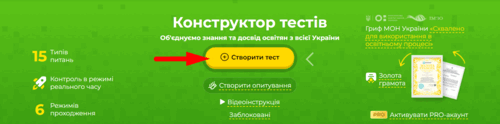 Як створити тест
Після того як вкажете назву, предмет, рівень завдань, описи та джерела, переходьте до створення завдань.
Праворуч будуть розташовані всі доступні типи запитань для створення тестів. 10-й тип запитання називається Сортування по категоріях.
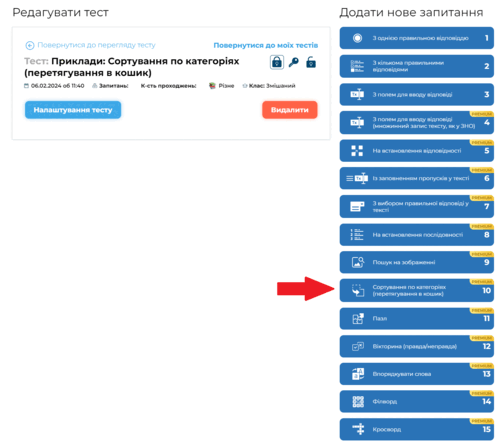 Запитання «Сортування по категоріях (перетягування в кошик)»
Натискайте на 10-й тип питання.
Зверніть увагу, 10-й тип запитання дозволяє створити кілька різних типів тестових завдань з перетягуванням у кошик. Розберімо детально їх всі.
Ідея завдання #1. 10-й тип запитання Сортування по категоріях
Таке запитання буде цікавим, наприклад, для учнів 2 класу на уроках англійської мови з вивчення теми «Одяг» (Clothes). При цьому школярі зможуть повторити назви кольорів, які вже були вивчені раніше.
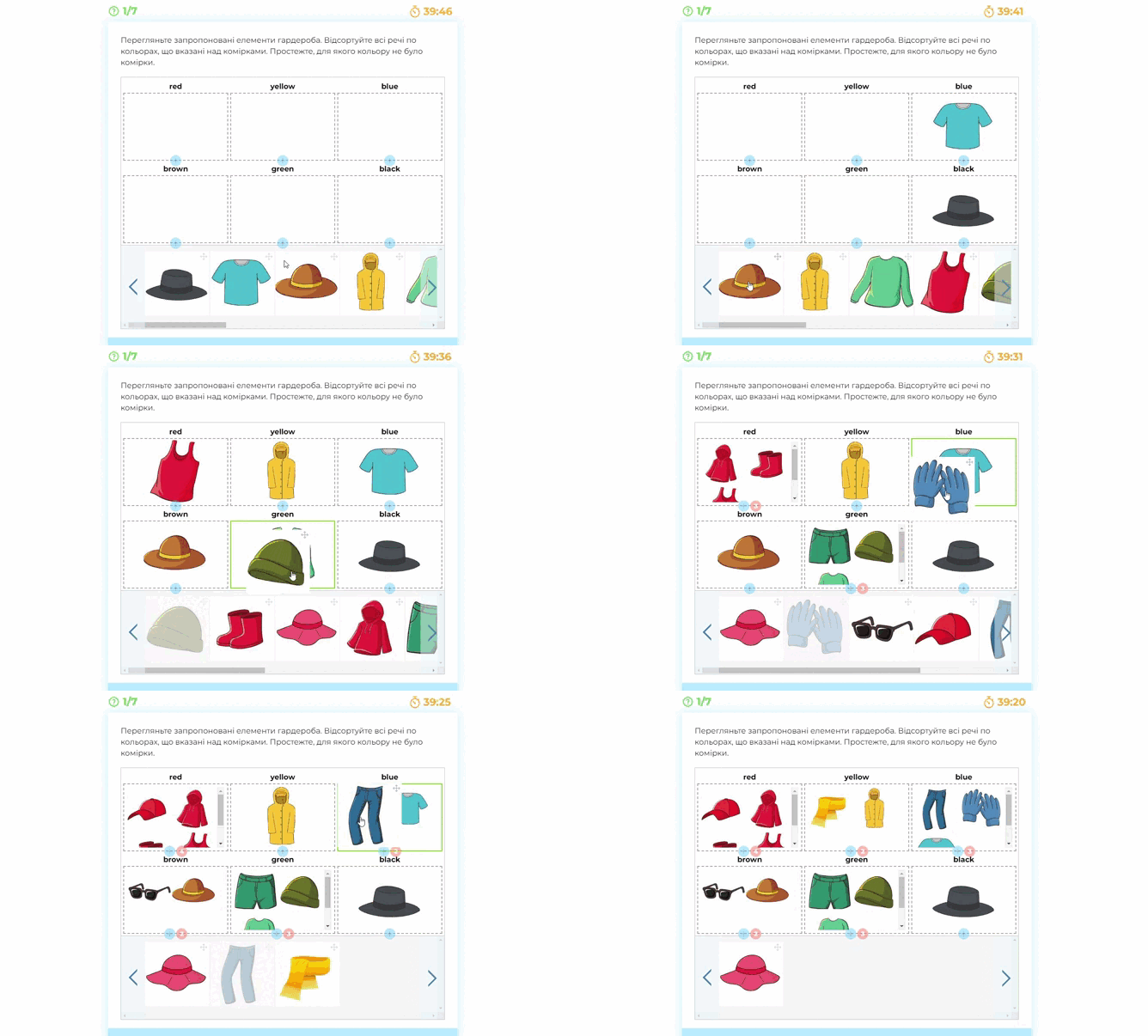 Приклад #1
 Зверніть увагу: при додаванні елементів до комірки можна перетягувати зображення по черзі або ж натиснути + та обирати необхідні зображення, прокручуючи відкриту комірку.
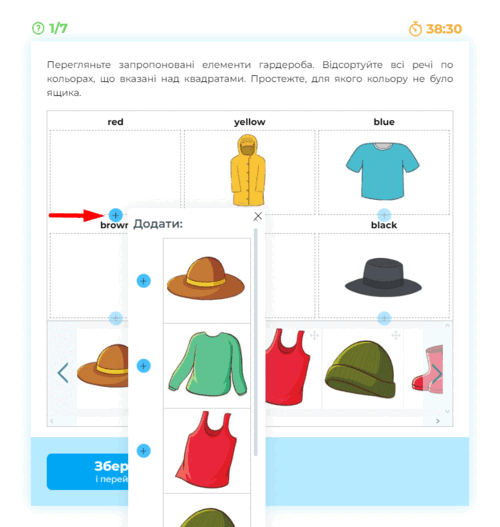 Як додати елементи до сітки
Створити щось подібне можна наступним чином:
Сформувати запитання для учнів, при потребі дати додаткові підказки.
Завантажити фонове зображення з ПК.
Додати область. Тут є можливість обрати тип комірок — форма квадрата або кола. Їх можна додавати окремо, при цьому змінюючи пропорції самостійно, або комбінувати обидві фігури.
Якщо вам навпаки потрібно декілька однакових блоків, спробуйте функцію сітки (в цьому прикладі використано параметри 2х3). Обов’язково підпишіть кожну комірку.
Для цього тесту були використані зображення елементів гардероба, які завантажувалися для кожного варіанта відповіді.
Окрім вищезазначених моментів, важливо поєднати між собою варіанти відповідей та області виділення, до яких вони належать. Це потрібно для того, щоб всі відповіді учнів були правильно зараховані.
 Покрокові етапи створення завдання
 Зверніть увагу: для зручності додавати відповіді можна як з самого початку, так і під вже готовими варіантами. При цьому є можливість змінювати розташування зображень, натискаючи стрілку вгору/вниз.
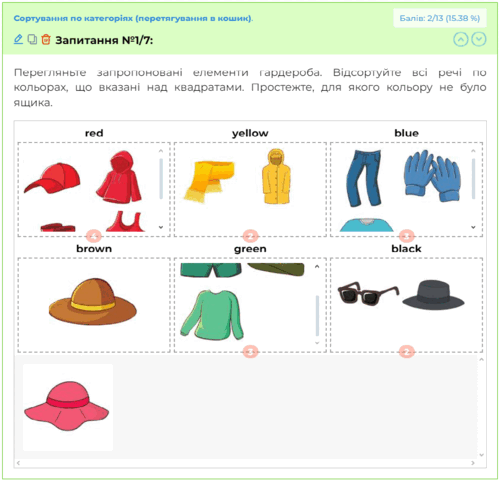 Вигляд готового запитання в конструкторі тестів
Ідея завдання #2. 10-й тип запитання Сортування по категоріях
Наступний тест можна використовувати, наприклад, з учнями 2 класу на уроці математики під час додавання чисел в межах 20.
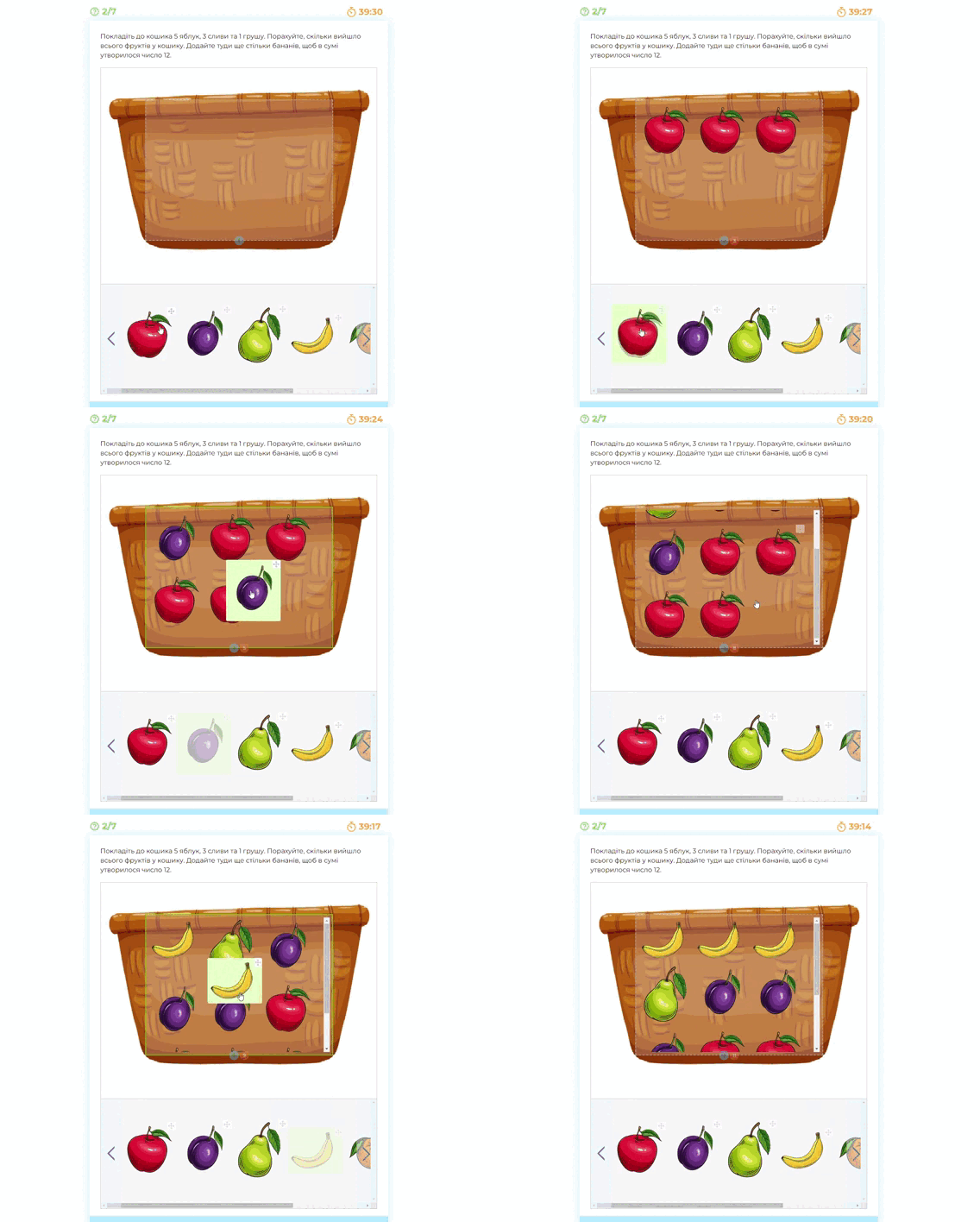 Приклад #2
Що для цього потрібно:
Прописати завдання для учнів.
Поставити фонове зображення. В цьому випадку обрано тематичний кошик для фруктів.
Додати область. Суть завдання, наведеного в прикладі, полягає в підрахунку суми фруктів, тому для цього поставлена одна загальна область (квадрат).
Для цього тесту були завантажені зображення у вигляді фруктів.
Додати потрібну кількість фруктів кожного виду можна в колонці праворуч в області виділення.
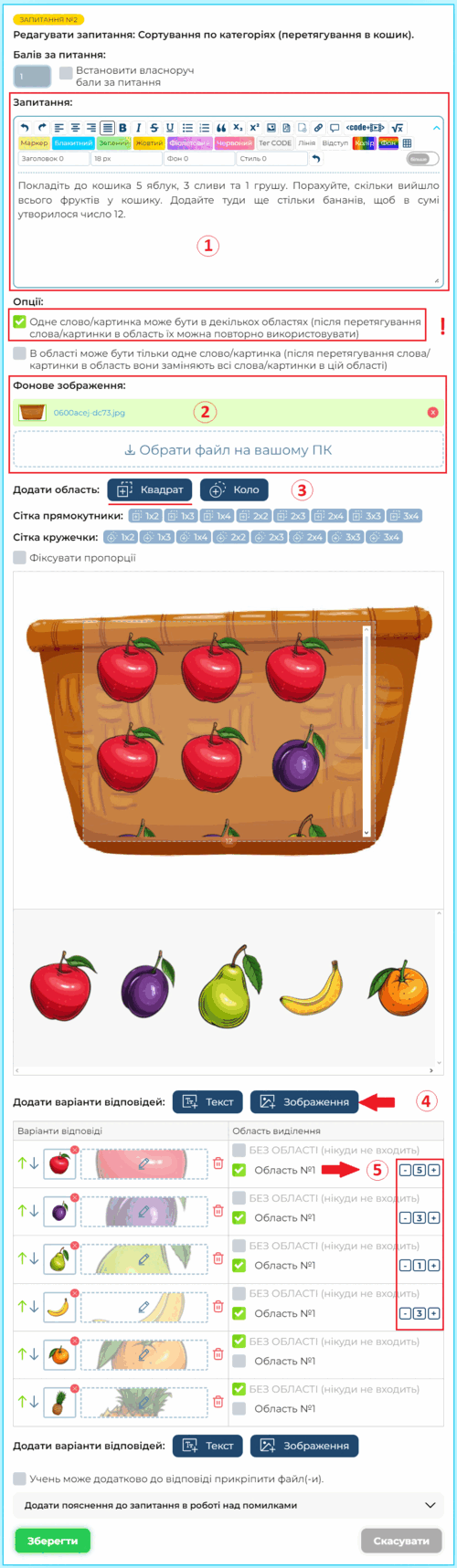 Покрокові етапи створення завдання
 Зверніть увагу: була обрана опція «Одне слово/картинка може бути в декількох областях і ці картинки можна повторно використовувати». З цією опцією ви можете додати функцію рахувати потрібну кількість перетягнутих картинок. Наприклад, перетягніть 5 яблук — навпроти картинки яблука ви вказуєте кількість правильної відповіді, тобто 5.
Якщо в процесі у вас виникне бажання замінити форму квадрата на коло (чи навпаки), виконайте наступні дії. Виділіть форму (квадрат) і натисніть на редагування. В полі «Тип» оберіть потрібну фігуру. У такий спосіб можна замінити стиль області, при цьому зберегти всі раніше додані туди елементи.
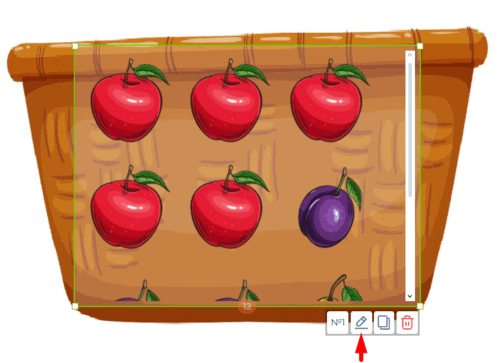 Як замінити форму
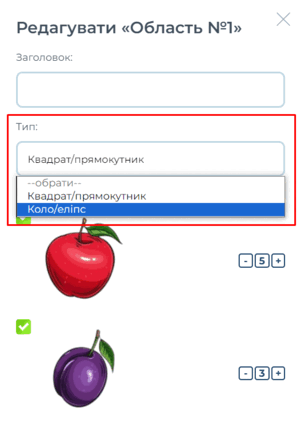 Як замінити форму
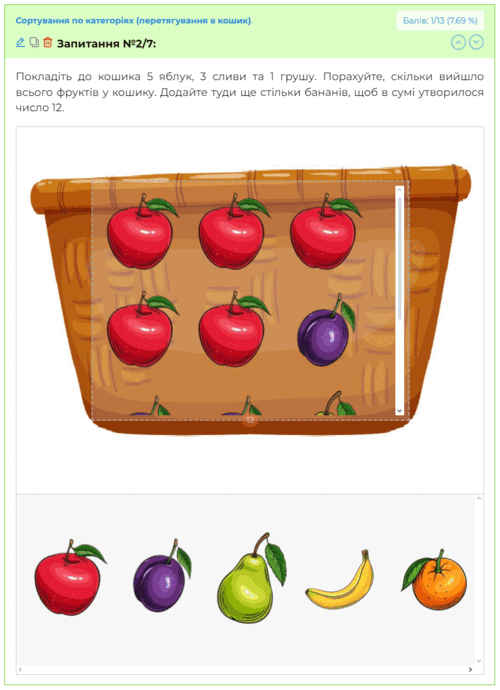 Вигляд готового запитання в конструкторі тестів
Ідея завдання #3. 10-й тип запитання Сортування по категоріях
Наприклад, під час вивчення теми «Країни Європи» з географії учням 10 класу можна запропонувати таке тестування.
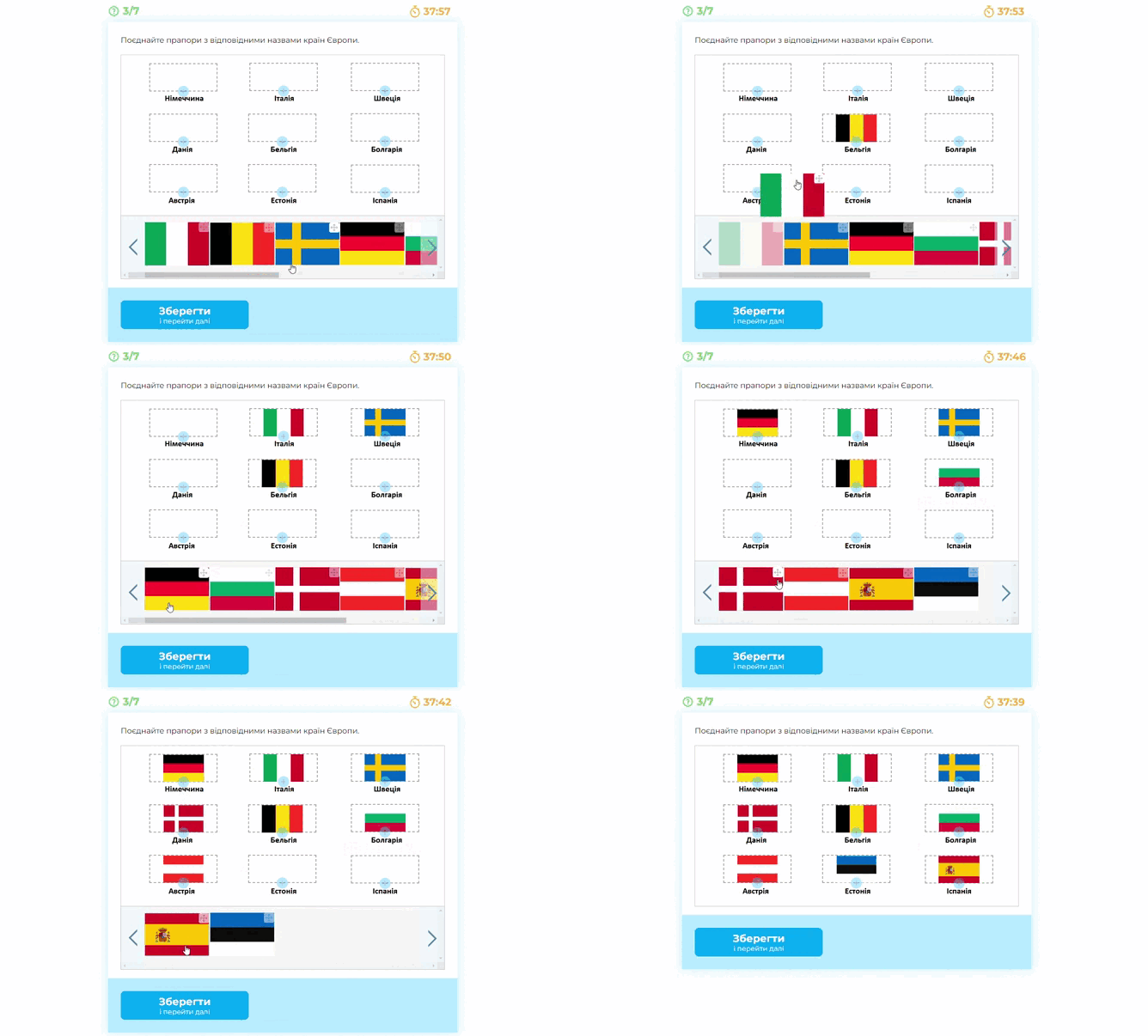 Приклад #3
Як це зробити:
Сформувати завдання.
Обрати фонове зображення. Для цього тесту заздалегідь був підготований білий аркуш з назвами країн Європи.
Потім під кожну назву виставити область у формі квадрата (або сітку 3х3).
Після цього по черзі додати зображення прапорів.
Обов’язково перемішайте відповіді за допомогою стрілок верх/вниз, щоб при тестуванні варіанти не стояли за порядком.
Також перевірте, щоб кожне зображення відповідало своєму показнику (області).
 Покрокові етапи створення завдання
Зверніть увагу: в «Опціях» обрана функція, при якій в область можна додавати лише одне зображення з метою правильного виконання завдання.
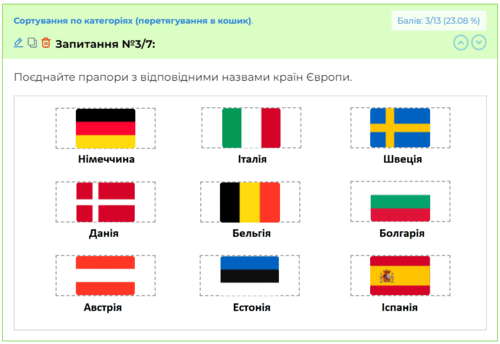 Вигляд готового запитання в конструкторі тестів
Ідея завдання #4. 10-й тип запитання Сортування по категоріях
Наступне запитання можна додати, наприклад, при повторенні вивченого матеріалу за 10 клас з історії України або при підготовці до НМТ.
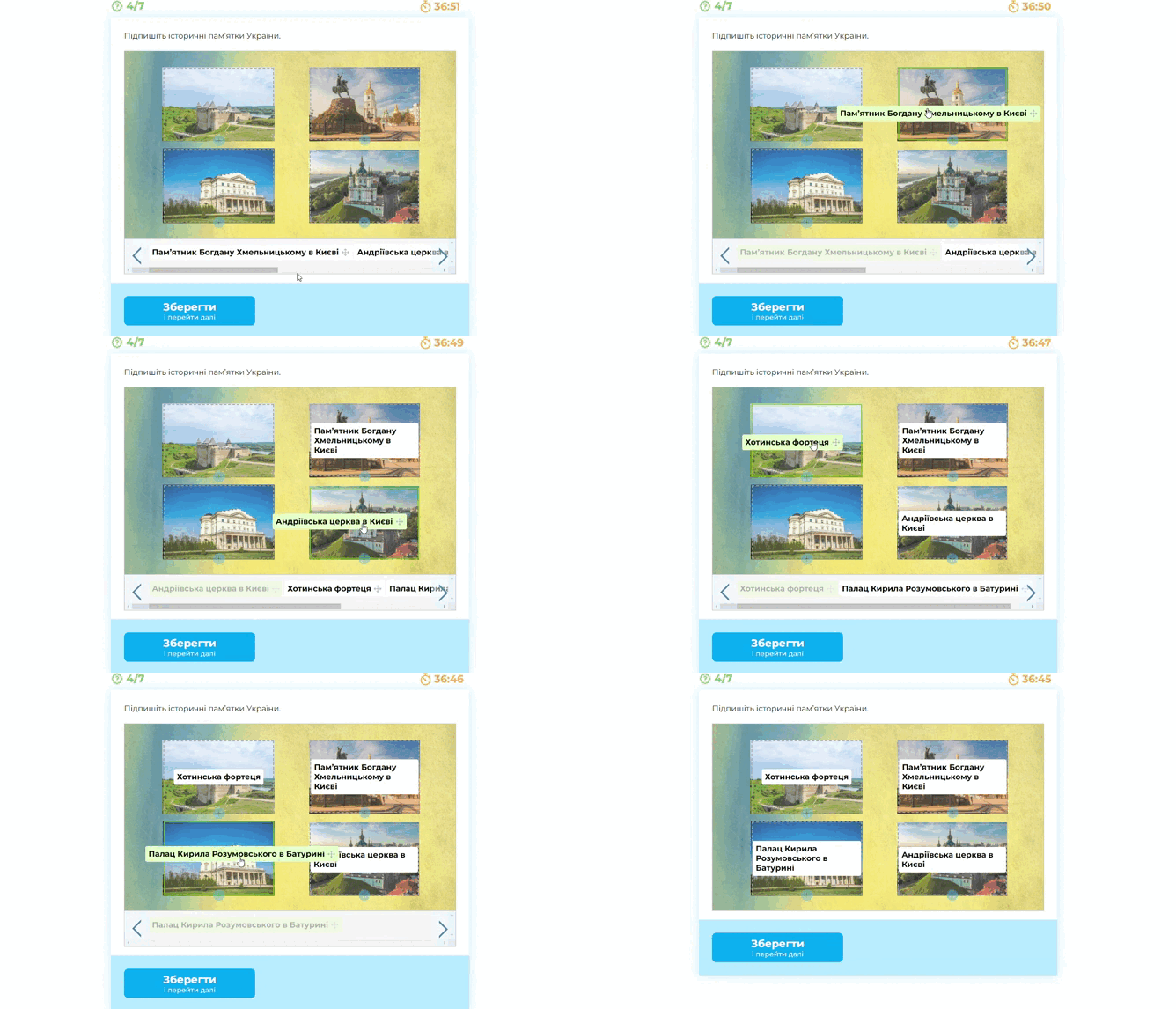
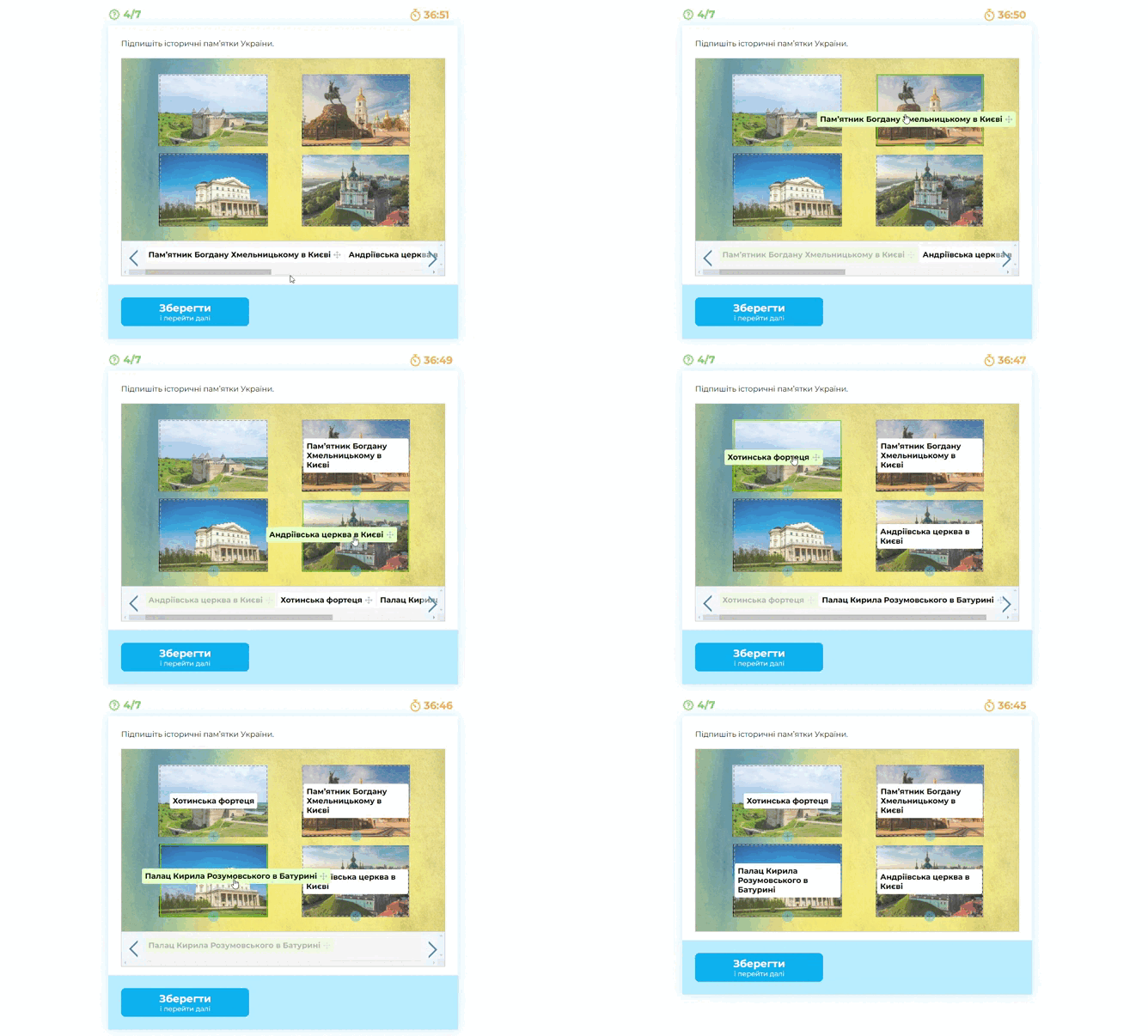 Приклад #4
 Зверніть увагу: текстові варіанти відповіді також можна перетягувати до відповідного блоку з фото або ж натиснути на + і додавати підписи у такий спосіб.
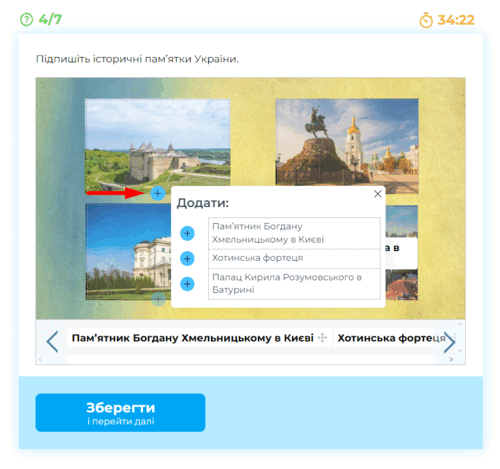 Як додати варіант відповіді
Сформувати такий тест можна наступним чином:
Додати запитання.
Завантажити фонове зображення з ПК. Для цього тестування попередньо був зроблений колаж з фото історичних пам’яток.
Обрати область (сітка прямокутники формат 2х2).
Додати підписи для фото. Цього разу замість зображень застосували текстовий формат варіантів відповідей. Бажано розташувати їх у довільному порядку.
Поєднати всі назви з відповідними областями виділення.
Ввімкнути функцію перетягування лише одного напису до області.
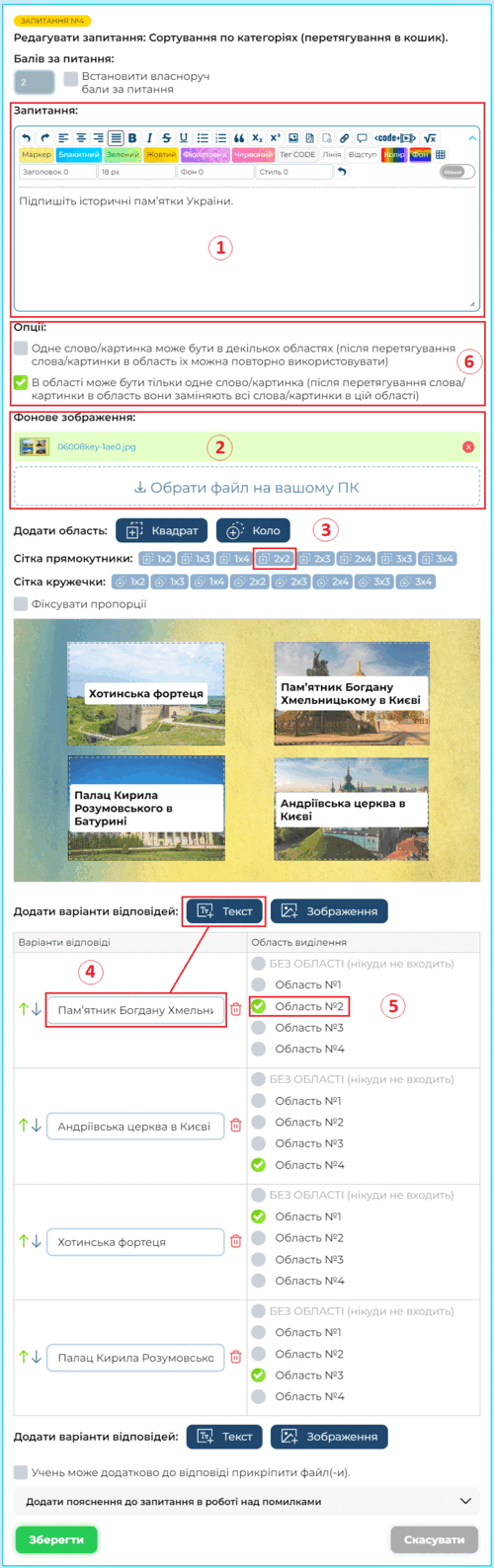 Покрокові етапи створення завдання
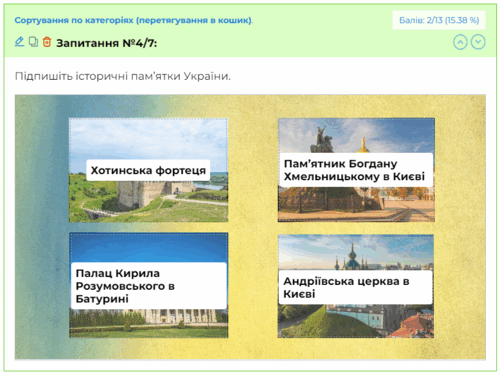 Вигляд готового запитання в конструкторі тестів
Ідея завдання #5. 10-й тип запитання Сортування по категоріях
При повторенні теми «Частини мови» з української мови для учнів 4 класів можна створити запитання такого формату.
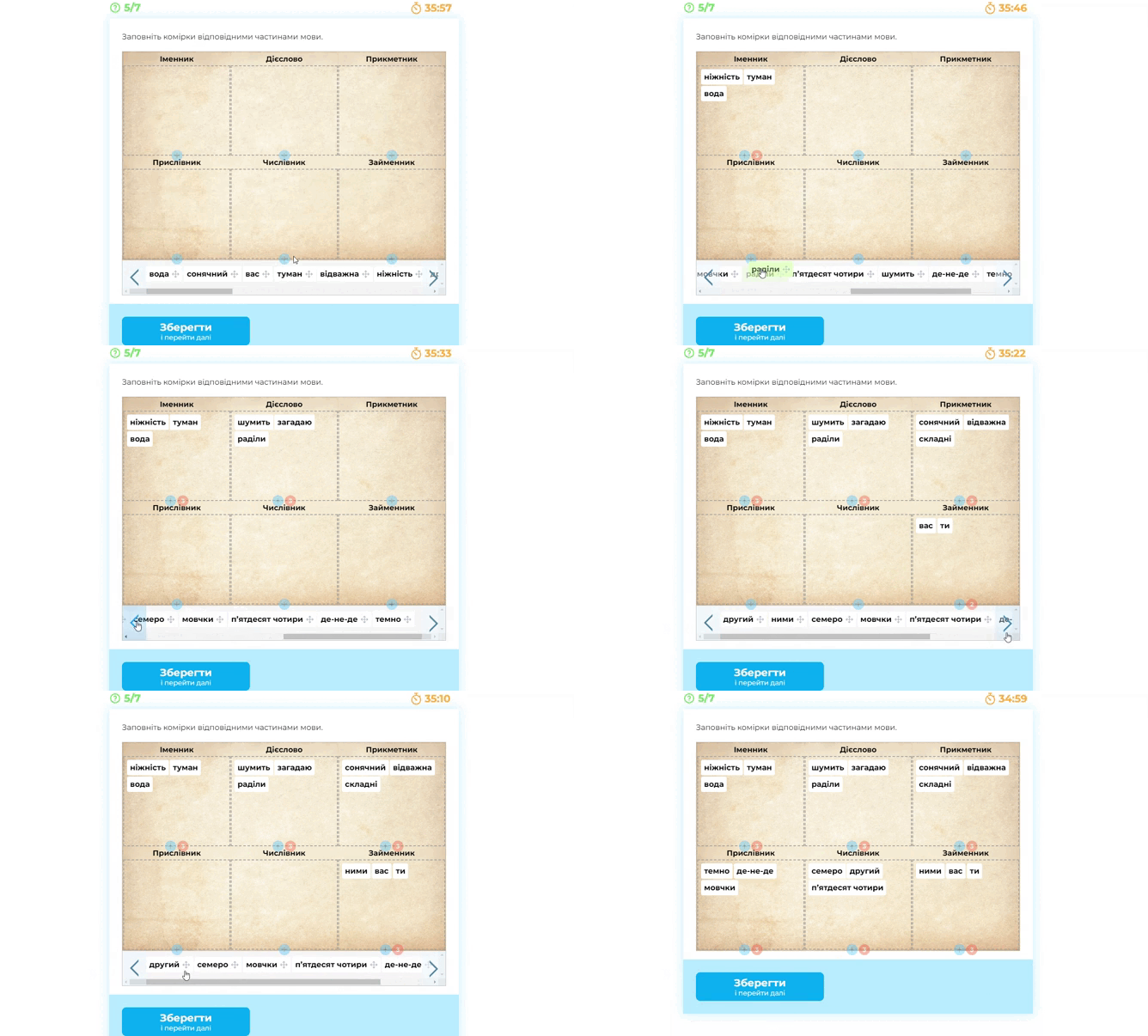 Приклад #5
Для цього потрібно:
Поставити запитання.
Додати фонове зображення.
Обрати область (в нашому випадку сітка прямокутники 3х3). Підписати комірки.
Додати варіанти відповідей в текстовому форматі. Для цього попередньо скласти список із різними частинами мови.
Поєднати всі слова з областями виділення.
Перемішати варіанти за допомогою стрілок таким чином, щоб при проходженні тестування не було скупчення слів з однієї частини мови.
 Покрокові етапи створення завдання
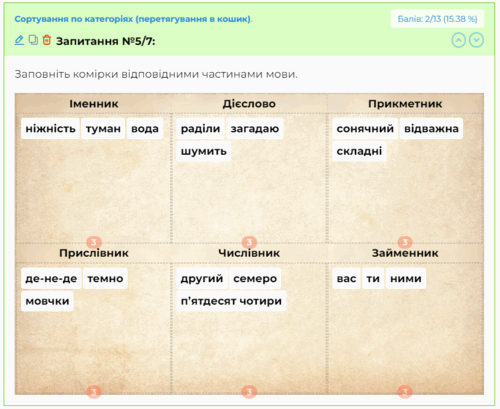 Вигляд готового запитання в конструкторі тестів
Ідея завдання #6. 10-й тип запитання Сортування по категоріях
Наступний тест можна призначити учням 6 класів, наприклад, при вивченні діалектизмів або іншої теми з української мови.
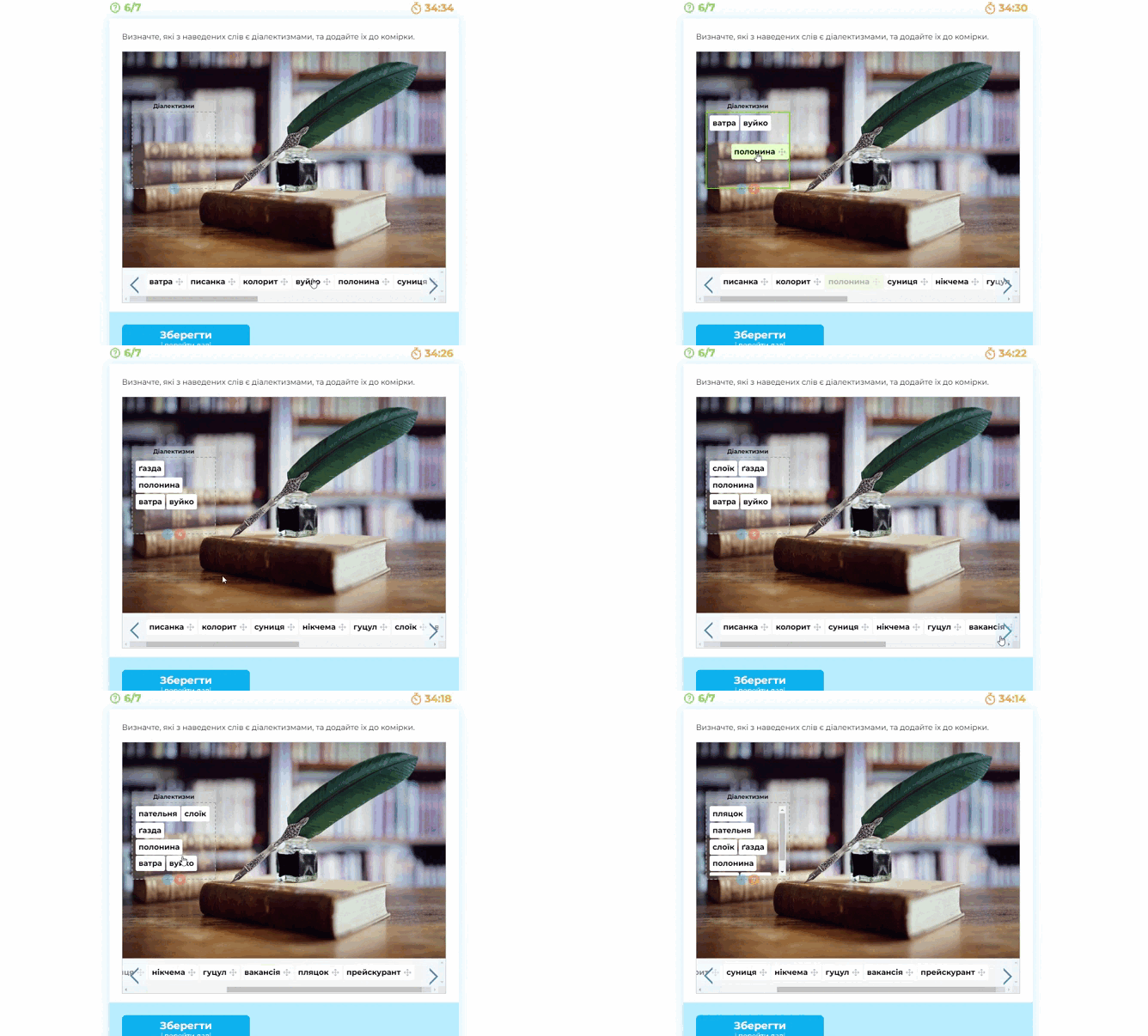 Приклад #6
Що для цього потрібно:
Сформулювати запитання з вивченої теми.
Обрати фон з вашого ПК.
Додати область — квадрат або коло.
Вписати варіанти відповідей. Список діалектних слів варто змішати як з нейтральною лексикою, так і додати, наприклад, декілька професіоналізмів або просторіч.
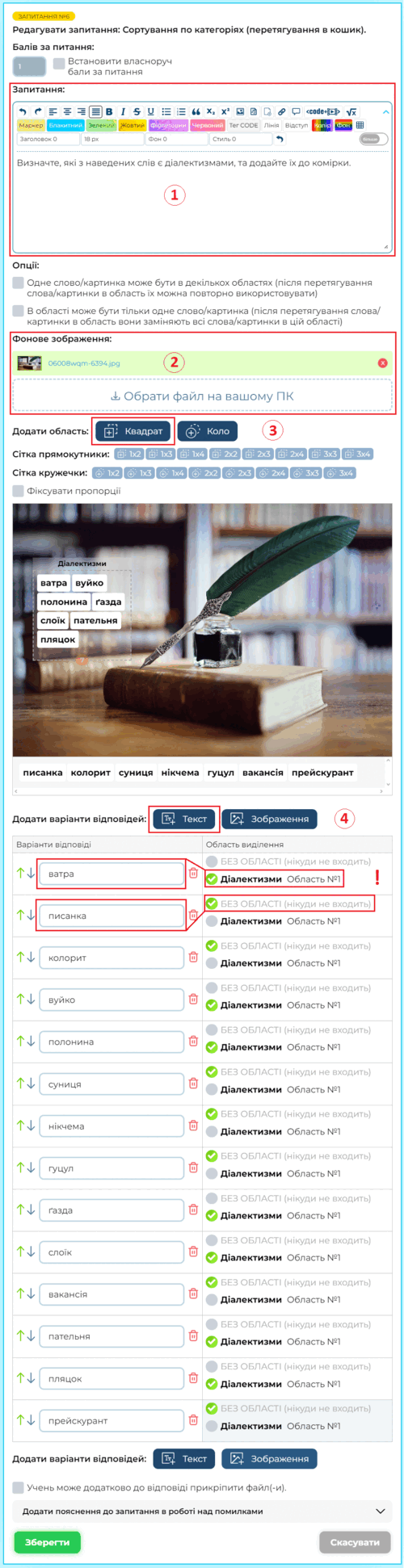 Покрокові етапи створення завдання
 Зверніть увагу: всі діалектизми потрібно поєднати з однойменною областю виділення, решту слів — залишити без області.
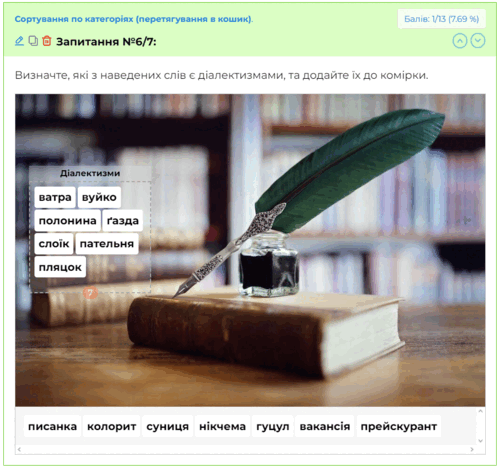 Вигляд готового запитання в конструкторі тестів
Ідея завдання #7. 10-й тип запитання Сортування по категоріях
Наймолодшим учням пропонуємо наступний варіант для виконання на уроці «Я досліджую світ».
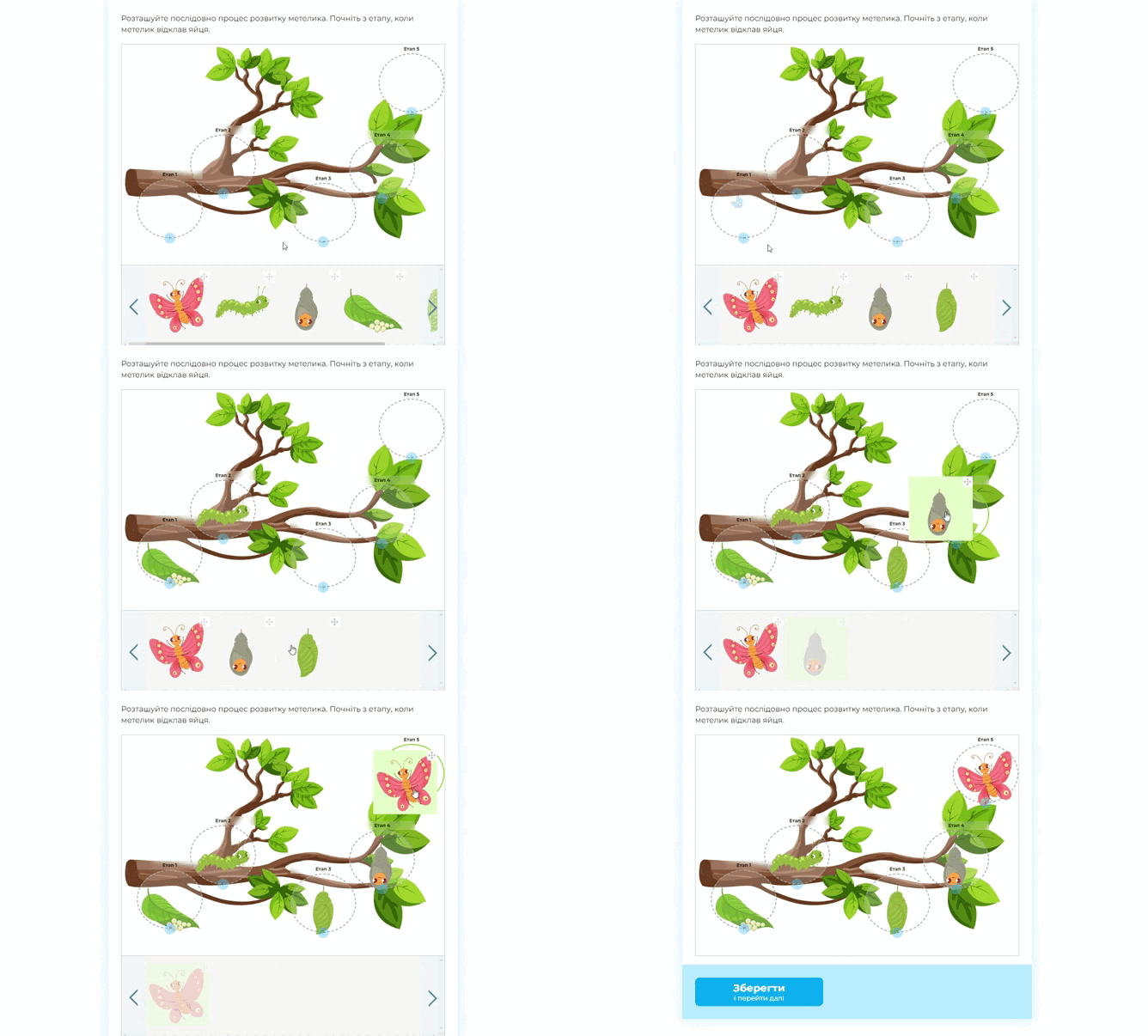 Приклад #7
Алгоритм дій:
Додати завдання.
Завантажити фонове зображення згідно з темою опитування.
Обрати області (кола або квадрати) та розташувати їх у послідовності.
Завантажити зображення для варіантів відповіді.
Змішати послідовність зображень.
Поєднати етапи розвитку (як у нашому випадку) з відповідними областями виділення.
Ввімкнути функцію додавання лише одного зображення до кожної області під час проходження тестування.
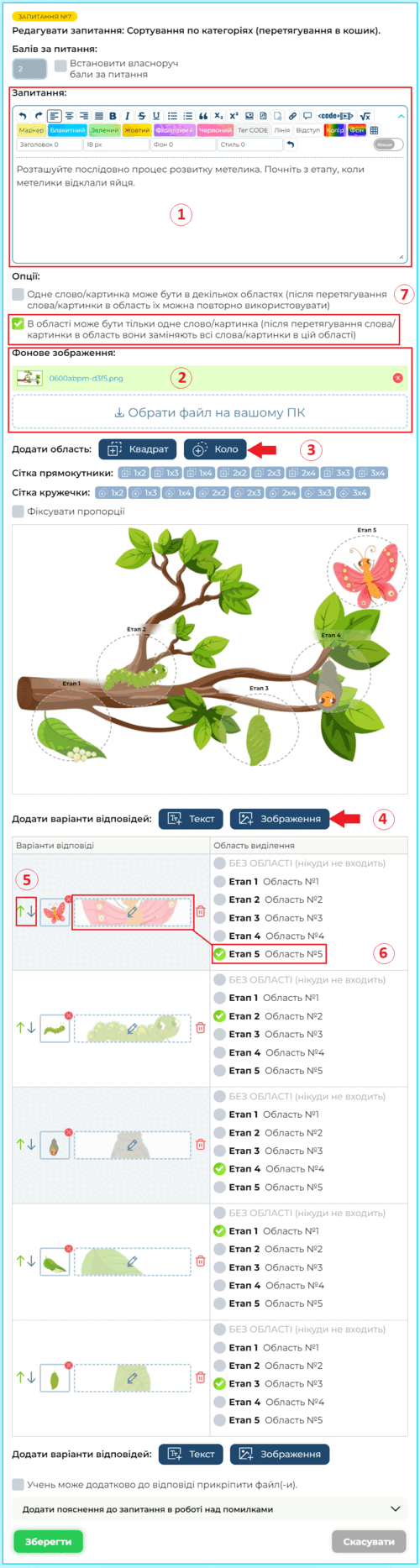 Покрокові етапи створення завдання
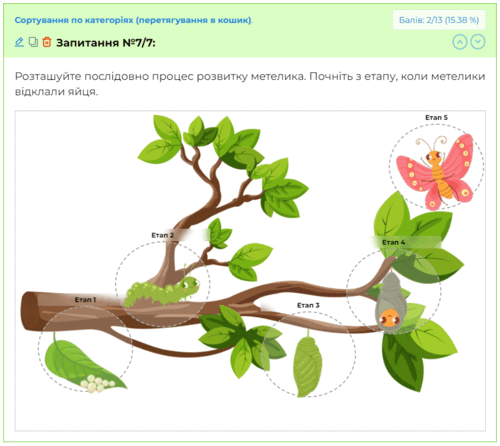 Вигляд готового запитання в конструкторі тестів
 Звісно, для кожного предмета та вікової категорії можна розробити інші варіанти завдань і оформлення. Та в будь-якому випадку впевнені, що такий тип запитань урізноманітнить форму контролю й зробить опитування значно оригінальнішим та привабливішим.

Менеджерка:
Поліщук Катерина Вікторівна