На електронній дошці Всеосвіти можна працювати не лише зі скриншотами та зображеннями, а і з цілими PDF-файлами. Щоб почати роботу з файлом, відкрийте електронну дошку. Це можна зробити в два способи.
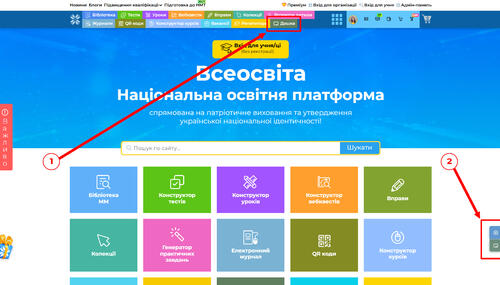 Як відкрити електронну дошку
Не має значення, який саме тип дошки ви відкриєте та який фон оберете, оскільки працюватимемо ми саме з файлом.
Отже, додати PDF-файл можна також у кілька способів. Перший — перетягнути файл із теки комп'ютера на дошку. Для прикладу створимо аркуш генератора завдань «Детектив», завантажимо у потрібному нам форматі та перетягнемо з теки на дошку.
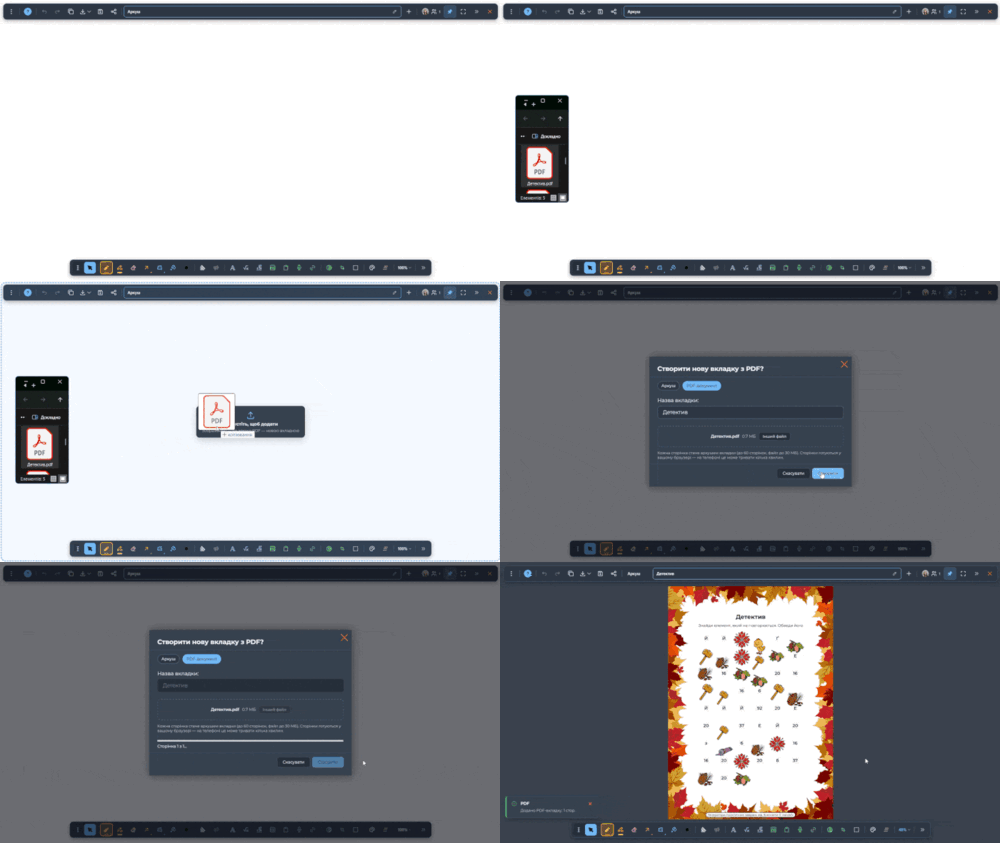 Як відкрити PDF-файл на дошці
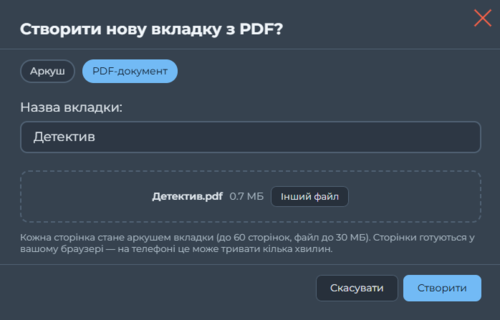
У вікні підтвердження можна дати дошці будь-яку назву. Якщо пропустити цей крок, назва збережеться така сама, яку має завантажуваний документ.
 Як відкрити PDF-файл на дошці
Ось і все, файл готовий для роботи. Можна користуватися всіма доступними на дошці інструментами просто на відкритих аркушах. Зверніть увагу, що документ відкривається на дошці у новій вкладці.
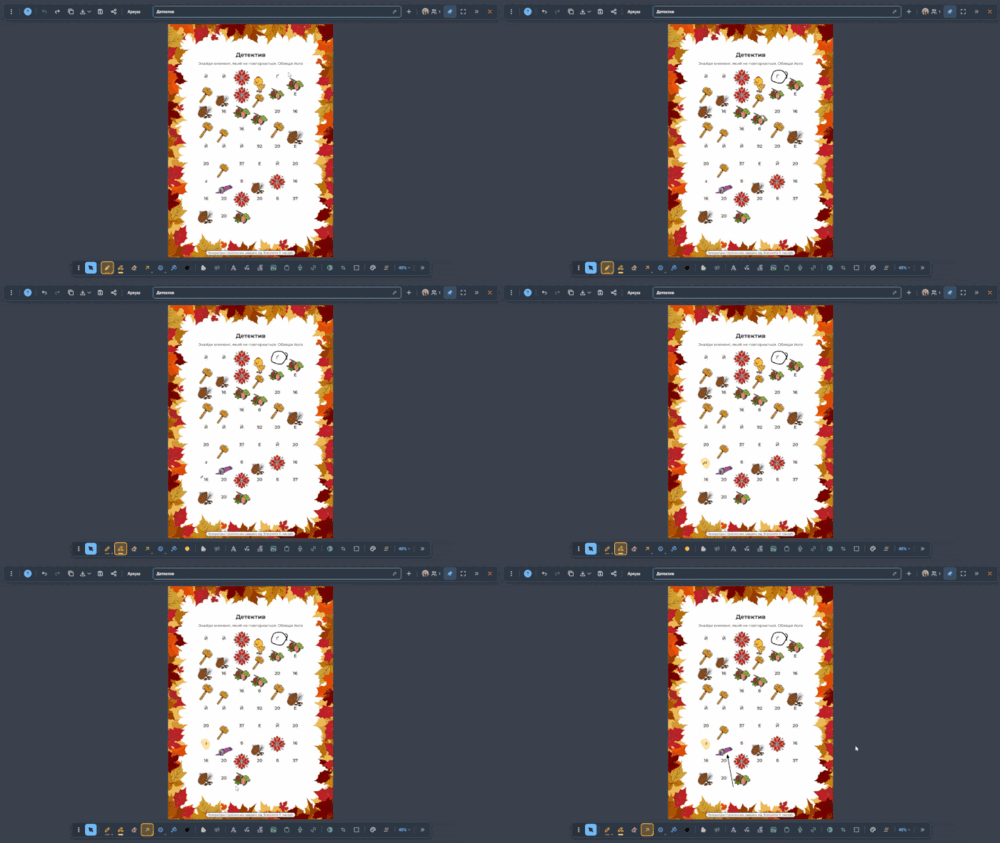 Як відкрити PDF-файл на дошці
Використаний у прикладі аркуш генератора завдань «Детектив» можна завантажити за цим посиланням.
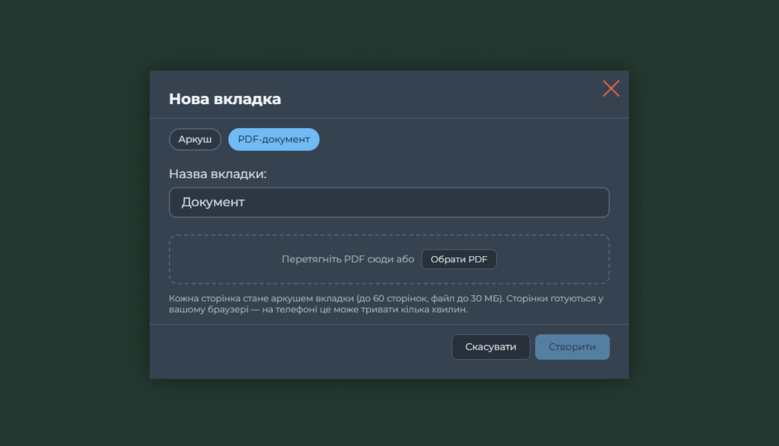
Додамо ще один файл, тепер у другий спосіб: через відкриття нової вкладки. Для цього прикладу використаємо аркуш завдань «З'єднай слова з зображенням». У вікні, що відкриється, замість варіанта «Аркуш» треба вибрати «PDF-документ». Після цього ваш файл можна також перетягнути на дошку, як у попередньому прикладі, або відкрити через провідник.
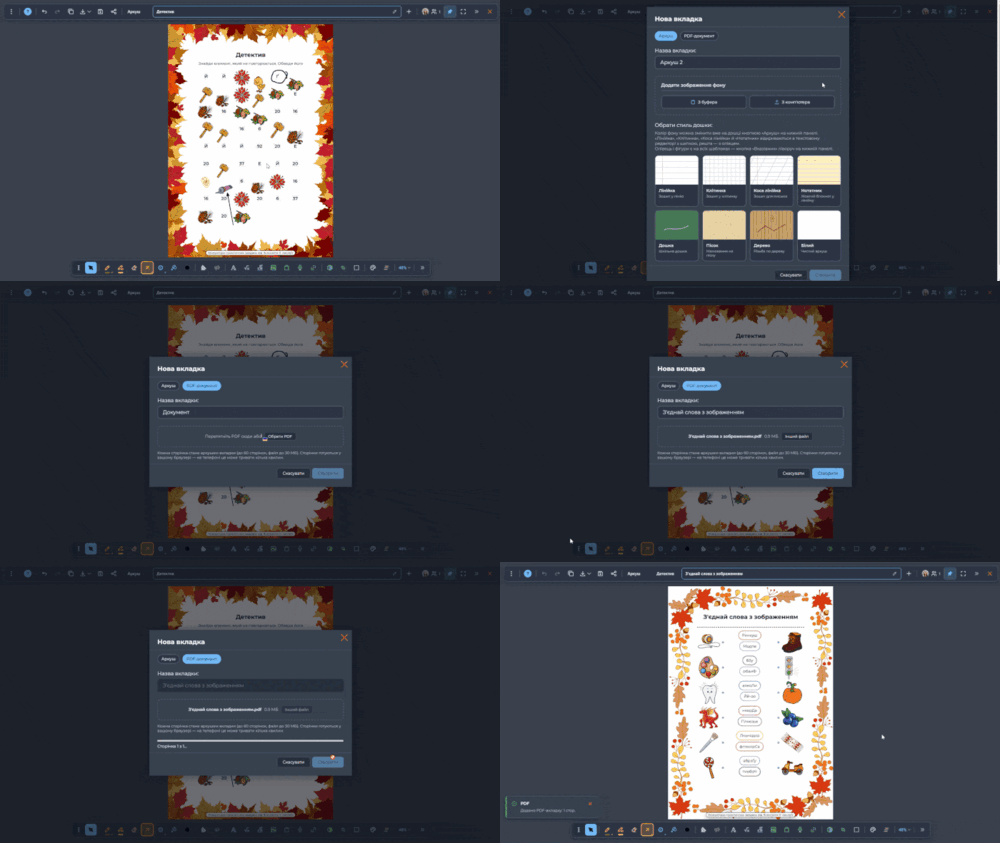 Як відкрити PDF-файл на дошці
Працювати з ним можна аналогічним із попереднім прикладом чином.
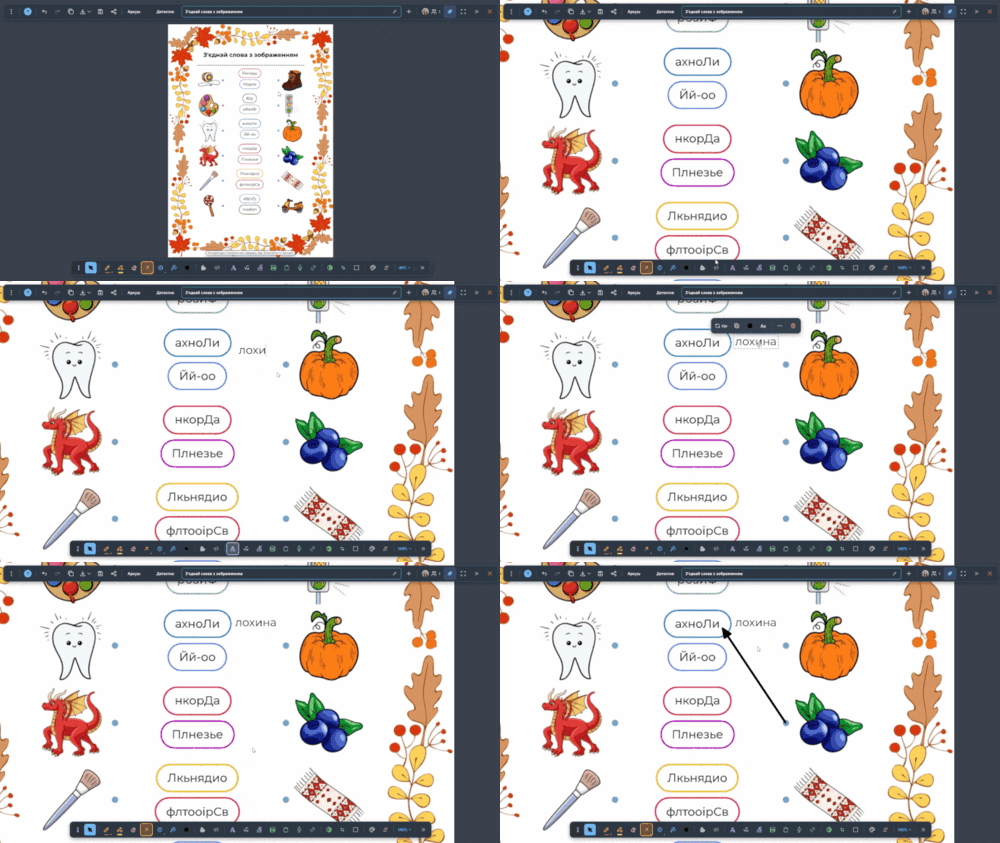 Як відкрити PDF-файл на дошці
Використаний у прикладі аркуш генератора завдань «З'єднай слова з зображенням» можна завантажити за цим посиланням.
Розглянемо також варіант, коли PDF-файл містить більш як одну сторінку. Завантажимо аркуш завдань «Математичні рівняння».
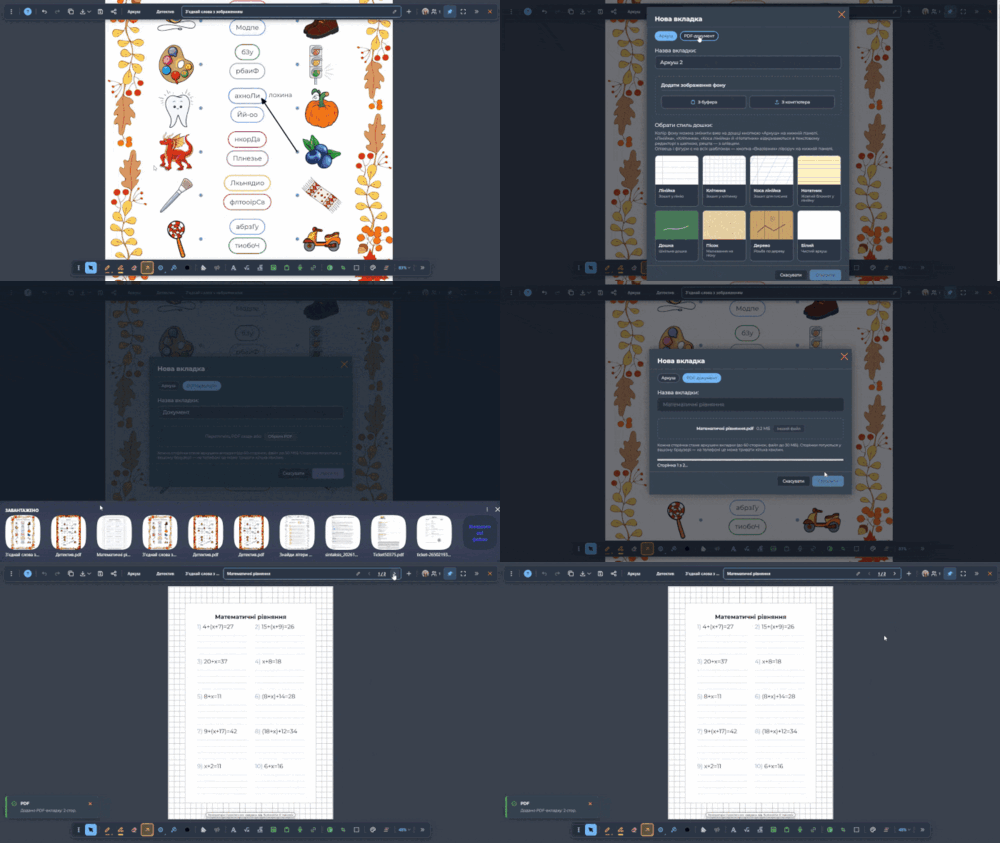 Як відкрити багатосторінковий PDF-файл на дошці
Можете побачити на відео вище, що кількість сторінок та стрілочки для перемикання між ними знаходяться на верхній панелі дошки. Показуємо ближче, як перемикатись між сторінками: можна за допомогою стрілочок, або ж введенням потрібної сторінки та натисканням кнопки «Enter» для підтвердження.
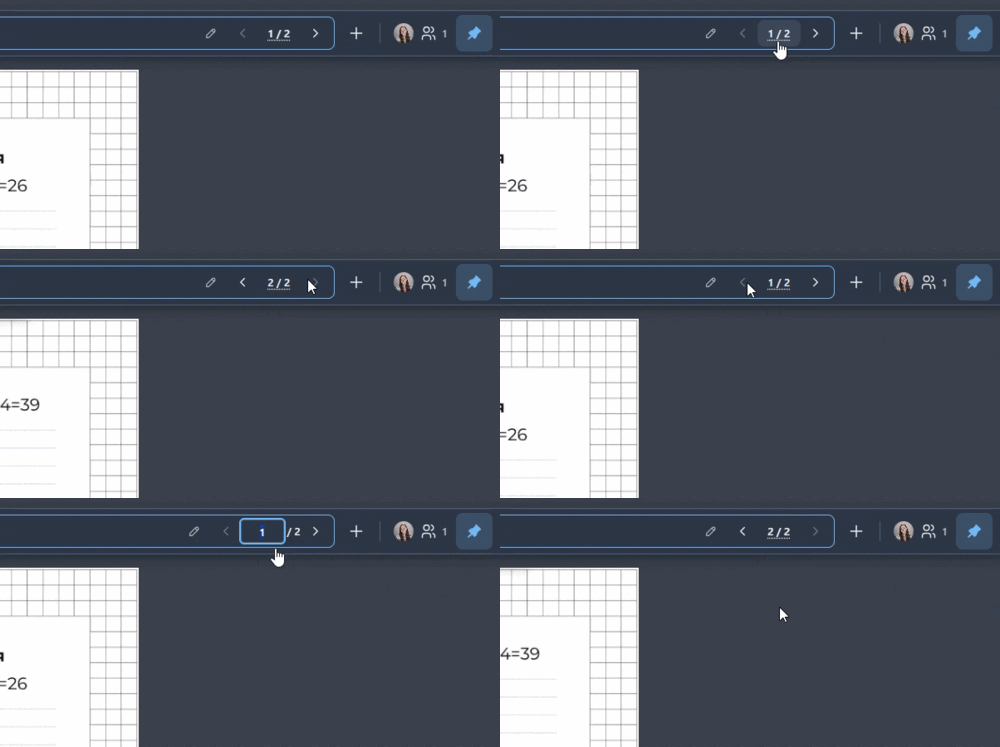 Як пемикатись між сторінками PDF-файлу на дошці
Також стрілочки для гортання розташовуються по боках аркуша. Для прикладу повернемось назад на першу сторінку та розпочнемо роботу з файлом.
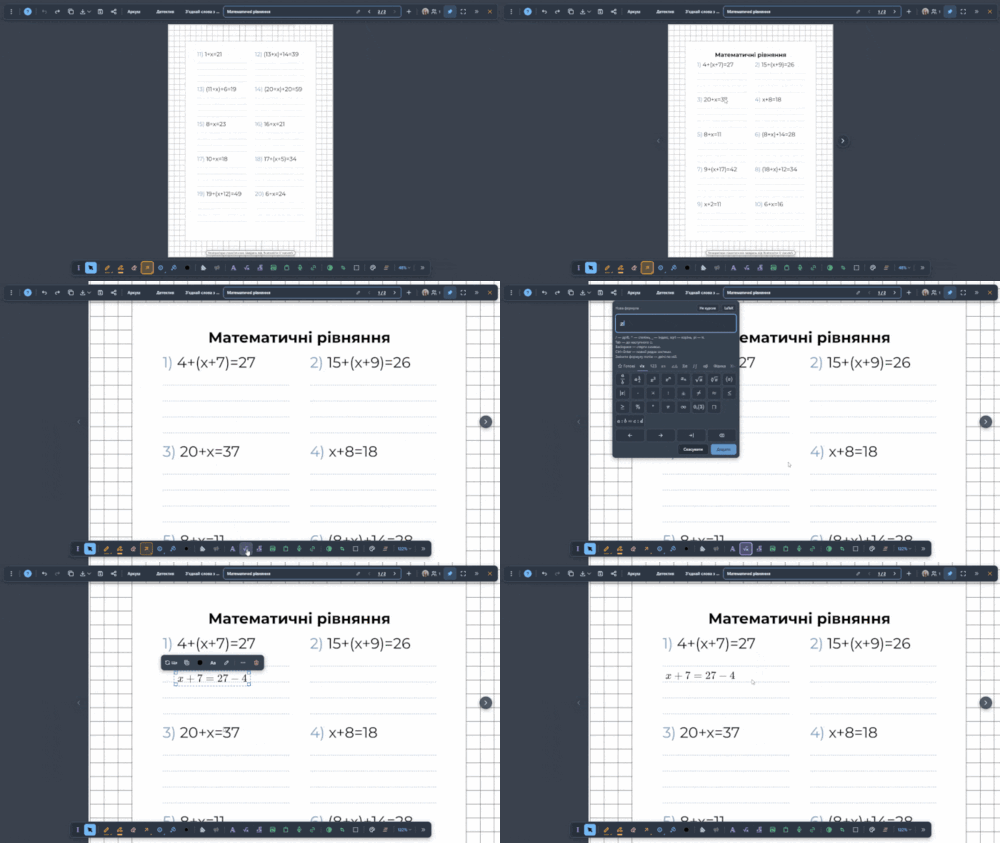 Як пемикатись між сторінками PDF-файлу на дошці
Використаний у прикладі аркуш генератора завдань «Математичні рівняння» можна завантажити за цим посиланням.

Редактор:
Куценко Євгенія