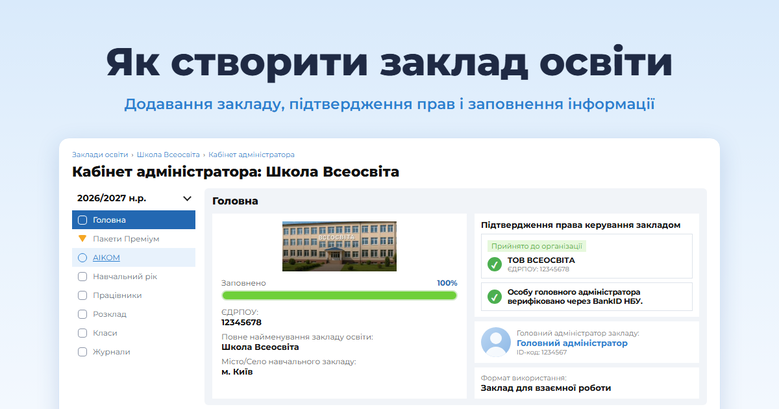
Як створити заклад освіти на Всеосвіті і заповнити інформацію про нього
Електронний заклад освіти на Всеосвіті — це основа для всієї роботи школи онлайн: класів, журналів, розкладу, щоденників учнів. Створити його може будь-який зареєстрований користувач: директор, заступник, відповідальний за цифровізацію, керівник приватної школи чи освітнього центру. Хто створив заклад, той стає його головним адміністратором. У цій інструкції покажу, як додати заклад, підтвердити право керування ним і що заповнити насамперед. Наступні кроки — працівників, класи, журнали — розбираємо в окремих інструкціях (посилання внизу).
Як додати новий заклад
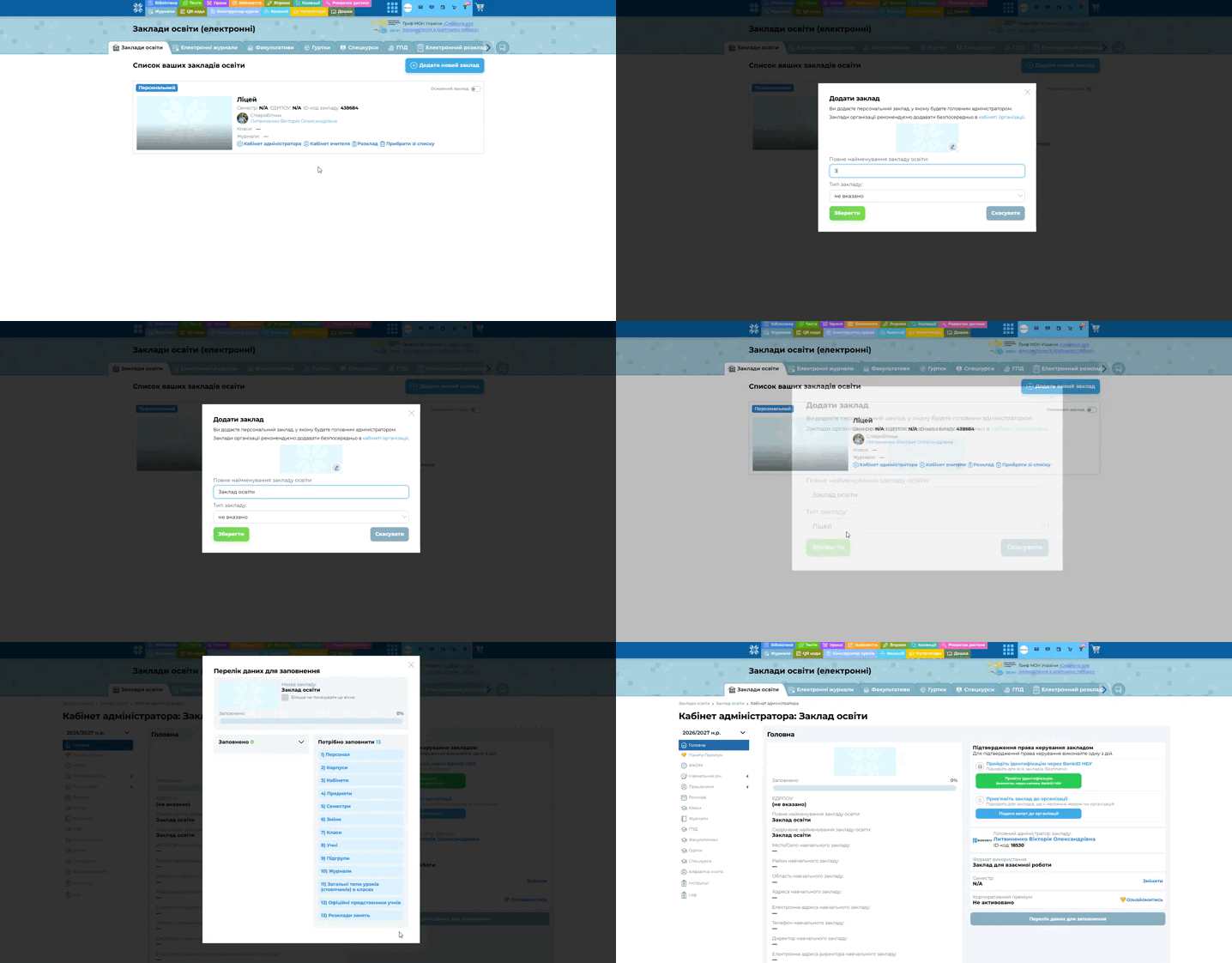
Крок 1. У верхньому меню сайту натисніть «Журнали» і перейдіть на вкладку «Заклади освіти». Або відкрийте меню профілю (ваше фото праворуч угорі) → «Заклади освіти (електронні)». Відкриється сторінка «Список ваших закладів освіти».
Крок 2. Натисніть синю кнопку «Додати новий заклад».
Крок 3. У вікні «Додати заклад» впишіть повне найменування закладу освіти й оберіть тип закладу зі списку: школа, ліцей, гімназія, заклад дошкільної освіти, коледж тощо.
Крок 4. Натисніть «Зберегти». Заклад з'явиться у списку, а ви станете його головним адміністратором.
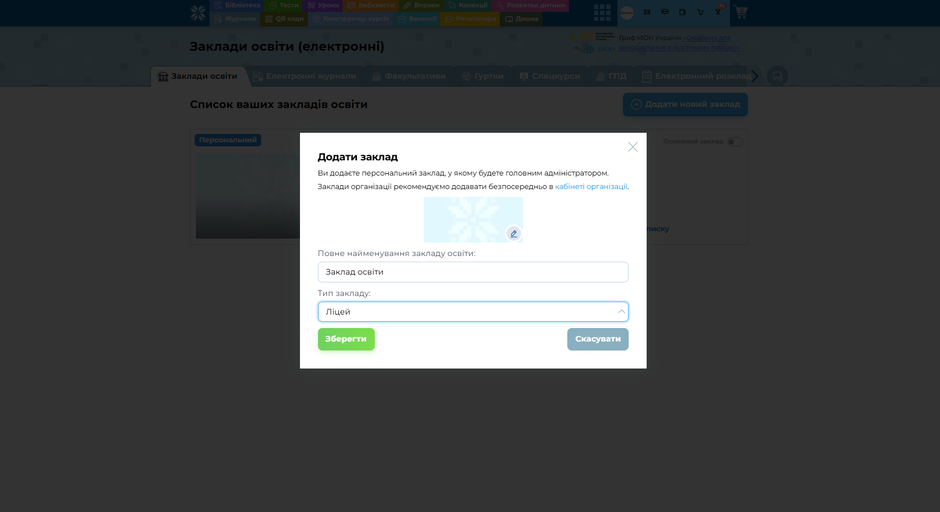 Новий заклад одразу готовий до роботи. Наступний важливий крок — підтвердити, що ви маєте право ним керувати.
Як підтвердити право керування закладом
Відкрийте кабінет закладу: у «Списку ваших закладів освіти» натисніть на назву закладу. На сторінці «Головна» праворуч ви побачите блок «Підтвердження права керування закладом». Щоб підтвердити право керування, виконайте одну з двох дій.
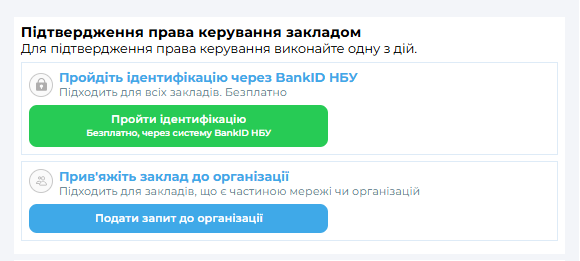
Спосіб 1. Ідентифікація через BankID НБУ
Підходить для всіх закладів. Безплатно.
Крок 1. Натисніть зелену кнопку «Пройти ідентифікацію».
Крок 2. Оберіть банк, через який хочете пройти ідентифікацію.
Крок 3. Авторизуйтеся в банку й підтвердьте передачу даних.
Готово: ваш акаунт підтверджено, а в блоці з'явиться позначка «Особу головного адміністратора верифіковано через BankID НБУ».
Якщо ваш акаунт на Всеосвіті вже верифікований, підтвердження з'явиться тут автоматично — нічого робити не потрібно.
Спосіб 2. Прив'язати заклад до організації
Підходить для закладів, що є частиною мережі чи організації.
Крок 1. Натисніть синю кнопку «Подати запит до організації».
Крок 2. У вікні «Запит на приєднання» введіть ЄДРПОУ організації та натисніть «Перевірити ЄДРПОУ».
Крок 3. Якщо організацію знайдено, ви побачите її назву та ЄДРПОУ. Перевірте дані й натисніть «Так, відправити запит».
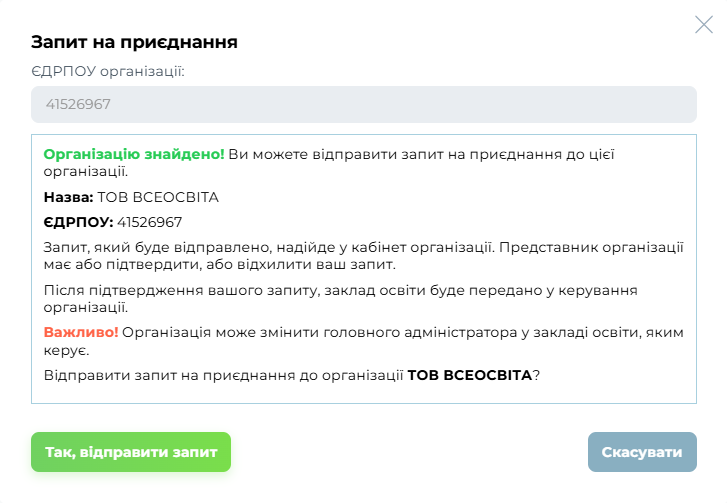
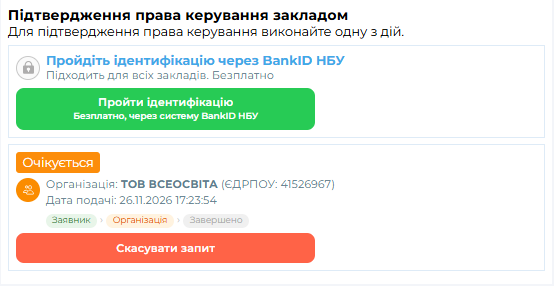
Запит надійде в кабінет організації. Представник організації його підтвердить або відхилить. Статус запиту видно в цьому ж блоці. Після підтвердження заклад перейде в керування організації, а в блоці з'явиться напис «Прийнято до організації».
Важливо! Організація може змінити головного адміністратора в закладі освіти, яким керує.
Кабінет організації: як створювати й приєднувати заклади
Кабінет організації потрібен для керування закладами освіти, їхніми адміністраторами та преміум-передплатами. Він зручний, наприклад, для державних закладів.
У кабінеті організації можна:
• додавати нові заклади й одразу призначати їм головного адміністратора;
• приймати запити на приєднання від закладів, які вже створені на Всеосвіті;
• редагувати заклади (наприклад, назву), від'єднувати чи видаляти їх;
• змінювати або прибирати головного адміністратора закладу;
• купувати пакети Преміум і розподіляти їх між закладами й працівниками;
• вмикати й вимикати АІКОМ для закладу — за потреби, обов'язкової вимоги немає;
• у розділі «Документи» завантажувати договір оферти та заяву на приєднання — вони потрібні керівникам закладів, які приєднуються офіційно.
Що є на картці закладу в кабінеті організації
У розділі «Заклади освіти» кожен заклад має картку з кнопками:
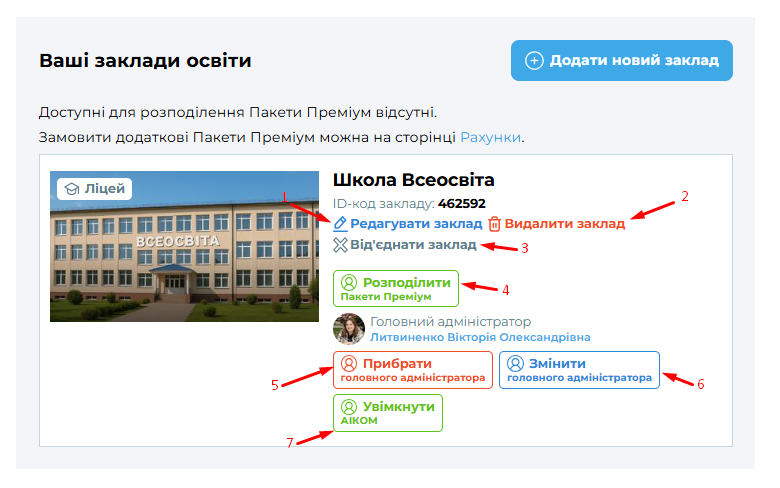 1 — «Редагувати заклад»;
2 — «Видалити заклад»;
3 — «Від'єднати заклад» від організації;
4 — «Розподілити Пакети Преміум»;
5 — «Прибрати головного адміністратора»;
6 — «Змінити головного адміністратора»;
7 — «Увімкнути АІКОМ» (якщо АІКОМ уже ввімкнено, тут можна його вимкнути).
Детально про кабінет організації розповімо в окремій інструкції.
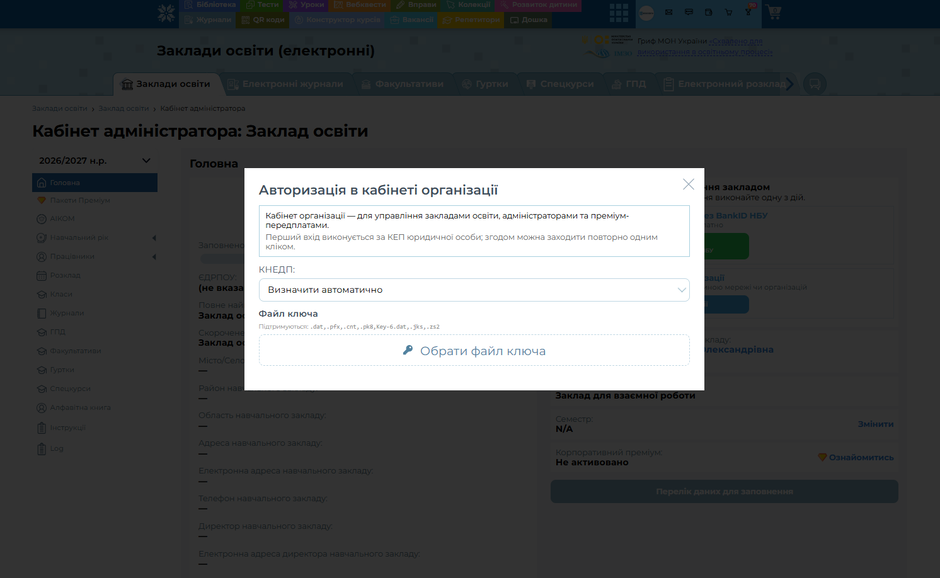
Як увійти в кабінет організації
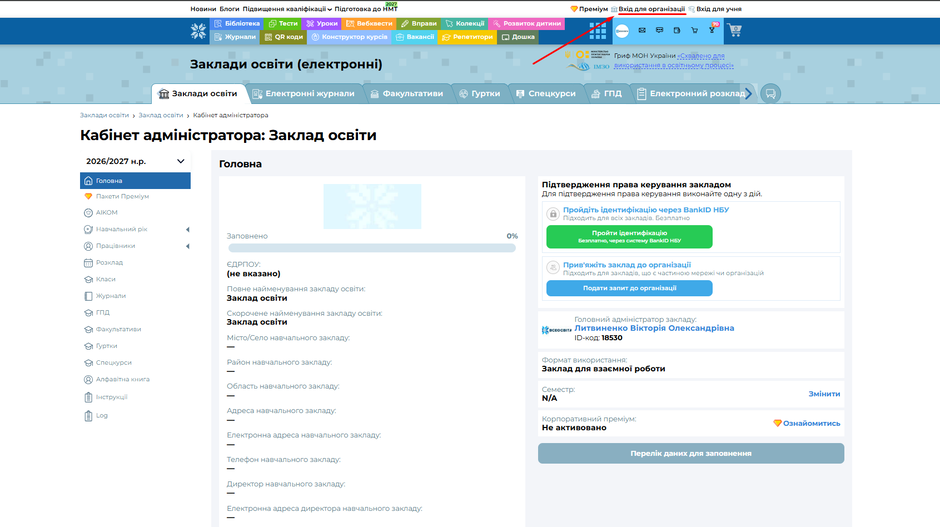
Крок 1. У верхньому меню сайту, праворуч, натисніть «Вхід для організації».
Крок 2. Перший вхід виконується за КЕП (кваліфікованим електронним підписом) юридичної особи. Авторизуйтеся за допомогою ключа.
Крок 3. Наступного разу в кабінет організації можна переходити одним кліком.
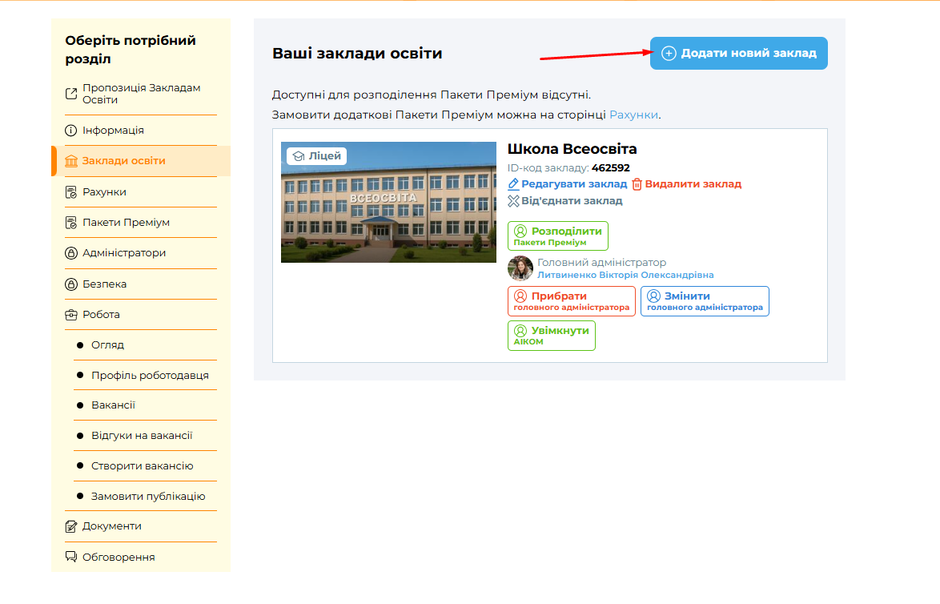
Як створити заклад у кабінеті організації
У кабінеті організації перейдіть до розділу «Заклади освіти», натисніть «Додати новий заклад» і призначте головного адміністратора. Заклад одразу буде прив'язаний до організації.
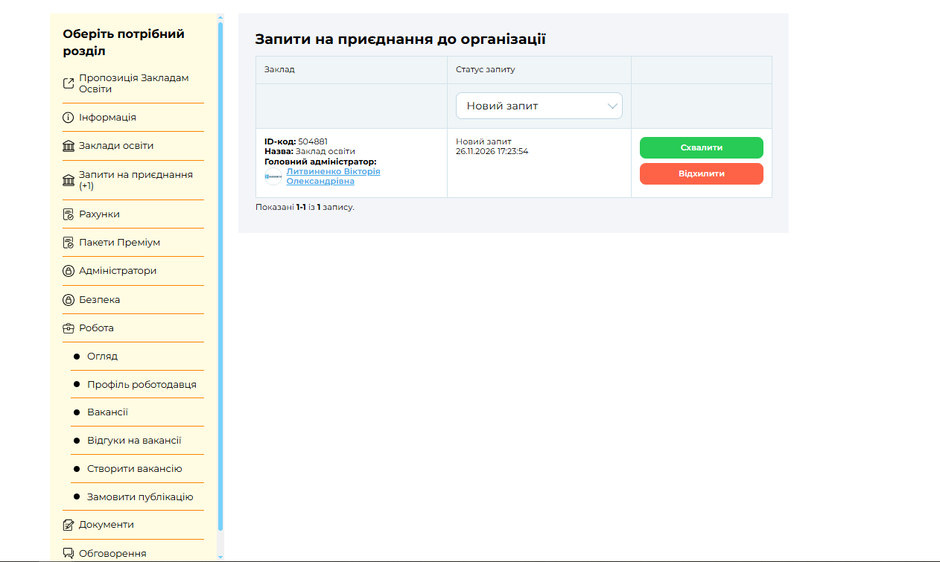
Як прийняти запит на приєднання
Коли заклад подає запит до організації (див. «Спосіб 2» вище), у кабінеті організації з'являється позначка «Запити на приєднання (+1)». Відкрийте запит і прийміть його — заклад стане частиною організації.
Як відкрити кабінет адміністратора
Кожен заклад у «Списку ваших закладів освіти» має свою картку.
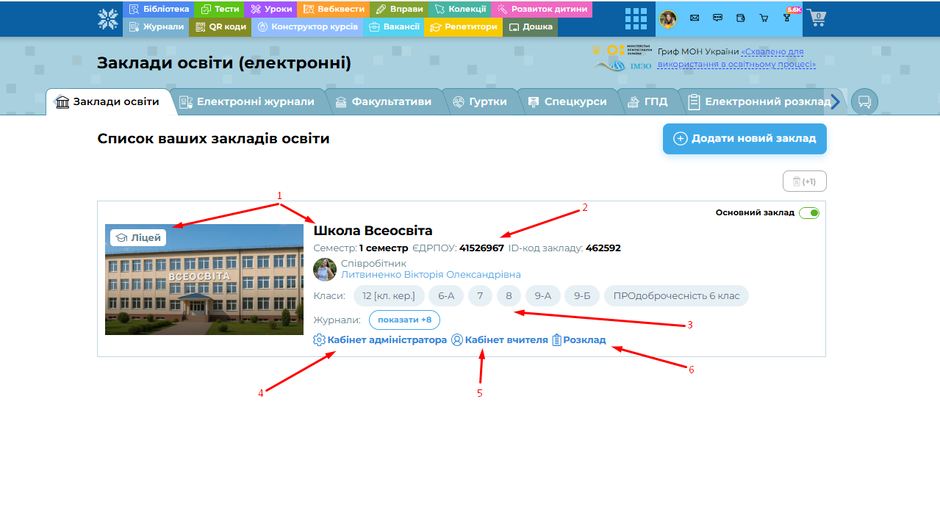
1 — назва і тип закладу. Натисніть на назву, щоб відкрити кабінет закладу (про нього нижче);
2 — активний семестр, ЄДРПОУ та ID-код закладу;
3 — ваші класи й журнали в цьому закладі;
4 — «Кабінет адміністратора»: тут налаштовується весь заклад;
5 — «Кабінет вчителя»: ваші класи й журнали як учителя;
6 — «Розклад»: готовий розклад закладу.
Якщо у вас кілька закладів, перемикачем «Основний заклад» позначте той, з яким працюєте найчастіше.
Відкрити кабінет адміністратора можна двома способами:
• одразу — натисніть «Кабінет адміністратора» на картці закладу;
• через кабінет закладу — натисніть на назву закладу, а потім зелену кнопку «Кабінет адміністратора закладу».
Що є в кабінеті закладу
Кабінет закладу — це сторінка для швидкого перегляду: тут нічого не налаштовується, зате все основне видно одразу. Меню ліворуч:
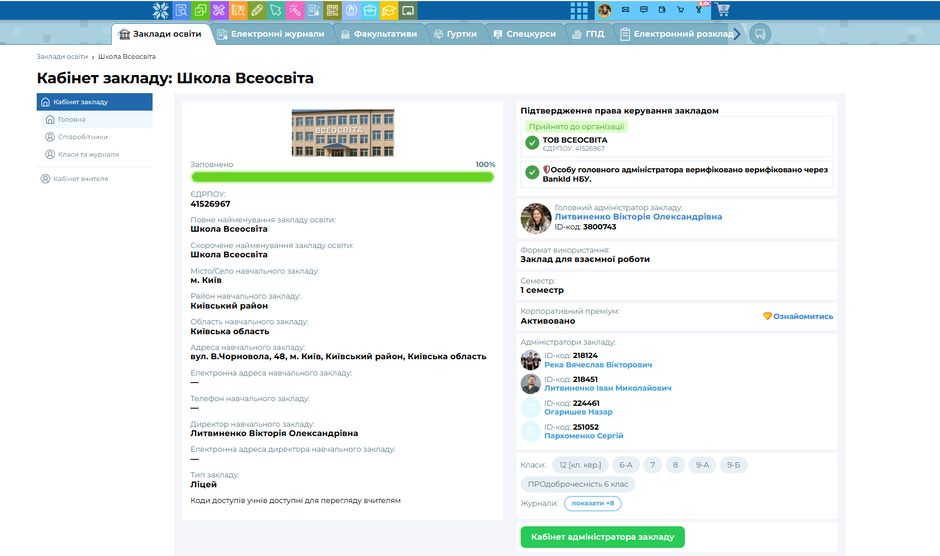
Головна — інформація про заклад, «Підтвердження права керування закладом», головний адміністратор, формат використання, активний семестр, корпоративний Преміум, список адміністраторів закладу, ваші класи й журнали та зелена кнопка «Кабінет адміністратора закладу».
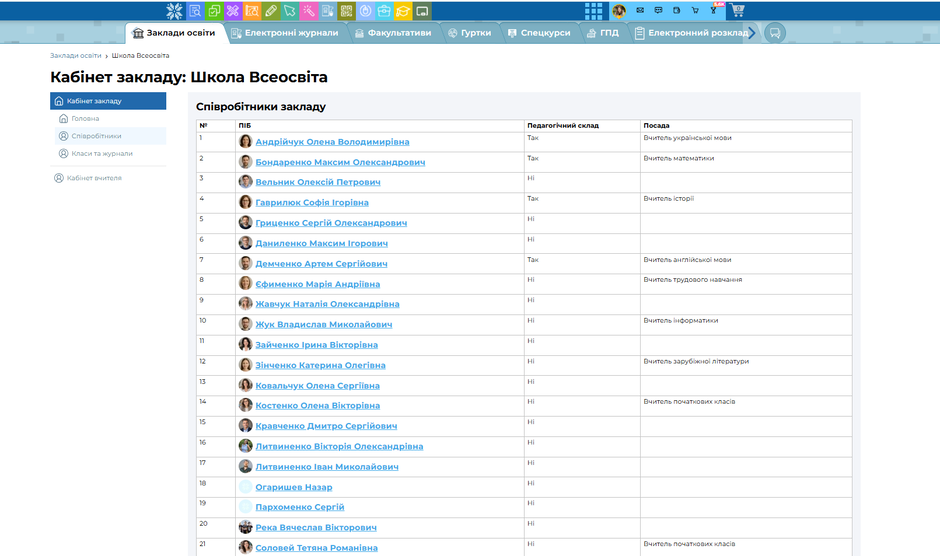
Співробітники — таблиця працівників закладу: ПІБ, чи належить працівник до педагогічного складу, посада.
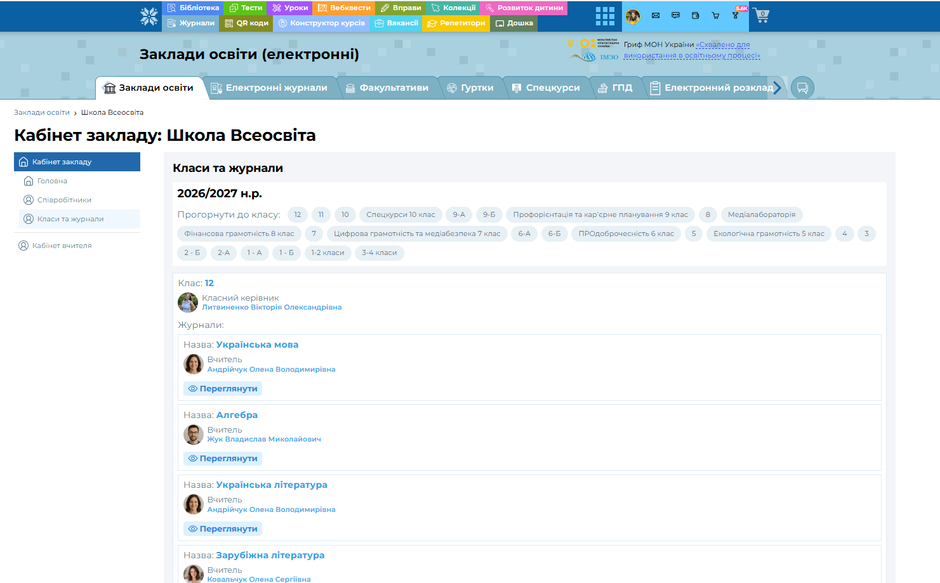
Класи та журнали — усі класи закладу за навчальний рік: класний керівник кожного класу та журнали, які в ньому ведуться. Угорі є рядок «Прогорнути до класу» — натисніть на потрібний клас, щоб швидко перейти до нього.
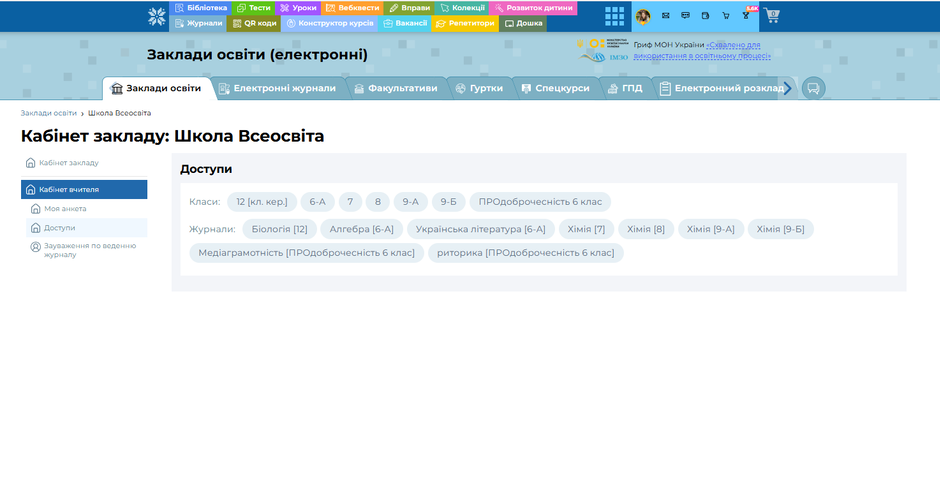
Кабінет вчителя — ваша особиста сторінка як учителя цього закладу: «Моя анкета», «Доступи» (класи, у яких ви викладаєте, і журнали, які ведете) та «Зауваження по веденню журналу».
Що є на головній сторінці кабінету
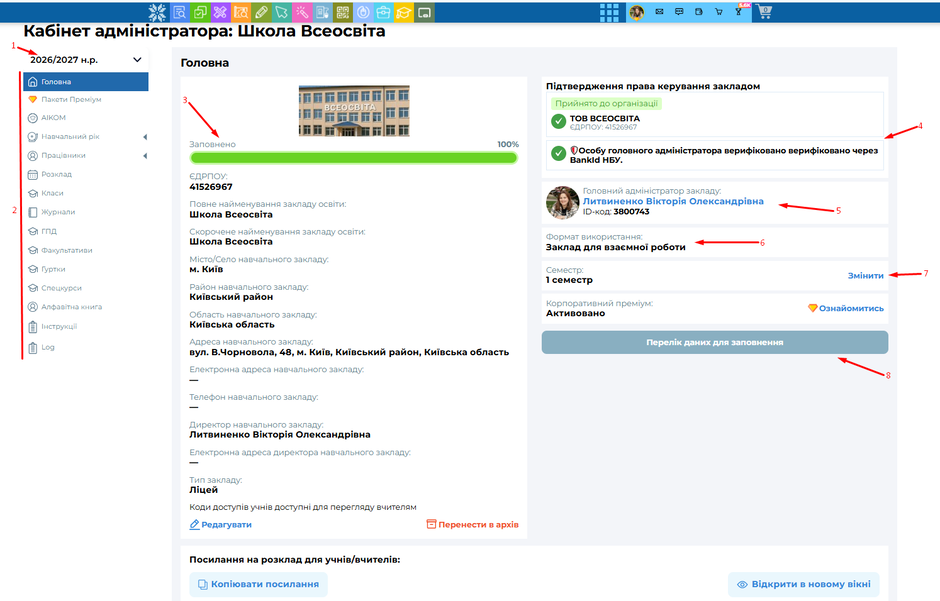
1 — вибір навчального року. Дані кабінету завжди показуються для обраного року. Минулі роки позначено як [АРХІВ];
2 — меню налаштувань ліворуч: Пакети Преміум, АІКОМ, Навчальний рік, Працівники, Розклад, Класи, Журнали, ГПД, Факультативи, Гуртки, Спецкурси, Алфавітна книга, Інструкції, Log;
3 — інформація про заклад і смуга «Заповнено» — наскільки повно внесені дані;
4 — «Підтвердження права керування закладом»: верифікація через BankID або приналежність до організації;
5 — головний адміністратор закладу та його ID-код;
6 — формат використання: «Персональний заклад» або «Заклад для взаємної роботи»;
7 — семестр: який семестр зараз активний (кнопка «Змінити»);
8 — «Перелік даних для заповнення»: покроковий чек-лист налаштування.
Унизу сторінки є блок «Посилання на розклад для учнів/вчителів» — його можна скопіювати й надіслати в чат класу чи розмістити на сайті школи.
Формат використання: персональний заклад чи заклад для взаємної роботи
Персональний заклад — заклад, який ви створили для себе. Наприклад, учитель веде в ньому свій клас із кількома учнями для власного контролю успішності чи працює разом із кількома колегами. Такий заклад не пов'язаний з організацією.
Заклад для взаємної роботи — повноцінний заклад у складі організації: у нього є власник-організація, а працює в ньому багато користувачів — адміністратори, класні керівники, 20–30 учителів і більше. Заклад отримує цей формат, коли його приєднано до організації. У такому закладі ви можете бути адміністратором або вчителем.
Як заповнити інформацію про заклад
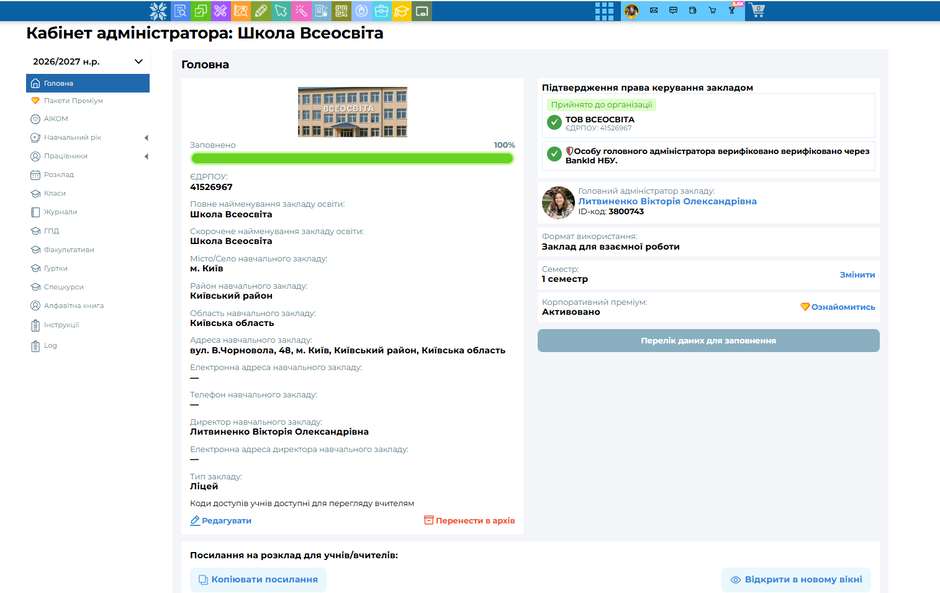
Крок 1. На головній сторінці кабінету під інформацією про заклад натисніть «Редагувати».
Крок 2. Заповніть поля:
• повне та скорочене найменування закладу освіти;
• місто/село, район, область та адреса закладу;
• електронна адреса і телефон закладу;
• прізвище, ім'я, по батькові та електронна адреса директора;
• тип закладу.
Крок 3. За потреби поставте галочку «Приховувати коди доступів учнів для всіх крім класних керівників та адміністраторів». Тоді коди, за якими учні входять у свій кабінет, бачитимуть лише класні керівники й адміністрація.
Крок 4. Натисніть «Зберегти».
👀 Як це виглядає: після збереження дані з'являться на головній сторінці кабінету, а смуга «Заповнено» стане довшою.
Як змінити фото закладу. Угорі форми «Редагувати» є фото закладу з двома кнопками: олівець — змінити зображення, кошик — прибрати його.
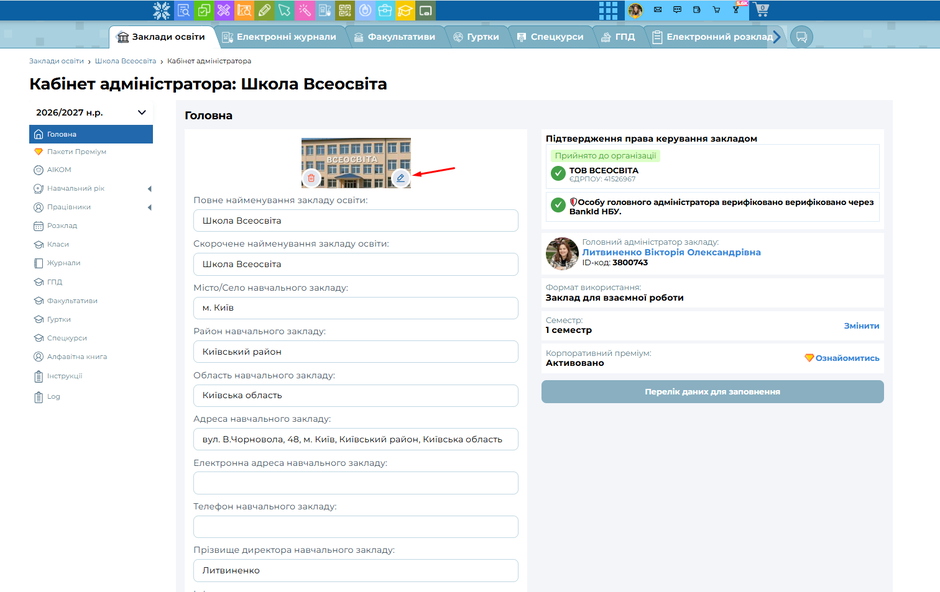
Звідки береться ЄДРПОУ. Код ЄДРПОУ вручну не вводиться: він з'являється автоматично, коли заклад приєднано до організації, і береться з її даних.
«Перелік даних для заповнення»: з чого почати налаштування
Натисніть кнопку «Перелік даних для заповнення» на головній сторінці кабінету. Відкриється вікно з відсотком заповнення і двома списками: «Заповнено» та «Потрібно заповнити».
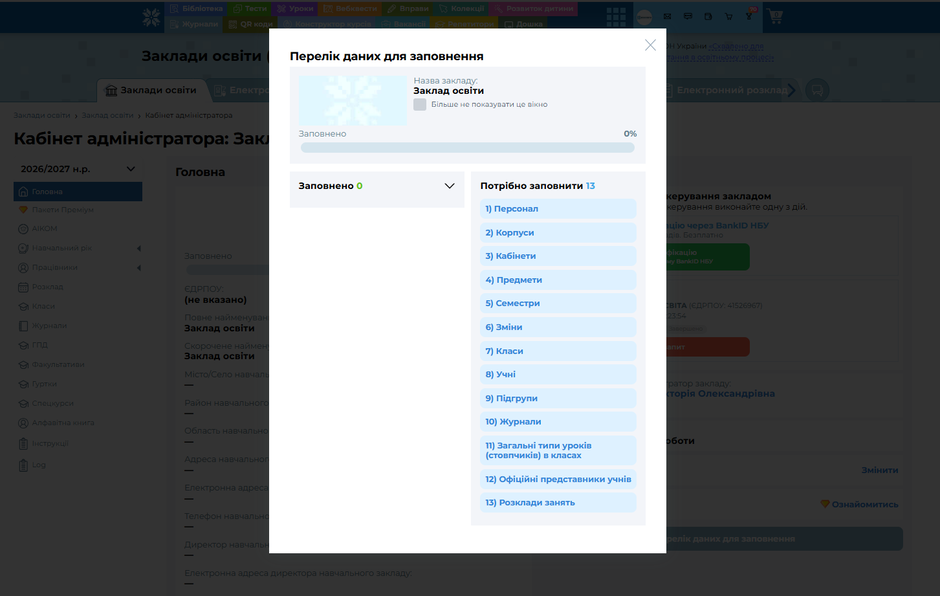
Цей список показує, що вже внесено, а що ще ні. Щойно пункт заповнено, він переходить у список «Заповнено», а відсоток росте.
У якому порядку налаштовувати заклад
Найзручніше рухатися так — кожен наступний крок спирається на попередній:
1) Навчальні роки — перевірте навчальний рік, директора і дозволи на зміни в журналах (меню «Навчальний рік» → «Навчальні роки»);
2) Працівники — додайте вчителів і адміністрацію;
3) Семестри і зміни — терміни семестрів і розклад дзвінків;
4) Корпуси і кабінети;
5) Предмети;
6) Класи;
7) Учні;
8) Журнали;
9) Підгрупи;
10) Розклади занять;
11) Типи уроків — наприкінці, коли все інше вже налаштовано.
Кожен крок детально розбираємо в окремих інструкціях (посилання внизу).
Порада: поки заклад налаштований не повністю, залиште галочку «Показувати це вікно на всіх сторінках» — так ви не пропустите жодного кроку. Коли все буде на 100%, галочку можна зняти.
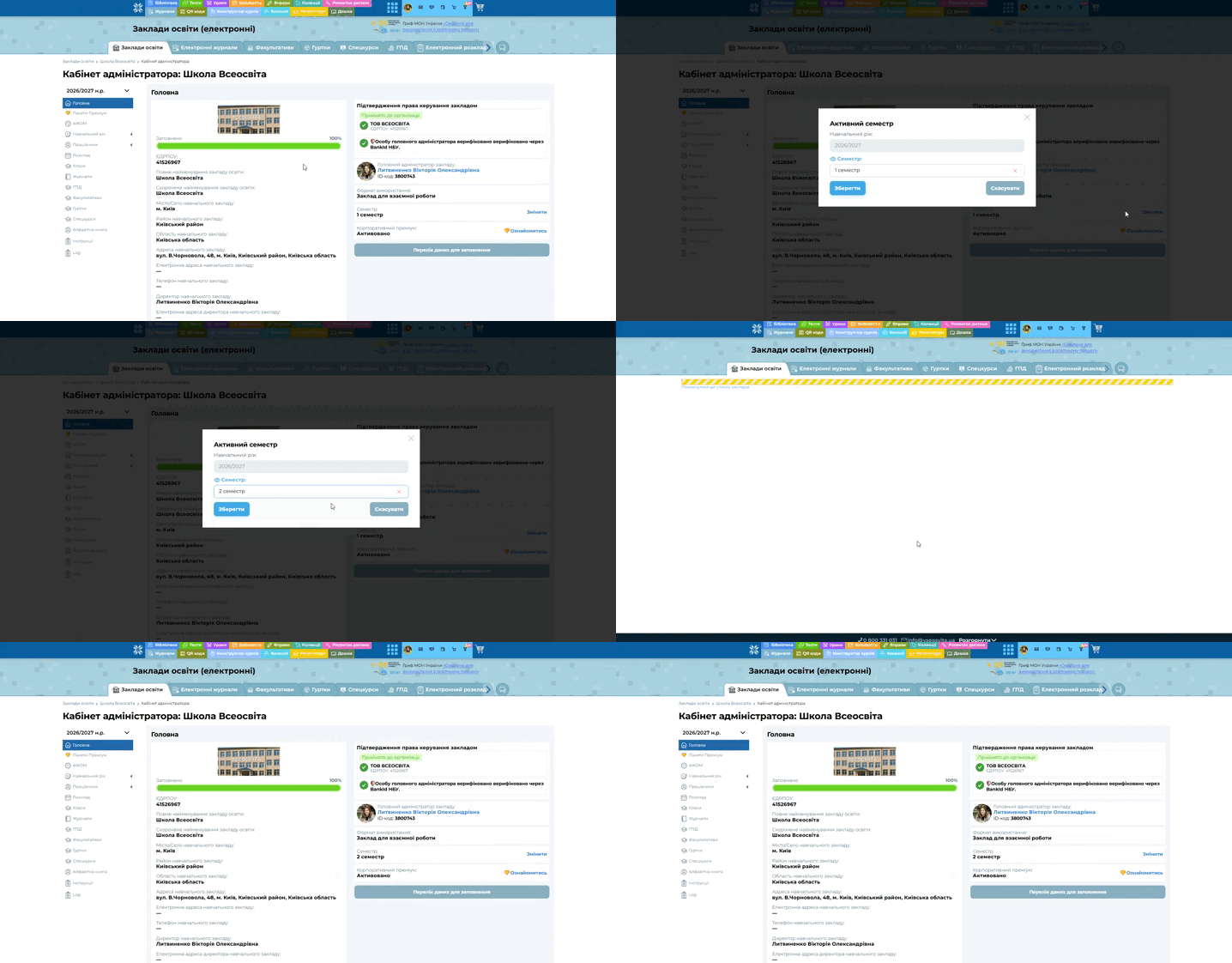
Як змінити активний семестр
Активний семестр визначає, з яким періодом зараз працюють журнали. Змінити його можна у двох місцях — обирайте, як вам зручніше.
На головній сторінці кабінету. У блоці «Семестр» натисніть «Змінити» → у вікні «Активний семестр» перевірте навчальний рік, оберіть потрібний семестр → «Зберегти».
На сторінці «Семестри». У меню «Навчальний рік» → «Семестри» біля потрібного семестру ввімкніть перемикач «Активний семестр».
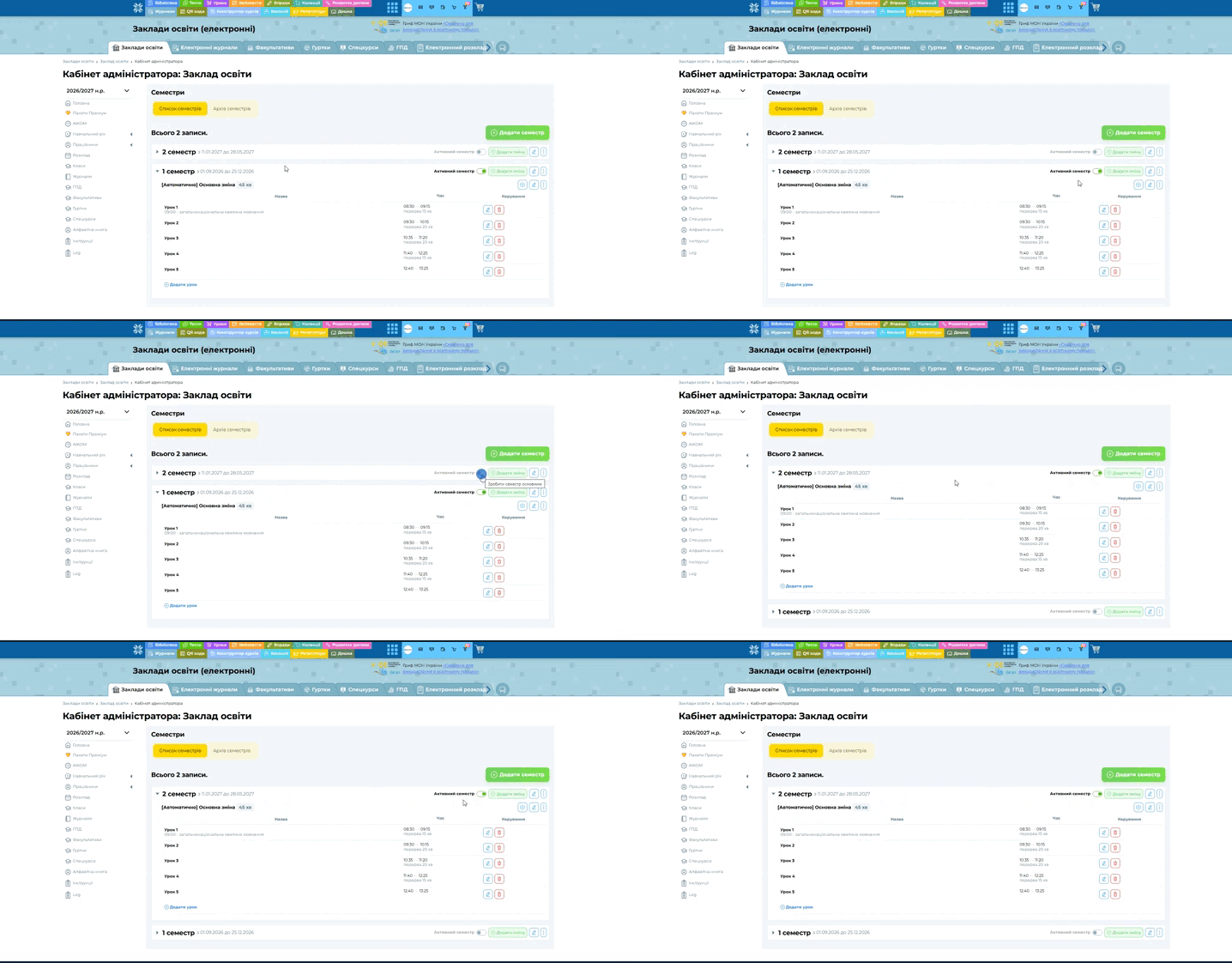
Коли це знадобиться: на початку другого семестру — щоб учителі працювали вже з новим періодом.
Поки семестри не додано, у цьому блоці буде «N/A». Як додати семестри — в інструкції про налаштування навчального року.
💡 Корисно знати
• Заклад, який більше не потрібен, можна перенести в архів: на головній сторінці кабінету адміністратора натисніть «Перенести в архів». Архівні заклади зберігаються під кнопкою «Додати новий заклад»: значок кошика з числом, наприклад «+1», показує, скільки закладів в архіві.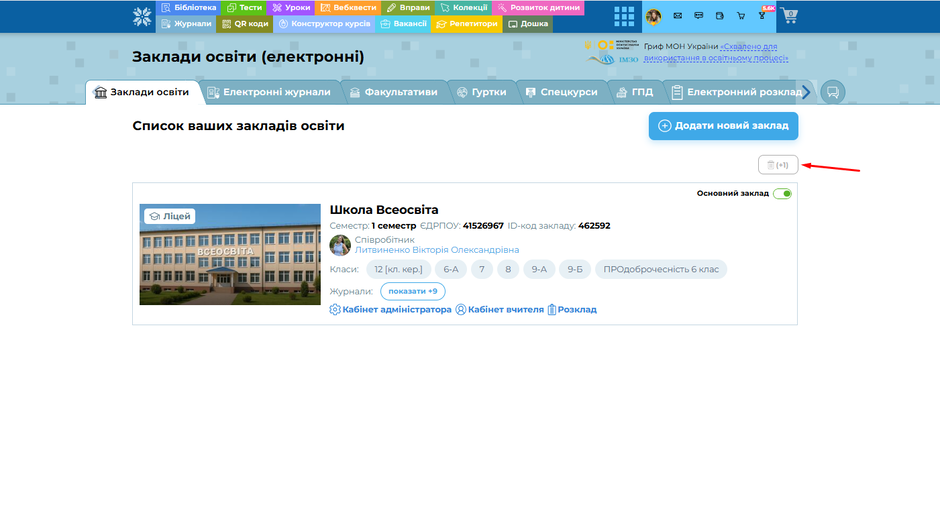
• Пункт «АІКОМ» у меню кабінету адміністратора запрацює, коли адміністратор організації ввімкне АІКОМ для вашого закладу в кабінеті організації.
• У меню кабінету є пункт «Інструкції» — там зібрано посилання на всі інструкції для адміністратора.
• Пункт «Log» показує основні дії в закладі: створення, зміни, видалення — і хто їх виконав.
Перейти до своїх закладів → Заклади освіти (електронні)
Електронні журнали → Сторінка електронних журналів
Кабінет організації → Вхід до кабінету організації

Головна редакторка:
Литвиненко Леся Анатоліївна