Як на Електронній дошці писати формули: готові, свої, для фізики і хімії
На Електронній дошці Всеосвіти є редактор формул: дроби, степені, корені, системи, грецькі літери, одиниці вимірювання для фізики і хімічні рівняння. Формулу можна взяти з готових або набрати самостійно — майже так само просто, як текст. Показую покроково: спершу готові формули, потім свої, а далі окремо для фізики і для хімії.
Як відкрити редактор формул
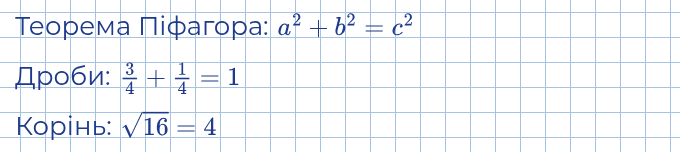
Формулу можна вставити просто в рядок тексту — вона стане частиною речення, як слово.
Крок 1. Натисніть на нижній панелі «Писати текст» і клацніть на аркуші там, де буде формула.
Крок 2. Натисніть кнопку «Формула в тексті» (√x) на нижній панелі. Те саме робить поєднання клавіш Alt+=.
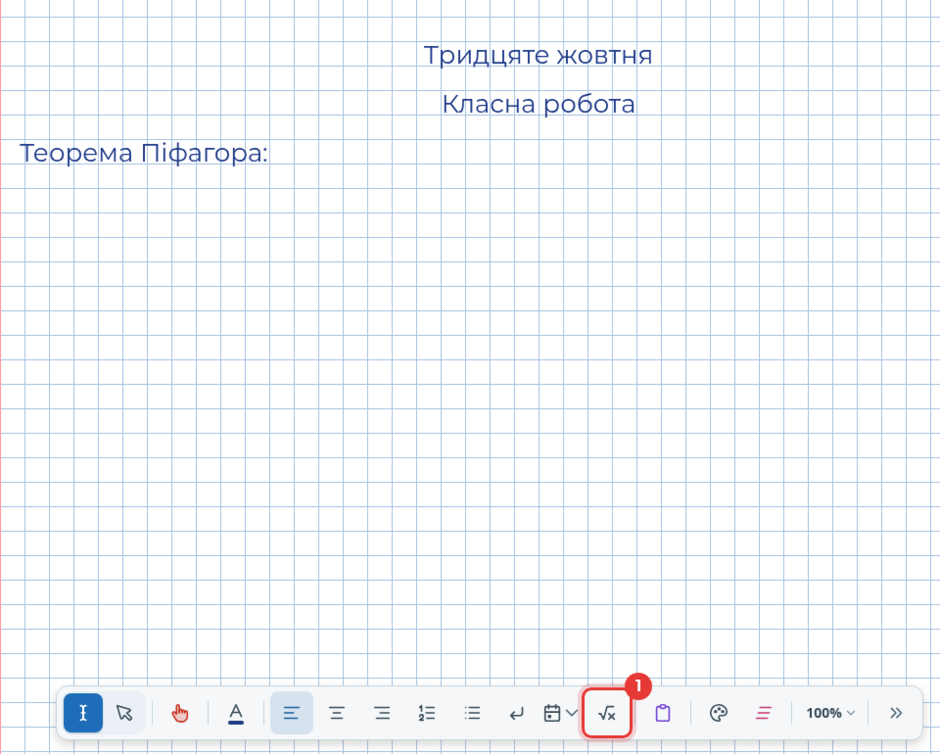
Відкриється редактор: угорі поле для формули, під ним — підказки і вкладки з кнопками.
Готові формули
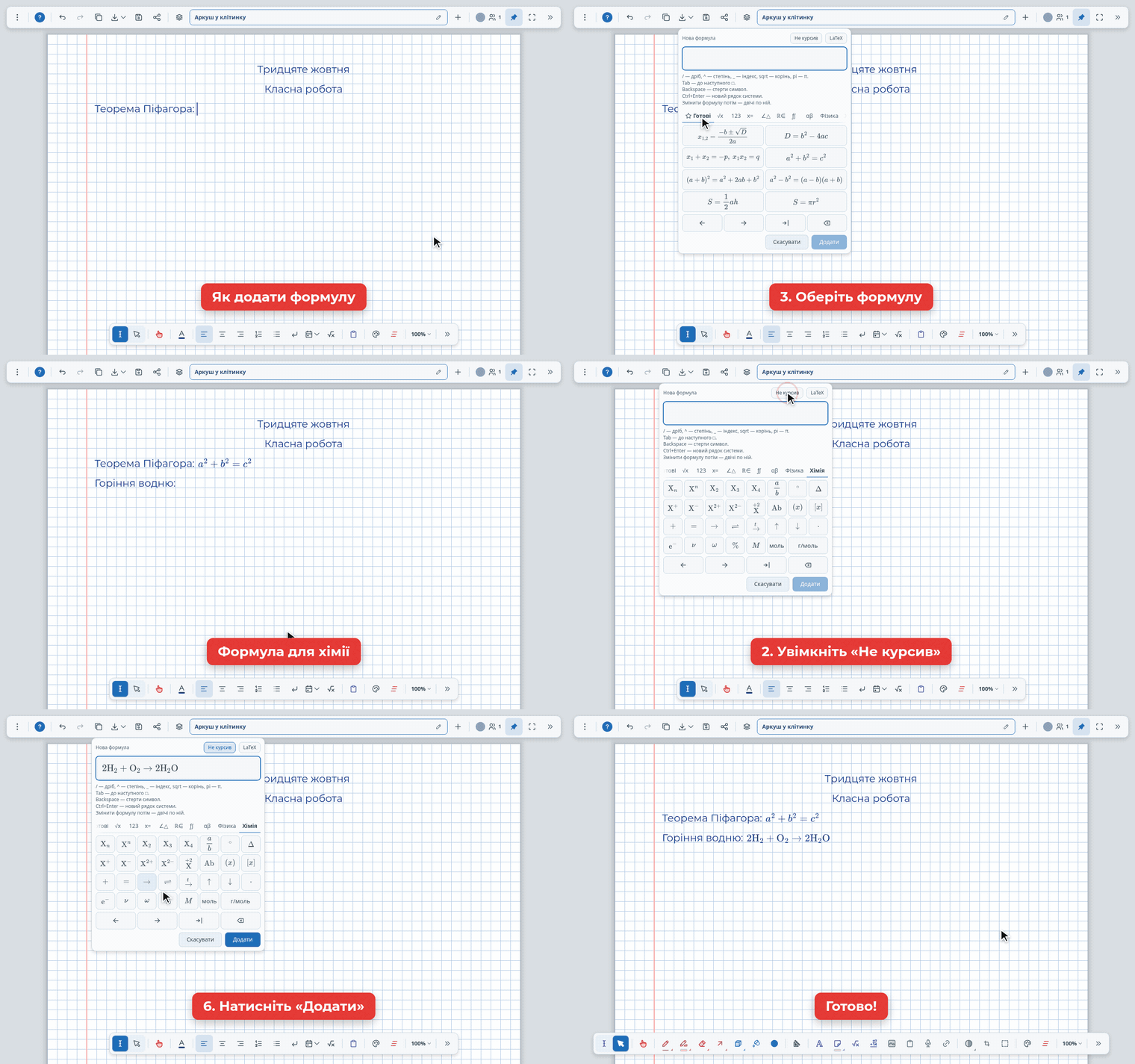
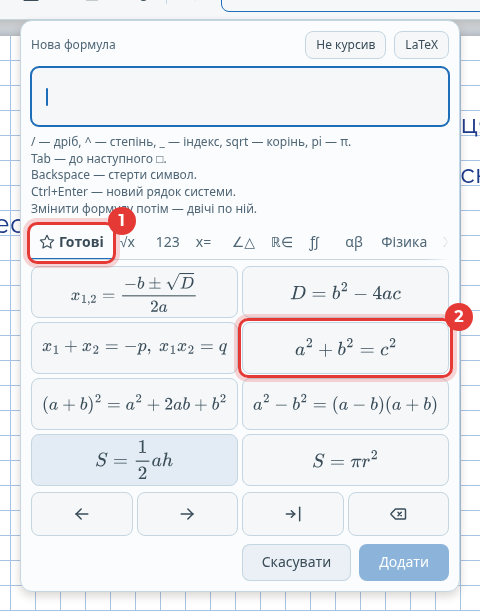
Крок 1. У редакторі відкрийте вкладку «Готові» (із зірочкою).
Крок 2. Оберіть формулу, наприклад теорему Піфагора. Вона з’явиться в полі.
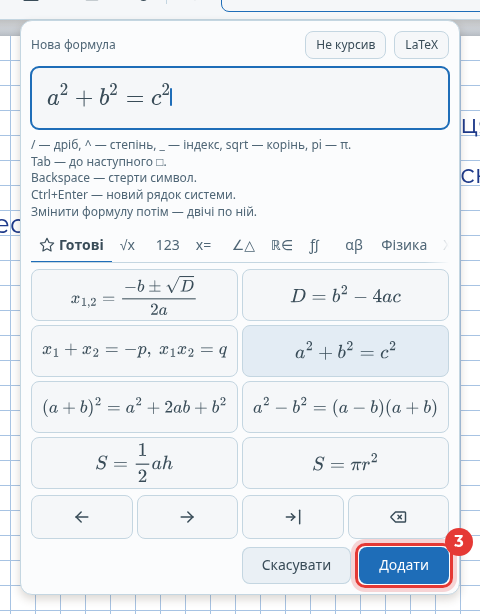
Крок 3. Натисніть «Додати» — формула стане в рядок.
У «Готових» 16 формул: корені квадратного рівняння, дискримінант, теорема Вієта, теорема Піфагора, квадрат суми, різниця квадратів, площі трикутника, круга й трапеції, основна тригонометрична тотожність, перехід до іншої основи логарифма, похідна степеня, система рівнянь, швидкість, другий закон Ньютона, корінь із суми квадратів.
Готову формулу можна виправити, перш ніж натиснути «Додати»: клацніть у поле і змініть потрібне. Зверніть увагу: готова формула замінює все, що вже було в полі.
Як написати формулу самостійно
Формулу набирають з клавіатури, і вона одразу виглядає як у підручнику:
• / — дріб: 3/4 стане дробом три четвертих;
• ^ — степінь: a^2;
• _ — індекс: x_1;
• sqrt — корінь, pi — π;
• стрілка вправо → — вийти з дробу, степеня чи індексу й писати далі;
• Tab — перейти до наступного порожнього місця □;
• Backspace — стерти символ.
Крок 1. Наберіть формулу в полі. Наприклад: 3/4, стрілка вправо, +1/4, стрілка вправо, =1.
Крок 2. Те, чого немає на клавіатурі, беріть з вкладок під полем.
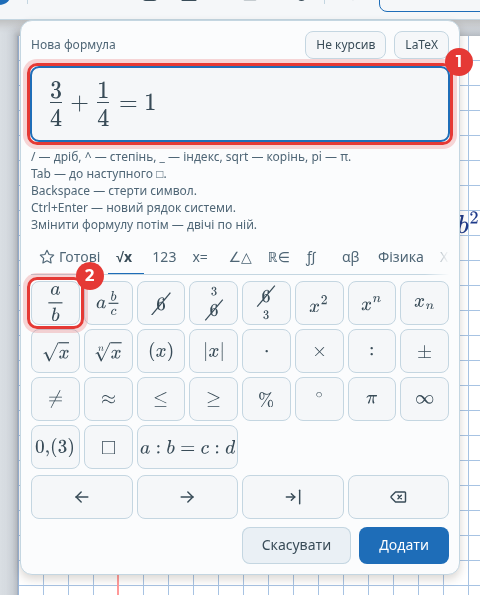
• √x — основне: дроби, мішані числа, степені, корені, модуль, ≠, ≈, ≤, ≥, %, градус, π;
• 123 — цифри й дії для інтерактивної дошки чи телефона без клавіатури;
• x= — алгебра: системи, проміжки, послідовності, комбінаторика;
• ∠△ — геометрія і тригонометрія;
• ℝ∈ — множини і логіка;
• ƒ∫ — 10–11 клас: логарифми, похідна, інтеграл, матриці;
• αβ — грецькі літери.
Крок 3. Натисніть «Додати».
Формули для фізики
На вкладці «Фізика» зібрано одиниці вимірювання і позначки величин, щоб не набирати їх вручну:
• довжина й маса — мм, см, м, км, г, кг, т;
• час — с, хв, год;
• об’єм і площа — л, см², м², м³;
• сила, енергія, потужність, тиск — Н, Дж, Вт, Па;
• електрика — В, А, Ом;
• швидкість і прискорення — м/с, км/год, м/с²;
• температура — °C;
• Δ — зміна величини (Δt), вектор — стрілка над буквою.
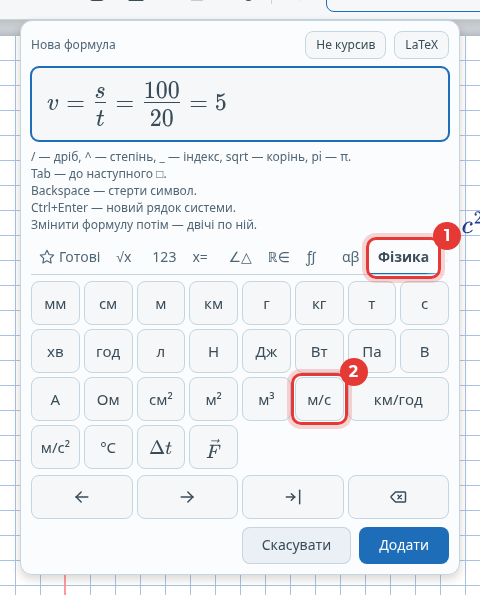
Крок 1. Відкрийте вкладку «Фізика».
Крок 2. Наберіть формулу з клавіатури: v=s/t, стрілка вправо, =100/20, стрілка вправо, =5.
Крок 3. Натисніть одиницю, наприклад «м/с», а потім «Додати».
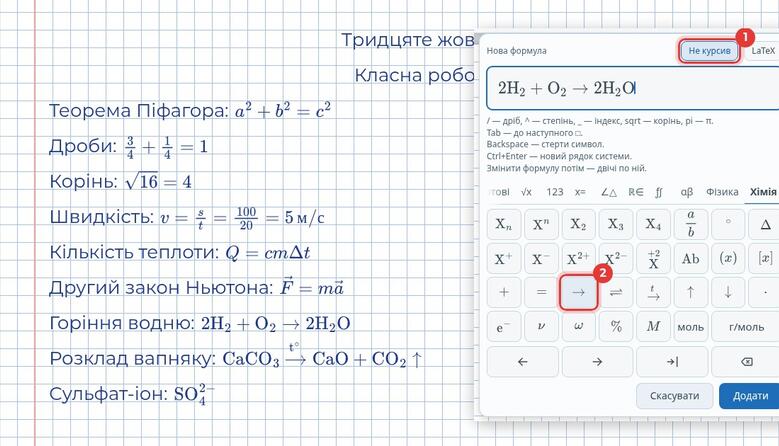
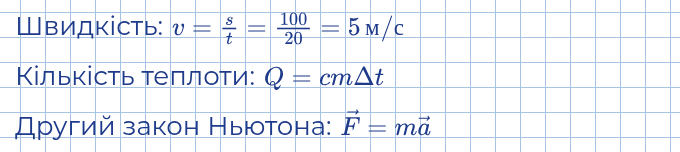
Так виглядають формули для фізики: швидкість з одиницею вимірювання, кількість теплоти зі знаком Δ, другий закон Ньютона з векторами.
Грецькі літери для фізики (ρ, λ, ω, φ та інші) — на вкладці «αβ».
Формули для хімії
Крок 1. Відкрийте вкладку «Хімія».
Крок 2. Увімкніть «Не курсив» над полем. Тоді букви набиратимуться прямим шрифтом, як символи хімічних елементів (Na, Cl), а не курсивом, як змінні в математиці.
Крок 3. Наберіть формулу: 2H2, стрілка вправо, +O2, стрілка вправо. Стрілку реакції натисніть на панелі, потім допишіть 2H_2, стрілка вправо, O.
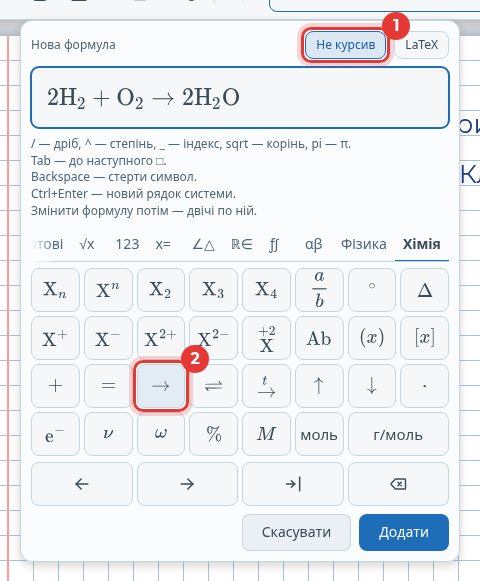
Крок 4. Натисніть «Додати».
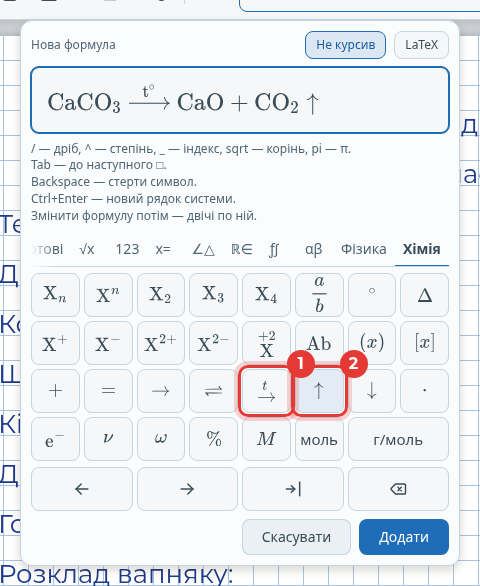
Умову реакції пишуть над стрілкою: натисніть «Стрілка з умовою», наберіть t і натисніть «°». Газ позначте кнопкою «↑», осад — кнопкою «↓».
Що ще є на вкладці «Хімія»:
• індекси — нижній, верхній і готові X2, X3, X4;
• заряди — +, −, 2+, 2−, і ступінь окиснення над елементом;
• Ab — прямий шрифт для вже набраного: виділіть і натисніть;
• дужки — круглі й квадратні для комплексних сполук;
• стрілки — перебіг реакції, оборотна реакція, стрілка з умовою;
• інше — крапка для кристалогідратів, електрон e−, ν, ω, %, M, моль, г/моль.
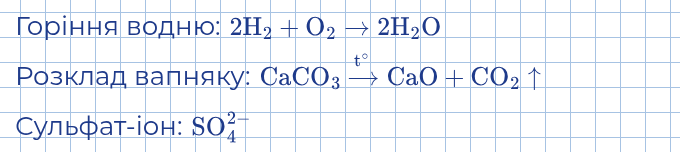
Так виглядають формули для хімії: рівняння реакції, реакція з умовою й газом, іон із зарядом.
Окрема формула на аркуші
Формулу можна поставити не в текст, а окремо, будь-де на аркуші.
Крок 1. Натисніть «Вказівник» на нижній панелі, а потім — кнопку «Формула» (√x).
Крок 2. Клацніть на аркуші там, де має бути формула, наберіть її і натисніть «Додати».
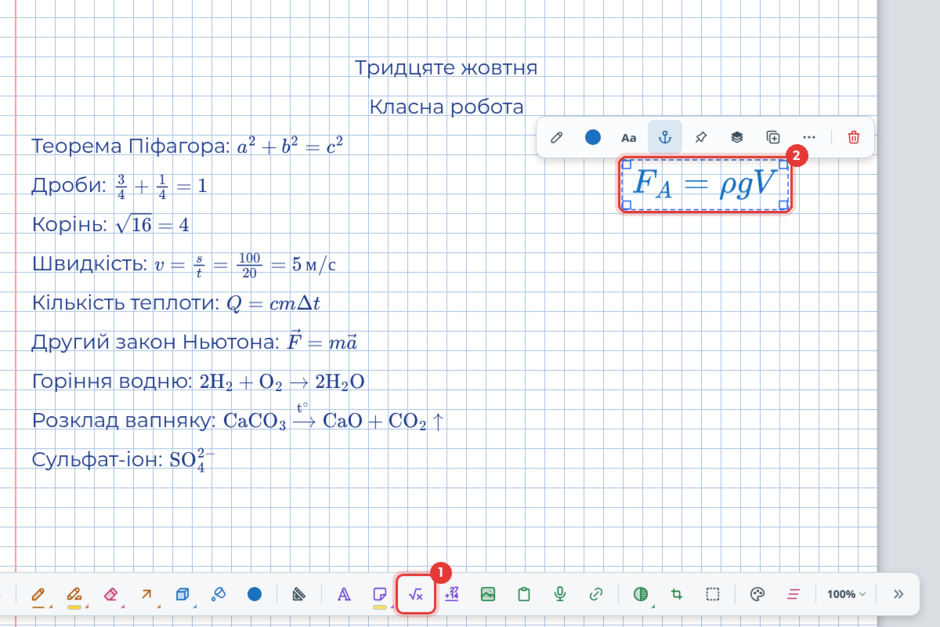
Окрему формулу можна перетягнути мишею, а за кут — змінити розмір. Над виділеною формулою з’являється панель: змінити колір і розмір, закріпити, зробити копію чи видалити.
Як змінити формулу
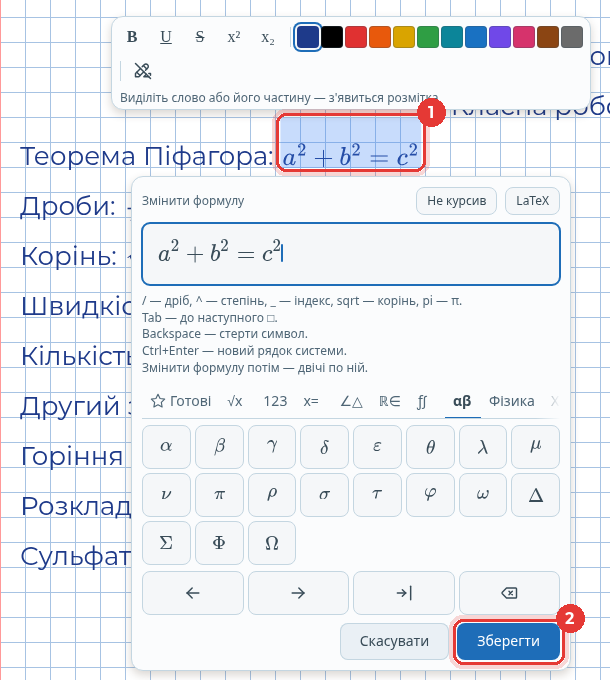
Двічі клацніть по формулі — відкриється вікно «Змінити формулу». Виправте її і натисніть «Зберегти».
💡 Корисно знати
Ctrl+Enter у полі формули додає новий рядок — так зручно писати системи рівнянь.
Хто знає LaTeX, може натиснути кнопку «LaTeX» над полем і писати або змінювати формулу кодом.
Помилилися? Натисніть «Скасувати» (стрілка на верхній панелі) або Ctrl+Z.
Посилання на → Електронну дошку.
Інструкція по роботі з Електронною дошкою → Інструкція на Електронну дошку.

Головна редакторка:
Литвиненко Леся Анатоліївна