Вправа «Впорядкувати слова»: інтерактивне завдання на складання речень за 5 хвилин
Вправа «Впорядкувати слова» від Всеосвіти — справжній помічник для вчителя. Впишіть речення, прислівʼя чи правила — конструктор сам перемішає слова, і за 5 хвилин ви отримаєте інтерактивне завдання, яке учні виконують на дошці, компʼютері чи телефоні. Результати кожного учня зберігаються в кабінеті вправи.
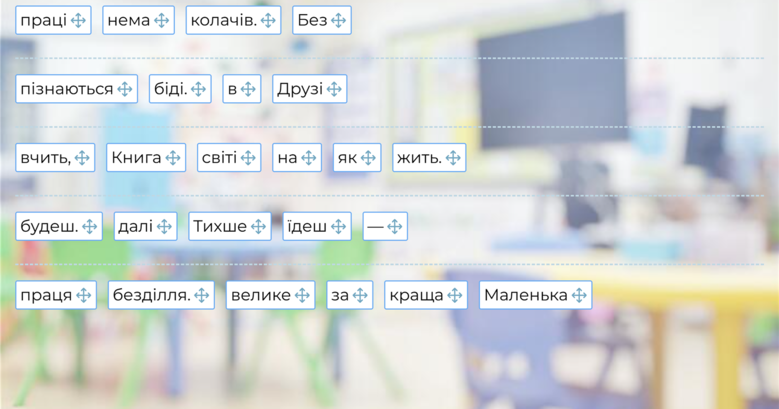
9 вправа «Впорядкувати слова» — учень бачить перемішані слова і перетягуванням складає з них речення. Ви просто вписуєте правильні речення — конструктор сам їх перемішує. Це тренує порядок слів у реченні, допомагає запамʼятати прислівʼя, правила, означення чи фрази іноземною мовою.
☝️В повноекранному режимі вправа розтягується на всю ширину сторінки.
Як створити вправу
За цією інструкцією ми створимо вправу «Склади прислівʼя» для 2–3 класу — саме її ви бачите вище.
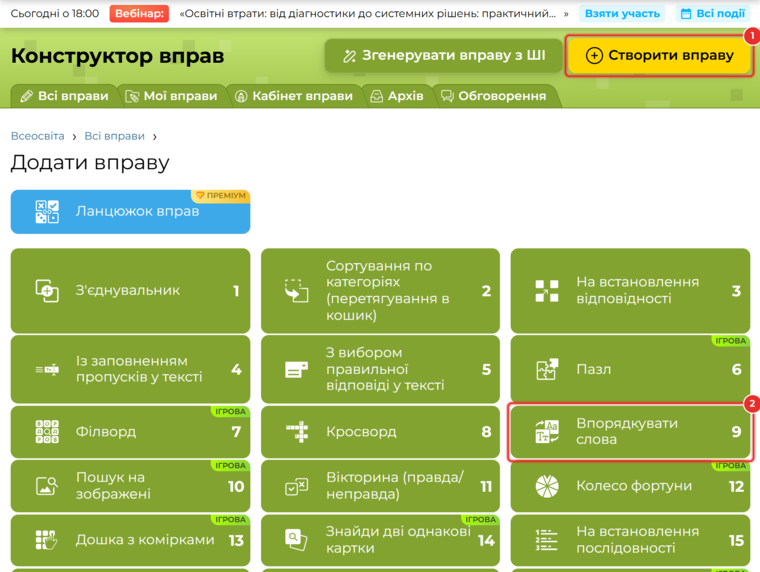
Відкрийте «Вправи» → «Створити вправу» (1) → «Впорядкувати слова» (2) — це девʼятий шаблон у списку.
Крок 1. Назва, привітання і фон
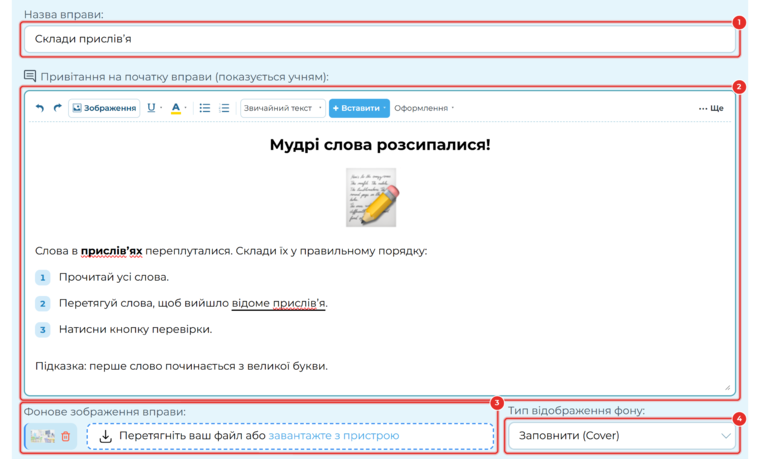
1. Назва вправи. Її бачать учні у вікні привітання, а ви — у списку «Мої вправи».
2. Привітання. Вікно, яке учень бачить на початку. Тут повноцінний редактор: заголовки, жирний шрифт, підкреслення, колір, нумеровані списки і картинки.
3. Фонове зображення. Перетягніть картинку в поле або завантажте її з компʼютера. Ми взяли світле розмите фото класу — на ньому добре видно картки зі словами.
4. Тип відображення фону. «Заповнити (Cover)» розтягує картинку на весь екран, «Плиткою (Repeat)» повторює невеликий візерунок.
Крок 2. Речення
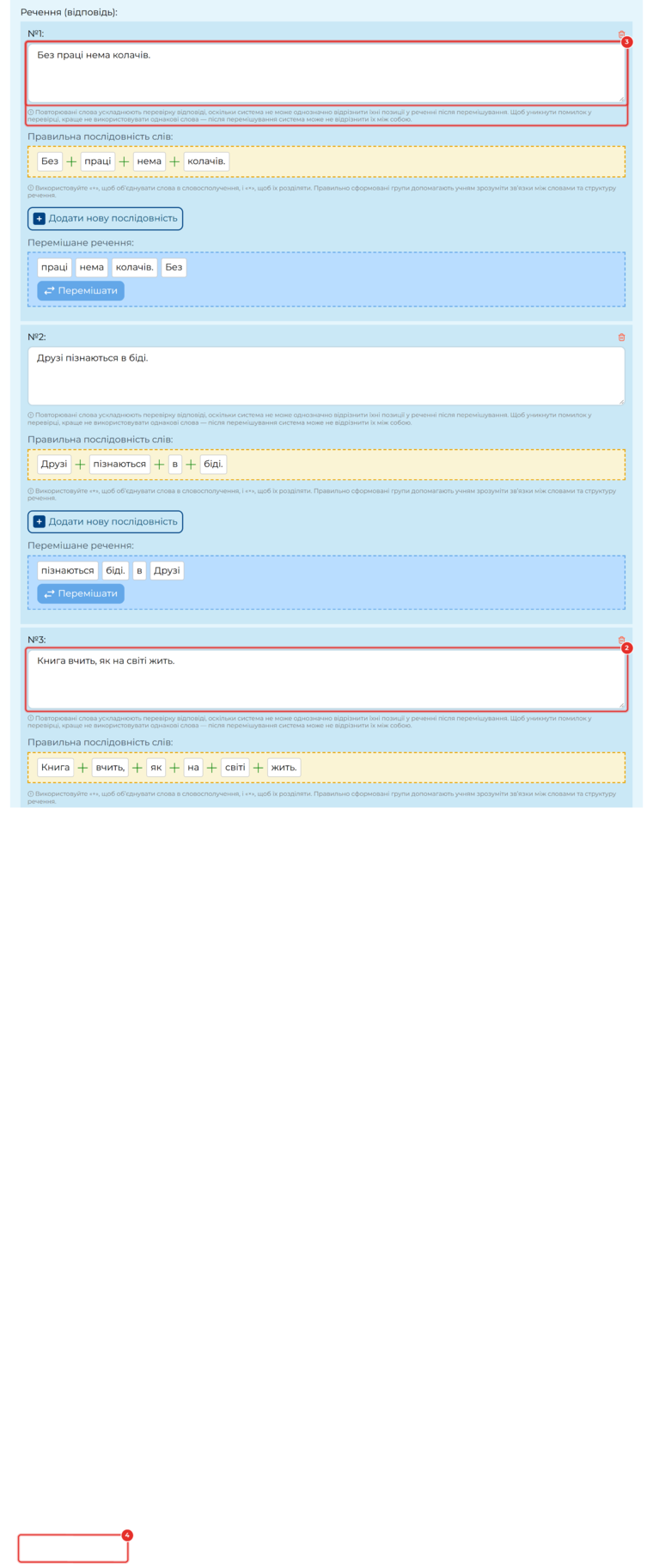
1. Речення-відповідь. Впишіть речення правильно — разом із великою буквою і розділовими знаками. Кожне слово стане окремою карткою.
2. Розділові знаки. Кома, крапка чи тире «їдуть» разом зі словом, тож прислівʼя складається повністю: «вчить,», «жить.».
3. Попередження. Не використовуйте однакові слова в одному реченні: після перемішування система не відрізнить їх між собою.
4. «Додати речення». Додає ще одне поле. Кожне речення учень складатиме в окремому рядку.
Крок 3. Підказка, фінал і збереження
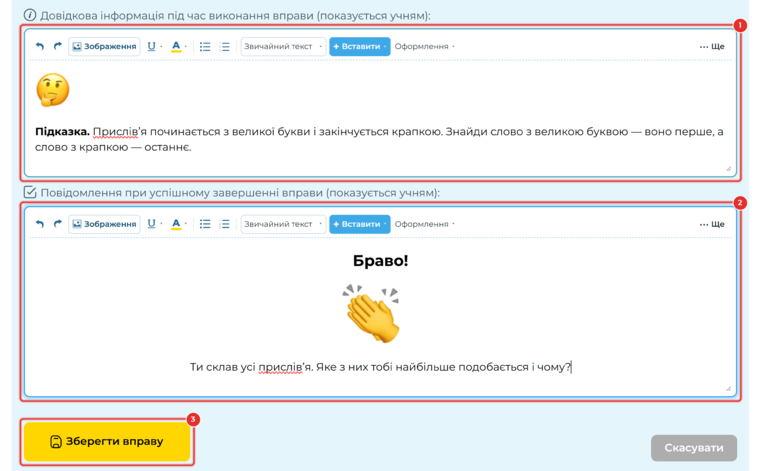
1. Довідкова інформація. Підказка, яку учень відкриває кнопкою «i» під час гри.
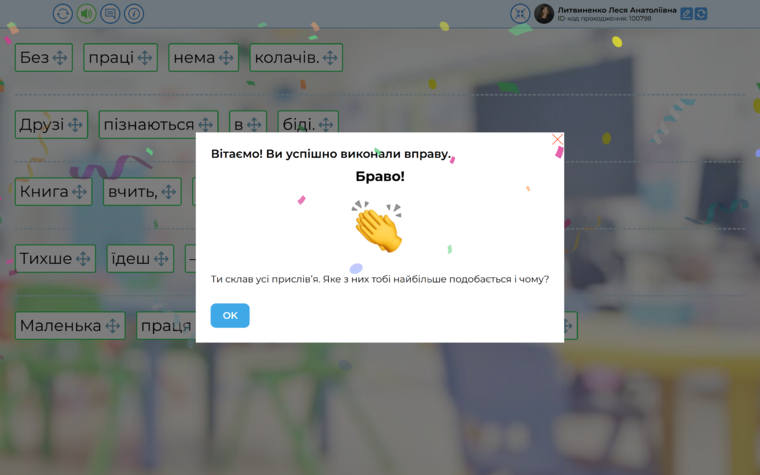
2. Повідомлення при успішному завершенні. Вітання, яке зʼявиться, щойно всі речення складено правильно.
3. «Зберегти вправу». Вправа потрапляє в «Мої вправи», і відкривається її сторінка.
Крок 4. Як учні виконують вправу
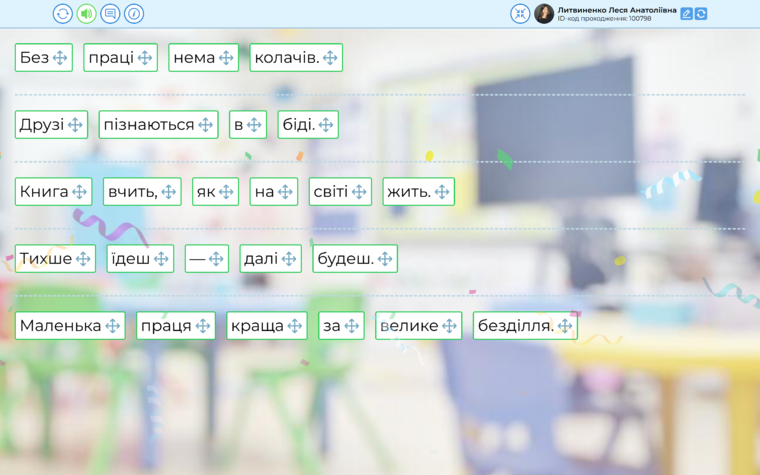
Кожне речення стоїть в окремому рядку з перемішаними словами. Учень бере картку за значок зі стрілками і перетягує її на потрібне місце.
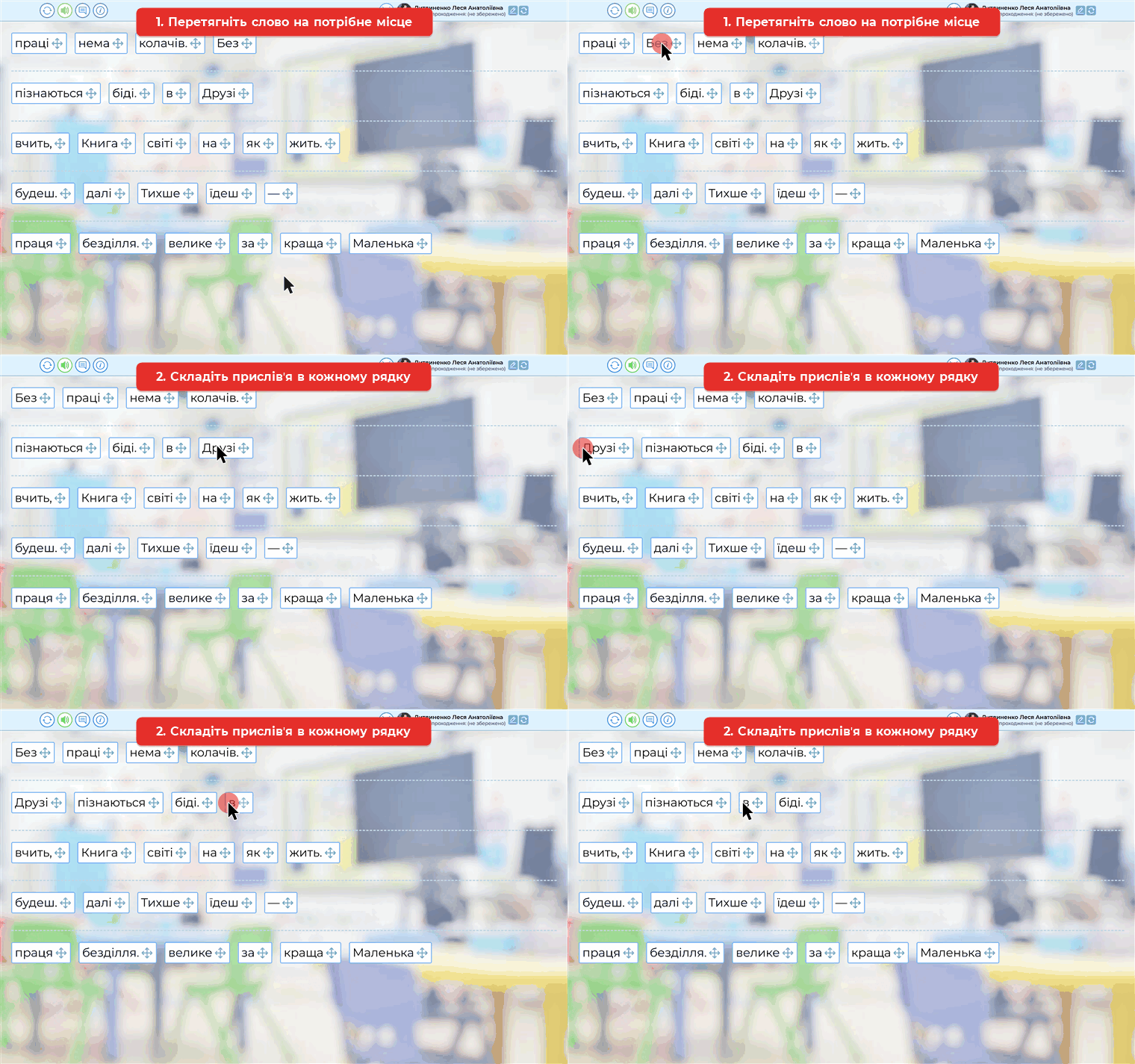
Над вправою є панель кнопок:

1. Спробувати ще — перемішати слова і почати спочатку.
2. Звук — увімкнути або вимкнути звуки під час гри.
3. Опис завдання — знову показати привітання.
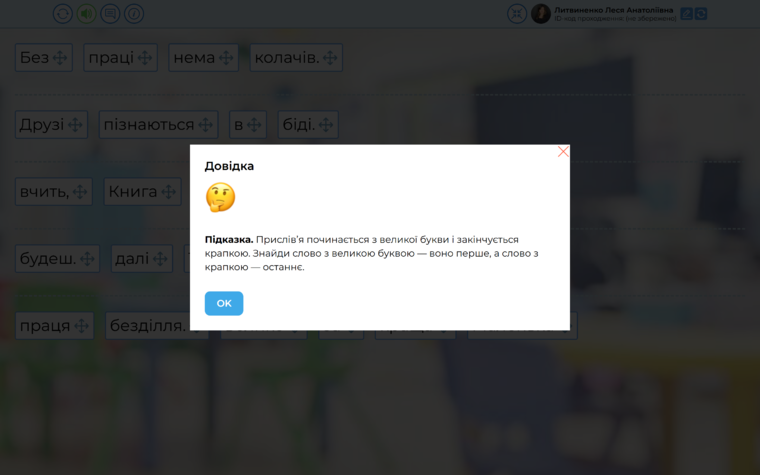
4. Довідка — відкрити підказку з кроку 3.
5. Повний екран — розгорнути вправу на весь екран або згорнути її назад.
6. Імʼя та ID-код проходження — за цим кодом результат учня знайдеться в кабінеті вправи.
Так виглядає підказка під час гри:
Щойно всі речення складено правильно, зʼявляється ваше вітання і салют:
Правильно складені речення підсвічуються зеленим:
Крок 5. Видайте вправу учням
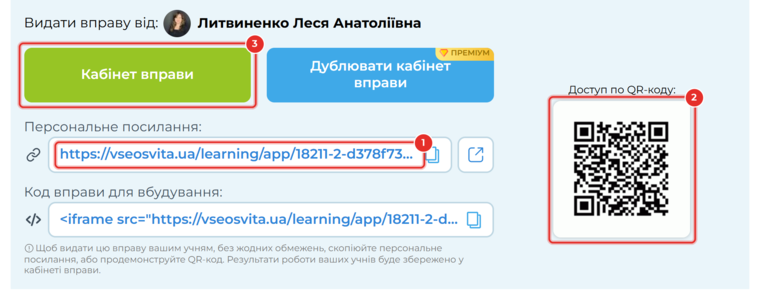
1. Персональне посилання. Надішліть його учням у месенджер чи Google Classroom. Нижче — код, щоб вбудувати вправу на сайт.
2. QR-код. Покажіть його на екрані — учні відкриють вправу з телефона.
3. Кабінет вправи. Тут зберігаються результати кожного учня.
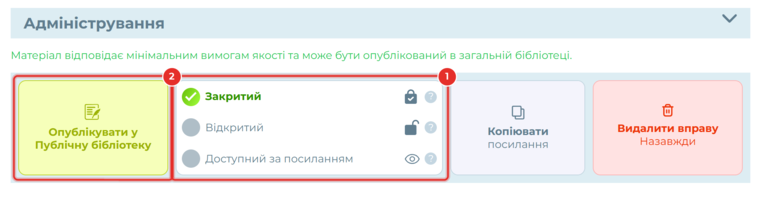
Нова вправа зберігається зі статусом «Закритий» (1): вона не зʼявляється в загальній бібліотеці, а учні виконують її за персональним посиланням. Щоб поділитися вправою з колегами, оберіть інший статус або натисніть «Опублікувати у Публічну бібліотеку» (2).
Усі вправи зберігаються
Створені вправи лежать у вкладці «Мої вправи», а результати учнів — у «Кабінет вправи». Будь-яку вправу можна відредагувати кнопкою «Редагувати вправу» на її сторінці або створити нову за тим самим шаблоном.
💡 Корисно знати
Для 1–2 класу беріть короткі речення з 3–5 слів, для старших — довші правила й означення.
Велика буква і крапка — природна підказка: учні знаходять перше й останнє слово.
Уникайте однакових слів у реченні — інакше перевірка може зарахувати неправильний порядок.
Вправа добре підходить для іноземних мов: порядок слів у питальних реченнях, часові форми.
На інтерактивній дошці вмикайте повний екран — картки зі словами стають більшими, і їх зручно перетягувати пальцем.
Конструктор вправ → Створити вправу. «Впорядкувати слова», це вправа під №9.
Усі вправи → Бібліотека вправ Всеосвіти.

Головна редакторка:
Литвиненко Леся Анатоліївна