Вправа «Ланцюжок вправ»: кілька вправ в одному посиланні за 5 хвилин
Вправа «Ланцюжок вправ» від Всеосвіти — справжній помічник для вчителя. Обʼєднайте вже створені вправи — пазл, пошук на карті, вікторину — в один ланцюжок, і учні пройдуть їх поспіль за одним посиланням на дошці, компʼютері чи телефоні.
«Ланцюжок вправ» — це не окремий шаблон, а спосіб обʼєднати кілька вже створених вправ в одну. Учень відкриває одне посилання і проходить вправи поспіль: наприклад, спершу збирає пазл, потім шукає обʼєкти на карті, а наостанок грає у вікторину. Так з окремих вправ виходить цілий інтерактивний урок. Шаблон доступний із Преміумом.
☝️В повноекранному режимі вправа розтягується на всю ширину сторінки.
Як створити ланцюжок
За цією інструкцією ми створимо ланцюжок «Мандрівка Україною» з трьох вправ, зроблених раніше: пазла «Збери карту України», пошуку на зображенні «Мандруємо картою України» і гри «Хто хоче стати знавцем України?» — саме його ви бачите вище.
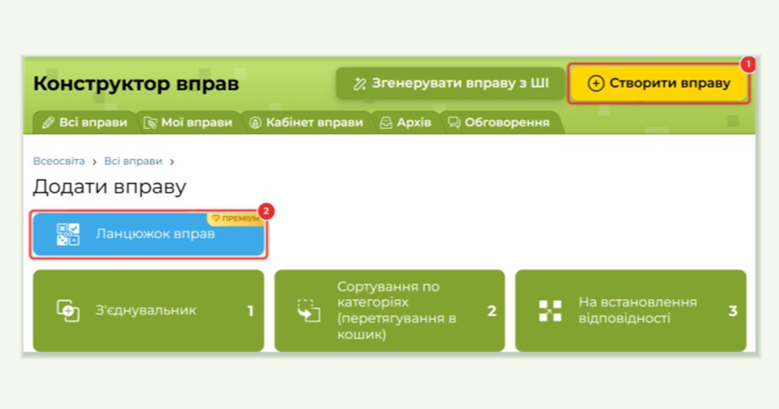
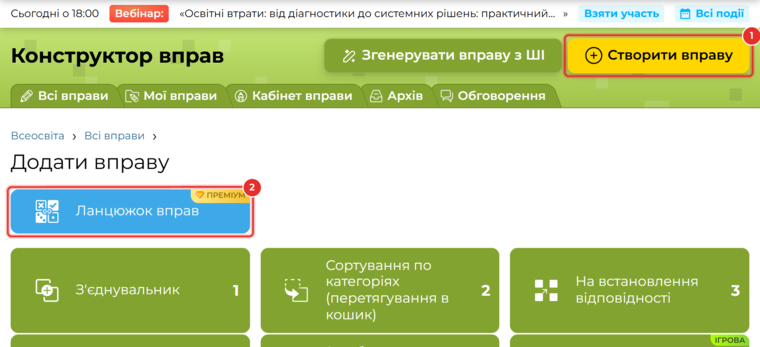
Відкрийте «Вправи» → «Створити вправу» (1) → «Ланцюжок вправ» (2) — це перша кнопка над списком шаблонів, з позначкою «Преміум».
Крок 1. Назва і привітання
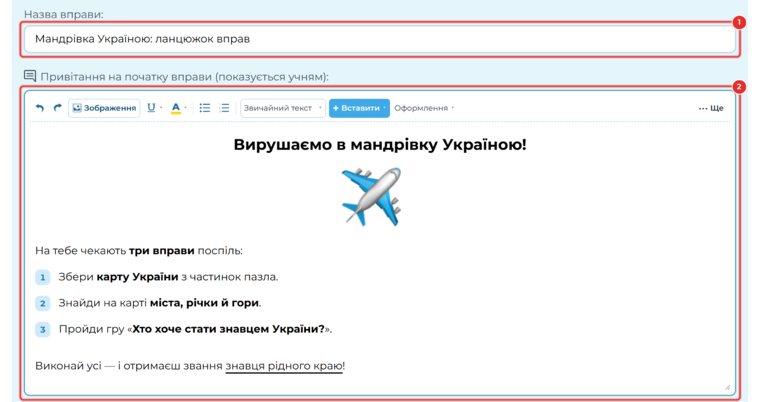
1. Назва вправи. Її бачать учні у вікні привітання, а ви — у списку «Мої вправи».
2. Привітання. Вікно, яке учень бачить на початку ланцюжка. Ми перелічили, що на нього чекає, нумерованим списком.
Крок 2. Налаштування ланцюжка
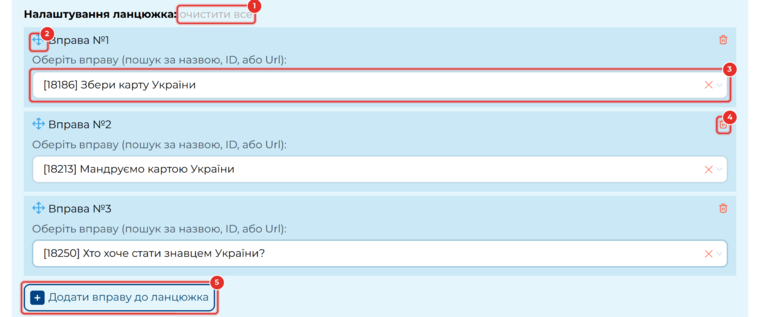
1. «Очистити все». Прибирає всі вибрані вправи.
2. Перетягування. За значок зі стрілками вправу можна перетягнути вище чи нижче — так змінюється порядок проходження.
3. Вибір вправи. Почніть вводити назву, ID або вставте посилання на вправу — і оберіть її зі списку. Список одразу показує ваші вправи.
4. Видалити. Кошик прибирає вправу з ланцюжка, сама вправа лишається у «Мої вправи».
5. «Додати вправу до ланцюжка». Додає ще одне поле. Ми обʼєднали три вправи.
Крок 3. Підказка, фінал і збереження
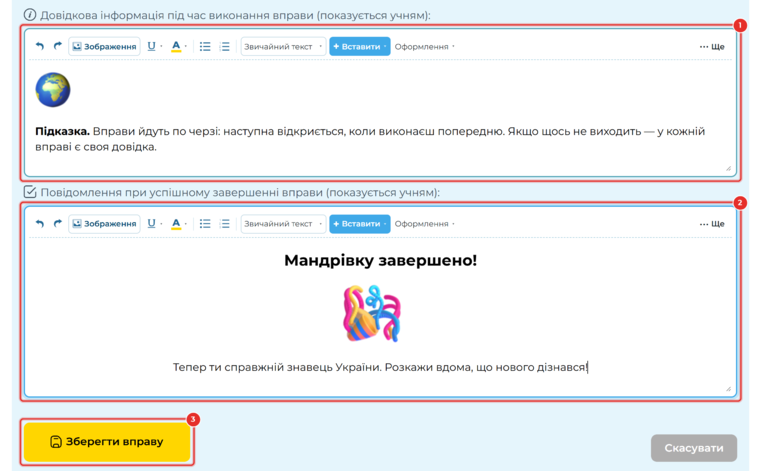
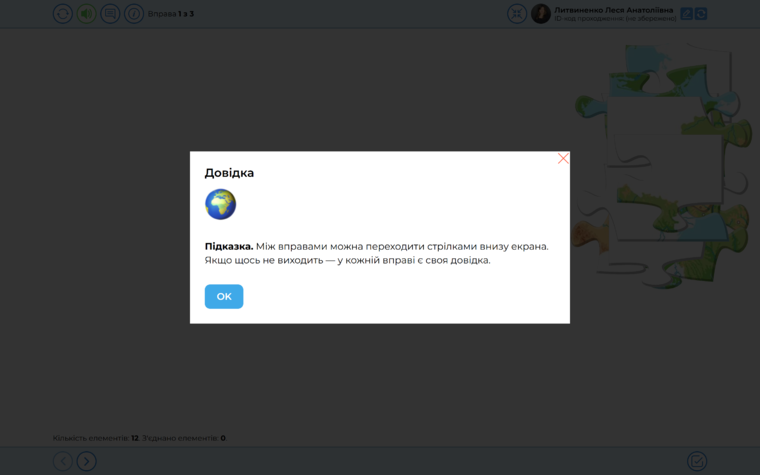
1. Довідкова інформація. Загальна підказка до ланцюжка. У кожній вправі лишається ще й її власна довідка.
2. Повідомлення при успішному завершенні. Вітання після проходження всього ланцюжка.
3. «Зберегти вправу». Ланцюжок потрапляє в «Мої вправи», і відкривається його сторінка.
Крок 4. Як учні проходять ланцюжок
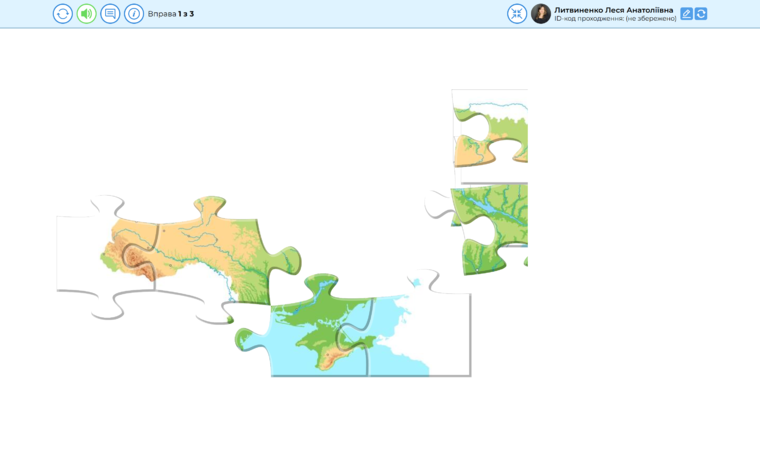
Учень виконує першу вправу, а потім стрілкою внизу переходить до наступної. Угорі видно, яка це вправа: «Вправа 1 з 3», «2 з 3»…
Над вправою є панель кнопок:

1. Спробувати ще — почати ланцюжок спочатку.
2. Звук — увімкнути або вимкнути звуки.
3. Опис завдання — знову показати привітання.
4. Довідка — відкрити підказку з кроку 3. Поруч — лічильник «Вправа 1 з 3».
5. Повний екран — розгорнути ланцюжок на весь екран або згорнути його назад.
6. Імʼя та ID-код проходження — за цим кодом результат учня знайдеться в кабінеті вправи.
Унизу екрана — навігація між вправами:

1. Попередня вправа. Повернутися назад.
2. Наступна вправа. Перейти до наступної вправи ланцюжка.
3. Перевірити відповідь. Перевірити поточну вправу.
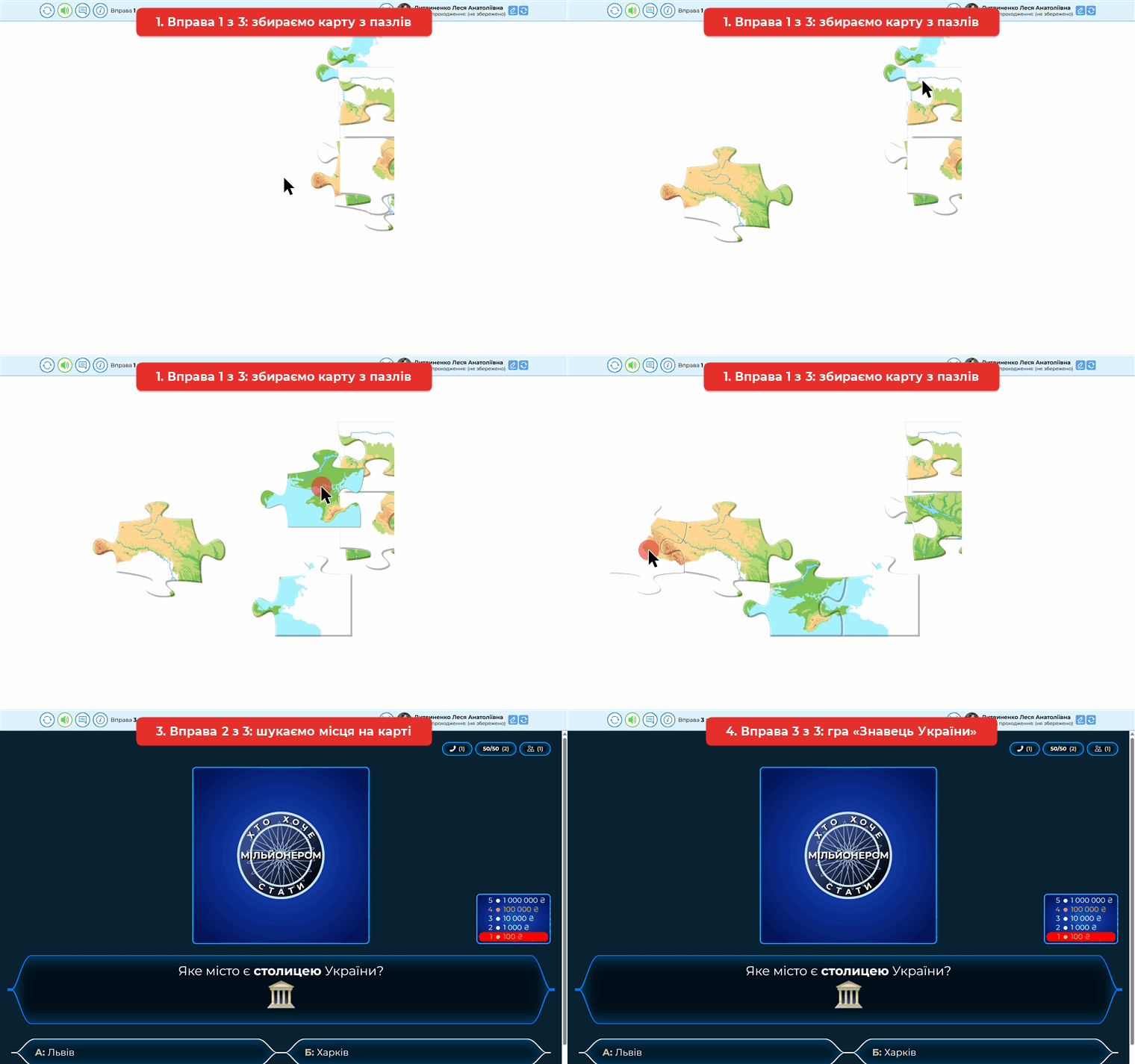
Вправа 1 з 3 — пазл з картою України:
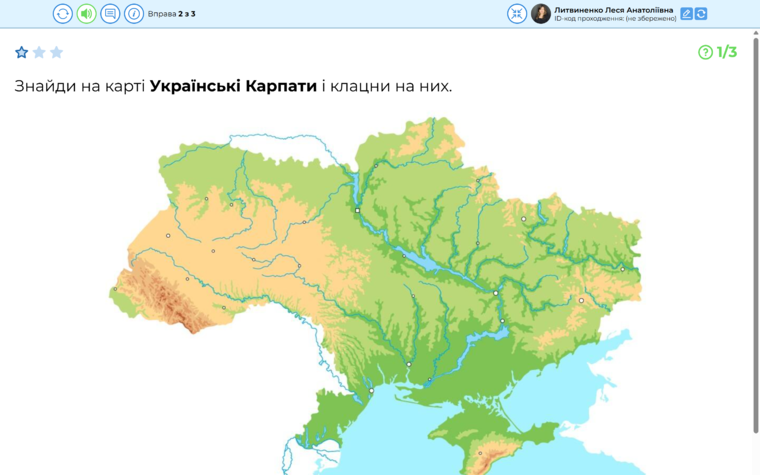
Вправа 2 з 3 — пошук обʼєктів на карті:
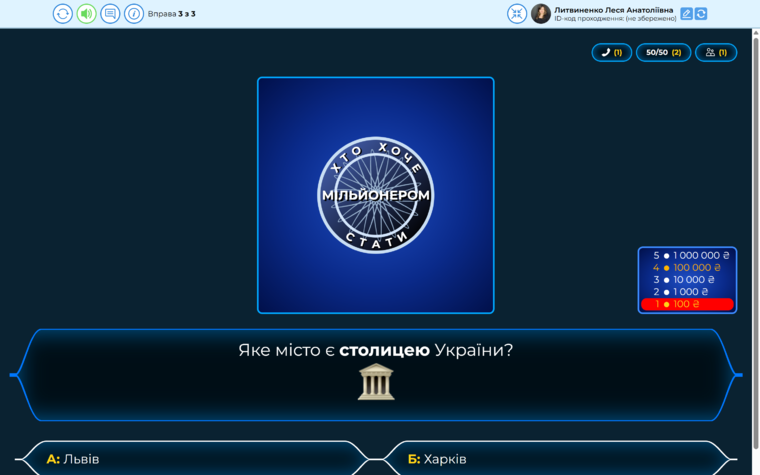
Вправа 3 з 3 — гра «Хто хоче стати знавцем України?»:
Так виглядає підказка до ланцюжка:
Крок 5. Видайте ланцюжок учням
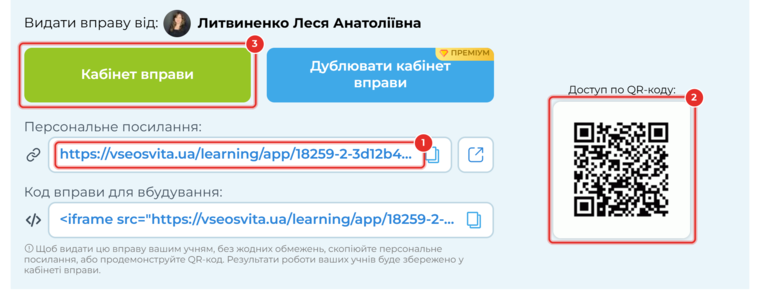
1. Персональне посилання. Одне посилання на весь ланцюжок. Надішліть його учням у месенджер чи Google Classroom.
2. QR-код. Покажіть його на екрані — учні відкриють ланцюжок з телефона.
3. Кабінет вправи. Тут зберігаються результати кожного учня.
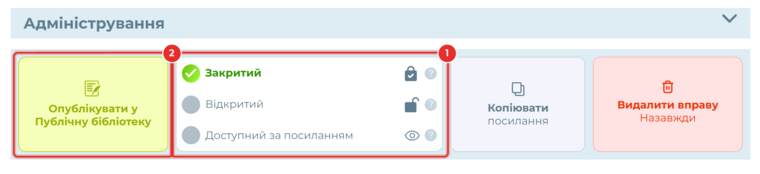
Новий ланцюжок зберігається зі статусом «Закритий» (1): він не зʼявляється в загальній бібліотеці, а учні проходять його за персональним посиланням. Щоб поділитися ним з колегами, оберіть інший статус або натисніть «Опублікувати у Публічну бібліотеку» (2).
Усі вправи зберігаються
Ланцюжки лежать у вкладці «Мої вправи» разом з іншими вправами, а результати учнів — у «Кабінет вправи». Склад ланцюжка можна змінити кнопкою «Редагувати вправу» на його сторінці.
💡 Корисно знати
Складайте ланцюжок як урок: від простої вправи-розминки до гри на закріплення.
Поєднуйте різні шаблони — пазл, пошук на зображенні, вікторину, — так учням не набридне.
Одне посилання замість трьох зручно для дистанційного навчання і домашніх завдань.
3–5 вправ у ланцюжку — оптимально: учні встигають пройти все за урок.
На інтерактивній дошці вмикайте повний екран і проходьте ланцюжок разом із класом.
Конструктор вправ → Створити вправу. «Ланцюжок вправ» — перша кнопка над списком шаблонів.
Усі вправи → Бібліотека вправ Всеосвіти.

Головна редакторка:
Литвиненко Леся Анатоліївна