Вправа «Із заповненням пропусків у тексті»: інтерактивне завдання за 5 хвилин
Вправа «Із заповненням пропусків у тексті» від Всеосвіти — справжній помічник для вчителя. Вставте текст з картинками, перетворіть потрібні слова на поля для відповіді — і за 5 хвилин отримаєте інтерактивне завдання, яке учні проходять на дошці, компʼютері чи телефоні. Результати кожного учня зберігаються в кабінеті вправи.
4 вправа «Із заповненням пропусків у тексті» — учень читає текст і вписує пропущені слова прямо в поля. Підходить для будь-якого предмета: правила й визначення, дати й терміни, слова з орфограмами, іноземна лексика. Для кожного поля можна вказати кілька правильних варіантів, наприклад «чотири» і «4».
☝️В повноекранному режимі вправа розтягується на всю ширину сторінки.
Як створити вправу
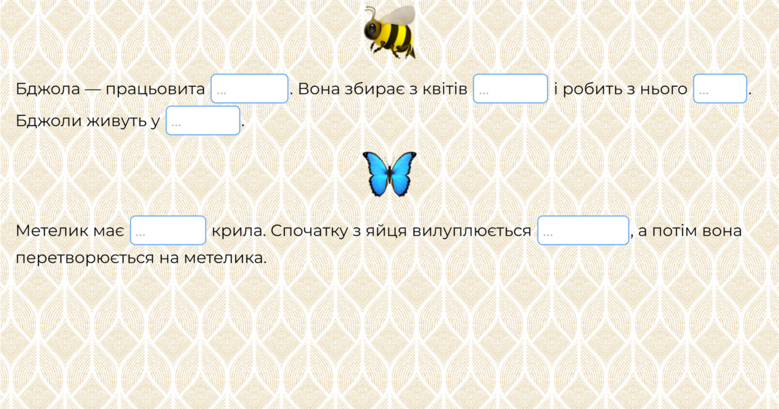
За цією інструкцією ми створимо вправу «Бджола і метелик: встав пропущені слова» для 1–2 класу — саме її ви бачите вище.
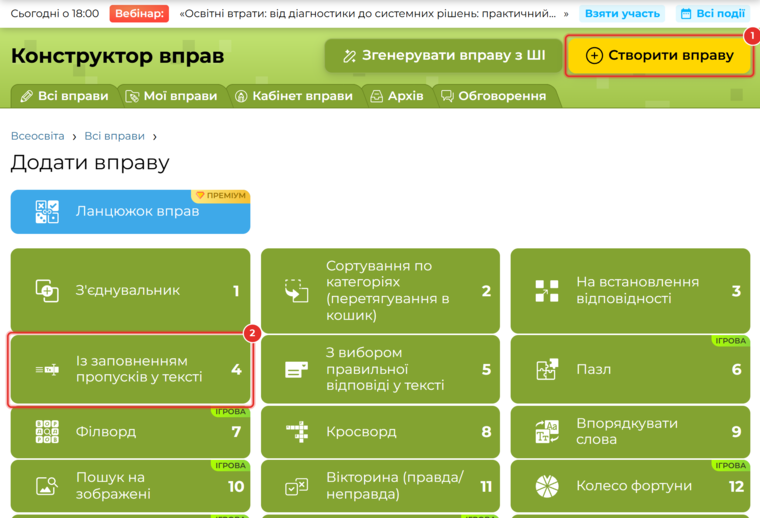
Відкрийте «Вправи» → «Створити вправу» (1) → «Із заповненням пропусків у тексті» (2) — це четвертий шаблон у списку.
Крок 1. Назва, привітання і фон
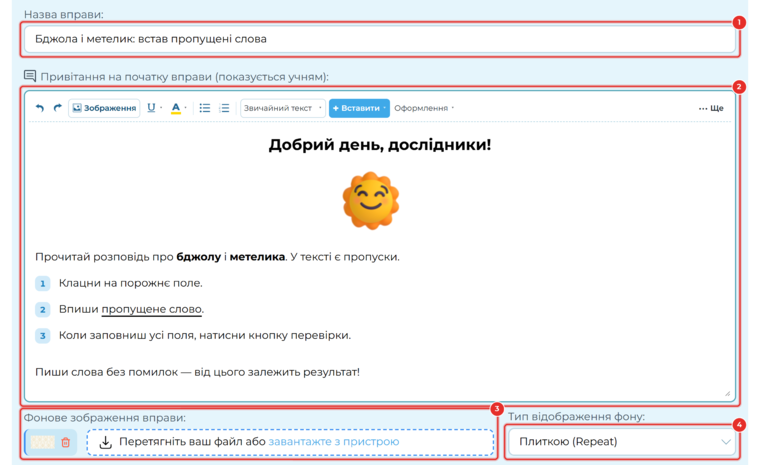
1. Назва вправи. Її бачать учні у вікні привітання, а ви — у списку «Мої вправи».
2. Привітання. Вікно, яке учень бачить на початку. Тут повноцінний редактор: заголовки, жирний шрифт, підкреслення, колір, нумеровані списки і картинки.
3. Фонове зображення. Перетягніть картинку в поле або завантажте її з компʼютера.
4. Тип відображення фону. Ми взяли невеликий світлий візерунок і тип «Плиткою (Repeat)» — він повторюється на весь екран. Для великої картинки обирайте «Заповнити (Cover)».
Крок 2. Текст і пропуски
Вставте або напишіть текст у великому редакторі. Туди ж можна додати картинки, таблиці, формули і списки.
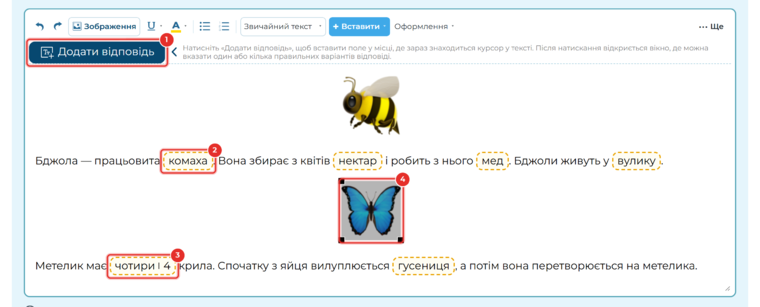
1. «Додати відповідь». Поставте курсор туди, де має бути пропуск, і натисніть кнопку. Щоб перетворити на пропуск слово з тексту, виділіть його, видаліть і натисніть «Додати відповідь».
2. Поле-пропуск. У тексті воно виглядає як рамка з правильною відповіддю. Учні побачать на його місці порожнє поле.
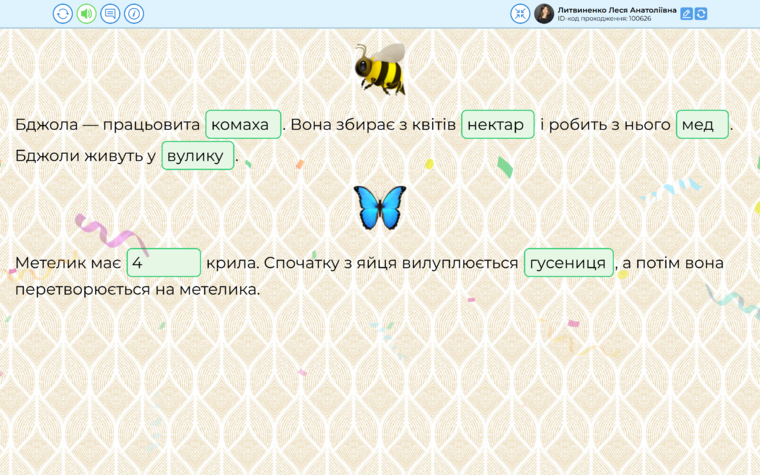
3. Пропуск з кількома варіантами. Учень може вписати будь-який із них — тут «чотири» або «4».
4. Картинки в тексті. Вставляються кнопкою «Зображення» на панелі редактора і допомагають молодшим учням зрозуміти текст.
Після натискання «Додати відповідь» відкривається вікно для правильних варіантів:
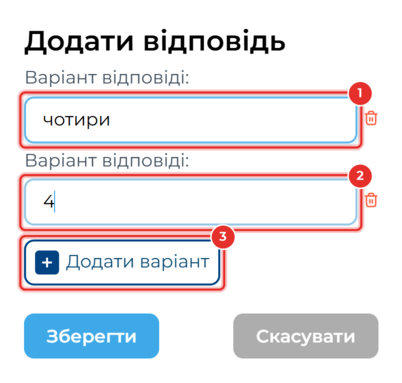
1. Варіант відповіді. Слово, яке вважається правильним.
2. Ще один варіант. Наприклад, цифра замість слова або інше написання.
3. «Додати варіант». Додає ще одне поле для правильної відповіді. Кошик праворуч видаляє зайвий варіант.
Крок 3. Підказка, фінал і збереження
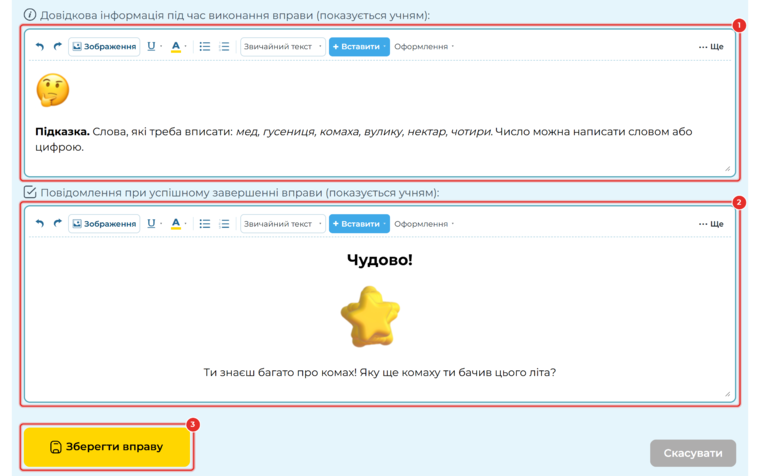
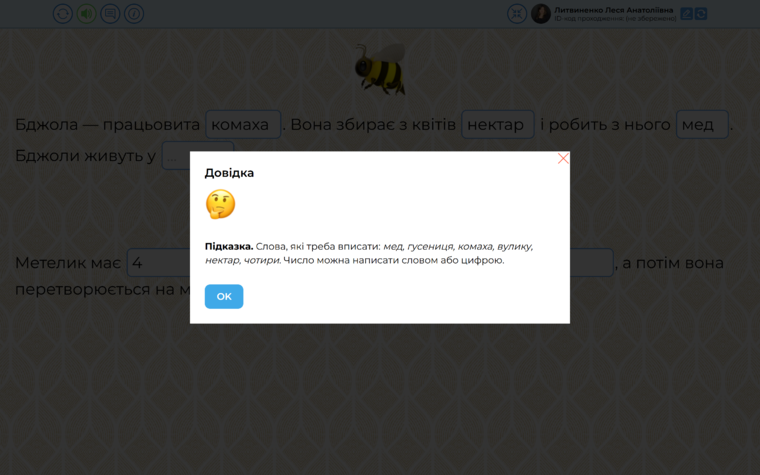
1. Довідкова інформація. Підказка, яку учень відкриває кнопкою «i». Ми перелічили слова для пропусків у довільному порядку.
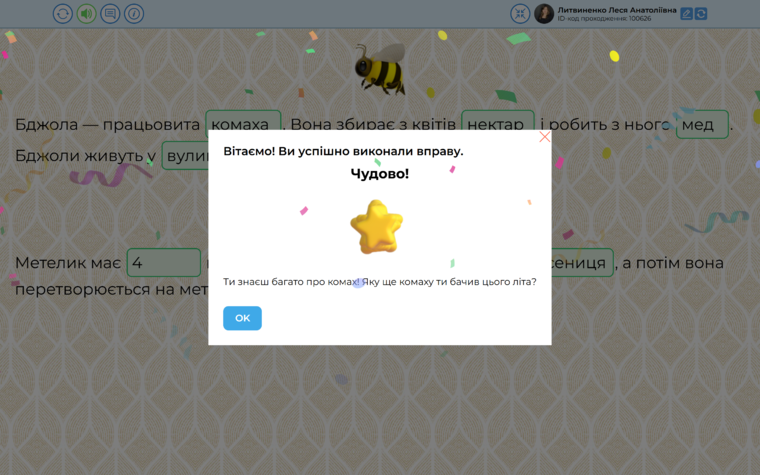
2. Повідомлення при успішному завершенні. Вітання, яке зʼявиться, коли всі поля заповнено правильно.
3. «Зберегти вправу». Вправа потрапляє в «Мої вправи», і відкривається її сторінка.
Крок 4. Як учні виконують вправу
Учень клацає на порожнє поле і вписує слово. Наприкінці натискає кнопку перевірки праворуч унизу.
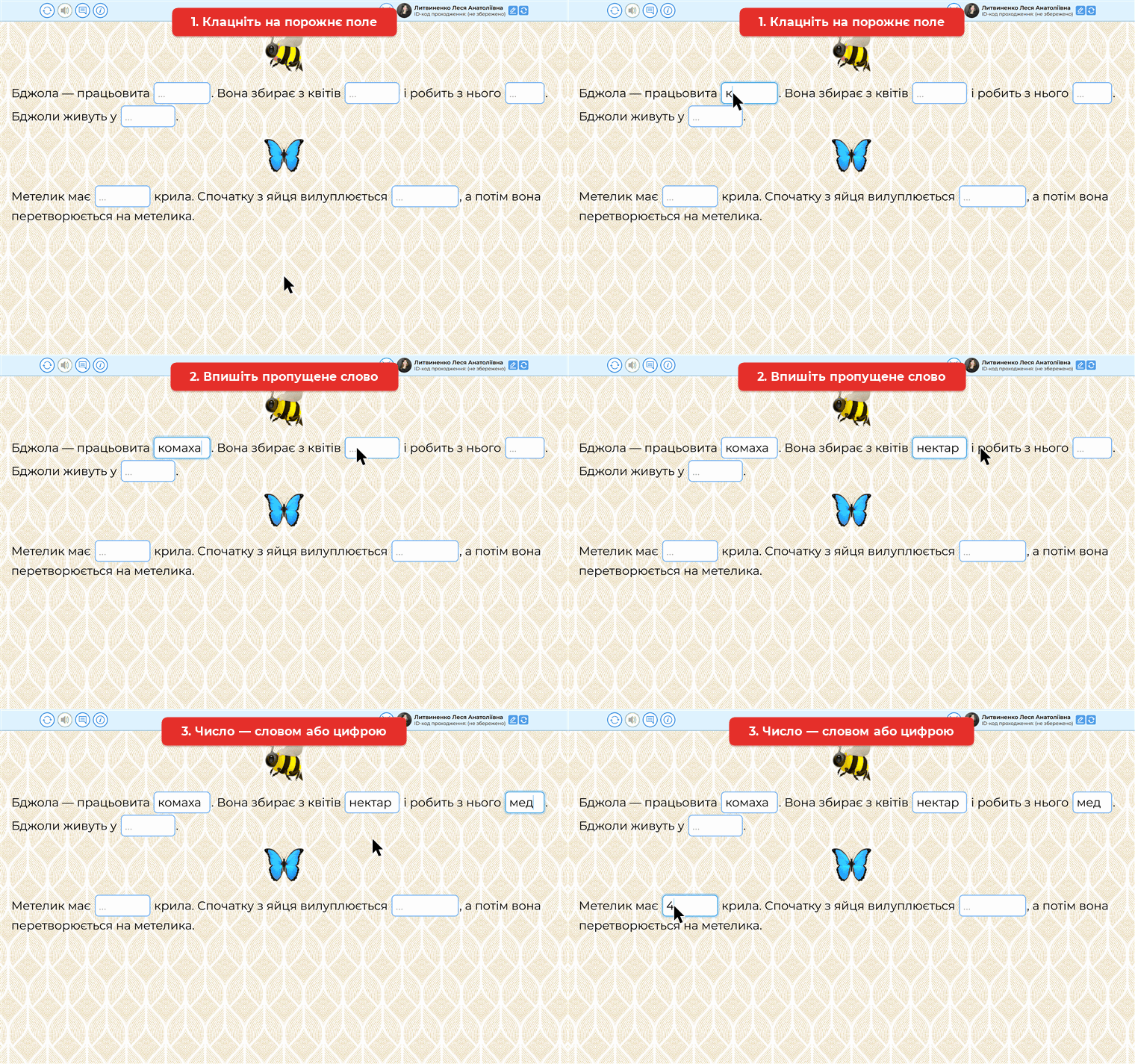
Над вправою є панель кнопок:

1. Спробувати ще — почати вправу спочатку.
2. Звук — увімкнути або вимкнути звуки під час гри.
3. Опис завдання — знову показати привітання.
4. Довідка — відкрити підказку з кроку 3.
5. Повний екран — розгорнути вправу на весь екран або згорнути її назад.
6. Імʼя та ID-код проходження — за цим кодом результат учня знайдеться в кабінеті вправи.
Так виглядає підказка під час гри:
Якщо всі слова вписано правильно, зʼявляється ваше вітання і салют:
Правильні відповіді підсвічуються зеленим. Цифра «4» зарахована, бо ми додали її як другий варіант:
Крок 5. Видайте вправу учням
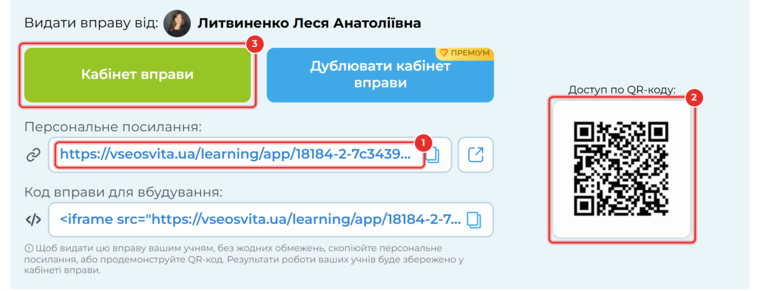
1. Персональне посилання. Надішліть його учням у месенджер чи Google Classroom. Нижче — код, щоб вбудувати вправу на сайт.
2. QR-код. Покажіть його на екрані — учні відкриють вправу з телефона.
3. Кабінет вправи. Тут зберігаються результати кожного учня.
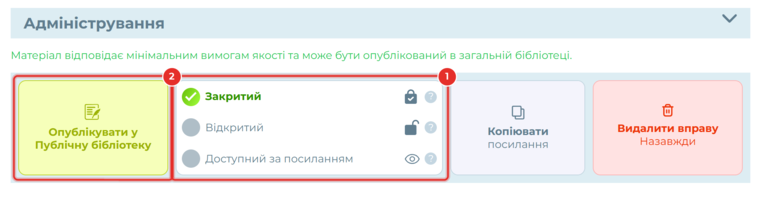
Нова вправа зберігається зі статусом «Закритий» (1): вона не зʼявляється в загальній бібліотеці, а учні виконують її за персональним посиланням. Щоб поділитися вправою з колегами, оберіть інший статус або натисніть «Опублікувати у Публічну бібліотеку» (2).
Усі вправи зберігаються
Створені вправи лежать у вкладці «Мої вправи», а результати учнів — у «Кабінет вправи». Будь-яку вправу можна відредагувати кнопкою «Редагувати вправу» на її сторінці або створити нову за тим самим шаблоном.
💡 Корисно знати
Додавайте кілька правильних варіантів, якщо слово можна написати по-різному: число словом і цифрою, «вулику» і «вулики».
Для молодших класів дайте в підказці перелік слів — так вправа тренує читання, а не вгадування.
Пропуски роблять у ключових словах: термінах, датах, орфограмах. Не більше одного пропуску в реченні.
Картинки в тексті допомагають учням, які ще погано читають, зрозуміти зміст.
На інтерактивній дошці вмикайте повний екран — текст стає більшим, і поля зручно заповнювати.
Конструктор вправ → Створити вправу. «Із заповненням пропусків у тексті», це вправа під №4.
Усі вправи → Бібліотека вправ Всеосвіти.

Головна редакторка:
Литвиненко Леся Анатоліївна