Вправа «Філворд»: інтерактивна гра в пошук слів за 5 хвилин
Вправа «Філворд» від Всеосвіти — справжній помічник для вчителя. Впишіть слова, додайте підказки текстом або картинками — і за 5 хвилин конструктор згенерує інтерактивний філворд, який учні розвʼязують на дошці, компʼютері чи телефоні. Результати кожного учня зберігаються в кабінеті вправи.
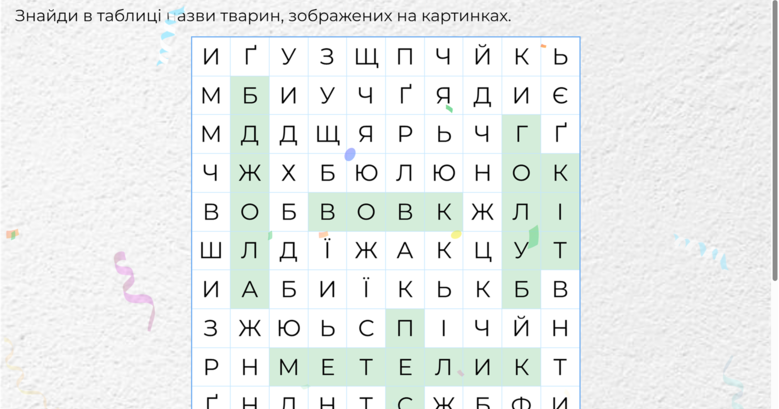
7 вправа «Філворд» — ігрова вправа: у таблиці з буквами заховано слова, і учень шукає їх, протягуючи мишкою або пальцем від першої букви до останньої. Підказки можуть бути текстом або картинками, тож філворд підходить і для першокласників, і для старших учнів — з термінами, датами чи іноземною лексикою.
☝️В повноекранному режимі вправа розтягується на всю ширину сторінки.
Як створити вправу
За цією інструкцією ми створимо вправу «Знайди тварин у філворді» для 1–2 класу — саме її ви бачите вище.
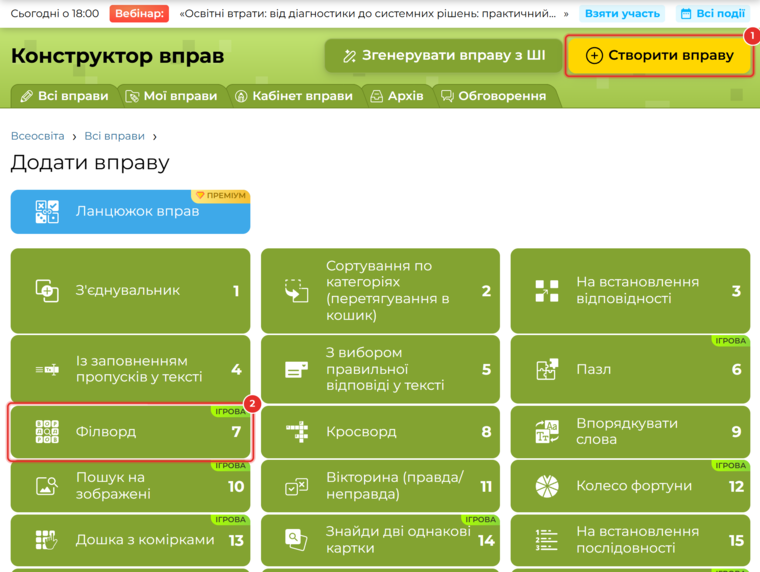
Відкрийте «Вправи» → «Створити вправу» (1) → «Філворд» (2) — це сьомий шаблон у списку.
Крок 1. Назва, привітання і фон
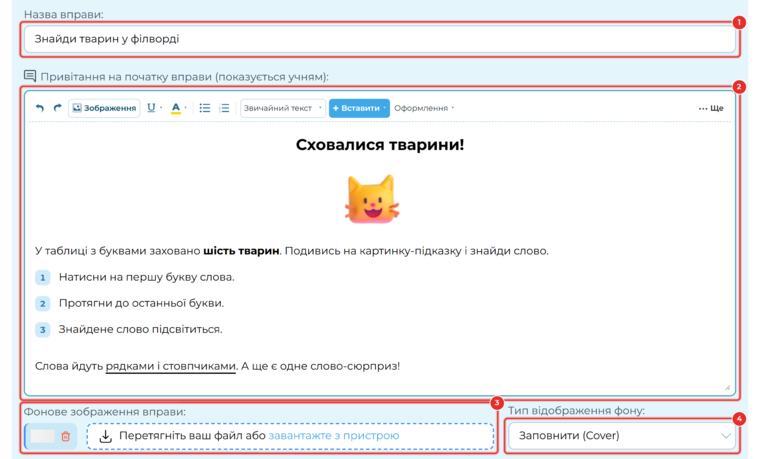
1. Назва вправи. Її бачать учні у вікні привітання, а ви — у списку «Мої вправи».
2. Привітання. Вікно, яке учень бачить на початку. Тут повноцінний редактор: заголовки, жирний шрифт, підкреслення, колір, нумеровані списки і картинки. Поясніть, як шукати слова.
3. Фонове зображення. Перетягніть картинку в поле або завантажте її з компʼютера. Ми взяли світлу текстуру — на ній добре видно букви.
4. Тип відображення фону. «Заповнити (Cover)» розтягує картинку на весь екран, «Плиткою (Repeat)» повторює невеликий візерунок.
Крок 2. Запитання і слова
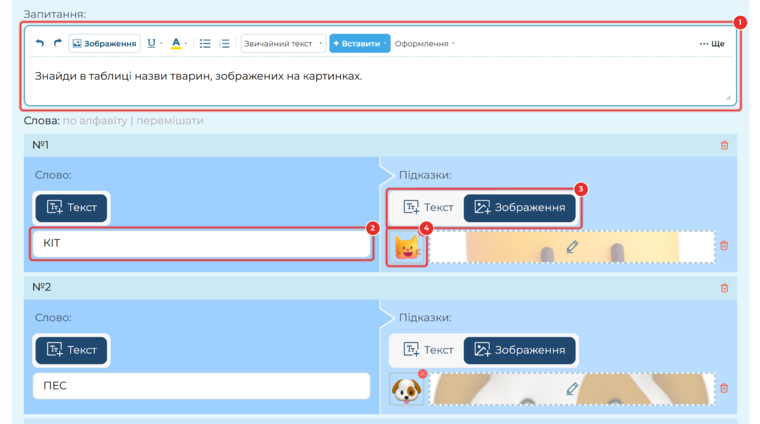
1. Запитання. Умова над таблицею з буквами. Учні бачать її весь час.
2. Слово. Слово, яке треба знайти. Ми писали великими буквами: КІТ, ПЕС, ВОВК.
3. «Текст» або «Зображення». Тип підказки до слова: опис, визначення, запитання — або картинка.
4. Картинка-підказка. Ми завантажили зображення тварин, щоб філворд могли розвʼязати й ті, хто ще погано читає.
Крок 3. Необовʼязкові слова і налаштування
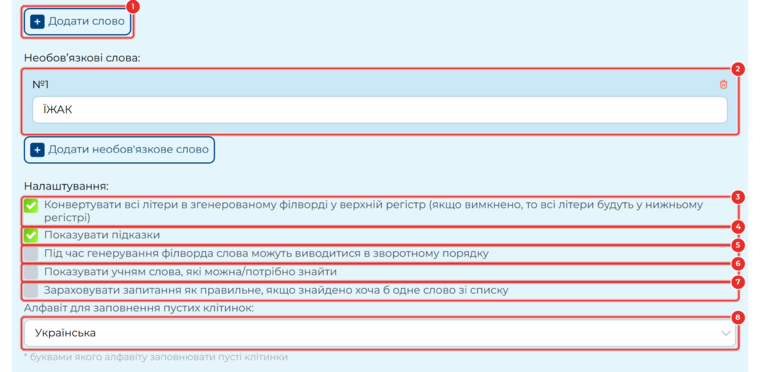
1. «Додати слово». Додає ще одне слово з підказкою.
2. Необовʼязкове слово. Слово-сюрприз, яке теж можна знайти, але для завершення вправи воно не потрібне. У нас — ЇЖАК.
3. Великі літери. Усі букви в таблиці стануть великими — так їх легше читати малюкам.
4. Показувати підказки. Під таблицею зʼявляться ваші підказки — текст або картинки.
5. Зворотний порядок. Слова можуть іти справа наліво чи знизу вгору — для старших учнів це складніше завдання.
6. Показувати слова. Учні бачитимуть список слів, які треба знайти.
7. Хоча б одне слово. Вправа зарахується як правильна, якщо знайдено хоча б одне слово зі списку.
8. Алфавіт. Буквами якого алфавіту — українського чи англійського — заповнювати порожні клітинки.
Натисніть «Згенерувати філворд» — конструктор складе таблицю:
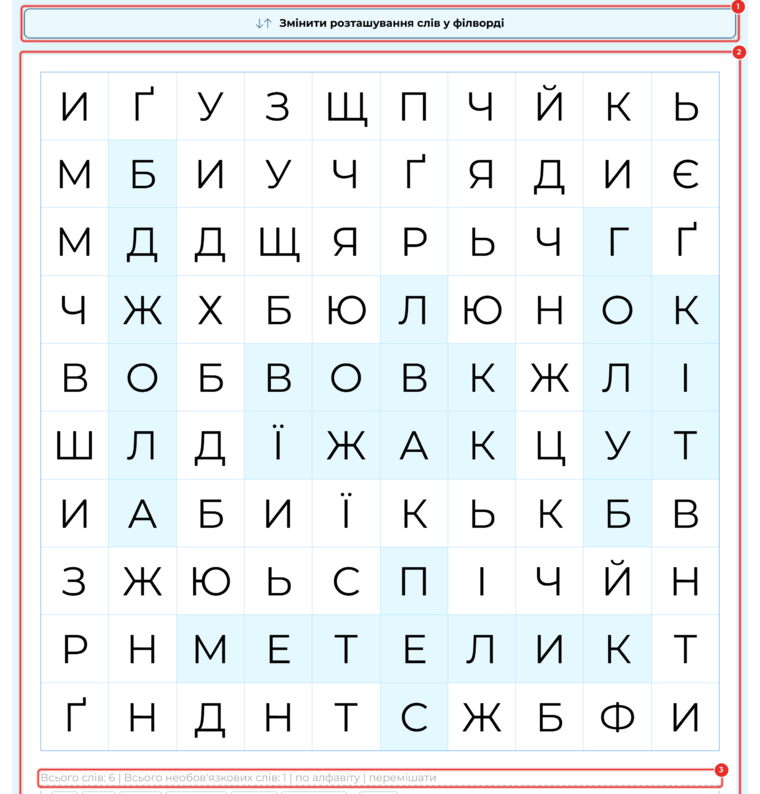
1. «Змінити розташування слів у філворді». Генерує нову таблицю, якщо ця не подобається. Натискайте, доки всі слова, разом із необовʼязковими, не стануть так, як вам треба.
2. Таблиця. Блакитним підсвічено клітинки зі словами — так ви бачите, де вони сховані.
3. Перелік слів. Скільки всього слів і необовʼязкових слів; їх можна впорядкувати за алфавітом чи перемішати.
Крок 4. Підказка, фінал і збереження
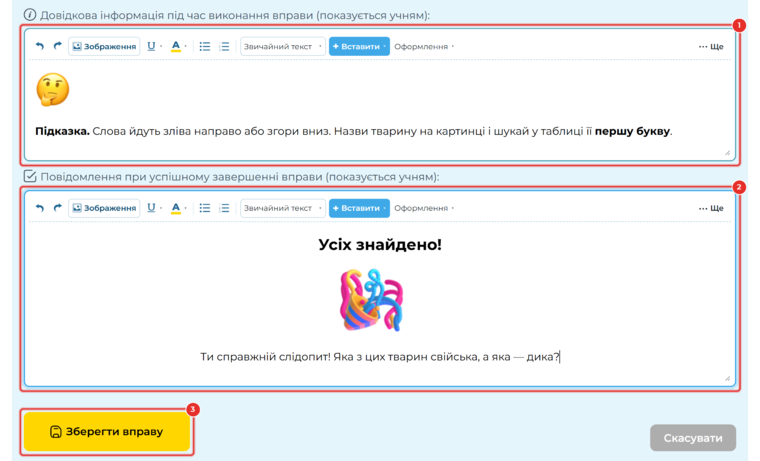
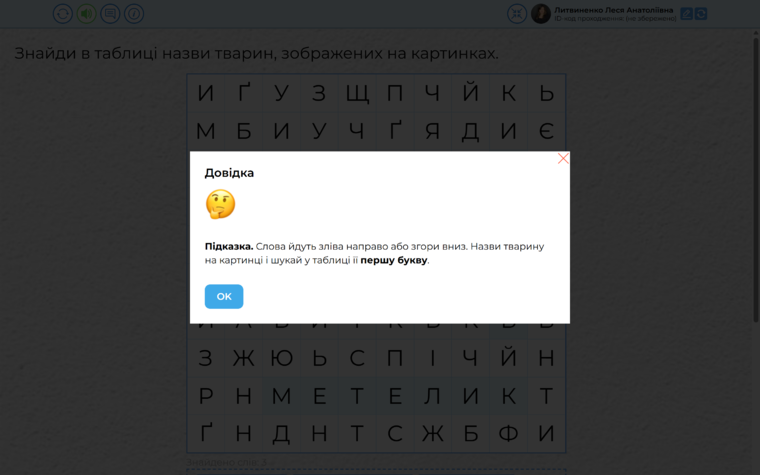
1. Довідкова інформація. Підказка, яку учень відкриває кнопкою «i» під час гри.
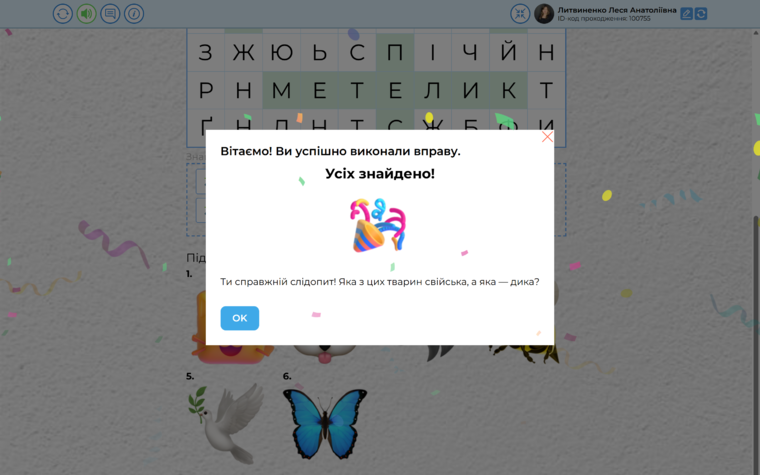
2. Повідомлення при успішному завершенні. Вітання, яке зʼявиться, щойно знайдено всі слова.
3. «Зберегти вправу». Вправа потрапляє в «Мої вправи», і відкривається її сторінка.
Крок 5. Як учні виконують вправу
Учень натискає на першу букву слова і, не відпускаючи, протягує до останньої. Знайдене слово підсвічується зеленим.
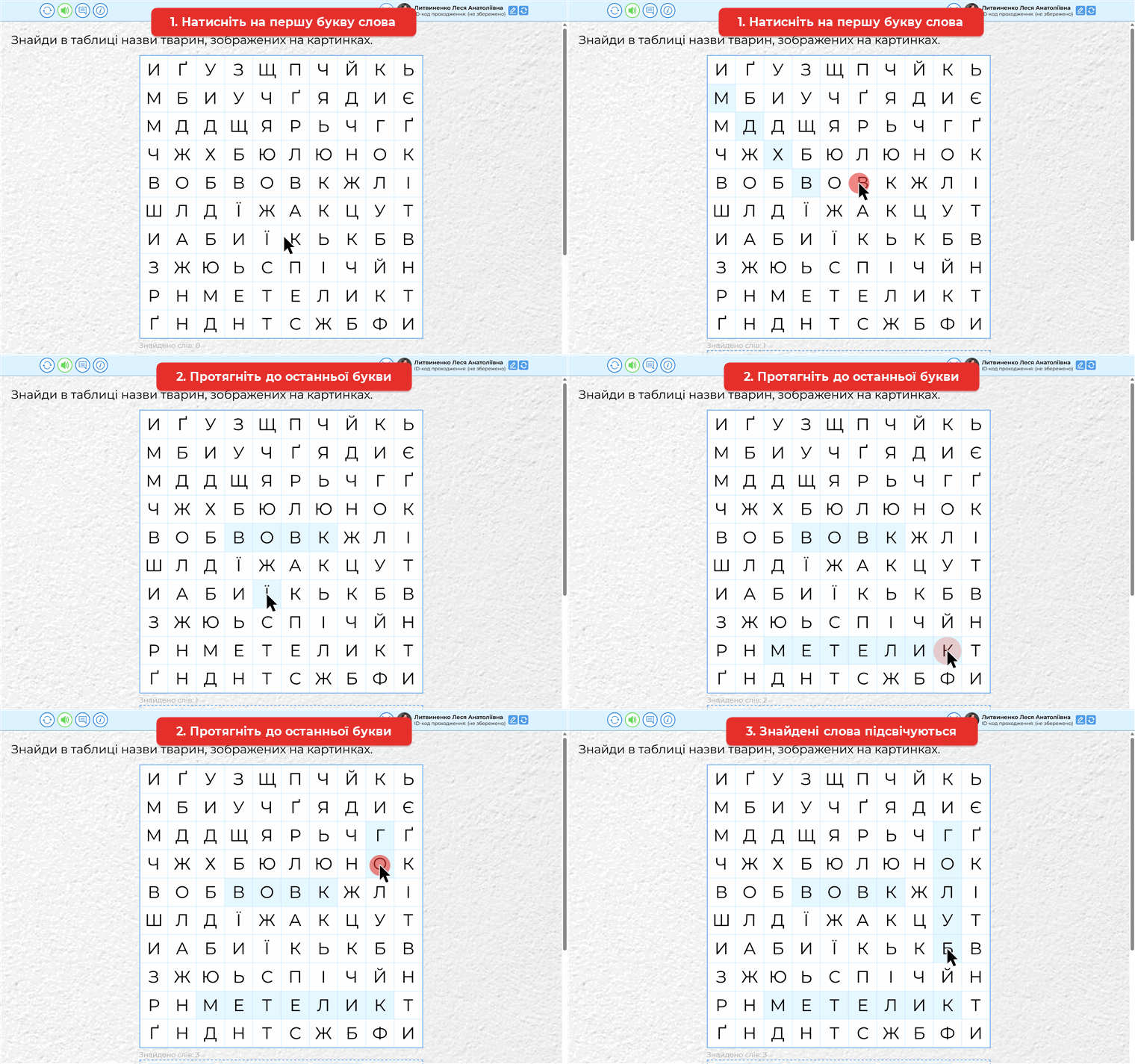
Над вправою є панель кнопок:

1. Спробувати ще — почати вправу спочатку.
2. Звук — увімкнути або вимкнути звуки під час гри.
3. Опис завдання — знову показати привітання.
4. Довідка — відкрити підказку з кроку 4.
5. Повний екран — розгорнути вправу на весь екран або згорнути її назад.
6. Імʼя та ID-код проходження — за цим кодом результат учня знайдеться в кабінеті вправи.
Під таблицею — список знайдених слів і картинки-підказки. Кошик біля слова скасовує його, якщо учень помилився:
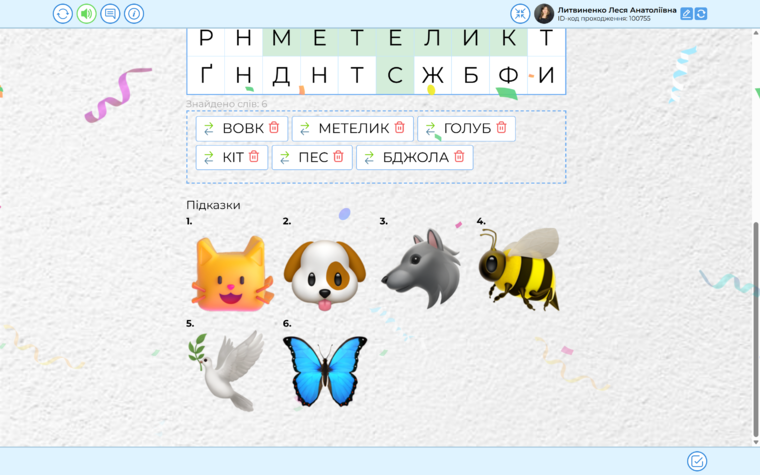
Так виглядає підказка під час гри:
Щойно знайдено всі обовʼязкові слова, зʼявляється ваше вітання і салют:
Крок 6. Видайте вправу учням
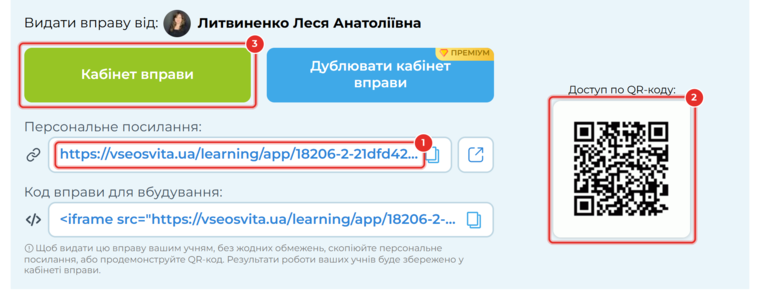
1. Персональне посилання. Надішліть його учням у месенджер чи Google Classroom. Нижче — код, щоб вбудувати вправу на сайт.
2. QR-код. Покажіть його на екрані — учні відкриють вправу з телефона.
3. Кабінет вправи. Тут зберігаються результати кожного учня.
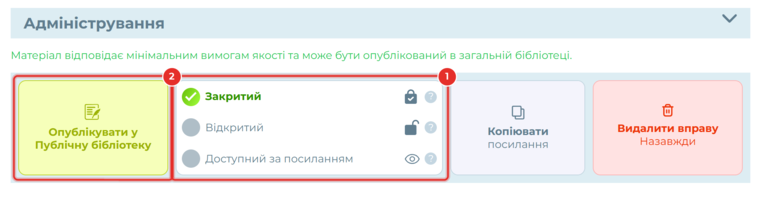
Нова вправа зберігається зі статусом «Закритий» (1): вона не зʼявляється в загальній бібліотеці, а учні виконують її за персональним посиланням. Щоб поділитися вправою з колегами, оберіть інший статус або натисніть «Опублікувати у Публічну бібліотеку» (2).
Усі вправи зберігаються
Створені вправи лежать у вкладці «Мої вправи», а результати учнів — у «Кабінет вправи». Будь-яку вправу можна відредагувати кнопкою «Редагувати вправу» на її сторінці або створити нову за тим самим шаблоном.
💡 Корисно знати
Для молодших класів беріть 5–7 коротких слів, великі літери і картинки-підказки.
Для старших увімкніть зворотний порядок слів і давайте підказки-визначення: учні спершу згадують термін, а потім шукають його.
Необовʼязкове слово-сюрприз підтримує інтерес: хто знайде його першим?
Перед збереженням погляньте на таблицю і за потреби натисніть «Змінити розташування слів», щоб усі слова стояли зручно.
На інтерактивній дошці вмикайте повний екран — букви стають більшими, і слова зручно виділяти пальцем.
Конструктор вправ → Створити вправу. «Філворд», це вправа під №7.
Усі вправи → Бібліотека вправ Всеосвіти.

Головна редакторка:
Литвиненко Леся Анатоліївна