Редактор Всеосвіти: як оформити текст, змінити шрифт, писати в косу лінійку й додати картинку з мітками
Блог, урок, тест чи вебквест на Всеосвіті ми пишемо в одному й тому самому редакторі. Тож достатньо один раз розібратися з ним, і далі ви однаково впевнено оформите і запис у блозі, і теоретичний блок уроку, і запитання тесту, і завдання вебквесту. Покажу все на прикладі запису в блозі «Осінь у лісі»: як набрати й оформити текст, змінити шрифт, написати завдання на фоні зошита в косу лінійку, додати посилання, відео й аудіо, а також як вставити картинку, обрізати її й поставити на ній мітки.
Де знайти редактор
Щоб спробувати редактор, відкрийте Мій блог і натисніть «Створити блог». Поле «Зміст» — це і є редактор: угорі панель інструментів, нижче місце для тексту. Таке саме поле ви побачите в конструкторі уроків, тестів і вебквестів, тому все, що описано нижче, працює і там.
Панель інструментів
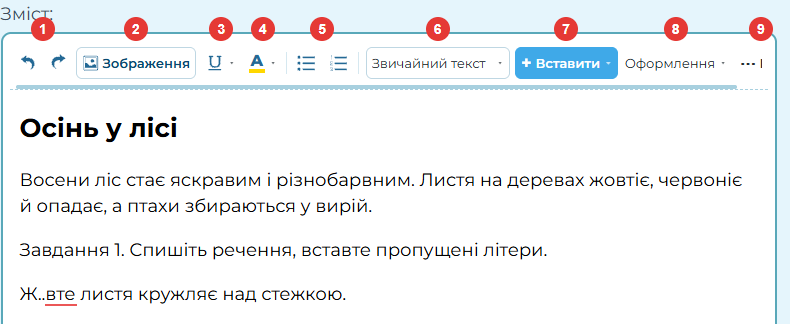
1 — скасувати й повернути дію (Ctrl+Z і Ctrl+Y);
2 — додати зображення;
3 — підкреслення, перекреслення, наголос, нижній і верхній індекси;
4 — маркер, колір літер і колір фону абзацу;
5 — маркований і нумерований списки;
6 — стиль абзацу (заголовки) і розмір літер;
7 — «Вставити»: відео, аудіо, файл, тест, формула, таблиця, повідомлення, цитата, код, лінія, відступ;
8 — «Оформлення»: фон абзацу (зошит у косу лінійку, клітинка тощо) і стиль тексту (шрифти);
9 — «Ще»: жирний, курсив, посилання, вирівнювання, ВЕЛИКІ й малі літери, очищення форматування.
Якщо кнопки здаються дрібними, у меню «Ще» увімкніть «Великі кнопки панелі».
Як набрати й оформити текст
Текст можна набрати просто в полі або вставити скопійований (Ctrl+V). Щоб щось виділити, двічі клацніть по слову або протягніть мишею по фрагменту. Над виділеним одразу з’явиться швидка панель: жирний, курсив, підкреслення, ВЕЛИКІ / малі літери, цитата, маркер і посилання. Тож для простого оформлення до верхньої панелі навіть не треба тягнутися.
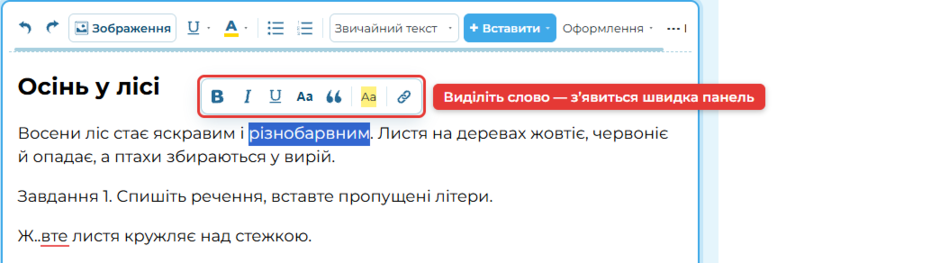
Для жирного, курсиву й підкреслення є й гарячі клавіші: Ctrl+B, Ctrl+I і Ctrl+U.
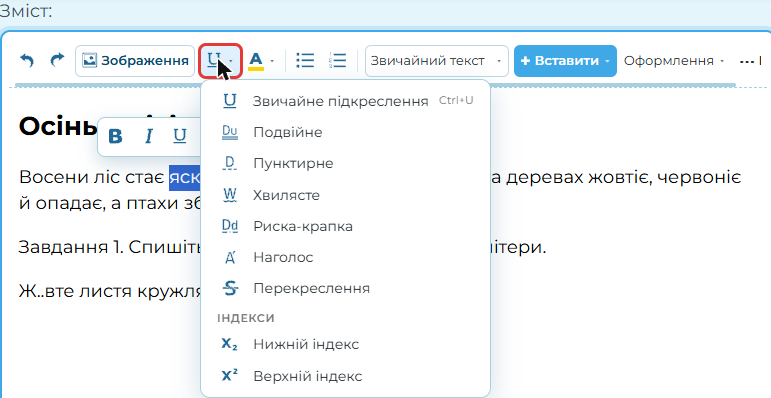
Більше видів підкреслення ховається в кнопці «U» зі стрілочкою: звичайне, подвійне, пунктирне, хвилясте, риска-крапка, а ще перекреслення й наголос. Тут же нижній і верхній індекси, наприклад, для H₂O чи 5². Хвилясте підкреслення зручно використовувати, коли треба показати учням, на що звернути увагу або де помилка.
👀 Як це виглядає:
Осінь — жирний, курсив, підкреслення, хвилясте підкреслення. Формула води: H2O, а 52 = 25.
Заголовки й розмір літер
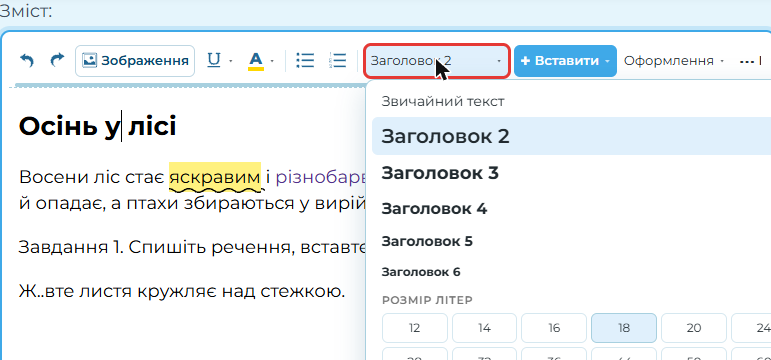
Поставте курсор у рядок і відкрийте список «Звичайний текст». Оберіть «Заголовок 2», «Заголовок 3» і так далі. Заголовки роблять довгий текст зрозумілим: учень одразу бачить, де нова частина. Нижче в цьому ж меню є розмір літер — від 12 до 60. Розмір застосовується до виділеного фрагмента.
Колір літер, маркер і фон абзацу
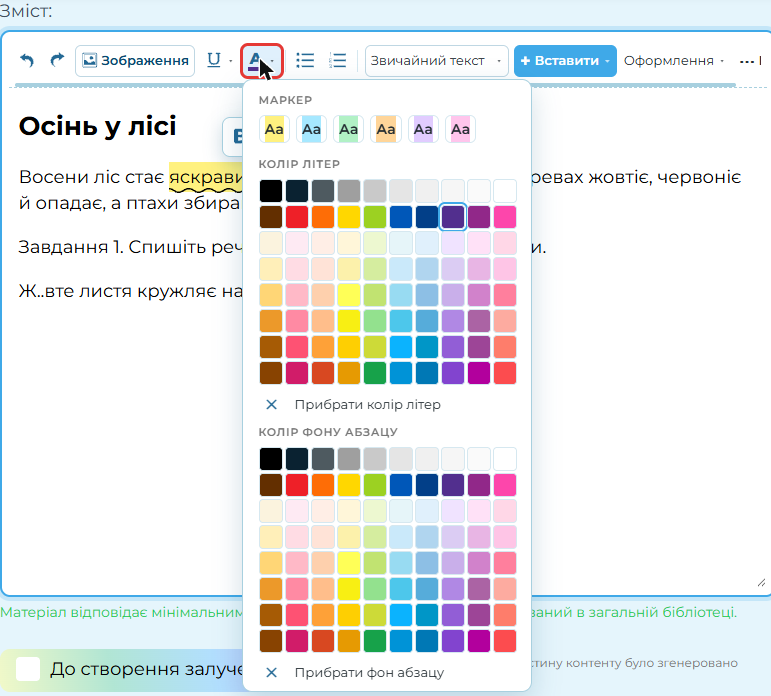
Виділіть слово й натисніть кнопку «A». У меню три частини:
• Маркер — підсвічує слово, як текстовий маркер на папері;
• Колір літер — змінює колір самого тексту;
• Колір фону абзацу — заливає кольором увесь абзац, наприклад, щоб виділити правило.
Прибрати колір можна тут само: «Прибрати колір літер» або «Прибрати фон абзацу».
👀 Як це виглядає:
Восени ліс стає яскравим і різнобарвним, а клен червоніє першим.
Правило. Назви місяців пишемо з малої літери: вересень, жовтень, листопад.
Списки, вирівнювання та інші дрібниці
Кнопки зі смужками поруч із «A» роблять маркований і нумерований списки. Решта ховається в меню «Ще» (три крапки праворуч): жирний, курсив, посилання, вирівнювання ліворуч, по центру, праворуч і по ширині, а ще ВЕЛИКІ ЛІТЕРИ й малі літери — регістр змінюється одним клацанням, перенабирати текст не треба.
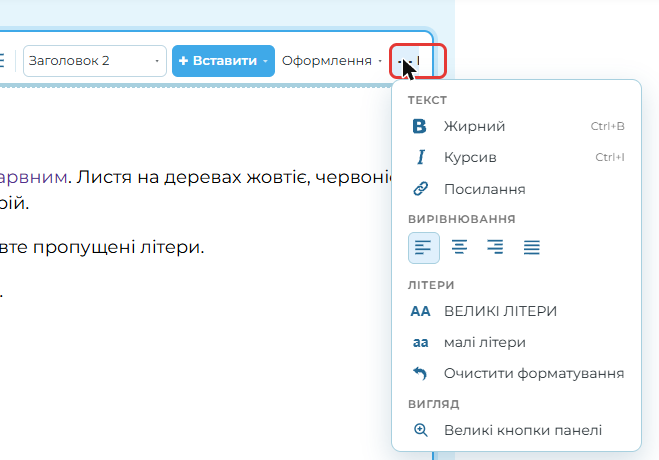
Якщо ви вставили текст із Word чи сайту й він «приїхав» з чужими шрифтами та кольорами, виділіть його й натисніть «Очистити форматування».
👀 Як це виглядає:
Ознаки осені:
жовтіє й опадає листя;
птахи відлітають у вирій;
частіше йдуть дощі.
Осінні місяці по порядку:
Вересень
Жовтень
Листопад
А цей рядок вирівняно по центру.
Як написати завдання на фоні зошита в косу лінійку
Це, мабуть, найулюбленіша можливість для вчителів початкових класів. Завдання виглядає так, ніби написане в зошиті.
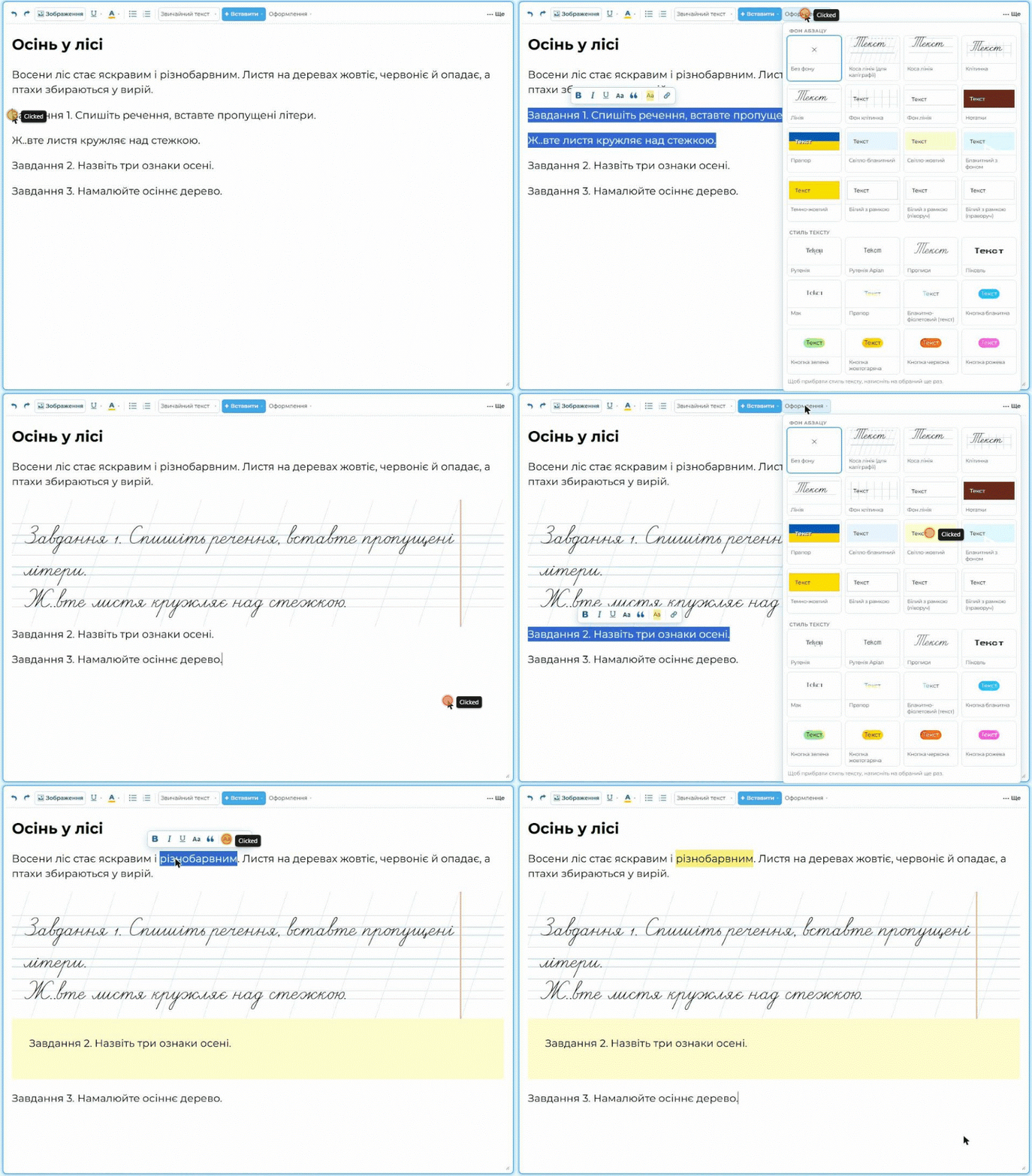
Крок 1. Виділіть абзац або кілька абзаців із завданням.
Крок 2. На панелі натисніть «Оформлення».
Крок 3. У розділі «Фон абзацу» оберіть «Коса лінія» або «Коса лінія (для каліграфії)».
Текст одразу ляже на зошитову сітку з полями, а шрифт сам зміниться на прописний. Так зручно давати завдання на списування: дитина бачить зразок саме таким, як пише в зошиті.
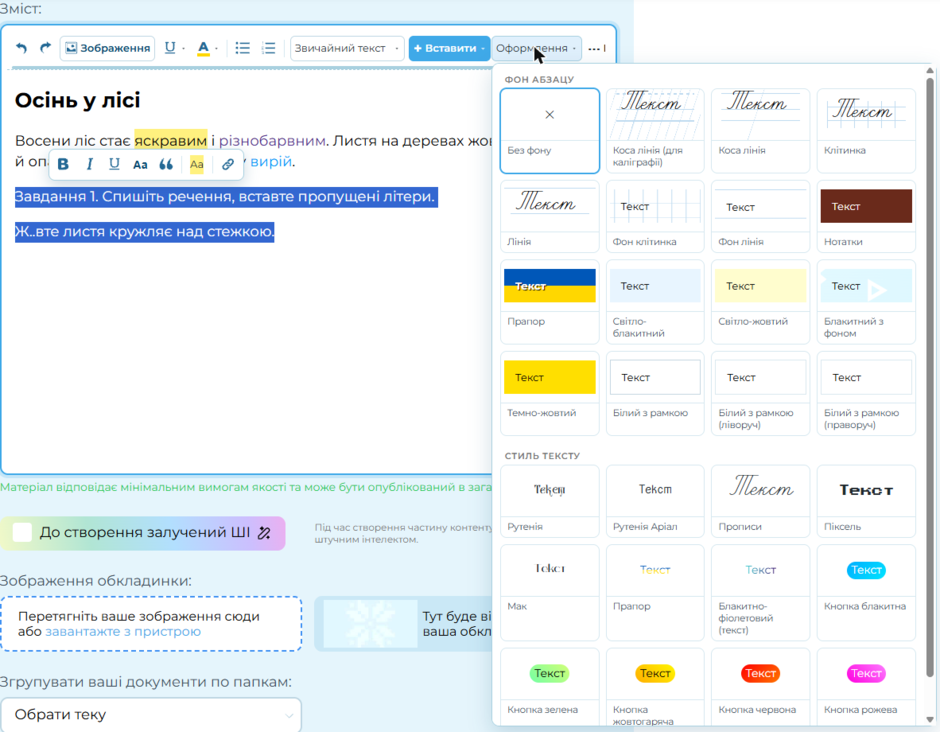
У цьому ж меню є й інші фони: Клітинка (для математики), Лінія, Фон клітинка, Фон лінія, Нотатки, Прапор, кольорові фони та Білий з рамкою — зручно для правил і висновків. Щоб прибрати фон, оберіть «Без фону».
👀 Як це виглядає:
Коса лінія:
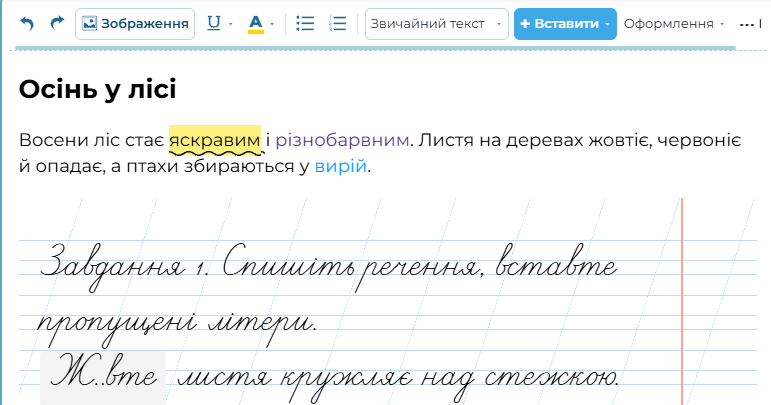
Завдання 1. Спишіть речення, вставте пропущені літери.
Ж..вте листя кружляє над стежкою.
Клітинка:
Завдання 2. Обчисліть: 7 + 5 = … 12 − 4 = …
Білий з рамкою:
Запам’ятай! Осінь має три місяці: вересень, жовтень і листопад.
Світло-жовтий:
Домашнє завдання: зібрати гербарій з осіннього листя.
Як змінити шрифт
Шрифт змінюється в тому самому меню «Оформлення», у розділі «Стиль тексту». Виділіть текст і оберіть: Рутенія, Рутенія Аріал, Прописи, Піксель, Мак, Прапор, Блакитно-фіолетовий. Є також стилі-кнопки: блакитна, зелена, жовтогаряча, червона й рожева — так можна оформити, наприклад, «Завдання 1» чи «Запам’ятай!».
Щоб повернути звичайний шрифт, натисніть на обраний стиль ще раз.
👀 Як це виглядає:
Прописи: Осінь у лісі
Рутенія: Осінь у лісі
Піксель: Осінь у лісі
Блакитно-фіолетовий: Осінь у лісі
Кнопки: Завдання 1 Завдання 2 Запам’ятай!
Кнопку можна зробити посиланням: виділіть її текст і додайте посилання так, як описано в наступному розділі. Ці кнопки, наприклад, ведуть на цю інструкцію.
Як додати посилання
Крок 1. Виділіть слово, яке має стати посиланням.
Крок 2. На швидкій панелі натисніть значок ланцюжка (або «Ще» → «Посилання»).
Крок 3. Вставте адресу сторінки. Галочка «Відкривати посилання у новому вікні» стоїть одразу, тож учень не загубить ваш матеріал. У полі «Підпис при наведенні» можна написати, куди веде посилання.
Крок 4. Натисніть «Вставити».
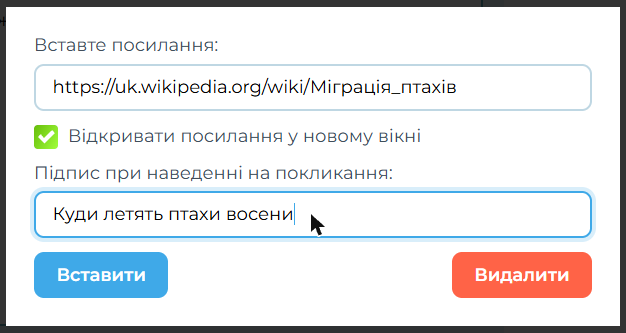
Щоб прибрати посилання, виділіть його, відкрийте те саме вікно й натисніть «Видалити».
👀 Як це виглядає:
Восени птахи збираються у вирій. Наведіть мишу на слово «вирій», побачите підпис, а натиснувши, відкриєте сторінку в новій вкладці.
Як вставити відео
Крок 1. Поставте курсор туди, де має бути відео, і натисніть «Вставити» → «Відео або код».
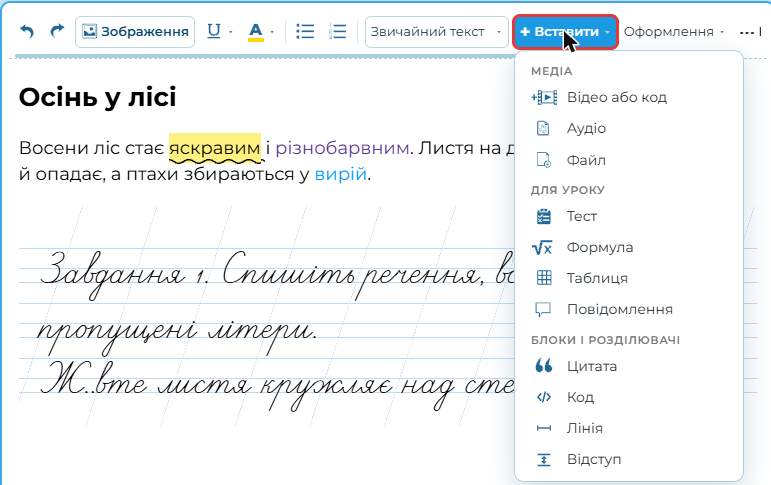
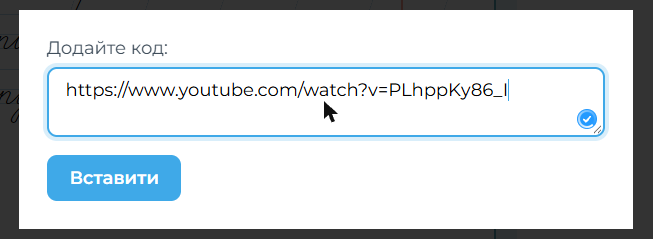
Крок 2. Вставте посилання на відео з YouTube (просто скопіюйте адресу з браузера) або код для вбудовування.
Крок 3. Натисніть «Вставити». Відео з’явиться в тексті, і його можна дивитися просто на сторінці.
👀 Як це виглядає:
Як додати аудіо й файл
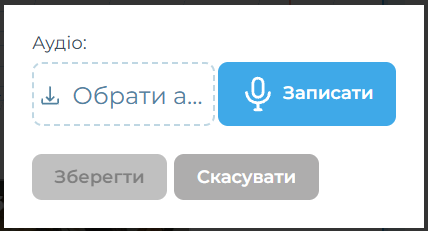
«Вставити» → «Аудіо» відкриває віконце з двома варіантами: «Обрати аудіо» з комп’ютера або «Записати» голос просто з мікрофона. Так можна озвучити завдання для дітей, які ще не читають, або додати зразок вимови. Після вибору чи запису натисніть «Зберегти».
«Вставити» → «Файл» відкриває вибір файлу на комп’ютері: так можна додати до тексту, наприклад, роздатковий матеріал.
Як додати картинку
Поставте курсор у потрібне місце й натисніть «Зображення» на панелі, далі оберіть картинку на комп’ютері. Підходять JPG, PNG, GIF, BMP і WEBP. Можна й простіше: скопіюйте картинку й вставте її в текст через Ctrl+V.
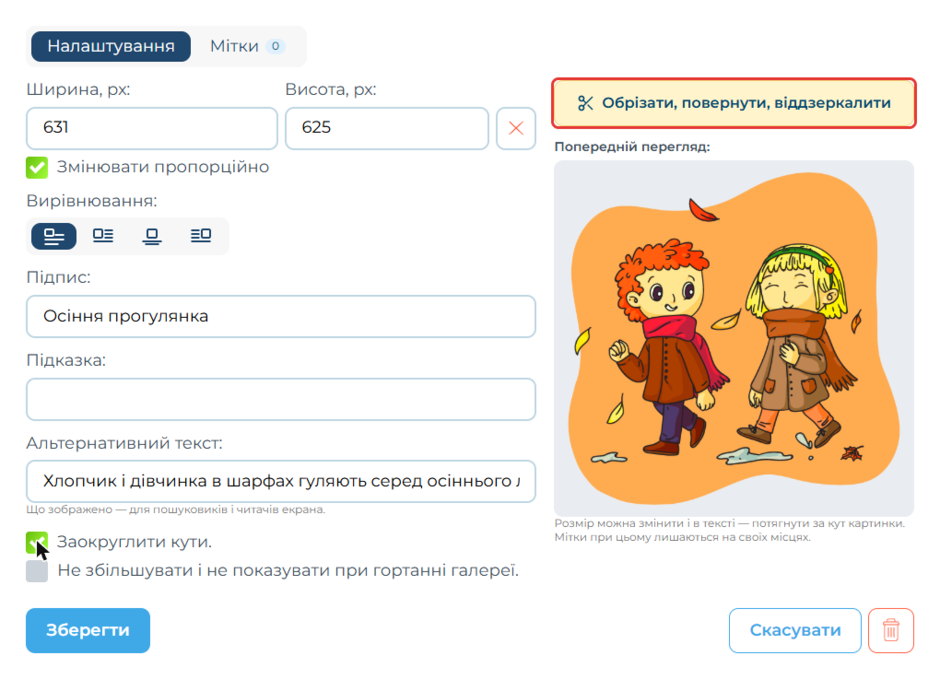
Клацніть по картинці, щоб її виділити. З’являться чорні кутики: потягніть за кут, і картинка зміниться в розмірі. Над картинкою з’явиться панель із кнопками «Налаштування», «Мітки» і кошиком для видалення.
У «Налаштуваннях» можна:
• задати точну ширину й висоту (галочка «Змінювати пропорційно» не дасть картинці сплющитися);
• обрати вирівнювання: ліворуч, з обтіканням текстом, по центру або праворуч;
• додати підпис під картинкою і підказку, яка з’являється при наведенні;
• заповнити альтернативний текст — короткий опис того, що зображено (його читають пошуковики й програми для незрячих);
• заокруглити кути або заборонити збільшення картинки при натисканні.
Не забудьте натиснути «Зберегти».
Як обрізати картинку
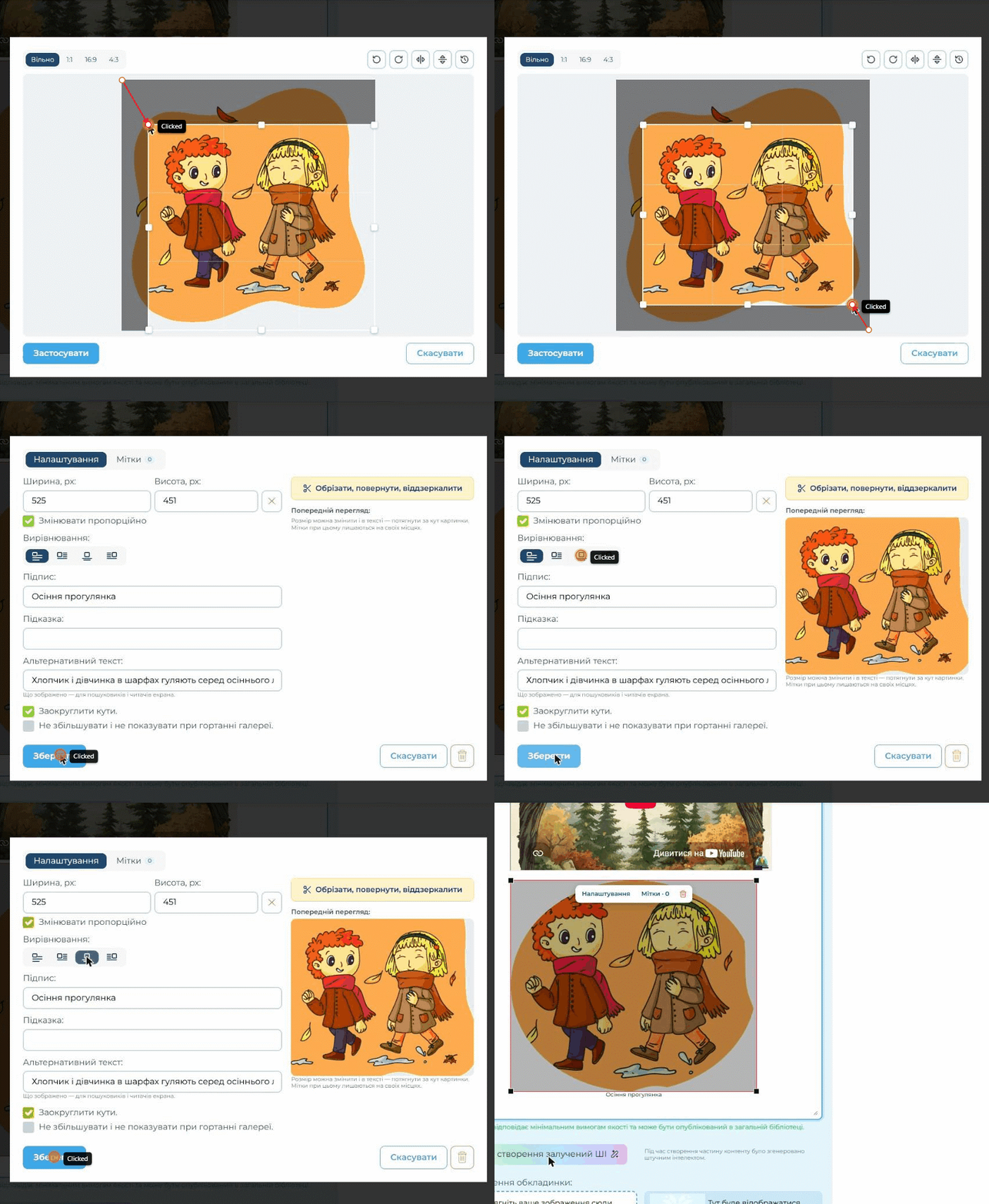
Крок 1. Клацніть по картинці й відкрийте «Налаштування».
Крок 2. Натисніть жовту кнопку «Обрізати, повернути, віддзеркалити».
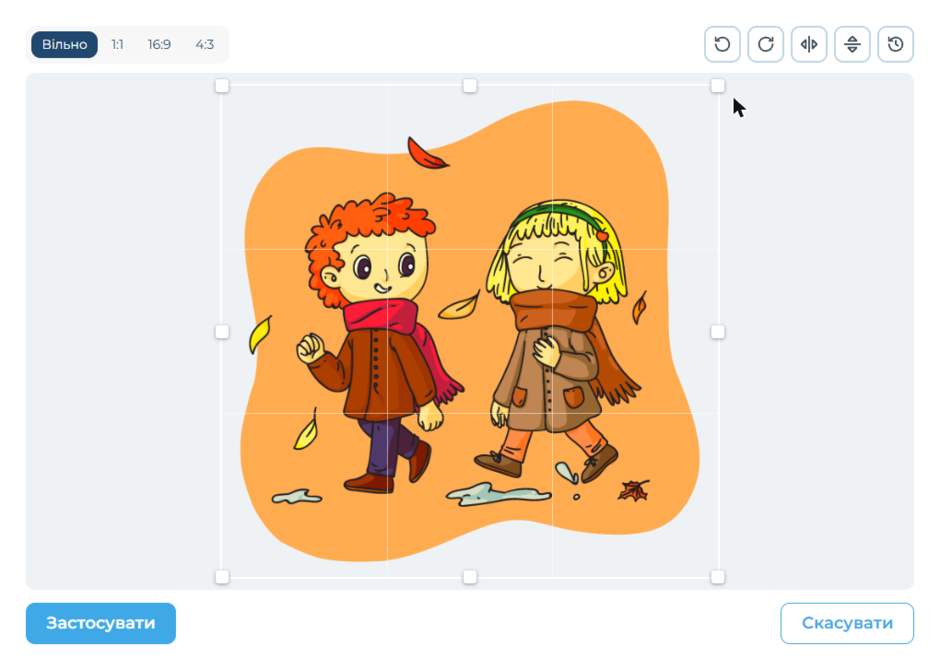
Крок 3. Потягніть за білі кутики рамки, щоб залишити лише потрібне. Угорі можна обрати пропорції: Вільно, 1:1, 16:9 або 4:3. Кнопки праворуч повертають картинку ліворуч і праворуч, віддзеркалюють її по горизонталі й вертикалі, а остання скидає всі зміни.
Крок 4. Натисніть «Застосувати», а потім «Зберегти».
Як поставити мітки на картинці
Мітки перетворюють звичайну картинку на інтерактивну: учень натискає на точку й бачить пояснення, фото, посилання чи навіть відео. Так можна зробити карту, схему, «знайди на малюнку» чи екскурсію.
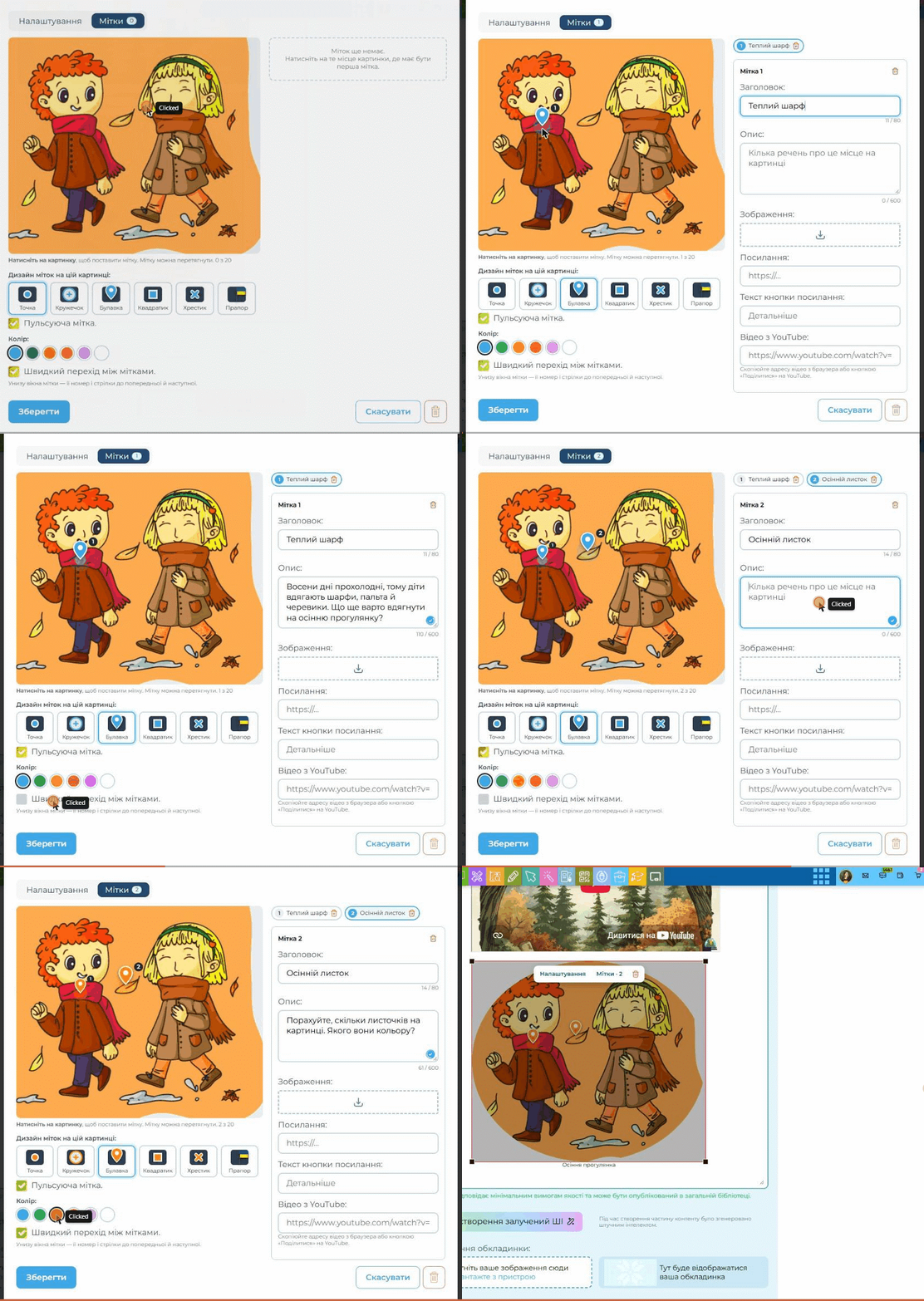
Крок 1. Клацніть по картинці й натисніть «Мітки».
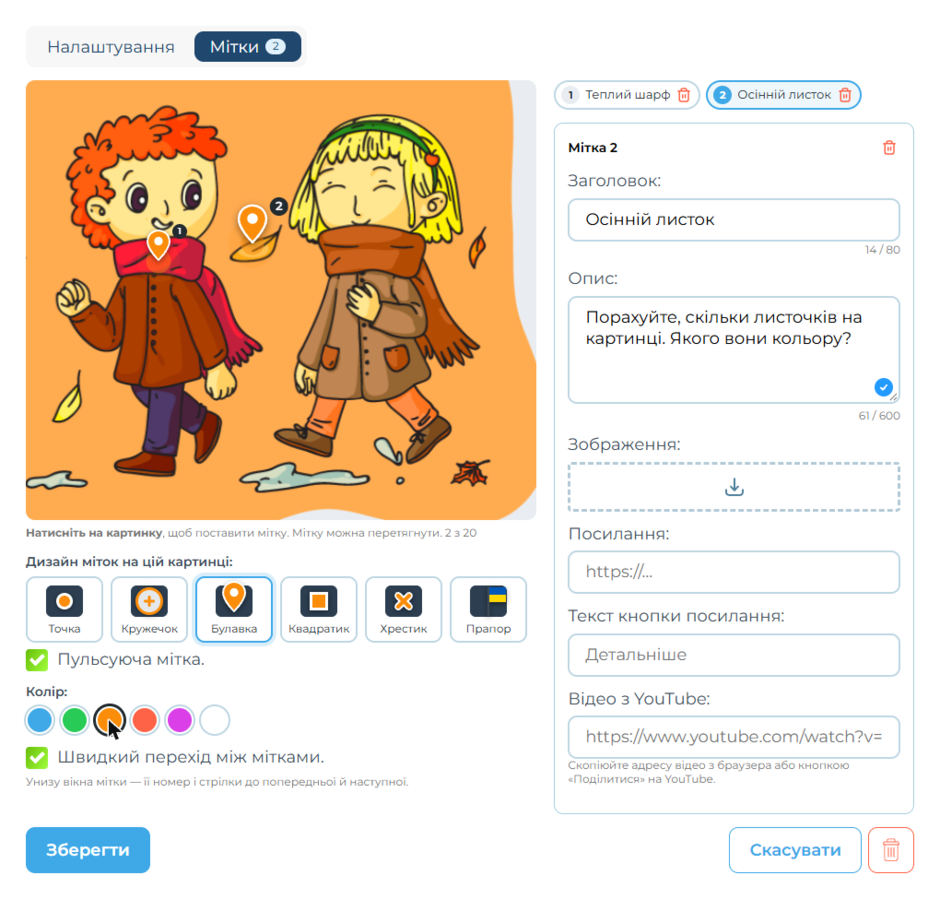
Крок 2. Оберіть дизайн міток: точка, кружечок, булавка, квадратик, хрестик чи прапор, і колір. Дизайн і колір однакові для всіх міток на цій картинці.
Крок 3. Клацніть на картинці там, де має бути мітка. Праворуч відкриється її картка: заповніть заголовок і опис, за бажання додайте зображення, посилання з текстом кнопки або відео з YouTube.
Крок 4. Так само додайте решту міток і натисніть «Зберегти».
Що варто знати про мітки:
• на одній картинці може бути до 20 міток, і кожну можна перетягнути в інше місце;
• мітка без заповнених полів обведена червоним: читачі її бачать, але натискання на неї нічого не відкриває;
• «Пульсуюча мітка» привертає увагу до точок, а «Швидкий перехід між мітками» додає внизу вікна номер мітки й стрілки до попередньої і наступної;
• якщо змінити розмір картинки, мітки залишаться на своїх місцях.
Ось як це виглядає для учня. Натисніть на мітки на картинці:
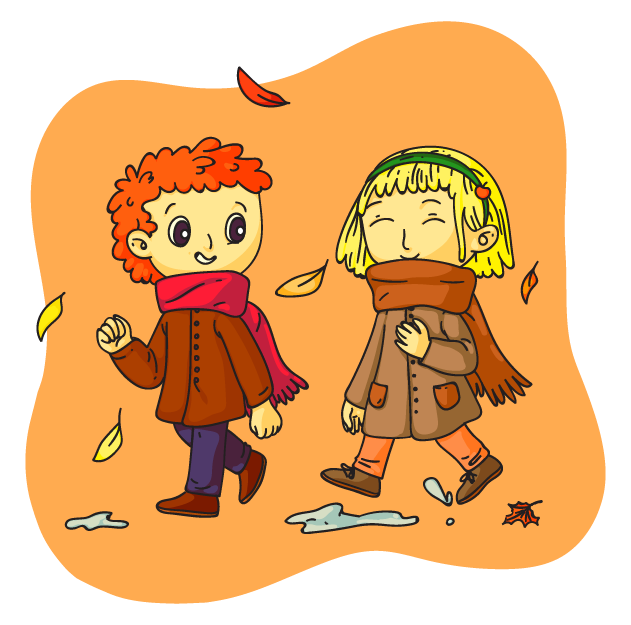 Приклад картинки з мітками: натисніть на мітку
Таблиця, формула й інші вставки для уроку
Таблиця. «Вставити» → «Таблиця» додає таблицю 3 × 3. Між клітинками зручно переходити клавішею Tab. Поки курсор у таблиці, під панеллю з’являється рядок «Таблиця»: додати колонку зліва чи справа, видалити колонку, додати рядок вище чи нижче, видалити рядок, об’єднати або роз’єднати клітинки й видалити таблицю.
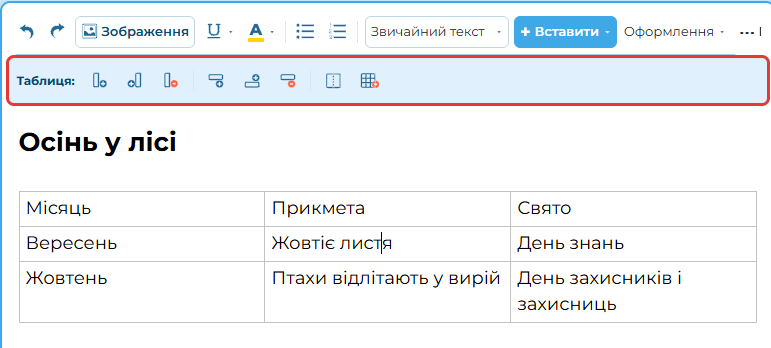
👀 Як це виглядає:
Місяць | Прикмета | Свято |
Вересень | Жовтіє листя | День знань |
Жовтень | Птахи відлітають у вирій | День захисників і захисниць |
Листопад | Перші заморозки | День української писемності та мови |
Формула. «Вставити» → «Формула» додає поле для формули й відкриває віртуальну клавіатуру з цифрами, дробами, степенями, коренями, грецькими літерами тощо. Дріб можна набрати й зі звичайної клавіатури: 1/2 одразу перетвориться на дріб, а стрілка праворуч виводить курсор із нього.
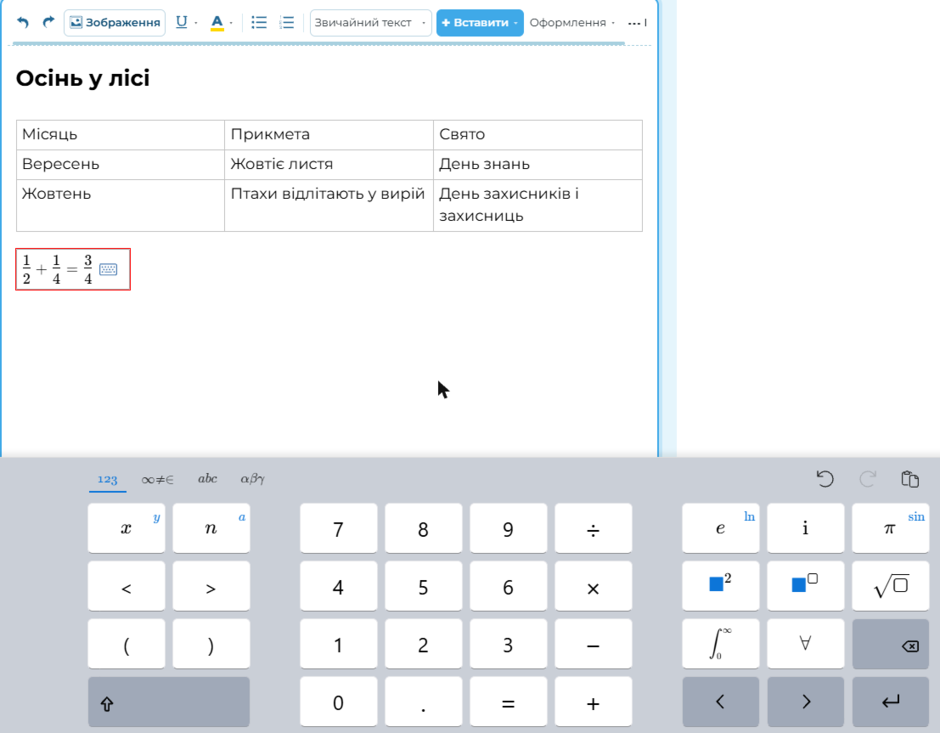
👀 Як це виглядає:
Дроби:
Площа прямокутника:
Корінь і степінь:
Повідомлення. Це підказка, яка з’являється, коли навести мишу на слово. Виділіть слово, натисніть «Вставити» → «Повідомлення», напишіть текст підказки й натисніть «Вставити». Так зручно давати учням підказки до завдань, не розкриваючи відповідь одразу.
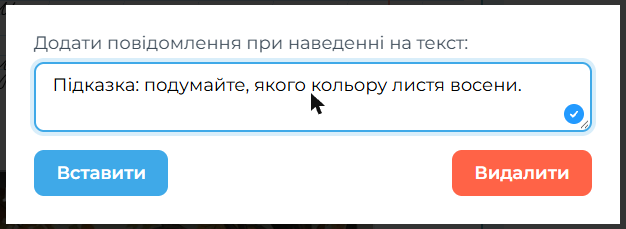
👀 Як це виглядає:
Наведіть мишу на слово: Ж..вте листя кружляє над стежкою.
Тест. «Вставити» → «Тест» дозволяє вбудувати в текст готовий тест. Шукайте серед своїх тестів, серед усіх тестів Всеосвіти або серед тих, до яких вам надали доступ, фільтруйте за класом і предметом і натискайте «Обрати цей тест +».
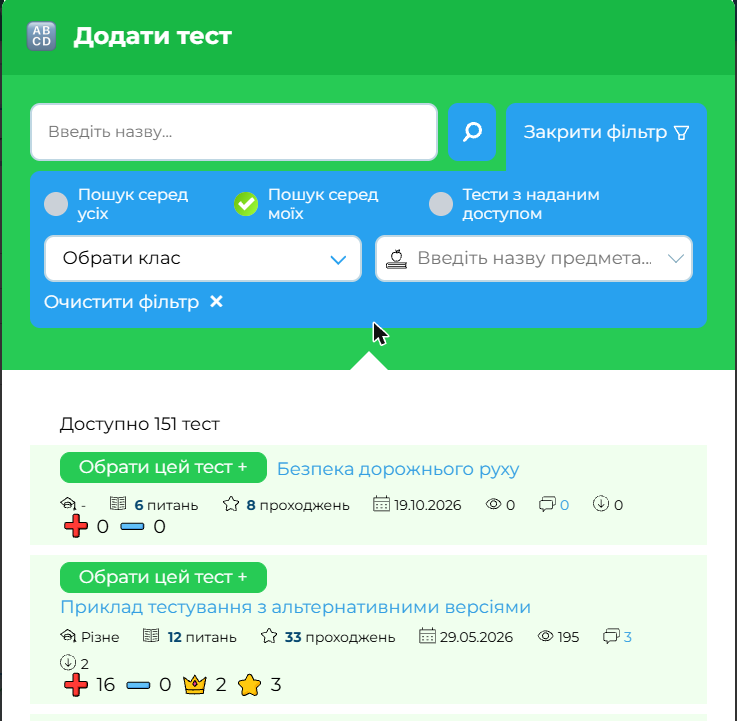
👀 Як це виглядає:
Тест «Правила поведінки на осінніх канікулах» прямо в тексті, його можна пройти:
Зверніть увагу: це не тестування, а лише тест, вбудований у текст блогу, щоб читачі могли пройти його просто на сторінці. Як провести з учнями повноцінне тестування на Всеосвіті, читайте в інструкціях «Як налаштувати тестування через Кабінет тестування» та «Як видати та перевірити тестування в Кабінеті тестування».
Цитата, код, лінія, відступ. Цитата виділяє слова відомої людини чи уривок з твору, «Код» підходить для уроків інформатики, «Лінія» розділяє частини тексту, а «Відступ» додає порожнє місце між блоками.
👀 Як це виглядає:
Осінь — це друга весна, коли кожен листок — квітка. (Альбер Камю)
Над цим текстом — лінія, що розділяє частини.
💡 Корисно знати
Помилилися — натисніть Ctrl+Z або стрілочку «Скасувати» ліворуч на панелі. Повернути скасоване можна через Ctrl+Y.
Фон абзацу, шрифти, мітки й усе інше працюють однаково в блогах, уроках, тестах і вебквестах, тож, оформивши один матеріал, ви вже вмієте оформити будь-який.
Оформлення не замінює змісту: краще один-два акценти на абзац, ніж кольоровий текст від початку до кінця. Так дітям легше зосередитися на головному.
Посилання на → Створити запис у блозі.
Посилання на → Конструктор уроків, Тести, Вебквести.

Головна редакторка:
Литвиненко Леся Анатоліївна