Електронна дошка через проєктор: мишею, пальцем чи стилусом
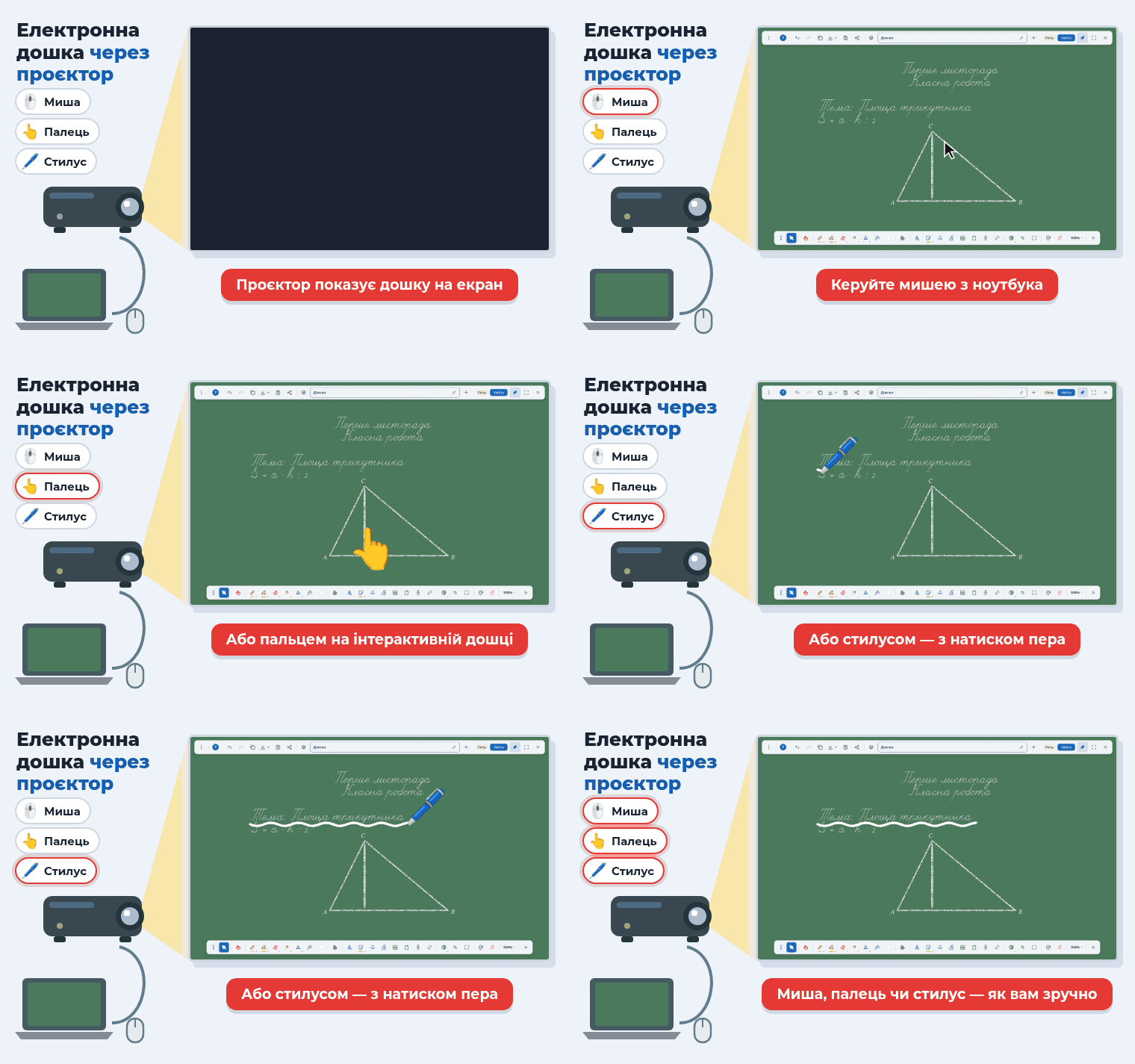
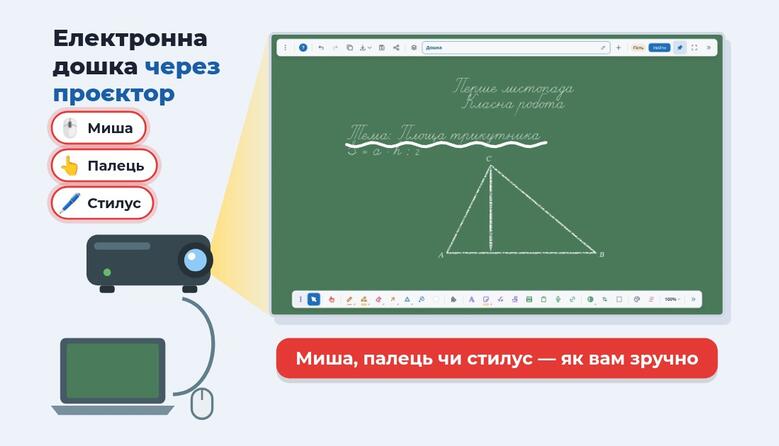
Нам часто пишуть учителі: «У класі є проєктор. Чи можна працювати на Електронній дошці через нього, чи обов’язково купувати електронну ручку?» Відповідаємо: можна, і ручка для цього не потрібна. Проєктор лише показує зображення з комп’ютера на стіну чи екран, а керуєте дошкою ви тим, що під’єднано до комп’ютера: мишею, пальцем на сенсорному екрані або стилусом. Усі інструменти дошки працюють з кожним із цих способів, тож обирайте той, що є у вашому класі.
Як вивести дошку на проєктор
Крок 1. Під’єднайте проєктор до ноутбука чи комп’ютера кабелем (найчастіше це HDMI) і ввімкніть його.
Крок 2. Якщо на стіні не з’явилося зображення, натисніть на клавіатурі Windows + P і оберіть «Дублювати». Тоді клас бачить те саме, що й ви на екрані ноутбука.
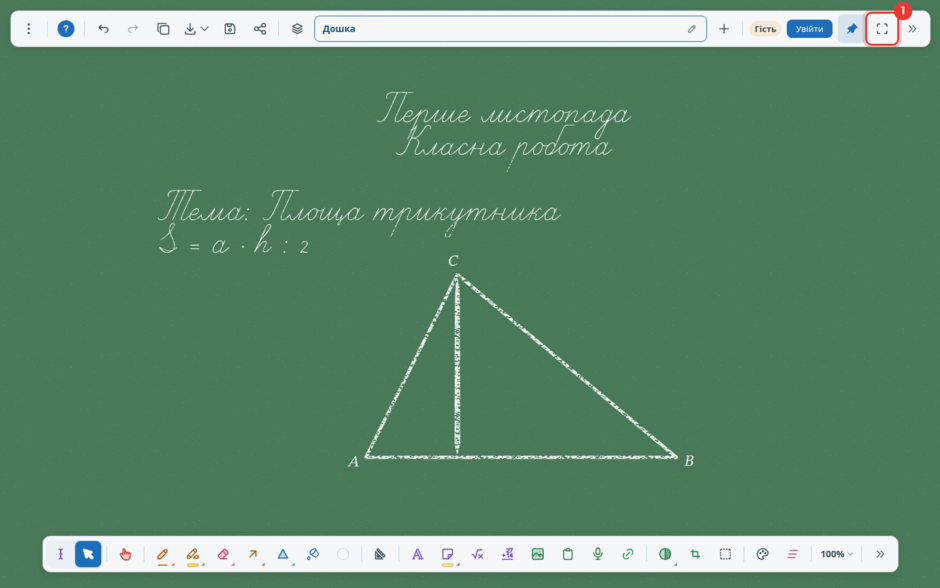
Крок 3. Відкрийте Електронну дошку в браузері й натисніть кнопку «На весь екран» угорі праворуч (1). Панелі браузера сховаються, і дошка займе всю проєкцію. Повернутися до звичайного вигляду можна тією самою кнопкою або клавішею Esc.
Проєктор і миша — найпростіший варіант
Якщо у вас звичайний проєктор і ноутбук, нічого докуповувати не треба. Ви працюєте мишею на ноутбуці, а учні бачать на стіні кожен ваш рух: як з’являється текст, як малюється трикутник, як ви підкреслюєте головне. Пишіть, малюйте олівцем, ставте фігури й формули, як на звичайному комп’ютері.
Звичайний проєктор не відчуває дотиків, тому малювати пальцем по стіні не вийде, хоч як хотілося б. Якщо хочете ходити класом, а не стояти біля ноутбука, стане в пригоді бездротова миша.
Інтерактивна дошка чи інтерактивний проєктор — пальцем
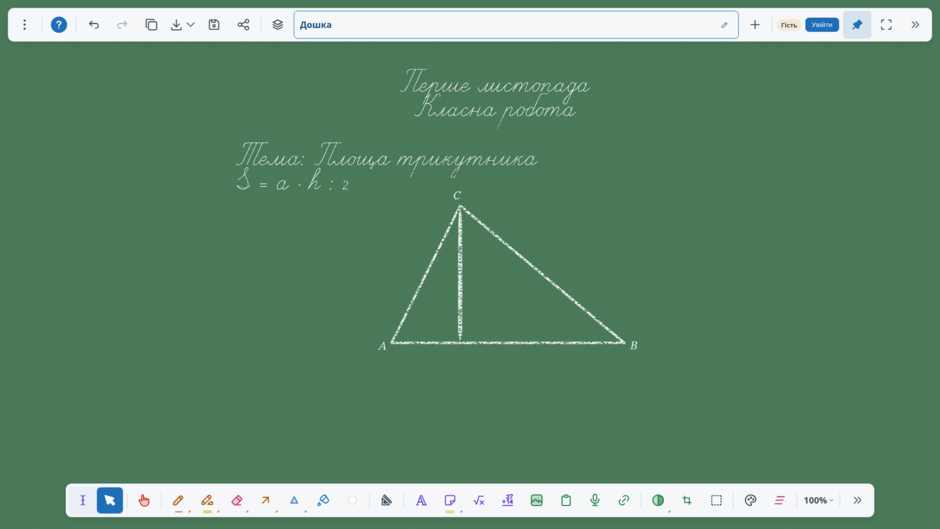
Інтерактивна дошка (сенсорна панель або рамка на екрані) та інтерактивний проєктор передають комп’ютеру ваші дотики. Для Електронної дошки це звичайний сенсорний екран, тож працювати можна просто пальцем або маркером, який іде в комплекті з обладнанням.
На великому сенсорному екрані Електронна дошка сама робить кнопки більшими, щоб у них було легко влучити пальцем. Порівняйте з попереднім знімком: це та сама дошка на екрані інтерактивної панелі.
Кілька жестів, які стануть у пригоді біля дошки:
• Два пальці — зведіть чи розведіть, щоб збільшити або зменшити аркуш, і тягніть, щоб посунути його.
• Утримати палець на елементі у «Вказівнику» — відкриється меню, як після правої кнопки миші.
• Кнопка «Новий рядок» на панелі тексту — переходить на новий рядок без клавіатури, тож не доведеться бігти до ноутбука, щоб натиснути Enter.
Якщо точка дотику не збігається з тим місцем, де з’являється лінія, відкалібруйте обладнання в програмі, яка йшла з інтерактивною дошкою чи проєктором. Це налаштування самого пристрою, а не Електронної дошки.
Стилус — не обов’язково, але зручно
Електронна ручка, тобто стилус, потрібна не для того, щоб дошка запрацювала, а для того, щоб писати рукою було приємніше. З нею Електронна дошка вміє ще кілька речей.
Крок 1. Торкніться аркуша стилусом з увімкненим «Олівцем», а потім ще раз натисніть кнопку «Олівець» на нижній панелі. У меню з’являться два перемикачі, яких немає, коли ви малюєте мишею.
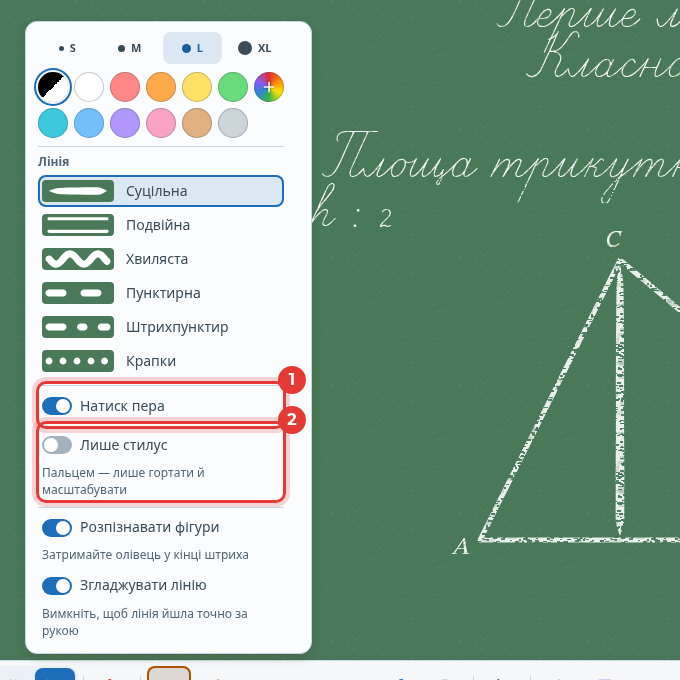
Крок 2. «Натиск пера» (1): чим сильніше натискаєте, тим товща лінія, зовсім як справжнім пером. Якщо хочете однакову товщину, вимкніть перемикач.
Крок 3. «Лише стилус» (2): малює тільки стилус, а пальцем можна лише гортати й масштабувати аркуш. Це рятує від випадкових ліній, коли ви тримаєте дошку рукою чи спираєтеся на неї.
Долоню, що лежить поруч зі стилусом, Електронна дошка не враховує навіть з вимкненим «Лише стилус», тож писати можна природно, поклавши руку на екран. А якщо у стилуса є кінчик-ластик, переверніть ручку й стирайте ним, як гумкою на олівці.
Ці самі перемикачі є в кабінеті, у розділі «Налаштування». Вони запам’ятовуються для кожного пристрою окремо: на класній дошці може бути ввімкнено «Лише стилус», а на домашньому ноутбуці все залишиться як було.
💡 Корисно знати
Деякі інтерактивні дошки передають свій маркер комп’ютеру як мишу чи палець, а не як перо. Тоді перемикачів «Натиск пера» й «Лише стилус» у меню не буде, але малювати можна так само.
На шаблоні «Дошка» олівець малює крейдою, і крейда натиск не враховує, як і справжня.
Щоб задні парти добре бачили написане, оберіть товщу лінію олівця (L чи XL) і контрастний колір.
Посилання на → Електронну дошку.
Інструкція по роботі з Електронною дошкою → Інструкція на Електронну дошку.

Головна редакторка:
Литвиненко Леся Анатоліївна