Конструктор уроків
- Всеосвіта›
- Бібліотека уроків›
- Обробка текстових документів›
- Засоби оформлення документу

Урок:
Засоби оформлення документу

12.11.2023
Вміст уроку:
1
2
3
4
Опис, який учні побачать перед початком уроку
Цілі освіти:
Навчальна: навчити практично застосовувати вивчений матеріал, закріпити знання загальних принципів роботи з Word, сформувати навички і вміння роботи зі стилями, встановлення змісту, донести правила стильового оформлення документу.
Розвиваюча: розвинути вміння застосовувати отримані знання в практичних цілях, розвивати готовність до самостійної роботи, увагу.
Виховна: виховати інформаційної культури; виховати творчий та естетичний підхід до роботи, бажання експериментувати; виховати прагнення до правильного стильового оформлення документів різних типів.
1
Актуалізація опорних знань.
Давайте пригадаємо що таке текстовий редактор, його будову, структуру.
Веб-квест https://vseosvita.ua/webquest/start/s/20914/167217-cd6bcf34
План роботи
Створити стилі за вказаними параметрами,
Застосувати стильове оформлення тексту за зразком.
Вивчення нового матеріалу
Для того щоб почати форматувати зі стилем необхідно його створити. Ті стилі які є за замовчуванням Word ми можемо використовувати але які там шрифти і розміри не відомо.
Сьогодні ми оформлемо документ за певними вимогами.
Створити стиль можна декількома способами.
Створимо стиль першим способом викликавши команду «Створити стиль» на вкладці «Стилі» та дати йому ім’я (Рис 1.1)
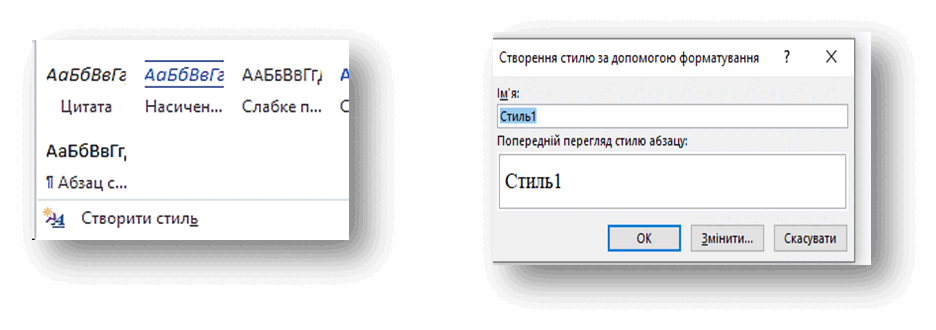 Натиснути кнопку «Змінити» і в діалоговому вікні обрати потрібні параметри. (Рис 1.2)
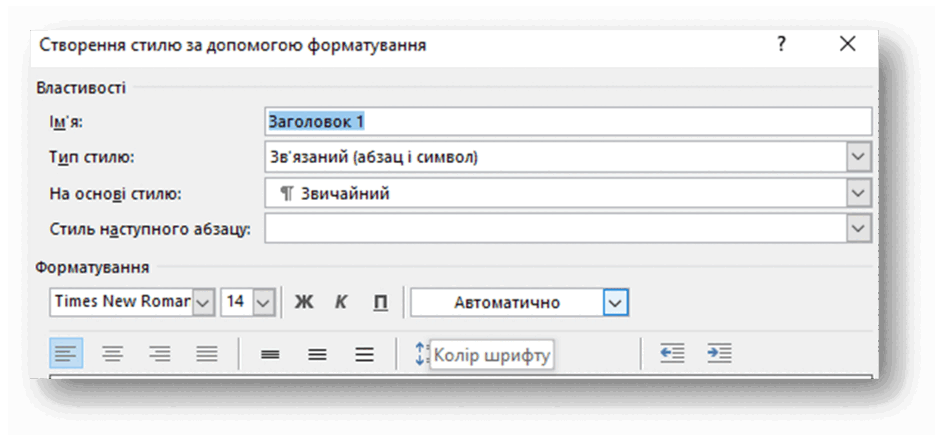 Зверніть увагу пункт «На основі стилю» з переліку запропонованих обрати Заголовок 1-го рівня, це потрібно для додавання його у структуру Зміст. Чим вищий рівень заголовку, тим менше його значення.
Ми можемо додати наш стиль до колекції вибравши в діалоговому вікні пункт «Додати» до колекції або Застосувати лише в цьому документі.
Створимо стиль для Заголовка 2 другим способом.
Спробуємо створити стиль для Заголовка 2 разом.
Натиснути на панель керування в правому нижньому кутку і в розритому стиску побачимо, що Заголовок 1 вже є. (Рис 2.1)
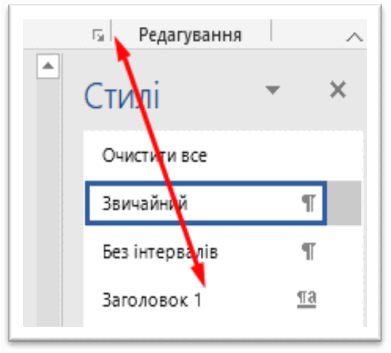

В самому низу діалогового вікна обираємо кнопку Створити стиль
У з’явившомуся діалоговому вікні задаємо потрібні параметри.
Вибирати властивості: Ім’я Заголовок 2, у розділі «На основі стилю» обираємо Заголовок 2. Далі вибираємо по вимогах які вказані для Заголовка 2. (Додаток 1)
Тепер створимо стиль для основного тексту.
Але перш ніж створити стиль давайте згадаємо вимоги форматування документу до шрифтів та абзаців?
Очікувана відповідь: для шрифтів: (назва Times New Roman – 14, для абзаців: вирівнювання по-ширині, відступи – 0 пт., інтервали – 0 пт., абзац -1,25 см., міжрядковий інтервал – 1,5)
Створюємо стиль з і ім’ям Загальний стиль, Тип стилю – абзац, На основі стилю – звичайний. Для застосування стилю потрібно на вкладці «Стиль» обрати  Застосувати стиль. Тепер коли ми створили стиль ви зможете швидко форматувати текст згідно стандартних вимог.
2
Сприйняття і осмислення набутих знань
Виконати тестове завдання Використання стилів у тестових документах
Підсумки уроку
Прийом рефлексії «Наплічник»
Мета – усвідомити свої здобутки в навчанні.
Під час уроку я...
Найбільше мені сподобалося...
На занятті найкраще в мене виходило...
Я мав труднощі з...
3
Додаток 1
1. У середовищі текстового процесора відкрийте файл Практика1.docx, розміщений у матеріалах до практичної роботи.
2. Виділіть назву терміну «Клімат» застосуйте до цього заголовку стиль Заголовок 1
Для роботи зі стилями відкрийте область завдань Стилі та форматування та вибрати «Створити стиль» призначте йому такі параметри:
Ім’я - Заголовок 1 | Відступ після заголовку – 0 пт |
Стиль - Списка | Міжрядковий інтервал – 1,5 пт |
Заснований на стилі – Заголовок 1 | Тип шрифту – Calibri |
Вирівнювання тексту – по правому краю | Колір – темно -синій |
Відступ до заголовку – 12 пт | Розмір шрифту – 24 пт.; |
Розмір шрифту – 24 пт |
3. Виділіть назву «Економіка» застосуйте до цього заголовку стиль Заголовок 2 призначте йому такі параметри:
Ім’я - Заголовок 2 | Відступ після заголовку – 0 пт |
Стиль - Списка | Міжрядковий інтервал – 1,5 пт |
Заснований на стилі – Заголовок 2 | Тип шрифту – Couuier New |
Вирівнювання тексту – по центру | Колір – синій |
Відступ до заголовку – 10 пт | Накреслення – курсив підкреслений |
Розмір шрифту – 24 пт |
4. До основного тексту створи стиль Загальний з такими параметрами:
Ім’я - Загальний | Відступ після заголовку – 0 пт |
Стиль – Абзац | Міжрядковий інтервал – 1,5 пт |
Заснований на стилі - звичайний | Колір – чорний |
Відступ до заголовку – 0 пт | Вирівнювання тексту – по ширині |
Розмір шрифту – 14 пт | Тип шрифту – Times New Roman |
5. Добавте створений стиль до Списку експрес-стилів».
6. Застосуйте створений стиль до тексту виконавши форматування за одну дію.
7. Збережіть документ у власній папці.
4
Інструкційна картка
Завдання | Дія | Сполучення клавіш |
Створення заголовка | Виділіть основний текст у поданні структури, а потім на вкладці Структура у групі Знаряддя структури клацніть поле Рівень і виберіть потрібний рівень заголовка. | Alt + Shift + стрілка вліво |
Редагування заголовка | Виділіть текст у поданні структури та внесіть необхідні зміни. | |
Змінення рівня заголовку | У розділі Структура, у розділі Знаряддя для структуриклацніть стрілку вправо та вліво біля поля Рівень структури , щоб підвищити або Понизити рівень заголовків. | Alt + Shift + стрілка вліво або Alt + Shift + стрілка вправо |
Переміщення тексту вгору або вниз | Виділіть текст і натисніть кнопку вгору або за допомогою стрілок у розділі створення структури. | Alt + Shift + стрілка вгору або Alt + Shift + стрілка вниз |
Розгортання або згортання тексту | Виберіть заголовок і натисніть кнопку на + або - символи у розділі Структура. | Alt + Shift + "+" або Alt + Shift+ "-" |
Відображення або приховання деяких заголовків | У полі Показати рівень у розділі Структура виберіть найнижчий рівень заголовків, який необхідно відобразити. Усі рівні, нижчі за вибраний, будуть приховані. | Alt+Shift+n – відображення всіх заголовків до рівня n включно |
Відображення першого рядка тексту або всього тексту | На вкладці Структура установіть або зніміть прапорець Показати лише перший рядок. | Alt+Shift+L |
Закриття подання структури | На вкладці Структура клацніть піктограму "X" на кнопці Закрити режим структури. | |
Перехід між поданнями | Натисніть кнопку поданнята виберіть потрібний тип подання, який потрібно перейти, наприклад Розмітки або Режим читання. | Alt+Ctrl+P – подання друку, Alt+Ctrl+N – подання чернетки, Alt+Ctrl+O – повернення до подання структури. |
Рефлексія від 4 учнів
Сподобався:
0
Так: 4
Ні: 0
Зрозумілий:
0
Так: 4
Ні: 0
Потрібні роз'яснення:
0
Ні: 4
Так: 0
