Довгий час знання, яких набувала людина протягом життя, передавались усно від покоління до покоління, що не забезпечувало безперервного поповнення бази знань людства в цілому. Безперервний процес збереження інформації забезпечила писемність, яка дозволяла накопичувати інформацію.
Спочатку люди викарбовували написи на камінні, потім видавлювали гострими паличками на глиняних дощечках. Писали паличками на папірусі, пензликами на шовку і перами на папері. Гусяче перо змінили ручки з металевим пером, а їх — графітові олівці, авторучки, а згодом друкарські машини.
Проте в роботі з текстами залишалося незмінним головне: щоб внести зміни в текст, його потрібно було щоразу переписувати або передруковувати. І лише застосування комп’ютерів і спеціальних програм принципово змінило технологію роботи з текстом. У чому ж полягають переваги у використанні ПК для обробки текстів? (Відповіді учнів записуються й аналізуються.)
Загальні відомості про текстові редактори, процесори та видавничі системи.
Для роботи з текстом на ПК використовують: текстові редактори, текстові процесори та видавничі системи. У загальному їх називають системами обробки текстів — програми, які призначені для створення, редагування й друку текстових документів.
Текстовий редактор — це програма, що дозволяє вводити, редагувати, форматувати та зберігати текст.
Текстовий процесор — це програма, що дозволяє вводити, редагувати й форматувати текст, вставляти малюнки й таблиці, перевіряти правопис, складати зміст, виконувати перенос слів та багато інших складних операцій.
Настільна видавнича система (НВС) — це програма, за допомогою якої можна створювати високоякісні оригінал-макети, що містять текст і графічні зображення для тиражування в друкарні.
Наприклад: текстові редактори (Multі-Еdіt, Блокнот, WоrdРаd, Твір, Лексикон); текстові процесори (Mісrоsоft Wоrd, Wоrd Рrеfесt, ОреnОffісе, Wоrd-Stаr); настільні видавничі системи (Аdоbе РаgеMаkеr, Соrеl Vеnturа, Mісrоsоft Рublіshеr, QuаrkХРrеss,).
Запуск і вихід із Word
Натисніть кнопку Пуск  або натисніть клавішу Windows на клавіатурі, щоб відобразити меню "Пуск".
У списку програм знайдіть Word і клацніть його. З'явиться початковий екран, і Word запуститься.
Щоб вийти Word, натисніть кнопку x у верхньому правому куті екрана.
Якщо ви внесли зміни з моменту останнього збереження документа, з'явиться вікно із запитом на збереження змін. Щоб зберегти зміни, натисніть кнопку Так. Щоб вийти без збереження змін, натисніть кнопку "Ні". Якщо ви помилково натиснуто кнопку x , натисніть кнопку Скасувати.
Інтерфейс користувача Word
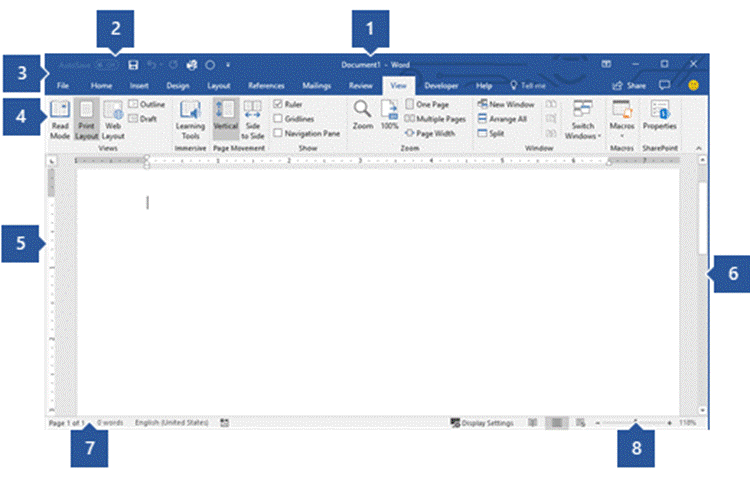
Рядок заголовка. Відображає ім'я файлу документа, який редагується, та ім'я програмного забезпечення, яке ви використовуєте. Крім того, вона містить стандартні кнопки Згорнути, Відновити та Закрити.
Панель швидкого доступу: тут розташовано команди, які часто використовуються, наприклад Зберегти, Скасувати та Повторити . У кінці панелі швидкого доступу розташовано розкривне меню, у якому можна додати інші поширені або поширені команди.
Вкладка "Файл". Натисніть цю кнопку, щоб знайти команди, які діють для самого документа, а не його вмісту, як-от "Створити", "Відкрити", "Зберегти як", "Друк" і " Закрити".
Стрічка. Тут розташовано команди, потрібні для роботи. Вигляд стрічки зміниться залежно від розміру монітора. Word стискатиме стрічку, змінюючи розташування елементів керування для розміщення менших моніторів.
Робоча область: відображає вміст документа, який ви редагуєте.
Смуга прокручування: дає змогу змінити розташування відображення документа, який редагується.
Рядок стану. Відображає відомості про документ, який ви редагуєте.
Елемент керування масштабуванням слайда. Дає змогу змінити параметри масштабування документа, який ви редагуєте.