

Після того як модель деталі створена, можна переходити до формування її двовимірних видів. Для цього необхідно створити новий файл креслення, вибрати ЗМ деталь, види якої потрібно одержати, потім вставити або створити заново аркуш із рамкою й основним написом, створити проекції деталі і, нарешті, додати елементи оформлення креслення. До створення видів деталі можна приступити на будь-якій стадії процесу проектування. Деталь не обов'язково повинна бути цілком довершена, тому що між деталлю та її видами на кресленні існує двостороння асоціативність. Це означає, що зміни в конструкції деталі автоматично вносяться у креслення.
Перш ніж приступити до створення креслення, необхідно настроїти параметри файлу технічного креслення. Для цього з меню «Сервіс» вибрати пункт «Настроювання». Відкривається діалогове вікно. Настроювання параметрів креслення необхідно зробити до початку його формування, тому що деякі параметри в процесі роботи над кресленням змінити вже не можна. Опис параметрів креслення приводиться нижче.
Створювати точні види
Якщо прапорець установлений, види креслення відображаються з максимальною точністю. Autodesk Inventor робить обробку усіх без винятку об'єктів креслення. Якщо прапорець знятий, виробляється спрощення елементів геометрії. У цьому випадку завантаження процесора менше, і робота прискорюється.
Наносити розміри моделі
Вибір даної опції додає розміри, нанесені на моделі, на види креслення. Якщо прапорець знятий, розміри моделі не наносяться. Дана опція може бути перевизначена, якщо при створенні виду в діалоговому вікні «Вид креслення» вибрати «Розміри моделі».
Відображати ваги ліній
Якщо прапорець установлений, видимі лінії креслення можуть мати різну вагу. Її визначають стандарти оформлення. Якщо прапорець знятий, усі видимі лінії креслення мають однакову вагу.
ЗАУВАЖЕННЯ. Ця установка не впливає на вагу ліній у роздрукованих кресленнях.
Створення креслень
Перед початком формування креслення деталі необхідно створити новий файл креслення (*.idw).
Команди роботи з кресленнями
На початку роботи з новим кресленням завантажується середовище побудови креслень. На інструментальній палітрі в цей час можна помістити три варіанти панелей для креслень: «Види креслення», «Ескізи в кресленні» і «Пояснювальні елементи». За замовчуванням інструментальна палітра містить набір команд «Види креслення». Тут зібрані інструменти, призначені для створення видів і аркушів креслення. Панель «Ескізи в кресленні» містить інструменти для додавання геометричних об'єктів і розмірів на ескізні види. За допомогою інструментів панелі «Пояснювальні елементи» наносяться елементи оформлення креслення.
Підготовка аркуша креслення
Новий файл креслення містить лист із рамкою й основним написом за замовчуванням. Вид листа, рамки й основного напису визначається обраним файлом шаблона. Креслення повинне містити не менш одного листа, максимальне число аркушів нічим не обмежено. Щоб створити новий лист, необхідно вибрати команду «Створити лист» з палітри «Види креслення» або клацнути правою кнопкою миші у вікні браузера і вибрати «Новий лист» з контекстного меню (мал.5).
Щоб перейменувати лист, варто двічі клацнути на його назві у вікні браузера і ввести нове ім'я, або клацнути правою кнопкою миші і вибрати «Редагувати лист» з контекстного меню. Для створення листа визначеного формату потрібно розкрити елемент «Формати листа» у папці, «Креслярські ресурси» у браузері.
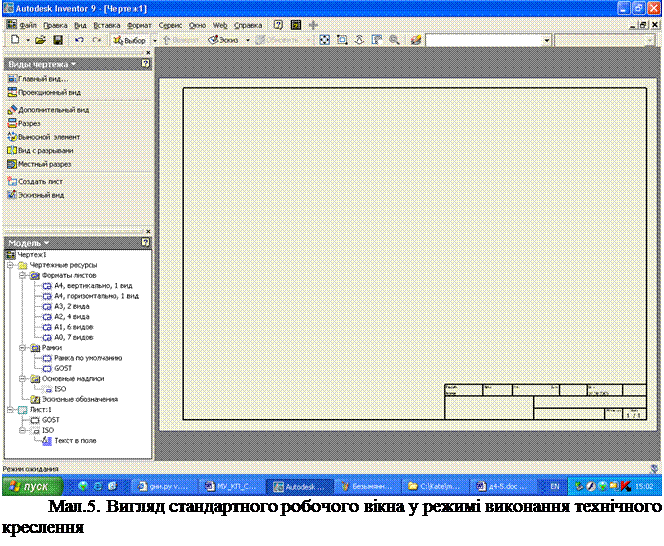
Якщо лист обраний зі списку в папці «Формати аркушів», відбувається автоматичне створення видів на ньому. Якщо потрібний розмір аркушу відсутній у списку, варто клацнути правою кнопкою миші на імені листа у вікні браузера і вибрати «Редагувати лист» з контекстного меню. У діалоговому вікні «Редагування листа» розкрити список, що випадає, «Розмір» і вибрати необхідне значення. Елемент списку «Нестандартний» дозволяє задати довільні значення висоти і ширини листа.
ЗАУВАЖЕННЯ. Лист створюється за замовчуванням у масштабі 1:1. При розпечатці креслення варто вибирати такий же масштаб — 1:1. Види креслення розміщаються на листі в пропорції, що відповідає розмірові листа.
Перед створенням двовимірних креслень, необхідно створити шаблон файлу, що відповідає Державному стандарту (ДЕСТ).
Створення шаблона листа відповідного ДЕСТ.
Створюємо новий файл виду *.idw .
У браузері переходимо в папку «Креслярські ресурси».
Видаляємо з Листа 1, встановлені за замовчуванням, рамку й основний напис, що відповідають стандартові ISO.
Для видалення існуючої рамки необхідно розкрити елемент з ім'ям листа у вікні браузера, клацнути правою кнопкою миші на імені рамки і вибрати «Видалити».
Рамку листа утворять чотири лінії по його краях з позначенням зон. Для нанесення рамки за замовчуванням на порожній лист креслення потрібно розкрити папку «Креслярські ресурси в браузері і двічі клацнути на елементі «Рамка за замовчуванням». Для нанесення нестандартної рамки з визначеними значеннями полів і позначеннями зон креслення варто розкрити папку «Креслярські ресурси» у браузері, клацнути правою кнопкою миші на елементі «Рамка за замовчуванням» і вибрати «Уставити рамку». Відкривається діалогове вікно. Настроїти в ньому параметри рамки і натиснути «ОК».
Створюємо користувальницьку рамку, що відповідає ДЕСТ:
У папці «Креслярські ресурси» вибираємо пункт «Рамки» - «Описати нову рамку».
Будуємо рамку, розміри якої відповідають обраному форматові креслярського листа. Для цього використовуємо команду «Прямокутник».
Виконуємо команду «Зберегти рамку». Нове ім'я – ДЕСТ.
Уставляємо нову рамку на лист документа.
Створення основного напису
На лист креслення можна нанести стандартний основний напис, або заздалегідь підготовлений користувальницький основний напис.
Створення користувальницького основного напису
Користувальницький основний напис можна створити як заново, так і шляхом редагування стандартного. Можна також використовувати основний напис виконаний в AutoCad.
Щоб відредагувати наявний основний напис, потрібно клацнути правою кнопкою на її імені у вікні браузера і вибрати «Редагувати». Всі атрибути основного напису будуть доступні для редагування в графічній області. Внести необхідні зміни, потім клацнути правою кнопкою миші і вибрати «Зберегти блок основного напису». Можна зберегти основний напис під новим ім'ям. Основний напис, збережений під новим ім'ям, додається в папку «Основні написи» у креслярських ресурсах. Новий основний напис може використовуватися в інших кресленнях, тільки якщо вона збережена у файлі шаблона.
Повертаємося в папку «Креслярські ресурси» вибираємо пункт «Основні написи» - «Описати нову».
Вичерчуємо основний напис за допомогою команд «Прямокутник» і «Відрізок».
У поля рамки вписуємо текст – команда «Текст». Для автоматичного нанесення написів, що зберігаються у властивостях файлу креслення, вибираємо команду «Поле властивостей» і установлюємо відповідності між властивостями моделі і типом текстової інформації.
Виконуємо команду «Зберегти основний напис». Нове ім'я – ОснНадпДЕСТ. Новий основний напис з'явився в папці «Основний напис».
Вставляємо отриманий основний напис у документ.
Новий основний напис може використовуватися в інших кресленнях, тільки якщо вона збережена у файлі шаблона.
Зберігаємо файл з ім'ям GOST у теці із шаблонами AutoDesk Inventor 9 – C:/Program Files/AutoDesk/Inventor 9/Templates/GOST.idw.
Перед тим як переходити до створення видів на кресленні, варто настроїти параметри стандартів оформлення і розмірних стилів.
Стандарти оформлення
Autodesk Inventor підтримує шість стандартів оформлення: ANSI (Американський національний інститут стандартів), BSI (Британський інститут стандартів), DIN(Німецький інститут стандартизації), GB(китайські національні стандарти), ISO (Міжнародна організація по стандартизації) і JIS (японські промислові стандарти). Користувач може вибрати кожної з цих стандартів або створити свій власний стандарт на основі одного з підтримуваних. Для встановлення поточного стандарту потрібно з меню «Формат» вибрати «Стандарти». Відкривається діалогове вікно «Стандарти оформлення». Зі списку «Вибір стандарту» вибрати необхідний стандарт
Створення нового стандарту оформлення
Наявні стандарти оформлення не можуть змінюватися користувачем. Якщо в стандарт оформлення потрібно внести зміни, необхідно створити новий стандарт на основі одного з наявних. Властивості нового стандарту оформлення поширюються тільки на поточне креслення. Для того щоб новий стандарт оформлення діяв за замовчуванням у нових кресленнях, його потрібно установити у файлі шаблона.
Створення користувальницького стандарту оформлення
З меню «Формат» вибрати «Редактор стилів і стандартів».
У діалоговому вікні клацнути на кнопці «Створити».
У діалоговому вікні «Новий стандарт» ввести ім'я і вибрати базовий стандарт. У правій частині діалогового вікна розташовані вкладки, у яких згруповані різні параметри. Зробити необхідні настроювання, потім натиснути кнопку «Зберегти»
Розмірні стилі
Розмірний стиль визначає параметри відображення розмірів на видах креслення. В Autodesk Inventor існує 6 розмірних стилів (як і стандартів оформлення). Користувач може вибрати кожної з цих стилів або створити свій власний на основі одного з підтримуваних. Для завдання поточного розмірного стилю потрібно з меню «Формат» вибрати розмірні стилі. Відкривається діалогове вікно «Розмірні стилі». Зі списку, що розкривається, «Стандарт» вибрати необхідний стандарт. У групі «Ім'я стилю» вибрати необхідний стиль.
Створення користувальницького розмірного стилю
Наявні розмірні стилі не можуть змінюватися користувачем. Якщо в розмірний стиль потрібно внести зміни, необхідно створити новий стиль на основі одного з існуючих. Після того як новий розмірний стиль створений, його потрібно вибрати в якості поточного на вкладці «Розмірний стиль» діалогового вікна «Стандарти оформлення».
Для створення нового розмірного стилю.
З меню «Формат» вибрати «Розмірний стиль».
У діалоговому вікні «Розмірні стилі» вибрати базовий стандарт.
Натиснути кнопку «Створити» і ввести ім'я нового стилю.
| |
|
|
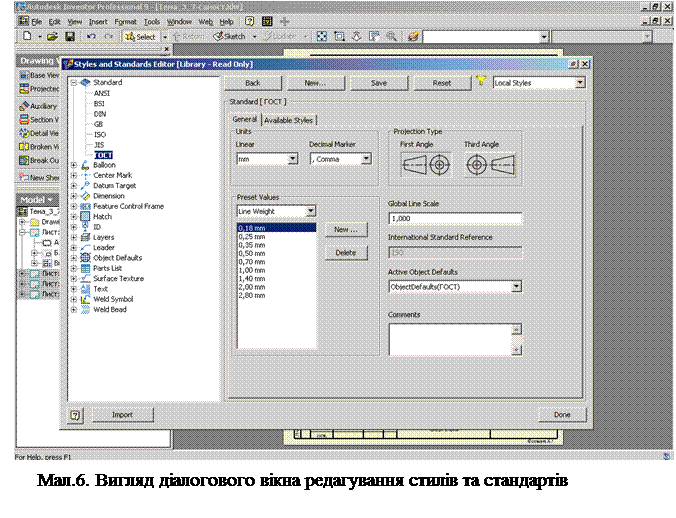
Настроїти необхідні властивості нового стилю, згруповані на вкладках діалогового вікна.
По закінченні настроювання параметрів натиснути кнопку «Зберегти».
Вкладки діалогового вікна «Розмірні стилі»:
Одиниці — завдання одиниць виміру.
Альтернативні одиниці — настроювання відображення альтернативних одиниць виміру
Відображення — настроювання зовнішнього вигляду розмірних ліній.
Текст — вибір стилю і формату розмірного тексту.
Префікс/Суфікс — вибір символів і місця розташування для префіксів і суфіксів розмірного тексту.
Обмежник — вибір форми і розмірів стрілки для стандарту оформлення.
Допуск — настроювання параметрів відображення допусків.
Настроювання — настроювання різних параметрів розмірних стилів
Вид розмірних і виносних ліній на кресленні визначається зробленими настроюваннями. Список опцій залежить від обраного типу розмірів.
Отвори — вибір типів отворів і різьблення, настроювання їхніх властивостей відображення на кресленні.
ЗАУВАЖЕННЯ.
Ø Установки, зроблені користувачем явно, заміщають дані в діалоговому вікні «Розмірні стилі».
Ø Установки, зроблені в діалоговому вікні «Розмірні стилі», заміщають установки, зроблені в діалоговому вікні «Стандарти оформлення».
Ø При застосуванні до розміру якого-небудь розмірного стилю всі користувальницькі перевизначення для даного розміру будуть загублені.
Після настроювання стандартів оформлення можна переходити до створення видів креслення деталі. Для створення видів на основі існуючого файлу не потрібно, щоб файл у цей момент був відкритий. Проте, рекомендується зберігати вихідний файл і зв'язаний з ним файл креслення в одній теці, шлях до якої включений у файл опису проекту.
Як приклад розглянемо виконання технічного креслення корпуса.
Створюємо новий документ, використовуючи шаблон GOST.idw.
Створюємо головний вид - вид попереду:
· активізувати креслярський аркуш «Лист 1» подвійним щигликом по його імені в дереві браузера;
· клацнути по кнопці «Головний вид» панелі інструментів «Вид креслення»;
· у вікні, що відкрилося, клацнути по кнопці огляду каталогів і вибрати необхідний файл;
· для створення головного виду клацнути по кнопці Фронтальний вид;
· клацнути по кнопці представлення виду з невидимими лініями;
· у списку «Масштаб» вибрати масштаб;
· у графічній зоні вказати місце розміщення виду.
Створюємо проекційний вид ліворуч, але у випадку нашої моделі необхідно, щоб на цьому виді був показаний повний розріз.
Створення розрізу:
створення вертикального розрізу:
· клацнути по кнопці «Розріз»;
· указати верхню точку початку площини перетину;
· потім нижню точку закінчення площини перетину;
· клацнути правою кнопкою миші і вибрати команду «Далі»;
· вибрати місце розташування розрізу ліворуч від базового виду;
· натиснути ОК.
Створюємо проекційний вид – ізометрію.
· клацнути по кнопці «Проекційний вид» на панелі інструментів «Види креслення»;
· для створення ізометричного зображення вказати на створений фронтальний вид, а потім указати курсором крапку праворуч унизу від головного виду і виконати команду контекстного меню «Створити».
На виді попереду потрібно виконати половинний розріз.
· указуємо вид креслення, де буде розріз,
· створюємо ескіз цього виду,
· виділяємо замкнутим контуром область розрізу,
· застосувати ескіз,
· «Місцевий розріз»:
· - вказуємо ескіз,
· - глибину розрізу.
Встановлення розмірів:
· Відкриваємо панель інструментів «Пояснювальні елементи»;
· Розставляємо розміри використовуючи команду «Розміри».
· Редагуємо розрізи:
- виділяємо розріз правою кнопкою миші;
- встановлюємо точність – «Точність», додаємо текст – «Текст».
На завершальній стадії формування креслення наносять пояснювальні елементи: осьові лінії, позначення шорсткості, та інше.
Зборка (або вузол) являє собою сукупність з'єднаних разом компонентів, що утворять складальну одиницю, що має явно виражене призначення. Більшість машинобудівних зборок містять у собі складові частини, до яких відносяться деталі, складальні одиниці, комплекси і комплекти. Для створення зборки за допомогою комп'ютера використовується файл зборки. Складні вироби, що складаються з великого числа компонентів, на практиці створюються з часткових зборок, що містять набагато менше елементів. Тому вузол описується файлом зборки та набором файлів деталей або зборок, що визначають компоненти зборки. Склад складальної одиниці, комплексу або комплекту визначається специфікацією.
Складальне середовище Inventor активізується при створенні нового або відкритті вже існуючого файлу зборки і дозволяють створювати складні зборки з одиночних деталей і простих вузлів, що зв'язуються між собою складальними залежностями.
Складальне середовище призначене для:
· створення нового або відкриття наявного файлу зборки
· створення по місцю або вставка в зборку деталей і вузлів
· позиціонування компонентів відносно один одного, конструктивних елементів і вузлів за допомогою складальних залежностей
· для створення конструктивних елементів, що впливають на складні деталі можна використовувати такі інструменти як зріз, отвір і виїмка
· редагування компонентів, ескізів, конструктивних елементів, залежностей, іменованих видових зображень та зміна статусу компонентів за допомогою браузера
· імпорт і експорт деталей для використання цих деталей в інших зборках
· аналіз масових властивостей, перевірка на просторове перетинання компонентів, а також вимір відстаней між деталями
· перетворення зборки в зварене з'єднання
· створення креслень зборки й іншої технічної документації
Складальне середовище дозволяє редагувати як окремі деталі, так і увесь виріб у цілому, створювати з них складні зборки, шляхом вставки в зборку створених раніше деталей та їх позиціонування щодо інших компонентів за допомогою складальних залежностей. У зборці рекомендується групувати функціонально зв'язані між собою деталі в окремий компонент (вузол, підвузол), що може бути вставлений в інші зборки, що дозволяє спростити подальше редагування складної зборки.
Послідовність об'єднання набору компонентів у зборку залежить від обраного методу проектування. При створенні файлу зборки проектувальник або додає в нього компоненти, що уже входять до складу зборки, або створює нові компоненти в міру необхідності, або одночасно і додає існуючі деталі, і створює нові. Тому при моделюванні складальних вузлів, що складаються з набору компонентів, застосовуються методи:
® «зверху вниз» – зборка «знизу нагору» аналогічна реальній зборці, коли наявні деталі послідовно збирають у файл зборки;
® «знизу нагору» – зборка «зверху вниз» нагадує процес народження і формування ідеї: від загальної схеми через набір складових і їхніх зв'язків до цілісного представлення;
® «комбінований» – метод, що є сполученням двох представлених вище способів.
При традиційному проектуванні конструктори й інженери створюють загальну схему зборки, розробляють окремі деталі, і тільки після цього збирають усі разом. За допомогою Autodesk Inventor процес проектування можна модернізувати, створюючи деталі «по місцю» або використовуючи в проектованих зборках вже існуючі деталі. Методологія проектування, при якій основою є виріб, дозволяє застосовувати будь-які стратегії проектування: знизу нагору, зверху вниз і униз від середини.
ЗАУВАЖЕННЯ. Не існує правильного або неправильного способу створення виробу. Найкращий спосіб визначається шляхом спроб та помилок для кожної конкретної ситуації. Незалежно від того, уставляються компоненти у виріб або створюються в ньому по місцю, усі компоненти будуть зберігатися в окремих файлах, а сама зборка – у файлі *.iam.
Зборки створюються з деталей та використовуються для представлення того, як деталі сполучаються разом. Після об'єднання компонентів у зборку, вони можуть вільно переміщатися. Для встановлення правильних просторових відносин між деталями застосовуються обмеження зборки - на деталі накладаються тривимірні складальні залежності для зменшення можливості їхнього переміщення й обертання. Варіюючи параметри обмежень зборки, уведених для компонентів, можна здійснити анімацію зборки. На компоненти виробу можна накладати залежності наступних типів: «Сполучення», «Заподлицо», «Вставка», «Дотичність» та «Кут». Залежності кожного типу можуть мати кілька рішень, що визначаються напрямком вектора нормалі компонента. Команда «Накласти залежності» викликає діалогове вікно «Залежності у виробі».
Сполучення – сполучення двох граней (ребер, крапок або робочих елементів) таким чином, що нормалі до елементів, що сполучаються, спрямовані назустріч один одному. Опція «Заподлицо» дозволяє сполучити елементи і направити вектора нормалей в одному напрямку, а опція «Зсув» дозволяє створити зазор між елементами.
Кут – розташування двох граней або двох ребер під заданим кутом друг до друга. Вектора нормалей можна вибирати окремо для кожного з елементів. Для кожної пари компонентів мається чотири можливих рішення, при яких обрані грані або ребра компонентів виробу утворять заданий кут.
Дотичність – розташування криволінійної поверхні по дотичній до площини або іншій криволінійній поверхні. При зовнішнім рішенні компонента стосуються своїми зовнішніми гранями, а при внутрішньому зовнішня грань одного компонента стосується внутрішньої грані іншого.
Вставка – сполучення осей і граней циліндра й отвору. Залежність застосовується також для концентричного сполучення обраних дуг. Для накладення залежності варто вибрати дуги циліндра й отвору, який необхідно сполучити.
ЗАУВАЖЕННЯ Залежності типу «Вставка» накладаються тільки на торцеві грані циліндра й отвору.
Залежності різних типів можна накладати шляхом перетаскування компонентів при натиснутій клавіші ALT. Цей метод не вимагає явного виклику команди накладення залежностей.
Компонент можна розташовувати по дотичній до декількох граней. Це дозволяє імітувати роботу рухливих компонентів (наприклад, кулачків) і перевіряти коректність конструкції.
Накладення залежностей обмежує волю переміщення компонентів. У залежності від геометрії компонента, накладення залежності може або зменшити кількість ступенів свободи, або обмежити переміщення компонента визначеними траєкторіями.
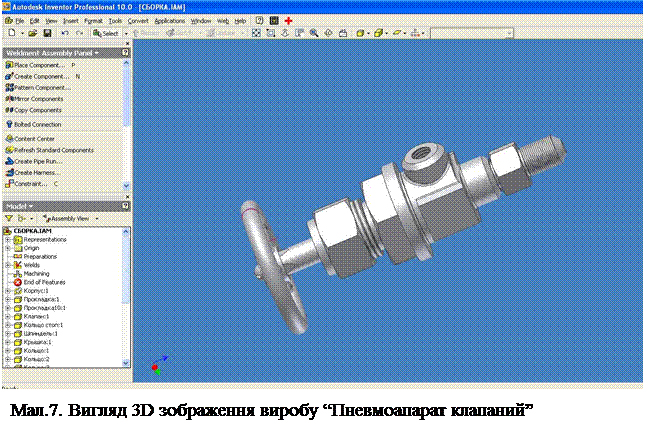
Як приклад розглянемо створення файлу зборки “Пневмоапарату клапанного”.
Створюємо новий файл виробу, вибравши шаблон «Стандартний.iam»
Починаємо створення моделі виробу з основної деталі або основного вузла цього виробу (з корпуса). При вставці першого компонента у виріб система координат цього компонента сполучається із системою координат виробу. Усі ступені волі першого компонента вироби віддаляються.
Щоб уставити перший компонент, натискаємо кнопку «Уставити компонент» у палітрі «Виробу».
Відкрити папку, у якій утримується корпус, вибрати його і натиснути «Відкрити».
Вставити усі компоненти зборки, потім клацнути правою кнопкою миші і вибрати «Завершити» з контекстного меню.
Потім накладаємо залежності на компоненти зборки.
Для накладення залежностей між компонентами виробу варто скористатися командою «Залежності», розташованої на палітрі «Виріб».
Натиснути кнопку «Накласти залежності».
У вікні «Залежності у виробі» у розділі «Тип» натиснути кнопку потрібної залежності.
У вікні «Вибір» кнопка «Вибір 1» вже натиснута. Потрібно вибрати перший напрямок або ребро.
 Натиснути «Вибір 2» (якщо кнопка ще не натиснута автоматично) і вибрати друге ребро або другий напрямок.
Натиснутий прапорець «З переглядом» дозволяє попередньо переглянути результат накладення залежності.
Для того щоб накласти залежність, не закриваючи діалогового вікна, натиснути «Застосувати». Для того щоб накласти залежність і закрити діалогове вікно, натиснути «ОК».
Якщо необхідні компоненти загороджені іншими компонентами, то для поліпшення їхньої видимості слід зробити таке:
Перед накладенням залежності тимчасово відключити видимість компонентів, що загороджують. Для цього варто вибрати компонент, клацнути правою кнопкою миші і зняти прапорець «Видимість» у контекстному меню;
Для того щоб обмежити можливість вибору об'єктів тільки геометрією визначеного компонента, у діалоговому вікні установити прапорець «Почати з вибору деталі» і вибрати компонент, на який потрібно накласти залежність. Для того щоб відновити режим вибору довільної геометрії, прапорець варто зняти.
Результат виконання зборки представлений на мал.7.
Засоби аналізу
При створенні зборки особливо важливими стають відносні розміри деталей і їхнє взаємне розташування. При цьому бажано з'ясувати, чи коректно сполучені деталі що знаходяться поряд. Якщо вони перетинаються, то варто знайти місця перетину і виправити розміри або розташування деталей. Після завершення формування зборки, виконується перевірка на наявність зіткнення і, при необхідності, розрахувати мас-інерційні характеристики деталей, щоб забезпечити їхню необхідну структуру.
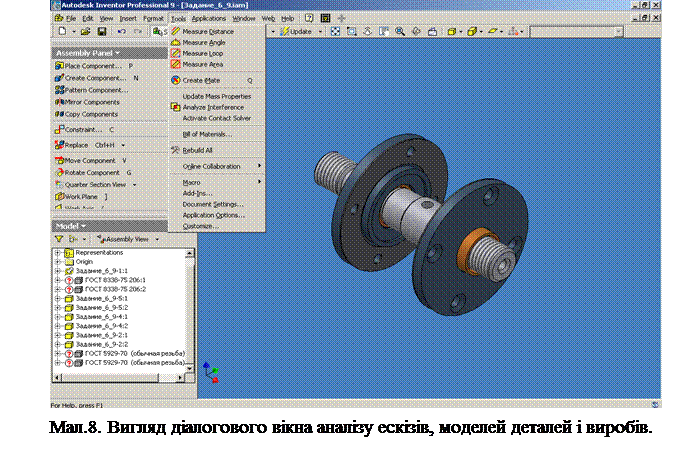
Програма надає різні можливості для аналізу ескізів, моделей деталей і виробів. Існує чотири команди, що виконують геометричні виміри. Можна вимірювати відстані, кути, периметри і площі. Для деталей і виробів також можна обчислювати центр мас.
Засіб виміру вибирається з меню «Сервіс», як показано на малюнку 8. Розглянемо кожну команду виміру докладно. Вимірити відстань – вимір довжин відрізків, дуг, найкоротшої відстані між крапками, радіусів і діаметрів окружностей, положення елементів в активній системі координат.
Вимірити кут – вимір кута між двома відрізками, ребрами, або точками. У вікні виміру відображається значення кута на основі двох обраних ребер пластини.
Вимірити периметр – може застосовуватися для виміру граней або інших замкнутих елементів геометрії. При наведенні курсору на ребро, підсвічуються всі ребра, що формують замкнутий контур. При виборі ребра, буде обчислений замкнутий контур.
Вимірити площу - застосовується для виміру замкнутих контурів. При переміщенні курсору усередину замкнутої зовнішньої форми зовнішня форма і всі отвори, що є острівцями, також підсвічуються. Якщо натиснути кнопку зі стрілкою у вікні виміру, відображається контекстне меню для виміру площі. При щиглику усередині цієї форми буде обчислена її площа.
Іноді в процесі конструювання буває, що потрібно мати візуальне представлення поточних координат центру мас. Часто в постановці задачі визначається, що центр мас повинний розташовуватися усередині деякої окремої області, інакше виріб не зможе правильно функціонувати. Вибір опції відображення центра мас дозволяє виводити його координати в реальному часі.
В Autodesk Inventor є команда перевірки перетинань у просторі як між двома наборами компонентів, так і усередині набору. Для прискорення процесу можна скористатися режимом перевірки тільки обраних користувачем компонентів. Наприклад, після того як виріб був відредагований, має сенс перевіряти просторові перетинання деталі тільки з тими компонентами, у які були внесені зміни.
Команда «Аналіз перетинань» перевіряє наявність обсягів, що перекриваються, для наборів компонентів. Якщо перетинання виявлене, програма зображує його у вигляді тіла, а також видає інформацію про обсяг цього тіла і положення його центра мас у вікні «Виявлене перетинання компонентів». Для перевірки просторового перетинання між компонентами набору необхідно вибрати усі компоненти цього набору. Виробляється аналіз усіх деталей на наявність просторових припинень із всіма іншими деталями. Якщо перетинання виявлені, вони зображуються червоним кольором.
На останньому етапі виконання зборок створюється документація до проекту. Для полегшення візуалізації конструкції, проектувальник може скорегувати або провести точне підстроювання зборки і додати напрямні, щоб показати, як деталі збираються. Потім створюються креслярські види, специфікація, і додається інформацію, типу довідкових розмірів і анотацій, перед висновком складального креслення на печатку.
.png)
