Конструктор уроків
- Всеосвіта›
- Бібліотека уроків›
- Професійна освіта›
- Створення та оформлення таблиць, графічних об’єктів і математичних формул у текстовому документі

Урок:
Створення та оформлення таблиць, графічних об’єктів і математичних формул у текстовому документі
28.10.2026
Вміст уроку:
1
2
1
Навчальна: навчити здобувачів освіти створювати, редагувати та форматувати таблиці, вставляти й налаштовувати графічні об’єкти, створювати математичні формули та правильно розміщувати їх у текстовому документі.
Розвивальна: розвивати логічне мислення, уважність до деталей, уміння працювати з інформацією, аналізувати дані та самостійно виконувати завдання.
Виховна: виховувати відповідальність, охайність в оформленні документів, дотримання вимог до ділової документації та раціональне використання робочого часу.
Матеріально-технічне забезпечення: комп’ютери, текстовий редактор, мультимедійний проєктор, інструкційні картки, зразки оформлених документів.
Оператор з обробки інформації та програмного забезпечення працює з різними видами документів: звітами, прайс-листами, заявами, інструкціями, навчальними матеріалами, інформаційними довідками та аналітичними таблицями.
Якісно оформлений документ повинен бути не лише грамотним, а й зручним для читання. Таблиці допомагають систематизувати дані, графічні об’єкти — наочно подавати інформацію, а математичні формули — виконувати розрахунки та пояснювати залежності.
1. Створення та оформлення таблиць
Таблиця — це спосіб організації інформації у вигляді рядків і стовпців. На перетині рядка та стовпця розташована комірка, у яку можна вводити текст, числа, дати й інші дані.
Фрукти | Ціна | Кількість |
Яблука | 10 | 100 |
Банани | 20 | 50 |
Апельсини | 30 | 75 |
Способи створення таблиці в Microsoft Word:
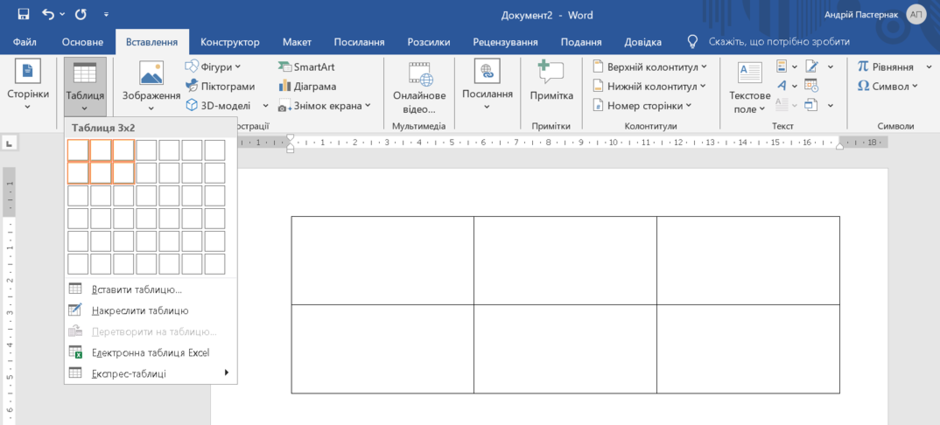
Через меню Вставлення → Таблиця — вибрати потрібну кількість рядків і стовпців у сітці.
За допомогою команди Вставлення → Таблиця → Вставити таблицю — указати кількість рядків і стовпців у діалоговому вікні.
Перетворення підготовленого тексту на таблицю — якщо дані розділені табуляцією або іншими роздільниками, які підтримує редактор.
Основні операції з таблицями:
додавання та видалення рядків і стовпців;
об’єднання та розділення комірок;
зміна ширини стовпців і висоти рядків;
вирівнювання тексту по горизонталі та вертикалі;
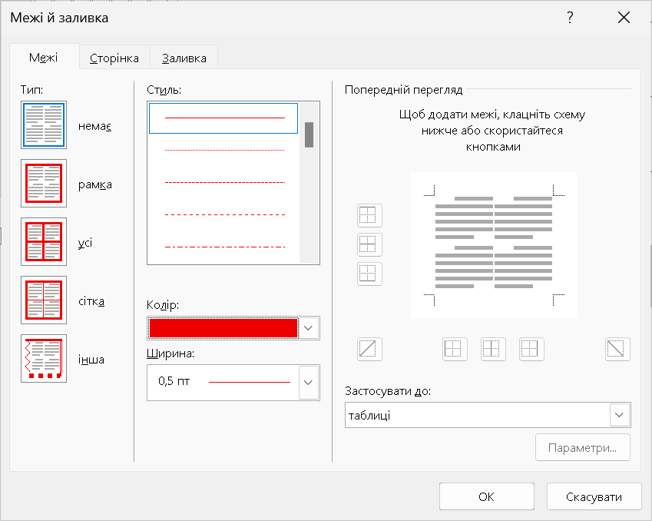
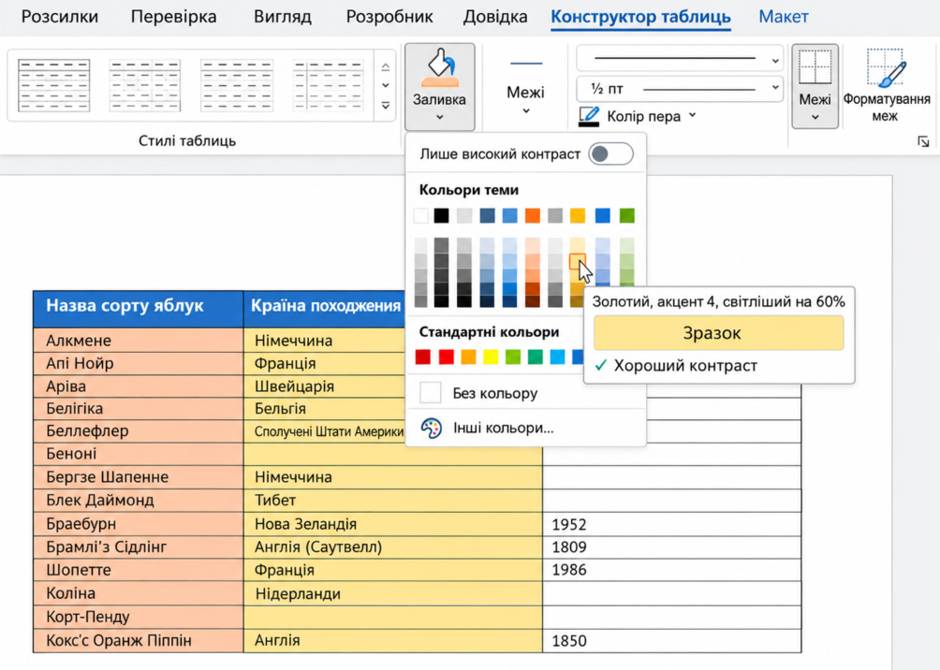
налаштування меж, товщини ліній і кольору заливки;
зміна шрифту, розміру тексту та накреслення;
повторення рядка заголовків на наступних сторінках, якщо таблиця велика.
Порядок оформлення таблиці:
Виділити заголовки стовпців і зробити їх напівжирними.
Установити зрозумілу ширину стовпців.
Вирівняти текст відповідно до його змісту.
За потреби застосувати легку заливку заголовків.
Перевірити, щоб текст не виходив за межі комірок.
Використовувати однакові шрифти та узгоджене оформлення.
2. Створення та оформлення графічних об’єктів
Графічні об’єкти — це зображення, фігури, піктограми, схеми, діаграми та інші візуальні елементи, які використовують для доповнення текстової інформації.
У текстовому редакторі можна використовувати:
фотографії та растрові зображення;
геометричні фігури: прямокутники, кола, стрілки, лінії;
піктограми;
текстові поля та фігурні написи;
діаграми й схеми SmartArt, якщо редактор підтримує цю функцію.
Вставлення зображення
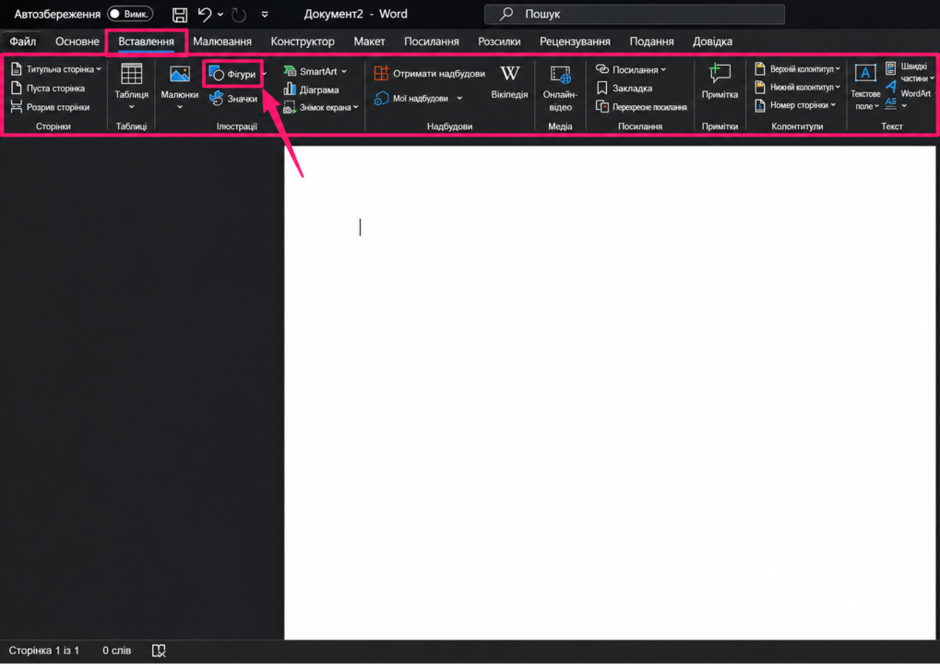
Відкрити вкладку Вставлення.
Вибрати команду Зображення.
Знайти потрібний файл на комп’ютері.
Вставити зображення в документ.
Виділити зображення та змінити його розмір за допомогою маркерів.
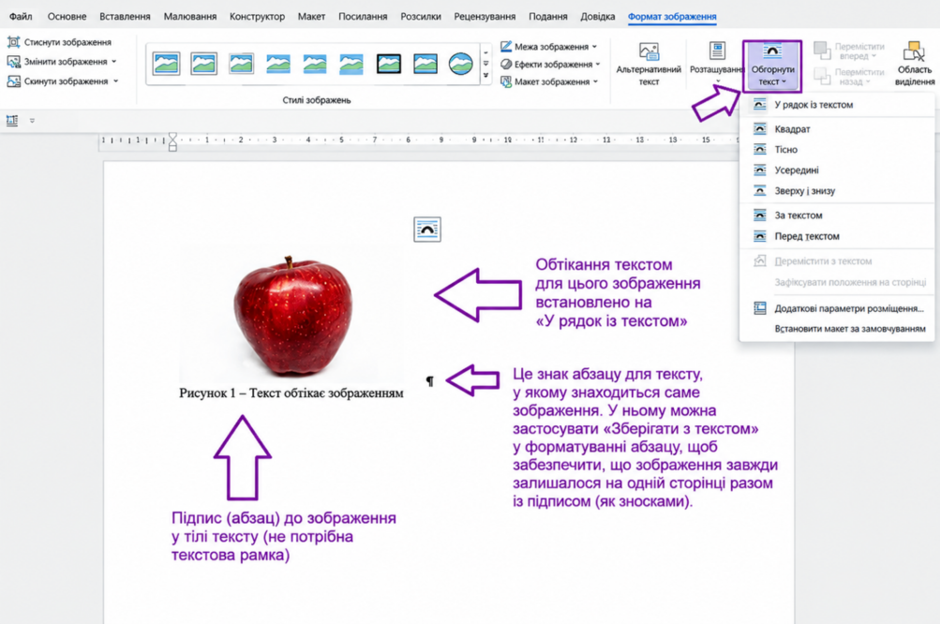
За потреби налаштувати обтікання текстом.
Основні параметри зображення:
висота та ширина;
розташування на сторінці;
обтікання текстом;
обрізання зайвих частин;
рамка та візуальні ефекти;
вирівнювання відносно тексту або сторінки.
Важливо зберігати пропорції зображення, щоб уникнути його спотворення.
Вставлення фігур
Відкрити вкладку Вставлення.
Вибрати команду Фігури.
Обрати необхідний елемент.
Намалювати фігуру, утримуючи кнопку миші.
Налаштувати колір заливки, контур і розмір.
За необхідності додати текст усередину фігури.
Фігури доцільно використовувати для створення блок-схем, алгоритмів, попереджень і коротких інформаційних повідомлень.
Додавання підпису до зображення
Для навчальних, звітних і технічних документів доцільно додавати підписи, наприклад: «Рисунок 1 — Структура інформаційної системи».
У Microsoft Word для цього можна скористатися командою Посилання → Вставити назву, якщо вона доступна у вашій версії редактора.
Правила оформлення графічних об’єктів:
використовувати зображення, які відповідають змісту документа;
не розміщувати графіку поверх важливого тексту;
дотримуватися єдиного стилю;
не використовувати надмірну кількість кольорів;
перевіряти якість зображень перед друком;
за потреби зазначати джерело зображення.
3. Створення математичних формул у текстовому документі
Математична формула — це запис математичних залежностей за допомогою чисел, змінних, знаків і спеціальних символів.
Формули застосовують у розрахункових документах, звітах, навчальних матеріалах, інструкціях та аналітичних довідках.
Способи введення формул:
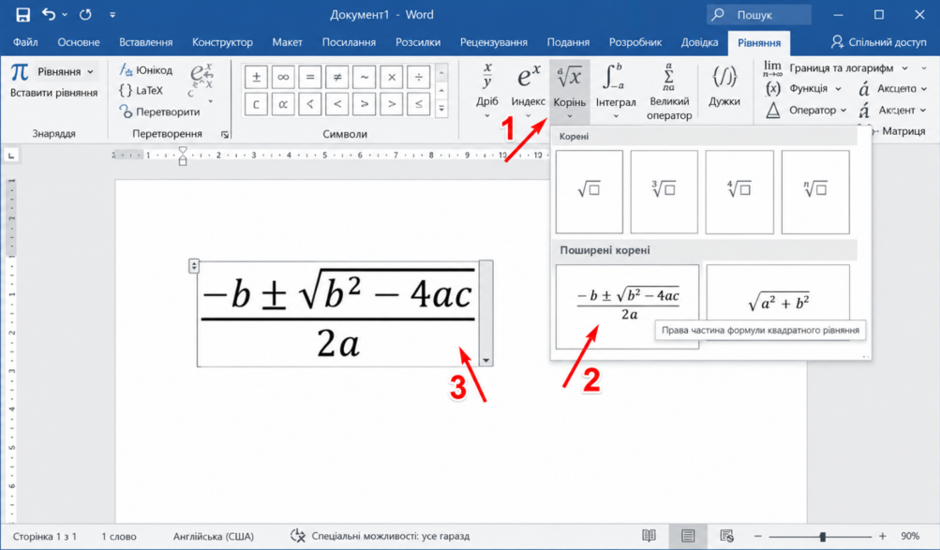
Відкрити вкладку Вставлення.
Вибрати команду Рівняння або Формула.
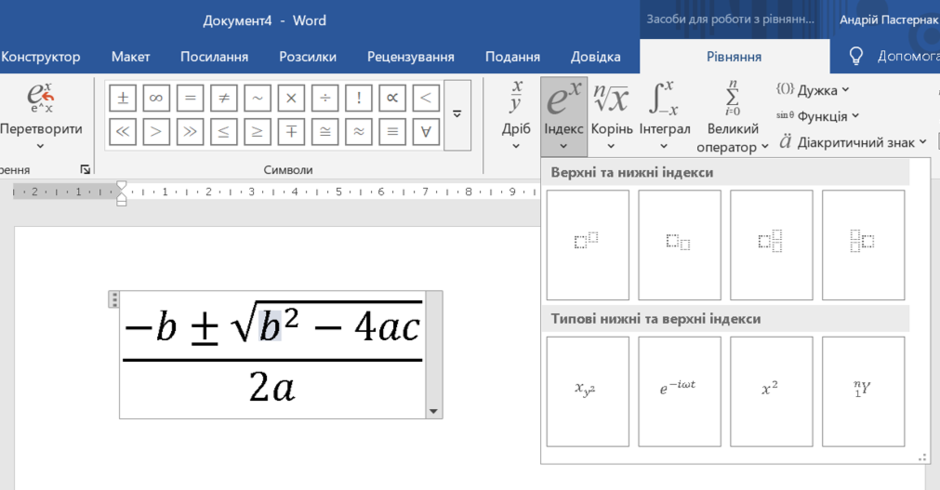
Скористатися готовими математичними структурами або ввести формулу вручну.
Додати необхідні символи, дроби, степені, індекси, корені чи дужки.
Завершити введення та перевірити правильність відображення.
У багатьох версіях Microsoft Word можна швидко створити поле формули комбінацією клавіш Alt + =.
Приклади математичних виразів:
1. Обчислення середнього арифметичного
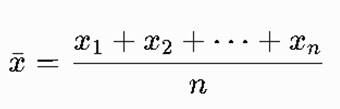
Використовується для обчислення середнього значення набору даних.
2. Обчислення відсотка
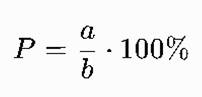
Застосовується для визначення частки одного числа від іншого.
3. Обчислення вартості
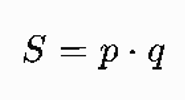
S — загальна вартість,
p — ціна одиниці,
q — кількість одиниць.
Основні елементи математичних формул:
дріб;
степінь і нижній індекс;
квадратний корінь;
дужки;
знаки арифметичних операцій;
грецькі літери та спеціальні символи;
суми й інші математичні конструкції.
Правила оформлення формул:
Використовувати редактор формул, а не набирати складні вирази звичайним текстом.
Перевіряти правильність математичних символів.
Дотримуватися єдиного стилю оформлення.
Розташовувати формули так, щоб вони не порушували структуру тексту.
За потреби додавати пояснення позначень під формулою.
Перевіряти, щоб формула повністю відображалася на сторінці.
4. Поєднання таблиць, графіки та формул в одному документі
У професійній діяльності оператор часто готує документи, що містять кілька видів інформації одночасно.
Наприклад, у звіті про витрати можна використати:
таблицю з найменуваннями товарів, кількістю та цінами;
зображення або логотип установи;
математичну формулу для розрахунку загальної вартості;
фігури для виділення підсумкових показників.
Під час створення такого документа потрібно:
Спочатку визначити структуру документа.
Ввести основний текст і заголовки.
Створити таблицю та заповнити дані.
Додати необхідні графічні об’єкти.
Вставити формули.
Перевірити розміщення елементів і переходи між сторінками.
Зберегти документ у форматі DOCX, а за необхідності підготувати PDF-версію.
Особливу увагу слід приділяти цілісності оформлення: таблиці, графічні елементи й формули мають доповнювати зміст, а не ускладнювати його сприйняття.
2
11 з 11 балів
Завдання 1. Підготуйте текстовий документ
1. Запустіть редактор — Відкрийте Microsoft Word і створіть порожній документ.
2. Збережіть файл — Виберіть Файл → Зберегти як. Назвіть файл ZvitobladnanniaПрізвище.docx. Збережіть у папці, яку легко знайти.
3. Налаштуйте сторінку — Використайте формат A4 і книжкову орієнтацію. За потреби залиште стандартні поля.
4. Уведіть заголовок — Надрукуйте «ЗВІТ ПРО ЗАБЕЗПЕЧЕННЯ НАВЧАЛЬНОГО КАБІНЕТУ КОМП’ЮТЕРНОЮ ТЕХНІКОЮ». Виділіть його, зробіть напівжирним, розмір 16–18 пт і вирівняйте по центру.
5. Додайте вступ — З нового абзацу введіть: «Мета звіту — систематизувати відомості про наявне комп’ютерне обладнання та визначити його загальну вартість». Для основного тексту використайте шрифт 11–12 пт.
Завдання 2. Створіть та оформіть таблицю
1. Вставте таблицю — Поставте курсор під вступним текстом. Виберіть Вставлення → Таблиця та створіть таблицю 5 × 6.
2. Заповніть таблицю — Уведіть дані з таблиці-зразка нижче. Для переходу до наступної комірки використовуйте клавішу Tab.
№ | Найменування обладнання | Кількість | Ціна за одиницю, грн | Загальна вартість, грн |
1 | Комп’ютер | 5 | 18 000 | 90 000 |
2 | Монітор | 5 | 4 000 | 20 000 |
3 | Клавіатура | 5 | 500 | 2 500 |
4 | Миша | 5 | 300 | 1 500 |
РАЗОМ | 114 000 |
3. Оформіть заголовок таблиці — Виділіть перший рядок. Застосуйте напівжирний шрифт і світлу заливку. Переконайтеся, що назви стовпців повністю читаються.
4. Відформатуйте дані — Налаштуйте ширину стовпців. Числа вирівняйте послідовно, наприклад по центру або праворуч. Для всіх комірок залиште чіткі межі.
5. Оформіть підсумок — У рядку «РАЗОМ» зробіть напис напівжирним. За потреби об’єднайте перші три комірки підсумкового рядка, щоб напис «РАЗОМ» мав достатньо місця.
6. Перевірте дані — Переконайтеся, що 90 000 + 20 000 + 2 500 + 1 500 = 114 000 грн.
Завдання 3. Додайте графічні об’єкти
1. Перейдіть на нову сторінку — Поставте курсор після таблиці та натисніть Ctrl + Enter. На новій сторінці введіть заголовок «КОМП’ЮТЕРНА ТЕХНІКА ТА ПРАВИЛА РОБОТИ».
2. Вставте зображення — Виберіть Вставлення → Зображення. Оберіть із комп’ютера фотографію комп’ютера, монітора або робочого місця. Якщо відповідного файла немає, використайте доступне навчальне зображення.
3. Змініть розмір зображення — Виділіть зображення та перетягніть кутовий маркер, щоб зберегти пропорції. Не розтягуйте зображення за бічні маркери, якщо це спотворює його вигляд.
4. Налаштуйте розташування — Відкрийте Параметри макета / Обтікання текстом. Виберіть «У тексті» або «Квадрат» — залежно від того, де зображення розташоване зручніше. Переконайтеся, що воно не перекриває текст.
5. Додайте підпис — Під зображенням напишіть: «Рисунок 1 — Робоче місце оператора». Вирівняйте підпис по центру та використайте менший розмір шрифту, ніж у заголовку.
6. Вставте фігуру — Виберіть Вставлення → Фігури → Прямокутник із заокругленими кутами або звичайний прямокутник. Намалюйте фігуру поруч із текстом або під ним.
7. Додайте напис у фігуру — Клацніть фігуру правою кнопкою миші, виберіть «Додати текст» і введіть: «ПРАЦЮЙ БЕЗПЕЧНО!» Застосуйте контрастну заливку, читабельний шрифт і вирівнювання по центру.
8. Додайте правила — Під зображенням або поруч із ним уведіть короткий список:
Дотримуйся правильної постави.
Роби перерви для відпочинку очей.
Не торкайся кабелів мокрими руками.
Зберігай документи після завершення роботи.
Завдання 4. Вставте математичні формули
1. Створіть заголовок — На новій сторінці або після графічного блоку введіть «РОЗРАХУНОК ВАРТОСТІ ОБЛАДНАННЯ».
2. Додайте пояснювальний текст — Напишіть: «Загальну вартість обладнання можна визначити за формулою:»
3. Вставте першу формулу — Виберіть Вставлення → Рівняння (у багатьох версіях Word також працює Alt + =). Створіть формулу S = p · q, де S — загальна вартість, p — ціна за одиницю, q — кількість.
4. Додайте формулу відсотка — Створіть окремий рядок для формули P = (a / b) × 100%. За допомогою інструментів редактора оформіть дріб.
5. Перевірте оформлення — Переконайтеся, що математичні символи відображаються правильно, формули не обрізані й не зміщують текст.
Завдання 5. Завершіть і перевірте документ
1. Додайте висновок — У кінці документа введіть: «Загальна вартість зазначеного обладнання становить 114 000 грн. Таблиця забезпечує систематизований облік, графічні об’єкти підвищують наочність документа, а формули допомагають пояснити виконання розрахунків».
2. Уніфікуйте оформлення — Переконайтеся, що заголовки мають однаковий стиль, основний текст оформлений однаковим шрифтом, а відступи між розділами узгоджені.
3. Перевірте сторінки — Перегляньте документ у режимі розмітки сторінки. Переконайтеся, що таблиця не обрізана, зображення не перекриває текст, а формули повністю видно.
4. Перевірте правопис — Скористайтеся перевіркою правопису та перечитайте заголовки, підписи й числа.
5. Збережіть документ — Натисніть Ctrl + S. Перевірте, що файл має розширення .docx і збережений у потрібній папці.
6. За потреби створіть PDF — Виберіть Файл → Зберегти як або Експорт → PDF. PDF створюйте лише додатково, якщо його вимагає викладач.
.png)
Рефлексія від 0 учнів
Сподобався:
0
Так: 0
Ні: 0
Зрозумілий:
0
Так: 0
Ні: 0
Потрібні роз'яснення:
0
Ні: 0
Так: 0