Конструктор уроків
- Всеосвіта›
- Бібліотека уроків›
- спецпердмет›
- Робота з програмою ABBYY FineReader

Урок:
Робота з програмою ABBYY FineReader

29.01.2024
Вміст уроку:
1
2
3
1
Система оптичного розпізнавання ABBYY FineReader - ідеальне рішення для тих, кому потрібен найвищий рівень точності розпізнавання і збереження оформлення текстів. ABBYY FineReader швидко і точно перекладає паперові документи, PDF - файли і цифрові фотографії документів в редаговані формати.
Таблиці
На скріншоті нижче показана кнопка для виділення таблиць. Якщо таблиця невелика і в не дуже гарному якості потрібно використовувати область “картинка”. Тим самим ви заощадите купу часу, а таблицю можна потім в Word зробити швиденько на основі картинки.

Непотрібні елементи
Важливо відзначити. Іноді на сторінці є непотрібні елементи, які заважають розпізнати текст, або взагалі не дають вам виділити потрібну область. Їх можна за допомогою “ластику” видалити зовсім.
Для цього переходимо в режим редагування зображення.

Вибираємо інструмент “гумка” і виділяємо потрібну область. Вона зітреться і на її місці буде білий аркуш паперу.
Розпізнавання файлів PDF/DJVU
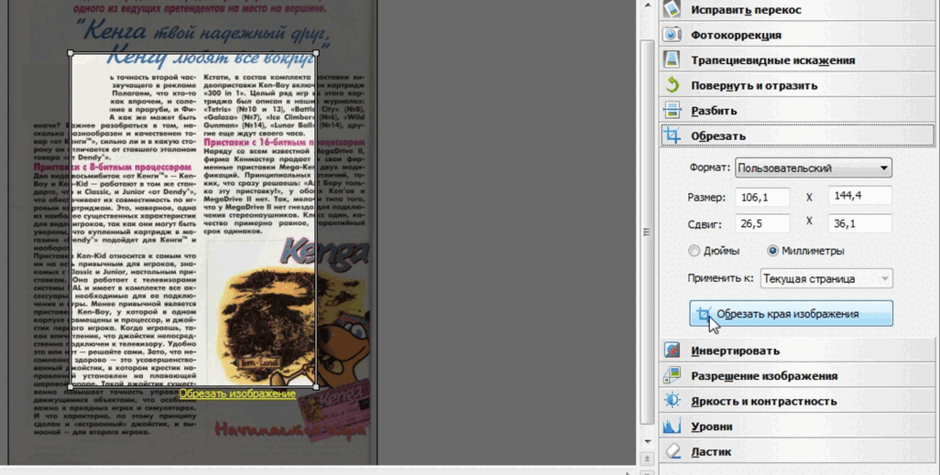
Часто у файлах PDF/DJVU певна область сторінки не потрібна у всьому документі! Щоб видалити таку область на всіх сторінках зробіть наступне:
1. Зайдіть в розділ редагування зображення.
2. Увімкніть опцію “обрізки”.
3. Виділіть область, потрібну вам на всіх сторінках.
4. Натисніть кнопку застосувати до всіх сторінок і обріжте.
 Перевірка помилок і збереження результатів роботи
Щоб її включити, після розпізнавання, у вікні праворуч, буде кнопка “перевірка”, див. скріншот нижче. Після її натискання програма FineReader буде автоматично показувати вам ті області, де у програми виникли помилки і вона не змогла достовірно визначити той або інший символ. Вам залишиться тільки вибирати, або ви згодні з думкою програми, або введіть свій символ.
Після перевірки вам потрібно вибрати формат, в який ви збережіть результат своєї роботи.
Тут FineReader дає вам розвернутися на повну котушку: можна просто передати інформацію в Word один в один, а можна зберегти в одному з десятків форматів. Але хотілося б виділити інший важливий аспект. Який формат б не вибрали, важливо вибрати тип копії! Розглянемо найцікавіші варіанти…
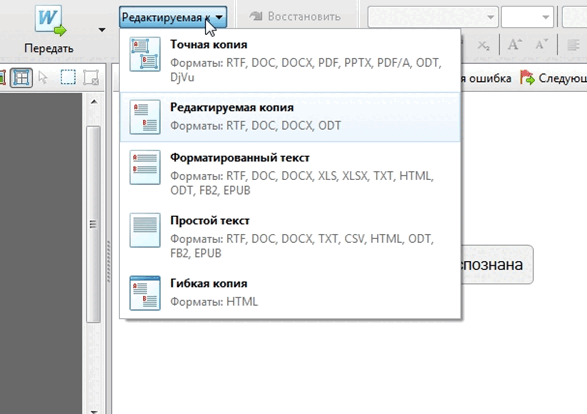
Точна копія
Всі області, які виділяли на сторінці в розпізнаному документі будуть відповідати точнісінько вихідного документу. Дуже зручний варіант, коли вам важливо не втратити форматування тексту. До речі, шрифти будуть дуже схожі на оригінал. Рекомендую при такому варіанті передавати документ у Word, щоб вже там продовжити подальшу роботу.
Обробка зображень
На якість розпізнавання можуть негативно впливати спотворення рядків, перекіс, наявність шумів та інші дефекти, які властиві відсканованим зображенням і цифровим знімкам. Для усунення подібних дефектів у програмі передбачено автоматичну й ручну обробку зображень.
Автоматична попередня обробка зображень
Залежно від типу вхідного зображення, програма сама визначить, які виправлення необхідні, і виконає їх. видаляє шуми з цифрових фотографій, вирівнює зображення в разу перекосу, вирівнює документ за лініями тексту, виправляє спотворення перспективи.
Обробка зображення вручну
Якщо опції автоматичної обробки були відключені або необхідно обробити не всі сторінки документа, а тільки вибіркові, ви можете відредагувати зображення вручну за допомогою редактора зображень.
Як обробити зображення вручну:
Перейдіть у режим редагування зображень (меню Сторінка>Редактор зображень).
У вікні РЕДАКТОР ЗОБРАЖЕНЬ ви побачите поточну сторінку відкритого в цей час документа ABBYY FineReader, а в правій частині розміщені інструменти для обробки зображень.
Натисніть кнопку потрібного інструмента й виконайте необхідні операції. Результат можна відразу побачити у вікні Зображення. Більшість інструментів ви можете застосувати до всіх зображень сторінок документа або тільки до вибраних. Вибрати сторінки можна у спадному списку Застосувати доінструмента, що використовується, або у вікні Сторінки.
Після виконання всіх необхідних дій натисніть Вийти із редактора зображень.
2
іНСТРУМКНТИ ABBYY FineReader
Рекомендована обробка — залежно від типу вхідного зображення, програма сама визначить, які виправлення необхідні, і виконає їх: усуне шуми і нечіткість зображення з цифрових фотографій, виправить фон документа до білого, вирівняє зображення в разі перекосу, вирівняє документ за лініями тексту, виправить спотворення перспективи і видалить непотрібні краї зображення.
Виправити перекіс — дозволяє вирівняти перекіс зображення.
Виправити спотворення рядків: дозволяє виправити нерівність рядків тексту на зображеннях.
Виправлення фотографій — дозволяє усунути нерівність рядків тексту, шуми і нечіткість зображення, а також привести фон документа до білого.
Трапецієподібні спотворення — дозволяє виправити спотворення перспективи і видалити непотрібні краї зображення.
Коли обрано цей інструмент, над зображенням з’являється рамка з маркерами по кутах. Перетягуючи мишею кути рамки, сполучіть їх з кутами зображеної сторінки. Горизонтальні напрямні при цьому повинні йти вздовж рядків тексту. Потім натисніть кнопку Виправити.
Повернути і відобразити — дозволяє повернути зображення й відобразити його згори донизу або справа наліво, щоб надати тексту стандартного напрямку (горизонтально, зліва направо).
Розбити — дозволяє розділити зображення на окремі зображення, наприклад, розділити здвоєну сторінку.
Обрізати — дозволяє видалити непотрібні краї зображення.
Інвертувати — дозволяє інвертувати кольори на зображенні, щоб надати тексту стандартного вигляду (темний текст на світлому фоні).
Роздільна здатність зображень — дозволяє змінити роздільну здатність зображення.
Яскравість і контрастність — дозволяє підібрати оптимальні яскравість і контрастність для покращення якості зображення.
Рівні — дозволяє відкоригувати діапазон тонів зображення, встановивши рівні інтенсивності тіней, світла й напівтонів на гістограмі.
Ластик — дозволяє видалити частину зображення.
Видалити кольорові елементи — дозволяє видалити кольорові друки, а також позначки, зроблені ручкою. Це поліпшить якість розпізнавання тексту під ними. Призначено для відсканованих документів з білим фоном. Не рекомендується застосовувати інструмент для фотографій і документів з кольоровим фоном.
Редагування таблиць
Програма ABBYY FineReader дозволяє редагувати розпізнані таблиці у вікні Текст. Ви можете виконати такі дії:
Об‘єднати клітинки таблиці.
Курсором миші виділіть клітинки таблиці, які ви хочете об‘єднати, потім у меню Редагування виберіть команду Об'єднати клітинки таблиці.
Розбити клітинки таблиці.
Клацніть курсором миші у клітинці таблиці, а потім у меню Редагування виберіть команду Розбити клітинки таблиці.
Об‘єднати рядки таблиці.
Курсором миші виділіть рядки таблиці, які ви хочете об‘єднати, потім у меню Редагування виберіть команду Об'єднати рядки таблиці.
Видалити вміст клітинки.
Виділіть клітинку (або декілька клітинок), вміст якої ви хочете видалити, і натисніть клавішу Del.
3
Можливості ABBYY FineReader:
Надійне сканування
ABBYY FineReader працює з усіма популярними моделями сканерів і багатофункціональних пристроїв, у тому числі з устаткуванням наступних виробників :
AGFA , Fujitsu, Plustek, Avision, Genius, Primax, BenQ, HP, Ricoh, Brother, Kodak, Toshiba, Canon, Lexmark, Umax, Dell, Microtek, Visioneer, Epson, Mustek, Xerox.
Для сканування великої кількості сторінок в програмі передбачений спеціальний режим, що дозволяє працювати як з автоподатчиком сканера, так і без нього.
Широкий вибір графічних форматів
ABBYY FineReader відкриває файли наступних форматів : PDF, BMP, PCX, DCX, JPEG, JPEG 2000, TIFF, PNG.
Відкриття PDF –файлов
ABBYY FineReader відкриває і розпізнає файли у форматі PDF. Творець PDF - файлу може обмежити доступ до свого файлу, наприклад захистити його паролем, встановити заборону на відкриття файлу або витягнення з нього тексту і графіки.
Обробка зображень
ABBYY FineReader дозволяє заздалегідь обробити зображення, щоб підвищити якість розпізнавання і спростити подальшу роботу з документом.
Рефлексія від 8 учнів
Сподобався:
0
Так: 7
Ні: 1
Зрозумілий:
0
Так: 7
Ні: 1
Потрібні роз'яснення:
0
Ні: 7
Так: 1
