Конструктор уроків
- Всеосвіта›
- Бібліотека уроків›
- спецпредмет›
- Резервне копіювання баз даних

Урок:
Резервне копіювання баз даних

22.11.2023
Вміст уроку:
1
1
Дані звітних форм, налаштування підприємств, квитанції містяться у базі даних програми. З метою забезпечення цілісності таких даних, щоб запобігти втраті важливої інформації, рекомендується виконувати резервне копіювання баз даних програми.
При виклику пункту меню Сервіс → Резервне копіювання відобразиться вікно резервного копіювання (Рис. 15.4.1).
У цьому вікні необхідно вказати шлях, за яким буде збережено файл з резервною копією баз даних програми. В подальшому, при наступних викликах даної функції, програма запропонує за замовчуванням той шлях, що використовувався останнього разу, при створенні резервної копії.
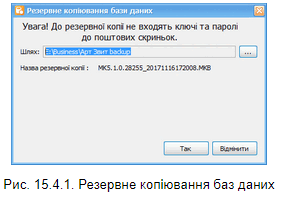
Після визначення шляху для збереження та натиснення кнопки [Так] програма сформує файл резервної копії. Файли резервних копій рекомендується зберігати на окремих інформаційних носіях для запобігання втраті резервних копій разом із втратою баз даних програми у випадку технічних несправностей з ПК.
| Створити резервну копію також можна з командного рядка:
|

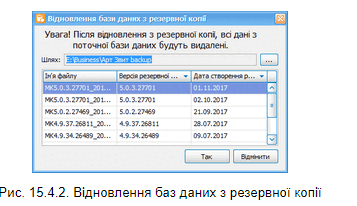
Відновити базу даних програми з резервної копії можливо, скориставшись пунктом меню Сервіс → Відновлення з резервної копії. На екрані відобразиться вікно відновлення бази даних (Рис. 15.4.2).
Якщо виконувати резервне копіювання бази даних, то за замовчуванням перша копія БД буде збережена у наступній папці: C:\ProgramData\AM-SOFT\ArtZvit\Backups.
За замовчуванням програма відображає шлях до каталогу, у який було востаннє збережено резервну копію баз даних програми та перелік файлів резервних копій в цьому каталозі. За необхідності можна вказати інший шлях до каталогу з резервними копіями.
У вікні відновлення з переліку резервних копій необхідно обрати потрібний файл та натиснути кнопку [Так].
Зауважте, що програма не дозволить відновити бази даних з резервної копії, яка не сумісна з поточною встановленою версією програми. Тобто, відновити бази даних можливо лише з тих файлів резервної копії, які були створені у тій самій версії програми, яка використовується у даний момент, або у попередніх версіях програми. Дізнатись у якій версії було створено резервну копію можна в рядку файлу у стовпчику Версія резервної копії.
Коли відновлення баз даних буде успішно завершено, програма відобразить повідомлення про успішне виконання операції.
| Не намагайтеся одразу після відновлення баз даних (до закриття та повторного запуску програми) виконувати будь-які дії, оскільки це може призвести до небажаних помилок у роботі програми та пошкодження відновлених даних. |

При роботі з резервним копіюванням необхідно пам’ятати наступне:
1. | Відкритий для редагування звіт не дасть розпочати резервне копіювання баз даних. Збережіть усі зміни та закрийте усі відкриті звіти перед створенням резервної копії. |
2. | Відновлення баз даних з резервної копії призведе до втрати усіх змін, які було виконано з того моменту, коли було створено обрану для відновлення резервну копію. Відновлена резервна копія міститиме лише ті дані, що були у програмі на момент створення такої копії (включаючи пароль входу до програми). |
3. | Після виконання відновлення не намагайтеся зберегти зміни у звітах, редагування яких було розпочато перед відновленням з резервної копії, оскільки такі зміни все одно буде втрачено, а спроба їх зберегти може призвести до помилок у роботі програми. Закрийте усі відкриті звіти, квитанції та тільки після цього виконуйте відновлення з резервної копії. Не забувайте закрити програму та запустити її повторно після того, як було завершене відновлення з резервної копії. |
Якщо для відновлення обрано резервну копію баз даних програми, що створена у попередніх версіях програми, – відобразиться відповідне повідомлення. При відмові продовження процесу, відновлення буде перервано і в програмі залишаться активними поточні бази даних.
Зауважте, що для коректної роботи процесу відновлення з резервних копій попередніх версій програми, у каталозі програми зберігаються необхідні службові файли, що займають значне місце. Будьте уважні при встановленні програми, оскільки процес копіювання даних файлів триває деякий час та у випадку його переривання подальша робота даної функції буде неможлива.
В програмі є можливість оновити або додати нові звітні форми (шаблони) без оновлення програми.
Звітні форми – це файли з розширенням «*.rtp» (наприклад, «S0301008.rtp»). Файли шаблонів, які доступні для встановлення, можуть розміщуються на сайті КНЕДП «Masterkey» або встановлюватись автоматично під час запуску програми. Для додавання звітної форми вручну необхідно обрати пункт меню Файл → Встановити звітні форми. Відкриється стандартне вікно вибору файлів, в якому необхідно обрати один або декілька файлів з розширенням «*.rtp».
Встановити звітну форму можна також за допомогою функції «Drag’n’Drop». Тобто, необхідний файл шаблону необхідно обрати, наприклад, в програмі «Провідник» («Explorer») Windows, на обраному файлі затиснути ліву клавішу миші та, не відпускаючи її, «перетягнути» файл на головне вікно програми, після чого відпустити ліву клавішу миші.
Програма проаналізує структуру файлу звітної форми та завантажить її до своєї бази даних .
Рефлексія від 6 учнів
Сподобався:
0
Так: 6
Ні: 0
Зрозумілий:
0
Так: 6
Ні: 0
Потрібні роз'яснення:
0
Ні: 6
Так: 0
