Конструктор уроків
- Всеосвіта›
- Бібліотека уроків›
- Професійна освіта›
- Практична робота №7 «Розміщення зображень на веб-сторінку»

Урок:
Практична робота №7 «Розміщення зображень на веб-сторінку»

20.12.2022
Вміст уроку:
1
2
1
11 з 22 балів
Практична робота №7
«Розміщення зображеньна веб-сторінку»
Теоретичні відомості.
У більшості професійно створених сайтів використовують графічне оформлення, що дає змогу яскраво та наочно подати інформацію. Для цього на веб-сторінках розміщують відповідні графічні файли, які можуть мати відповідні формати. Зображення мають бути розроблені у такий спосіб, щоб допомогти користувачу сприймати текстову інформацію та доповнювати її. Розглянути особливості популярних графічних форматів можна .
Для розміщення малюнків у HTML-документі використовують одинарний тег <IMG>. Він має обов’язковий атрибут SRC, значенням якого є URL- адреса файлу зображення, записана в абсолютній (повністю) або відносній формі (починаючи від поточного каталогу; при цьому «батьківський» каталог позначають за допомогою двох крапок і слешу (../)). Під час відкривання документа браузер завантажує малюнок і відображає його в тому місці документа, де розташований тег <IMG>.
Графічний об’єкт буде показаний на веб-сторінці у своїх реальних розмірах. Якщо є потреба у їх зміні (масштабування об’єкта), нові розміри можна задати за допомогою атрибутів WIDTH та HEIGHT, значення яких визначають відповідну ширину і висоту зображення в пікселях. При цьому необхідно зберегти пропорції малюнка, інакше він матиме вигляд розтягнутого або сплюснутого.
Слід також пам’ятати, що іноді користувачі відключають відображення графіки у вікні браузера, щоб прискорити завантаження документів. Тому, на випадок, коли малюнка на сторінці не буде, бажано повідомити, що на ньому зображено. Для цього використовують альтернативний текст – більш-менш досконалий опис зображення, який задають у тегу <IMG> як значення спеціального атрибута ALT. Якщо браузер не може показати малюнок, він замість нього виводить цей текст. Атрибут ALT використовують також длявідображення альтернативного тексту у спливаючому вікні після наведення вказівника миші на малюнок.
Наприклад,
<IMG SRC=”1.jpg” WIDTH=300 HEIGHT=200 ALT=”Лебеді”>. Це означає,
що малюнок матиме ширину 300 пікселів, а висоту – 200, після наведення вказівника миші на малюнок текст «Лебеді» відображатиметься у спливаючому вікні.
Розміщення зображень у тексті
Зображення можна розмістити у тексті, але при цьому слід визначити, в якийспосіб текст обтікатиме його. Для взаємного розміщення тексту і зображень призначений атрибут ALIGN у тегу <IMG>, який може набувати, зокрема,таких значень:
left – зображення розміщене в лівій частині сторінки, текст обтікає його з правого боку;
right – зображення розміщене в правій частині сторінки, текст обтікає його злівого боку;
top – обтікання немає, зображення розміщене в тексті, відповідний рядок якого вирівняно за верхнею межею малюнка;
bottom – обтікання немає, зображення розміщене в тексті, відповідний рядок якого вирівняно за нижньою межею малюнка;
middle – обтікання немає, зображення розміщене в тексті, відповідний рядок якого вирівняно по середній лінії малюнка;
За умовчанням атрибутALIGN має значенняleft.
Для того, щоб картинка не була розташована впритул до тексту, можна задати відступи. Це роблять за допомогою атрибута <HSPAСE> для бокових полів та атрибута <VSPASE> для верхнього і нижнього полів. Значення аргументів задають у вигляді чисел, що визначають розміри відступів у пікселях.
2
11 з 22 балів
Вправа
Розмістити малюнок на веб-сторінці ліворуч від тексту, який обтікатиме його. Поля навколо малюнка матимуть розмір 20 пікселів, а при наведенні вказівника миші на малюнок відображатиметься альтернативний текст.
Малюнок попередньо (бажано) оптимізувати в довільному графічному редакторі (Adobe Photoshop, Microsoft Picture Manager, Paint та інші) до об’єму, який дозволить швидше завантажуватись веб-сторінці, а також підібрати відповідне розширення.
Розмір малюнку безпосередньо можна задати відповідними тегами.
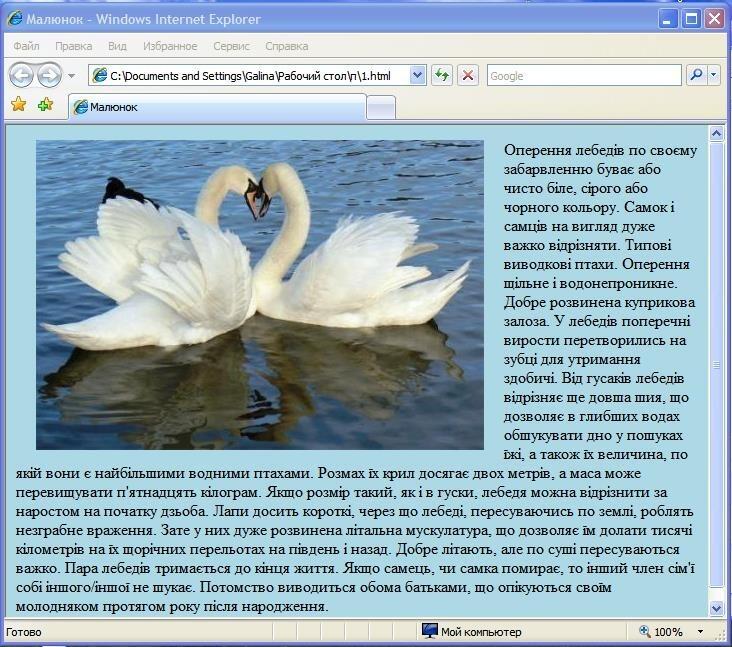
.png)
Рефлексія від 5 учнів
Сподобався:
0
Так: 4
Ні: 1
Зрозумілий:
0
Так: 4
Ні: 1
Потрібні роз'яснення:
0
Ні: 4
Так: 1
