Конструктор уроків
- Всеосвіта›
- Бібліотека уроків›
- спецпердмет›
- Інтерфейс табличного процесора Excel

Урок:
Інтерфейс табличного процесора Excel

06.03.2024
Вміст уроку:
1
2
3
4
5
1
План
Основні елементи вікна програми
Переміщення по коміркам
Різні способи виділення даних
Основні елементи вікна програми
Вікно програми містить ряд типових елементів: рядок заголовка, панель швидкого доступу, кнопка Office, стрічка з вкладками, рядок формул, вікно робочої книги, рядок стану.
Рядок заголовка (верхній рядок вікна) містить назву програми «Microsoft Excel» і назву документа. У правій частині рядка заголовка розміщені відповідно кнопки згортання, розгортання і закриття вікна.  Панель швидкого доступу – містить по замовчуванню 3 кнопки: зберегти, відмінити, повторити.

Для додавання елементу, якого немає в списку, потрібно вибрати команду Інші команди. В розділі Настройка вікна Параметри Excel в списку, що розкривається Вибрати команди з, вибрати вкладку, в якій розташований елемент, що додається, потім виділити елемент в списку і натиснути кнопку Додати .
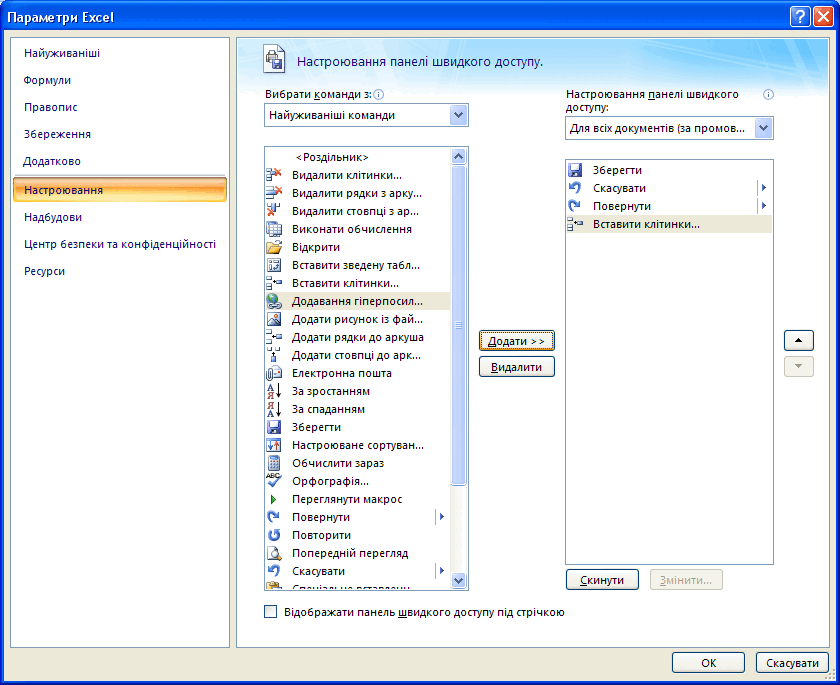 Після настройки панель може виглядати так:

Рядок формул, розміщений під панелями інструментів, призначений для редагування вмісту елементів таблиці. Він розділений на три частини. Права частина служить для відображення вмісту активної клітини таблиці, яку можна редагувати за допомогою кнопок, розміщених зліва від відображеного вмісту клітини. У лівій частині рядка вказується адреса активної клітини або адреса виділеного діапазону клітин. Рядок формул можна сховати, виконавши команду Вигляд/Приховати/Рядок формул.
Робоча область електронної таблиці складається з рядків і стовпців. Межі між ними утворюють сітку, яку ви бачите, відкривши книгу.
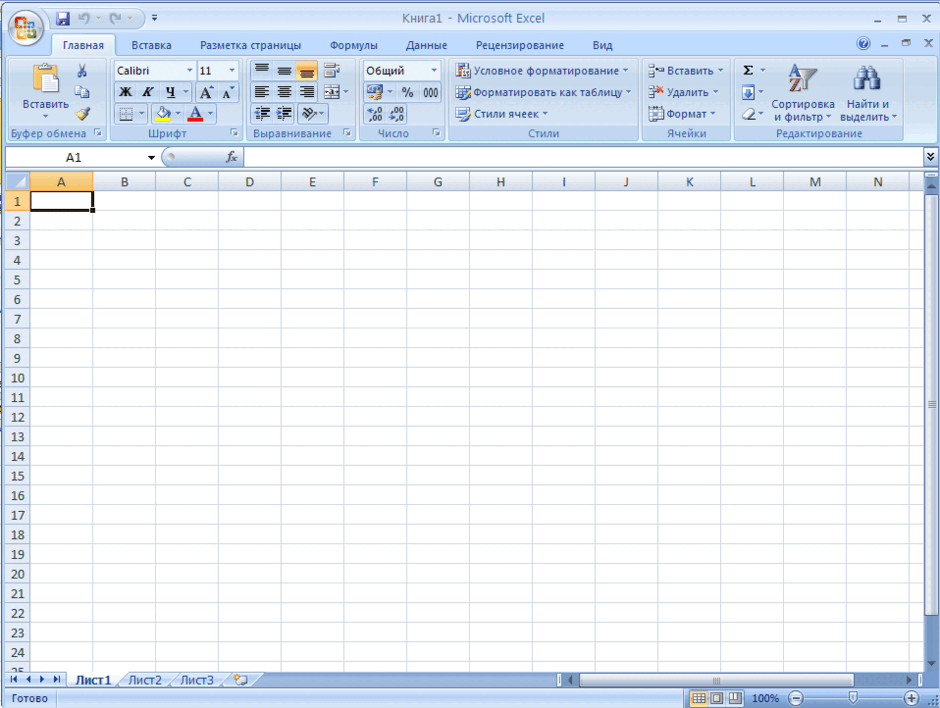
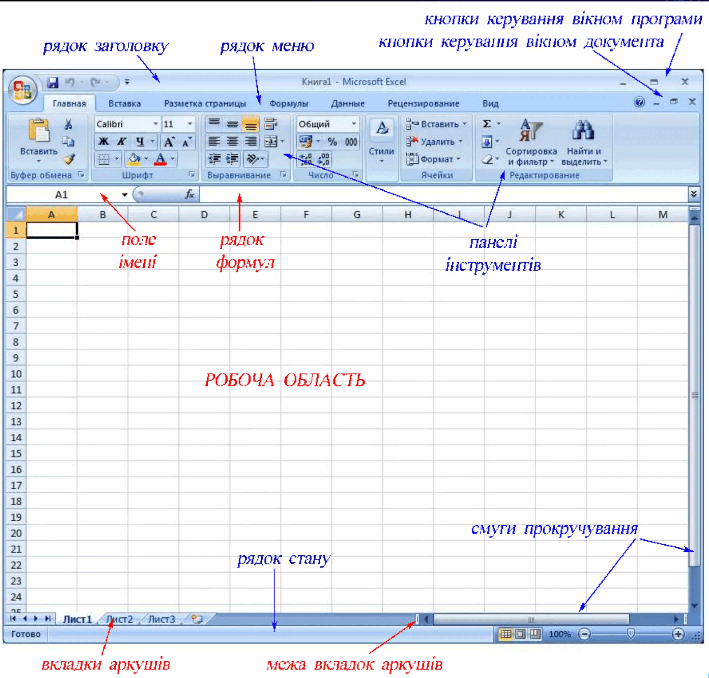
Стовпці простягаються згори до низу аркуша по вертикалі. Рядки тягнуться горизонтально зліва направо. Клітинка — це місце перетину одного стовпця й одного рядка.
Угорі кожного стовпця міститься позначений буквами заголовок. Перші 26 стовпців позначено букви від A до Z. Кожен аркуш містить 16 384 стовпця, тому після Z букви в позначеннях повторюються попарно, AA – AZ, і так далі.
Після AZ пари букв знову повторюються у стовпцях BA – BZ і так далі, поки не буде використано всі 16 384 стовпця. Останній стовпець має заголовок XFD.
Кожний рядок також має заголовок. Рядки позначаються числами від 1 до 1 048 576
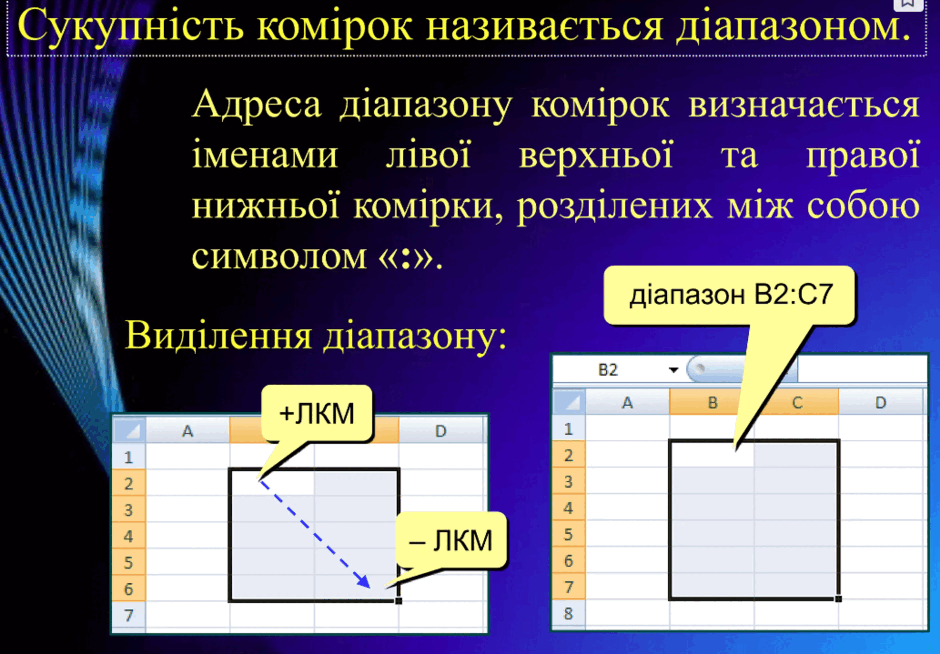
Діапазон клітин – це група послідовних елементів таблиці. Діапазон клітин може складатися з однієї клітини, рядка (або його частини ), стовпця ( або його частини ), а також послідовності рядків або стовпців.
Режими перегляду робочої області
Звичайний — цей режим вибраний за замовчуванням і відповідає стандартному режиму перегляду Excel.
Макет сторінки — цей режим перегляду дозволить вам отримати уявлення про те, яким чином виглядатиме таблиця Excel при виведенні на друк.
Розмітка сторінки — при виборі цього режиму перегляду можна отримати уявлення щодо таблиці Excel в цілому (виводиться структура таблиці Excel).
Ярлики аркушів – аркуші, на яких створюються таблиці (рис. 10).
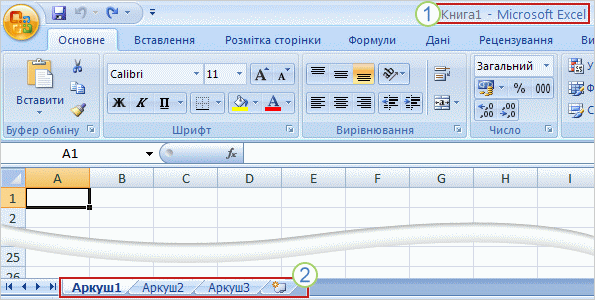
Ярлики аркушів
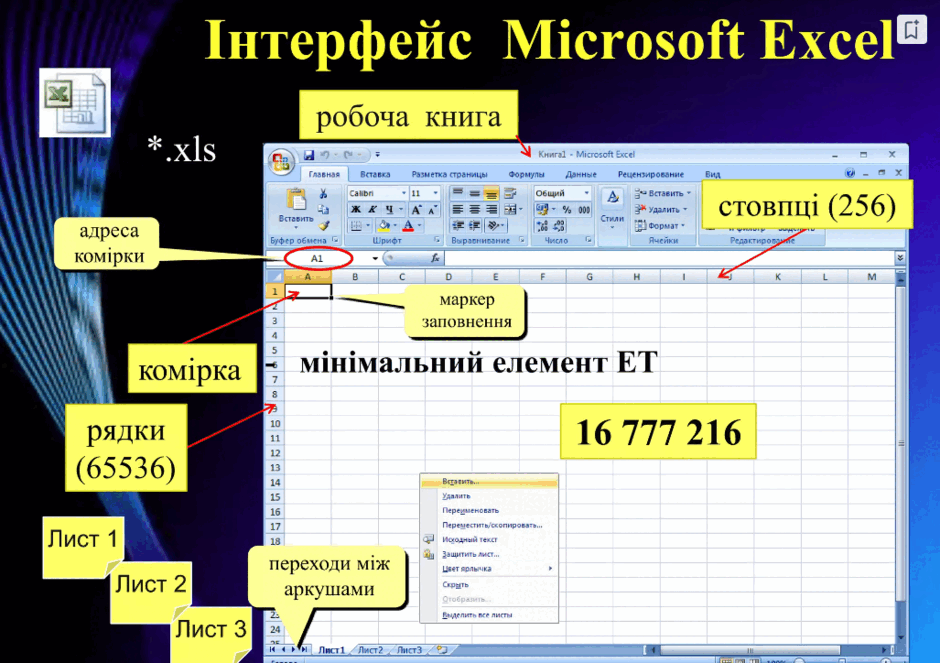
Запускаючи Excel, ви відкриваєте файл, який називається книгою. Кожна нова книга містить три аркуші, подібні до сторінок у документі. На цих аркушах ви вводите дані. (Аркуші також інколи називаються електронними таблицями.)
Різні способи виділення даних
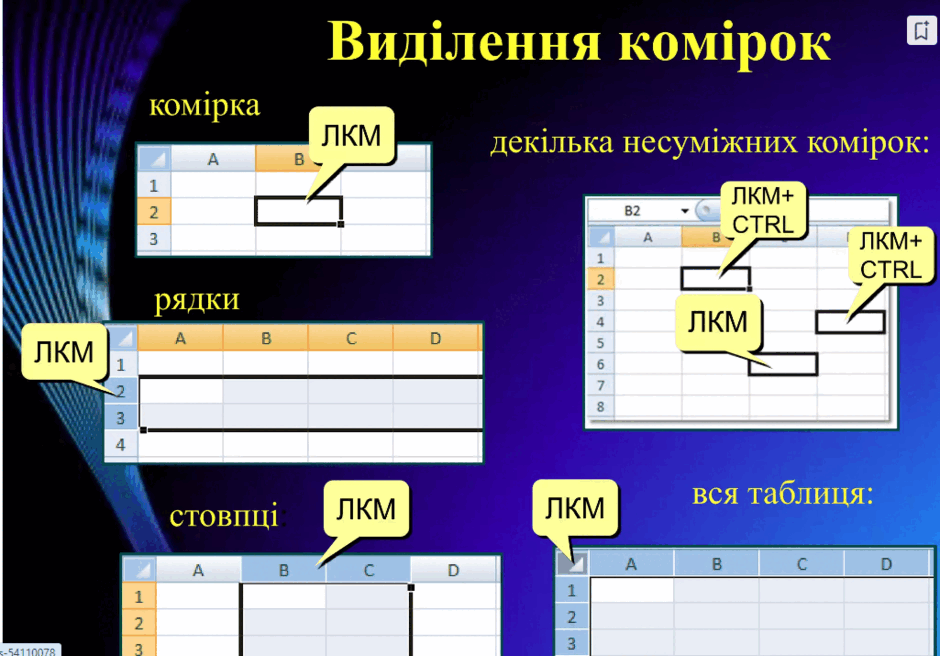
Для виділення різних структур даних, що знаходяться на робочому аркуші Excel, застосовується ряд наступних методів.
Для виділення рядка в електронній таблиці потрібно клацнути лівою кнопкою миші на номері рядка.
Для виділення стовпця в електронній таблиці потрібно клацнути лівою кнопкою миші на імені стовпця.
Якщо ж потрібно виділити несуміжні блоки комірок, це завдання також цілком здійсниме. Спочатку потрібно виділити перший блок, потім, утримуючи клавішу <Ctrl>, виділити першу комірку другого блоку (після цього перетяганням виділити повністю другий блок) і так далі.
Для виділення декількох робочих аркушів слід просто виділити декілька ярликів, відповідних цим аркушам.
Якщо ж потрібно виділити всі робочі аркуші, потрібно клацнути лівою кнопкою миші на першому з них, потім клацнути правою кнопкою миші і в контекстному меню, що відобразилося, вибрати пункт Виділити всі аркуші.
2
Позначте дії, для виконання яких доцільно використати табличний процесор:
1. Виконання обчислень
2 Опрацювання малюнків
3 Створення презентацій
4 Відправлення електронних листів
5 Створення карт місцевості
6 відомостей в Інтернеті
7Редагування відеороликів
8 Побудова діаграм та числових даних
.png)
3
Запишіть правильно записані адреси клітинок:
Z3, Б7, 67S, C3D5, ZZZ3, AB4, L2000000, V
4
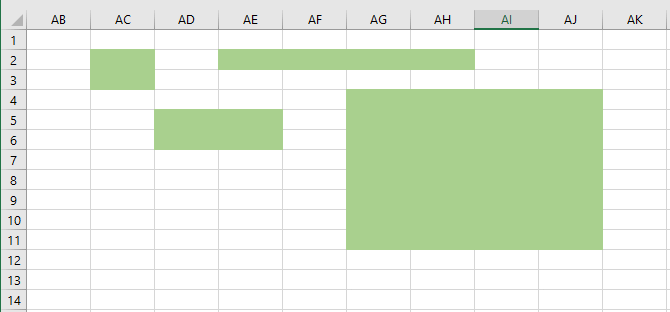
Запишіть адреси виділених діапазонів.
5
Визначте, скільки клітинок містять такі діапазони:
а) A4:A10 ;
б) С3:E3
в) С2:G9 ;
г) E5 ;
д) 2:2;
е) D:D
Щоб дізнатись, скільки клітинок містить діапазон, треба визначити скільки він містить стовпчиків та рядків і перемножити ці два числа. Наприклад, діапазон A2:C6 містить 3 стовпчики (A,B,C) та 5 рядків (2,3,4,5,6). Відповідно, клітинок 3*5=15.
Рефлексія від 13 учнів
Сподобався:
0
Так: 13
Ні: 0
Зрозумілий:
0
Так: 12
Ні: 1
Потрібні роз'яснення:
0
Ні: 12
Так: 1
