Конструктор уроків
- Всеосвіта›
- Бібліотека уроків›
- Професійна освіта›
- Інтерфейс програми для обробки звуку (Audacity)

Урок:
Інтерфейс програми для обробки звуку (Audacity)

03.10.2022
Вміст уроку:
1
2
1
10 з 20 балів
Тема: Інтерфейс програми Audacity
Мета:
сформувати поняття про мультимедіа і мультимедійні програвачі, основні формати аудіофайлів;
розглянути програмне забезпечення для опрацювання аудіо файлів, засоби перетворення аудіо форматів;
розглянути інтерфейс редактора Audacity.
Обладнання: комп'ютери з установленими ОС та аудіо редактором Audacity, (дана) інструкція.
Структура уроку
Організаційна частина
Актуалізація опорних знань
Інструктаж з ТБ
Вивчення нового матеріалу
Закріплення вивченого матеріалу
Підбиття підсумків уроку
Домашнє завдання
Хід уроку
1. Організаційний момент
Вітання з класом. Перевірка присутності і готовності учнів до уроку. Перевірка виконання домашнього завдання.
2. Актуалізація опорних знань
Що таке мультимедіа?
Що таке лінійна та нелінійна мультимедіа?
Що таке мультимедійні пристрої? Подайте приклади.
Що таке аудіо?
Яке призначення програвачів аудіо (аудіоплеєрів)?
Яке призначення редакторів аудіо?
3. Інструктаж з ТБ
4. Пояснення нового матеріалу
Головним досягненням у царині аудіо технологій можна вважати зміну аналогового аудіо цифровим. Популярність цифрового аудіо запису призвела до появи аудіо редакторів, за допомогою яких користувач комп'ютера може перетворити аудіо записи на повноцінний цифровий аудіо файл. Назвемо кілька таких редакторів:
 Create Ringtone
— дозволяє створити свій оригінальний рингтон з будь-якого аудіо файлу за 5 хвилин і відправити його на телефон;
 mp3DirectCut
— зручна і проста безкоштовна програма для редагування аудіо. Має можливість швидкого та якісного запису звуку в форматі mp3;
 KRISTAL Audio Engine
— потужна безкоштовна програма для впорядкування звукових файлів, а також мікшер;
 Audacity
— проста у використанні, але досить функціональна безкоштовна програма для запису та редагування цифрового аудіо.
Познайомимося з основами аудіо монтажу на прикладі останнього редактора. Audiacity — вільний багатоплатформний (Linux, Mac OS, Microsoft Windows) редактор звукових файлів для роботи з кількома доріжками. Він має такі можливості:
запис з мікрофону, лінійного входу та інших джерел;
запис з одночасним прослуховуванням наявних доріжок;
індикація рівня запису і відтворення;
зміна темпу зі збереженням висоти тону;
зміна висоти тону зі збереженням темпу;
вилучення шуму за зразком;
відтворення багатьох доріжок одночасно;
зведення доріжок з різними якісними характеристиками з автоматичним перетворенням до характеристик проекту в режимі реального часу;
імпорт та експорт файлів WAV, MP3 (з використанням кодувальника LAME MP3), Ogg Vorbis, FLAC та інших форматів.
Загальний вигляд вікна програми
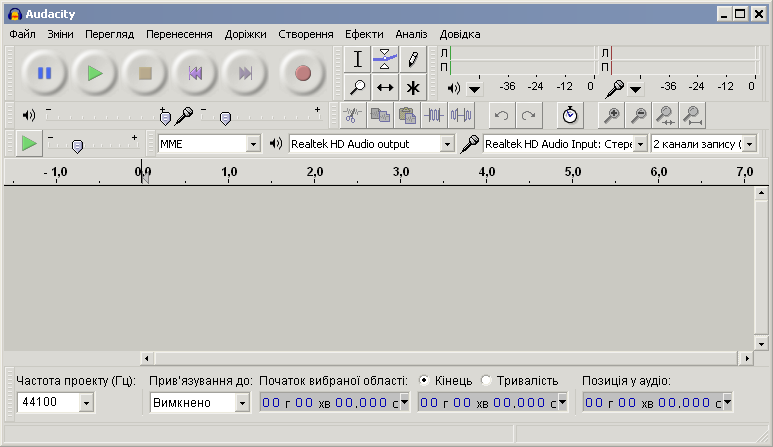
Розглянемо елементи цього вікна (панелі з кнопками) окремо. Назви панелей — ті самі або схожі на ті, що й для відповідних категорій вказівок головного меню. Призначення (назви) інструментів перелічено зліва направо під зображенням панелей. Гарячі клавіші записано курсивом у дужках після призначення.

Перенесення:
Призупинити (P);
Відтворити / Циклiчне вiдтворення (Shift + Space);
Зупинити;
Перейти на початок доріжки (Home);
Перейти на кінець доріжки (End);
Записати (R) / Дописування (Shift + R).

Інструменти:
Інструмент вибору;
Зміна обвідної;
Зміна обвідної (малювання);
Масштабування;
Зсув у часі;
Універсальний інструмент.

Індикатори рівнів:
лівий — показує рівень відтворення;
правий — показує рівень запису.

Мікшер:
лівий — регулює гучність відтворення;
правий — регулює гучність запису.

Змінити:
Вирізати,
Копіювати,
Вставити;
Обрізати звук (за межами виділення),
Заповнити тишею (виділену частину);
Вернути,
Повторити;
Синхронізація-прив'язка доріжок;
Збільшити,
Зменшити,
Розмістити вибрану область,
Розмістити вибраний прект.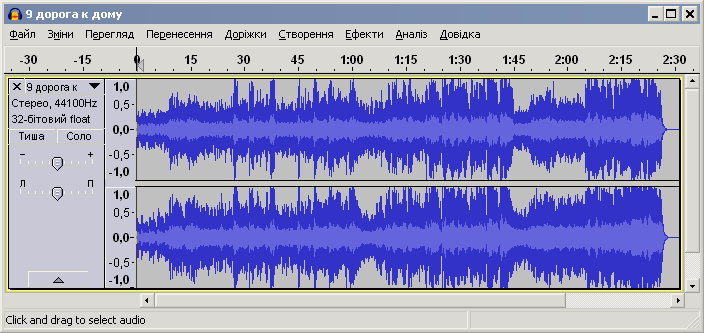
Аудіо доріжки (Аудіо треки) — саме в ній редагують файли:
угорі — доріжка часу (шкала у секундах);
ліворуч знизу — властивості звукової доріжки. Тут можна змінити назву звуку, ознайомитися з властивостями файлу, закрити трек, регулювати гучність і баланс треку, розділити стерео доріжку на ліву та праву тощо;
праворуч знизу — лівий і правий канали звукового сигналу. Саме тут редагують звукові файли. Нові доріжки, які відкривають у програмі, буде розташовано один під одним.

Вибрана область — для відстеження часу початку й кінця виділеної частини доріжки.
Збереження проекту здійснюють за допомогою вказівок меню:
Файл / Зберегти проект як… — для задання назви і місця розташування;
Файл / Зберегти проект — з тією самою назвою й у те саме місце.
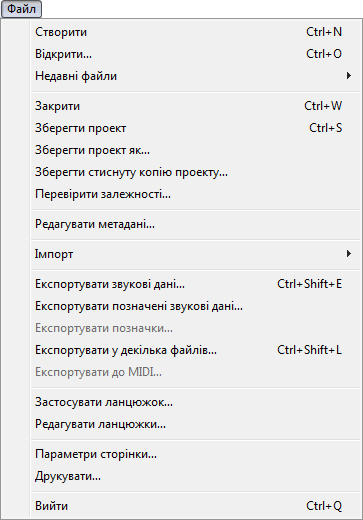
Експорт — збереження звукових доріжок з усіма ефектами в один файл у одному з поширених форматів для подальшого використання в інших програмах і програвачах — здійснюють за допомогою вказівки меню Файл / Експортувати…
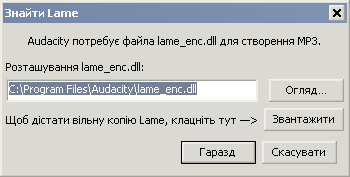
Примітка. Щоб мати можливість експортувати результат роботи в форматі MP3, потрібно спочатку встановити бібліотеку lame_enc.dll таким чином:
або натиснути клавіші Ctrl + P, або використати вказівку меню Зміни / Параметри…;
у вікні діалогу Параметри перейти на вкладення Бібліотеки;
в області Бібліотека експорту MP3 вікна діалогу Параметри: Бібліотеки:
натиснути кнопку Завантажити для завантаження архіву lame_enc.dll і розпакувати його у будь-яку теку (наприклад, у теку встановлення Audacity);
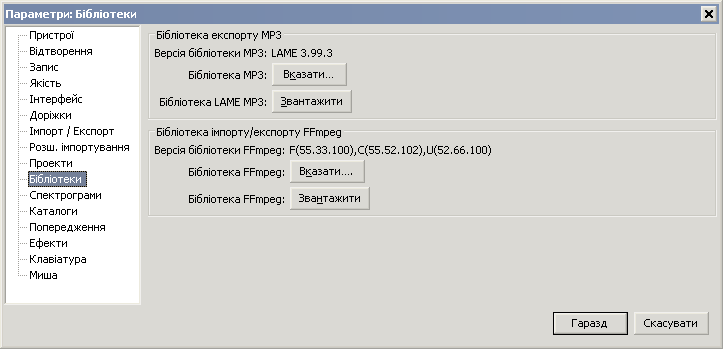
натиснути кнопку Вказати, щоб вибрати місце знаходження цього файлу і натиснути кнопку Гаразд у вікні Знайти Lame.
Запис треку з мікрофону
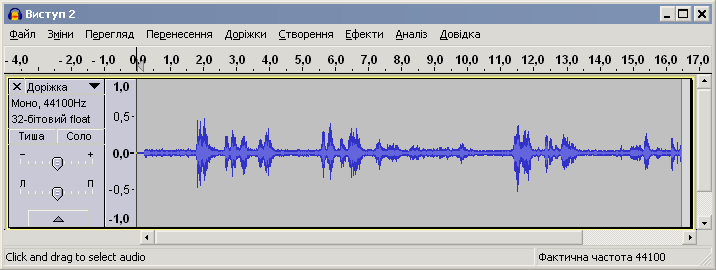
Якщо у налаштуваннях Audacity установити моно-режим запису або запис провести лише з одного мікрофону, то аудіо файл міститиме запис лише з однієї доріжки.
Для запису звукового файлу з мікрофону потрібно натиснути на панелі Перенесення кнопку «Записати» (учням після цього потрібно сказати що-небудь у мікрофон). Зупиняють запис натисканням кнопки Зупинити. На панелі Аудіо доріжки (Аудіо треки) запис виглядатиме приблизно так.
Видалення шуму
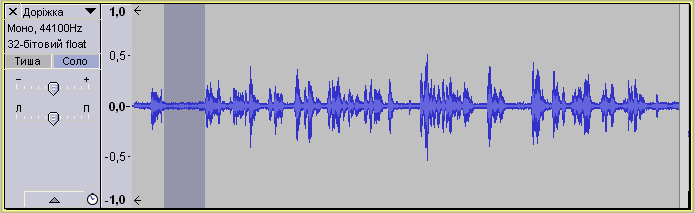
Використавши
 Інструмент вибору панелі Інструменти, виділити ділянку, що містить лише шум.
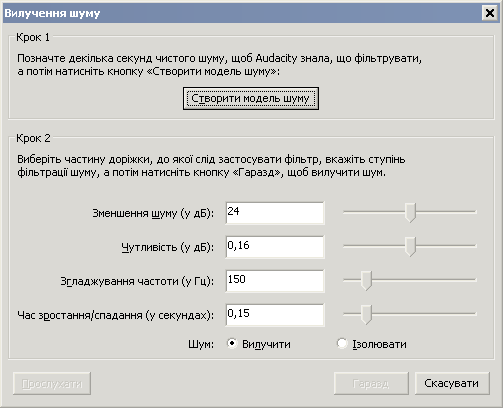
Використати вказівку меню Ефекти / Вилучення шуму….
У вікні діалогу Вилучення шуму натиснути кнопку Створити модель шуму.
Виділити фрагмент з якого треба видалити шум. Натискання клавіш Ctrl + A виділяє всю доріжку. На малюнку нижче проілюстровано саме цей випадок.
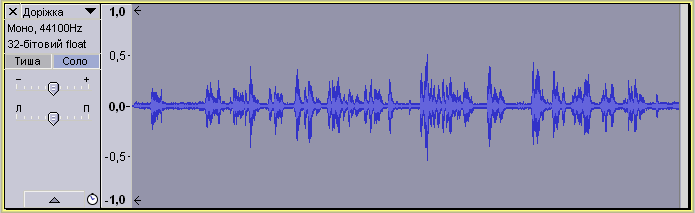
Знову використати вказівку меню Ефекти / Вилучення шуму…
У вікні Видалення шуму натиснути кнопку Гаразд,
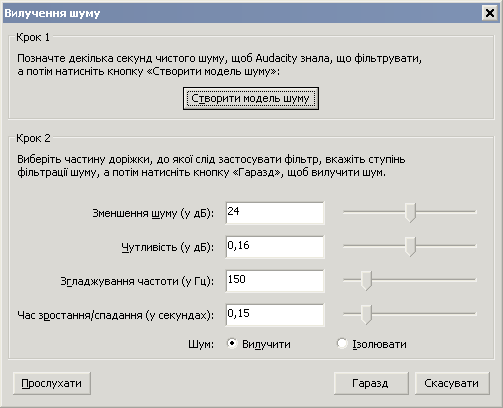
щоб отримати такий результат.
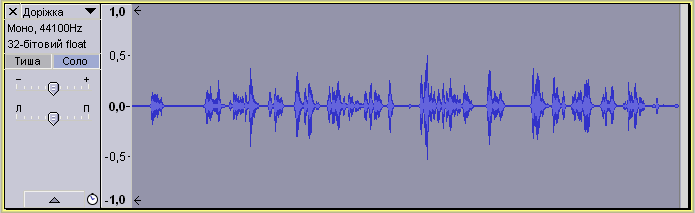
Затягнуті паузи між окремими словами можна виділити Інструментом вибору  та вирізати інструментом
  Вирізати. Після вирізання доріжка виглядатиме таким чином.
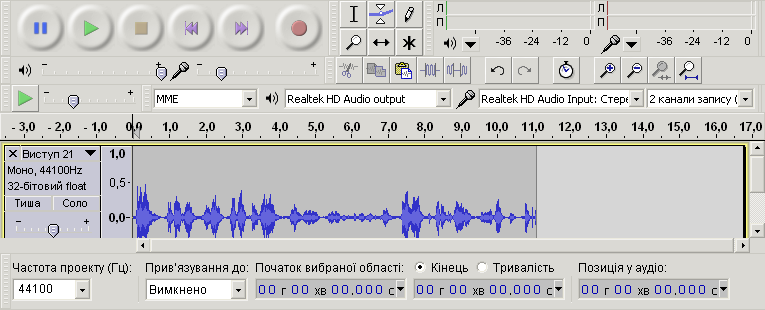
Накладення (музичного) супроводу здійснюють за допомогою вказівку меню Файл / Імпорт / Аудіо…
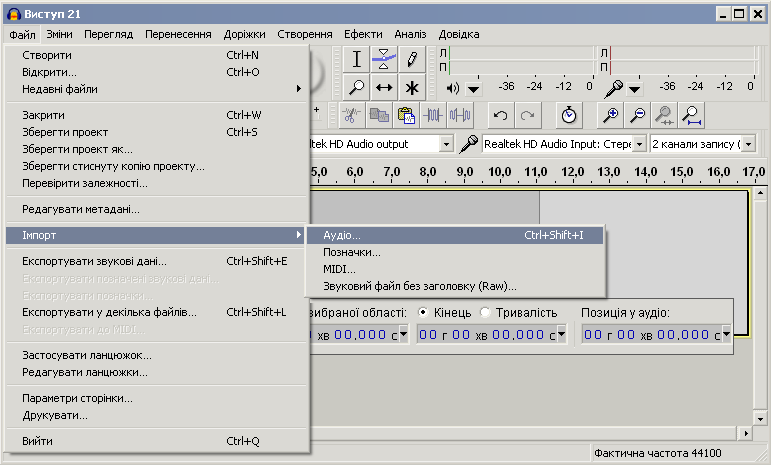
з подальшим вибором файлу у вікні, яке буде відкрито. Після імпорту панель Аудіо доріжки буде виглядати таким чином.
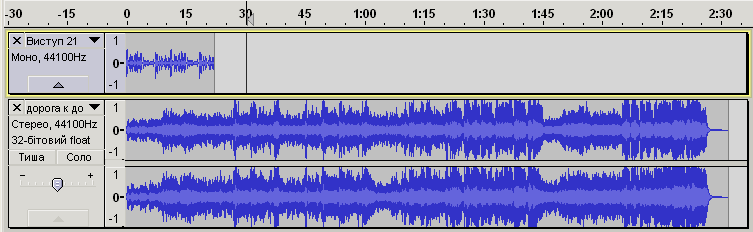
Далі учні повинні виконати усі 4 наступні дії і зберегти та експортувати у формат mp3 (опис подано вище) проект з назвою Прізвище учня у теку, вказану вчителем.
Вирізання виділеної частини звукової доріжки здійснюють за допомогою інструментів  Обрізати звук.
Масштабування з метою заповнення всієї панелі Аудіо доріжки доріжками проекту здійснюють за допомогою інструменту  Розмістити проект. Після цього панель Аудіо доріжки виглядатиме таким чином.
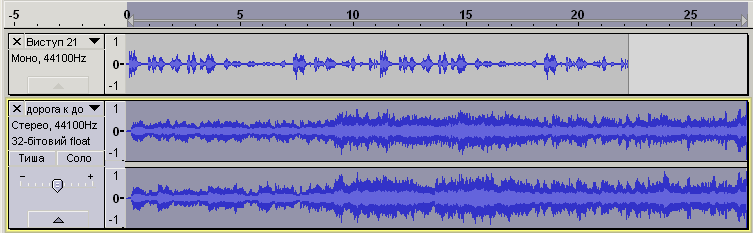
Зсув у часі здійснюють з допомогою однойменного інструменту  . Наприклад, для переміщення слів на середину музичного супроводу.
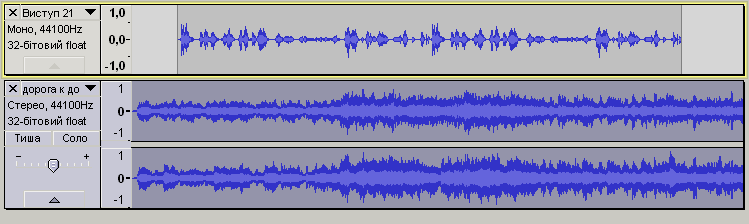
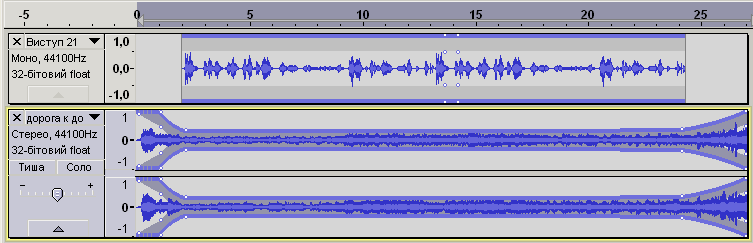
Зміна гучності звучання окремої доріжки (наприклад, музичного супроводу, щоб він не перебільшував рівень гучності монологу чи розмови) — результатом використання інструменту  Зміна обвідної з наступним перетягуванням точок межі обвідної лінії доріжки. Зміщені таким чином точки буде показано білими кругами.
6. Домашнє завдання
Встановити на домашньому комп'ютері редактор аудіо Audacity з можливістю експорту у формат mp3.
Вивчити матеріал уроку.
2
10 з 20 балів
Назвати складові інтерфейсу Audacity.
.png)
Рефлексія від 26 учнів
Сподобався:
0
Так: 26
Ні: 0
Зрозумілий:
0
Так: 21
Ні: 5
Потрібні роз'яснення:
0
Ні: 25
Так: 1
