Мета Формування навичок роботи у текстовому редакторі
Конструктор уроків
- Всеосвіта›
- Бібліотека уроків›
- спецпредмет›
- Інструкційно-технологічна карта Побудова та форматування таблиць. Обробка табличної інформації.

Урок:
Інструкційно-технологічна карта Побудова та форматування таблиць. Обробка табличної інформації.

11.01.2024
Опис уроку (учням цей опис не показується):
Вміст уроку:
1
2
3
1
1 Побудова таблиць.
Інструкційні вказівки і пояснення
Встановіть курсор у те місце в документі, де повинна розміщуватися таблиця.
Натисніть кнопку  на панелі Вставка . Оберіть спосіб створення таблиці у відкритому діалоговому вікні.
Технічні умови і вказівки щодо виконання переходів, операцій
Програма надає можливість вставити таблицю, намалювати таблицю, експортувати таблицю, перетворення тексту на таблицю.
Ескізи, рисунки схеми |
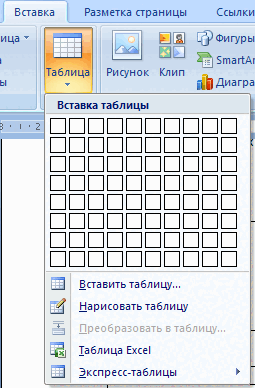
2. Вставка таблиці
Інструкційні вказівки і пояснення
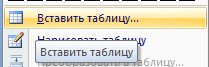
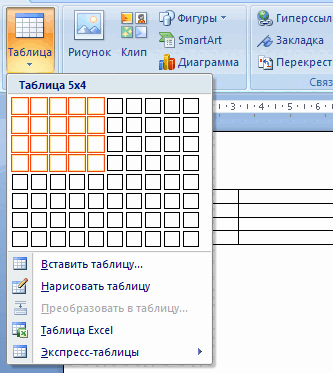
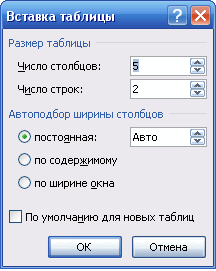
Вставте таблицю за допомогою шаблону. Виділіть необхідну кількість клітинок у запропонованому за шаблоні. .Вставте таблицю за допомогою команди Вставить таблицю
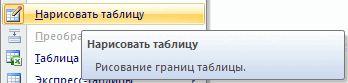
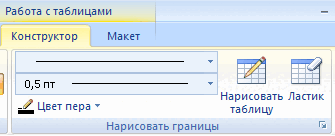
Намалюйте таблицю за допомогою команди
Технічні умови і вказівки щодо виконання переходів, операцій
На екрані з’явиться таблиця вирівняна по ширині аркушу. У вікні Вставка таблиці задається кількість стовпчиків та рядків, встановлюється ширина стовпців.
Курсор змінюється на олівець . Утримуючи натиснутою клавішу миші намалюйте контур таблиці. Інструмент Ластик дозволяє видалити зайві лінії.
Ескізи, рисунки схеми |
3 Перетворення тексту у таблицю
Інструкційні вказівки і пояснення
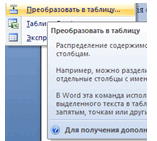
Подайте текст у вигляді таблиці. Виділіть текст , оберіть команду
Технічні умови і вказівки щодо виконання переходів, операцій
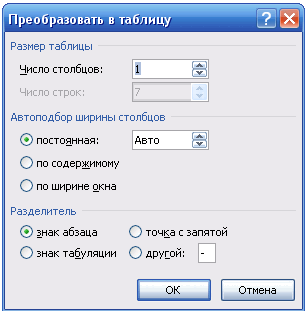
Програма надає змогу до виділеного тексту додати кількість стовпчиків та обрати розділовий знак за яким текст розподілятиметься по клітинкам.
Ескізи, рисунки схеми
2
Редагування та форматуівання таблиць
Інструкційні вказівки і пояснення
Виділіть фрагмент таблиці в який необхідно внести зміни
Технічні умови і вказівки щодо виконання переходів, операцій
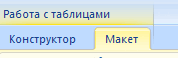
При роботі з таблицями використовуються команди контекстного меню та кнопки на панелі інструментів Работа с таблицями – Конструктор та Работа с таблицями - макет, що активізується при роботі з таблицями.
Ескізи, рисунки схеми
Додавання елементів таблиці
Інструкційні вказівки і пояснення
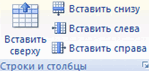
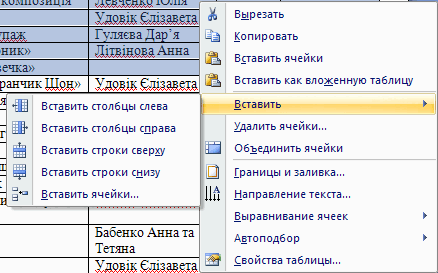
Додайте до таблиці стовпчик за допомогою команди контекстного меню Вставить. Повторіть дії для додавання рядка. Повторіть дії за допомогою кнопок на панелі інструментів.
Технічні умови і вказівки щодо виконання переходів, операцій
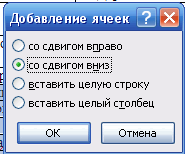
У підменю команди Вставить пропонуються варіанти розміщення стовпчиків та рядків, що додаються. При додаванні клітинки відкривається вікно Добавление ячеек.
Ескізи, рисунки схеми
Вилучення елементів таблиці
Інструкційні вказівки і пояснення
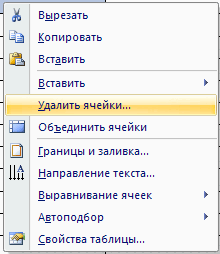
Вилучіть зайві елементи в таблиці за допомогою команди контекстного меню Удалить ячейки. Повторіть дії за допомогою кнопок на панелі інструментів. 
Технічні умови і вказівки щодо виконання переходів, операцій
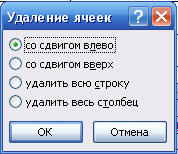
Перед вилученням зайвий елемент необхідно виділити. Після обрання команди Удалить ячейки відкриється вкладене меню в якому пропонують ся варіанти заміщення вилучених елементів.
Ескізи, рисунки схеми
Об’єднання клітинок
Інструкційні вказівки і пояснення
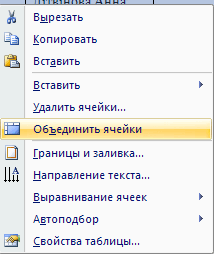
Об’єднайте декілька клітинок таблиці за допомогою команди контекстного меню
 Объединить ячейки
Повторіть дії за допомогою кнопок на панелі інструментів
 При об’єднанні клітинок вміст клітинок об’єднується в одну.
Ескізи, рисунки схеми
Розбивка клітинок
Інструкційні вказівки і пояснення
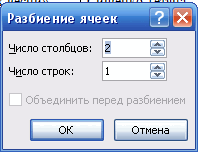
Розбийте одну клітинку на декілька за допомогою команди контекстного меню Разбить ячейки. Повторіть дії за допомогою кнопок на панелі інструментів.
Технічні умови і вказівки щодо виконання переходів, операцій
При розбивці клітинки необхідно вказати кількість рядків та стовпчиків на які вона розбивається.
Ескізи, рисунки схеми
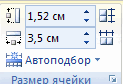
Зміна розміру клітинки
Змініть висоту рядки та ширину стовпчика за допомогою кнопок на панелі інструментів.
Контекстне меню дає змогу автоматичного підбору параметрів.
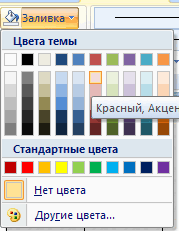
Заливання клітинки кольором.
Залийте шапку таблиці іншим кольором стовпчика за допомогою кнопок на панелі інструментів 
З запропонованої палітри кольорів виберіть необхідний колір або фоновий малюнок.
Для відміни кольору виконайте команду 
Зміна меж таблиці.
Інструкційні вказівки і пояснення
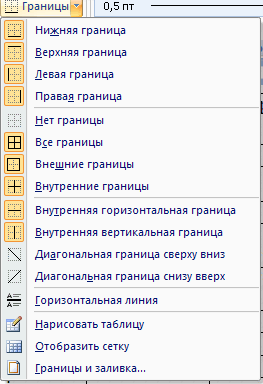
Змініть межі запропонованої таблиці за допомогою кнопок на панелі інструментів 
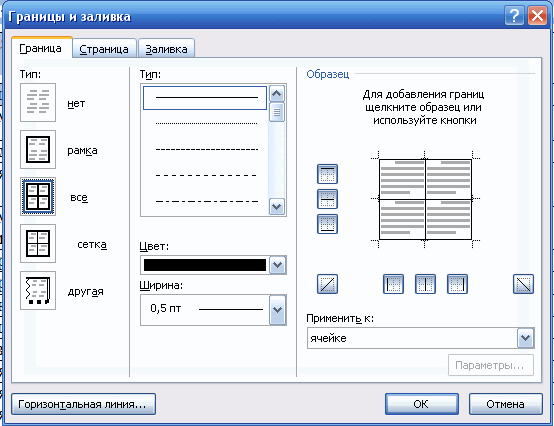
Змініть межі таблиці за допомогою команди контекстного меню 
Технічні умови і вказівки щодо виконання переходів, операцій
Надається можливість встановити товщину, колір та тип меж. Для зняття меж виконується команда
При виконанні команди контекстного меню відкриється діалогове вікно Границы и заливка Ескізи, рисунки схеми
|
3
Стиль таблиць
Інструкційні вказівки і пояснення
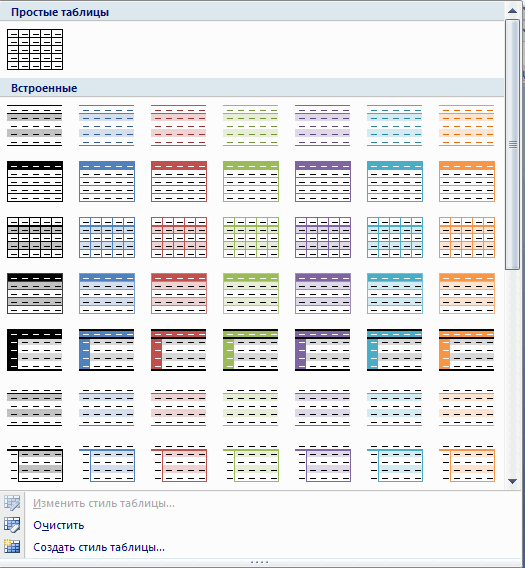
Встановіть стиль таблиці за допомогою авто форматування.
Технічні умови і вказівки щодо виконання переходів, операцій.
Окрім запропонованого стилю програма надає можливість створити власний стиль.  Для відміни застосованого стилю використовується кнопка
Ескізи, рисунки схеми
Зміна напрямку тексту
Інструкційні вказівки і пояснення
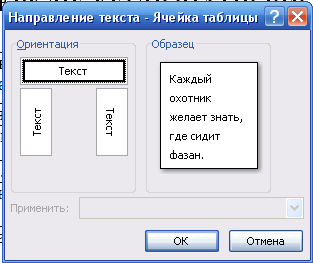
Змініть напрямок тексту за допомогою кнопки на панелі інструментів
 Або команди контекстного меню

Технічні умови і вказівки щодо виконання переходів, операцій.
Програма пропонує варіанти напрямку тексту в клітинках.
Розмір полів в клітинці
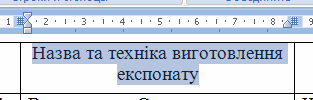
Встановіть розмір полів в клітинці за допомогою маркерів.
Відступи в середині клітинки встановлюються як у звичайному документі Word.
Розміщення таблиці у тексті
Інструкційні вказівки і пояснення
Встановіть курсор у тексті в місто де повинна розміститися таблиця.
Вставте таблицю будь-яким зручним способом .
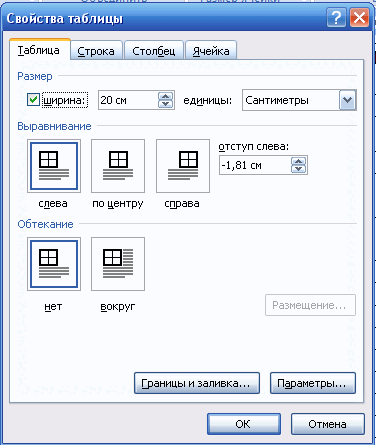
Налаштуйте параметри таблиці за допомогою кнопки на панелі інструментів 
Або командою контекстного меню 
Технічні умови і вказівки щодо виконання переходів, операцій.
У діалоговому вікні Свойства таблицы надаються можливості для налаштування параметрів таблиці.
Ескізи, рисунки схеми
Рефлексія від 2 учнів
Сподобався:
0
Так: 2
Ні: 0
Зрозумілий:
0
Так: 2
Ні: 0
Потрібні роз'яснення:
0
Ні: 2
Так: 0
