Професі Оператор з оброби інформацх та прорамногозабезпечення
Конструктор уроків
- Всеосвіта›
- Бібліотека уроків›
- спецпердмет›
- Інструкційна карта робота у MS Word

Урок:
Інструкційна карта робота у MS Word

29.04.2024
Опис уроку (учням цей опис не показується):
Вміст уроку:
1
2
3
1
Інструкційна карта робота у MS Word
Елементи вікна
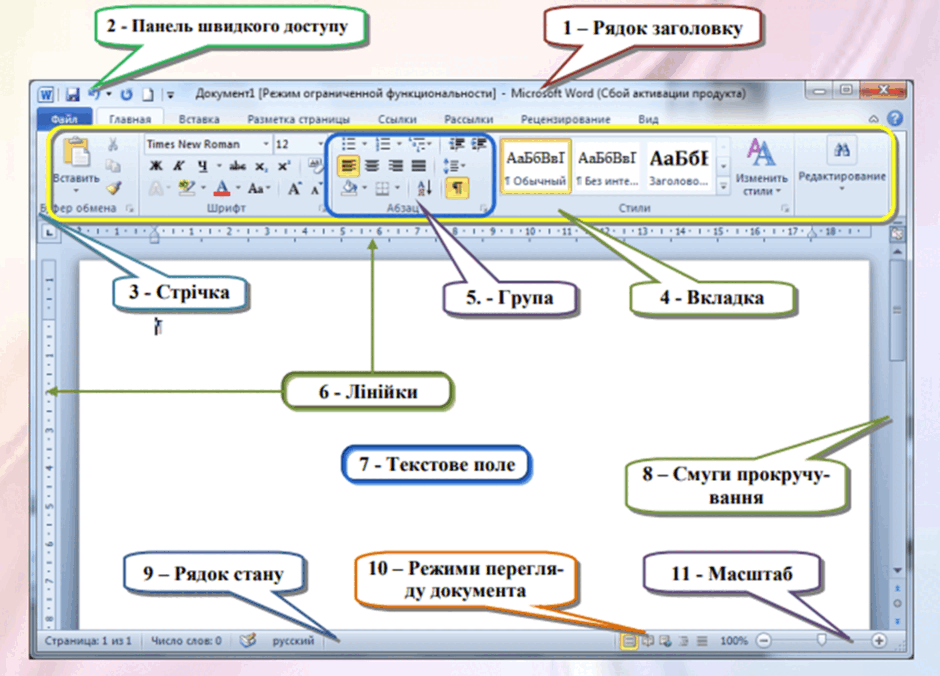
2
Інструкційно-технологічна карта
на тему: «Форматування тестової інформації»
Професія: | Оператор з обробки інформації та програмного забезпечення |
Кваліфікація: | ІІ категорія |
Тема | Робота у текстових редакторах. Форматування текстової інформації. |
Мета: | Формування навичок роботи у текстовому редакторі |
Форматування тексту - це надання тексту визначеної форми без зміни його змісту.
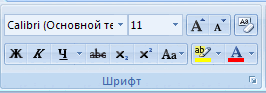
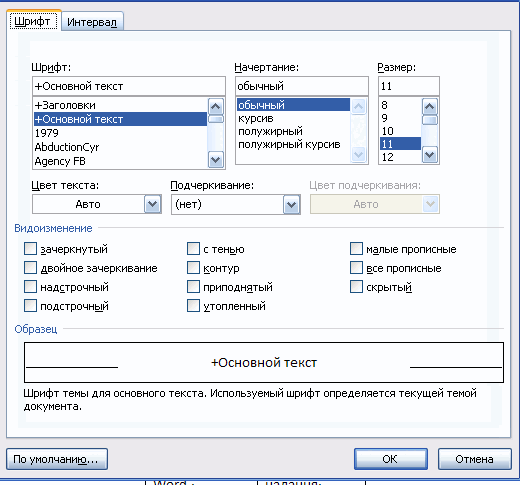
1 Форматування шрифту | Фрагментом може бути один символ, слово, речення, абзац, текст. Форматування шрифту виконується за допомогою кнопок на панелі інструментів та вмиканням опцій в діалоговому вікні «Шрифт» |
|
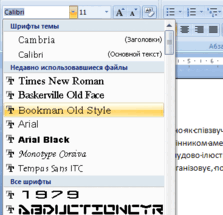
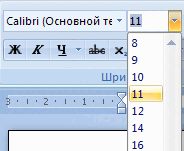
2 Вибір типу шрифту | Виберіть назву шрифту з випадаючого списку «Шрифти» або скористайтеся комбінацією клавіш – Ctrl- Shift - F |
|
Вибір розмір шрифту | Виберіть розмір шрифту з випадаючого списку «Розмір» або скористайтеся комбінацією клавіш – Ctrl- Shift - Р |
|
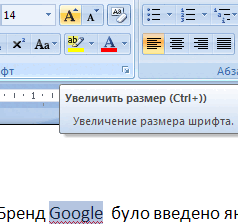
Зміна розміру шрифту | Збільшить розмір шрифту за допомогою кнопки Зменшить розмір шрифту за допомогою кнопки |
|
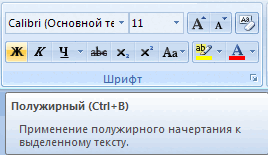
Накреслення символів | Встановіть для виділеного фрагменту напівжирний (Ctrl+В), підкреслений (Ctrl+U), курсив (Ctrl+І) |
|
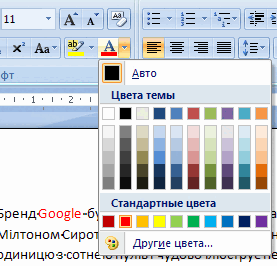
Встановлення кольору символів | Символи можна покрасити в будь-який колір палітри |
|
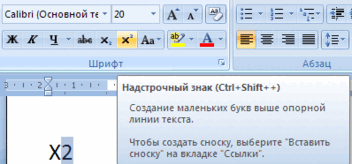
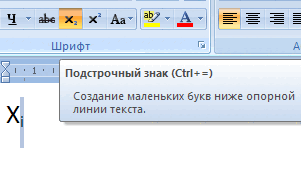
Використання символу як індексу |
Виділіть символ і натисніть кнопку
Виділіть символ і натисніть кнопку |
|
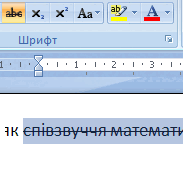
Закреслювання символів | Виділіть фрагмент, що підлягає закреслюванню та натисніть кнопку |
|
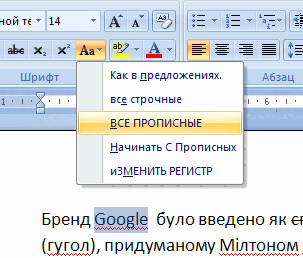
Зміна регістра символів | Подайте символи виділеного тексту як ВЕЛИКІ літери скориставшись кнопкою
Змініть ВЕЛИКІ літери на малі. |
|
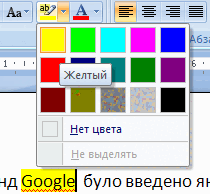
Виділення фрагменту тексту кольором (маркером | Виділіть фрагмент тексту «маркером», скориставшись кнопкою |
|
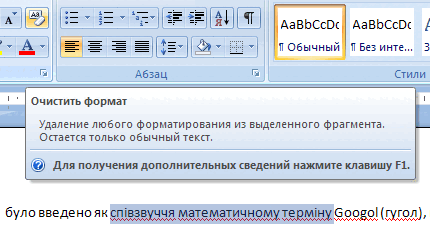
Очищення формату | Очистіть виділений текст від форматування кнопкою |
|
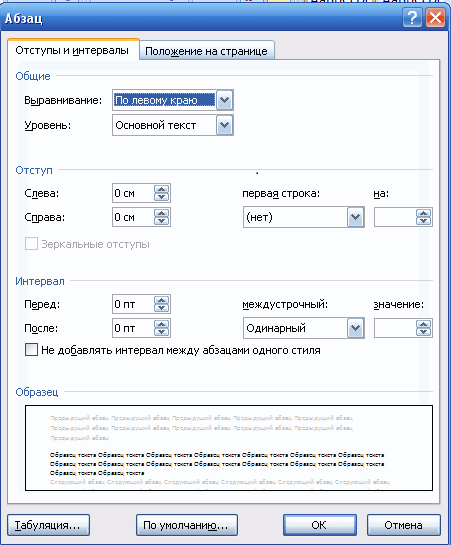
Форматування абзаців | Форматування абзаців виконується за допомогою кнопок на панелі інструментів та вмиканням опцій в діалоговому вікні «Абзац» |
|
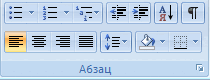
Вирівнювання текстів. | 1.Вирівняйте абзац по лівому краю кнопкою
2.Вирівняйте абзац по центру кнопкою 3.Вирівняйте абзац по правому краю кнопкою або комбінацією клавіш Ctrl+E 4.Вирівняйте абзац по ширині кнопкою |
|
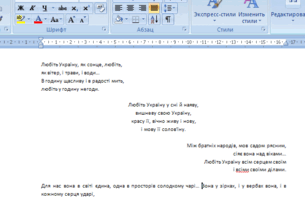
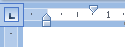
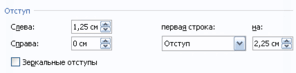
Встановлення відступів від лівого краю абзацу і відступів лівого та правого країв абзацу від полів сторінки. |
або за допомогою маркерів на лінійці форматування
|
|
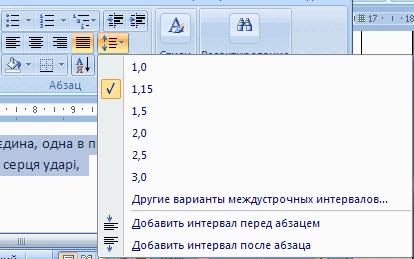
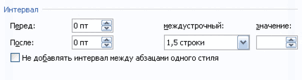
В становлення інтервалів між рядками і між абзацами | Міжрядковий інтервал встановлюється кнопкою |
|
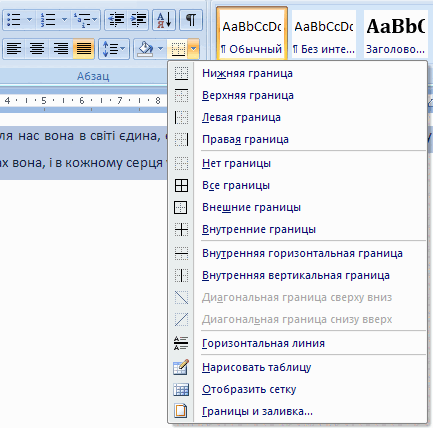
Обрамлення абзацу | Встановіть рамку абзацу за допомогою кнопки |
|
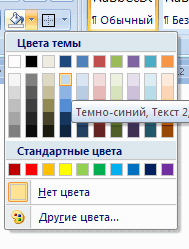
Заливання фону кольором | Залийте текст абзацу кольором |
|
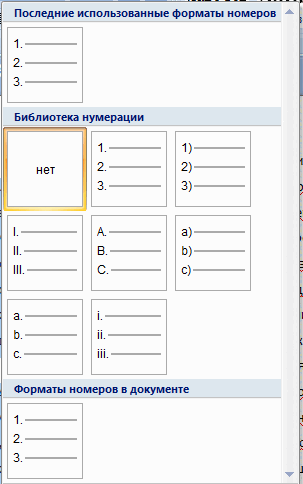
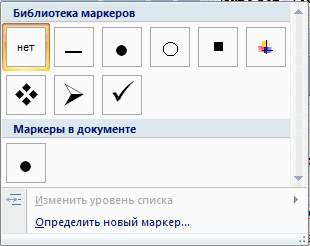
Списки | Подайте абзаци в документі у вигляді списків У вигляді нумерованого списку
У вигляді маркірованого списку
|
|
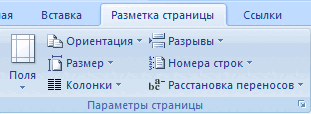
Форматування сторінок | Виберіть вкладку меню «Размітка сторінок» |
|
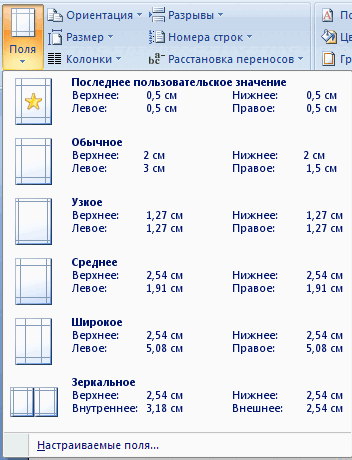
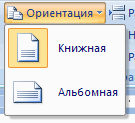
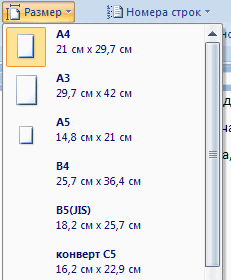
Параметри сторінки | Встановіть поля сторінки кнопка Встановіть орієнтацію сторінки кнопка за допомогою кнопки Встановіть розмір сторінки кнопка за допомогою кнопки
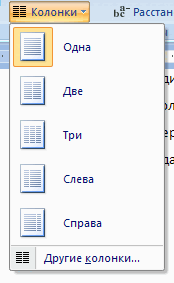
Розмістіть текст у декілька колонок за допомогою кнопки
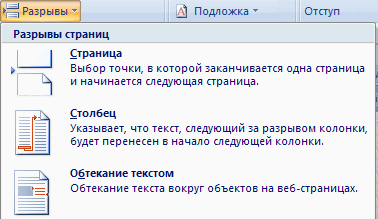
Встановіть розрив сторінок за допомогою кнопки |
|
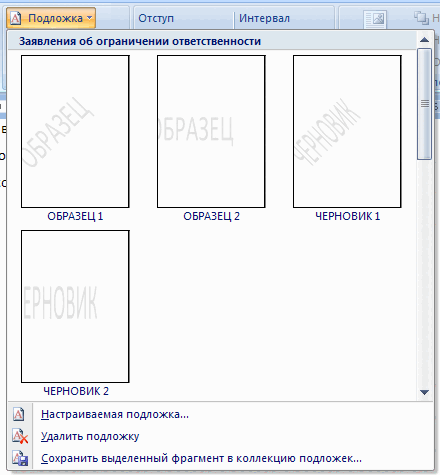
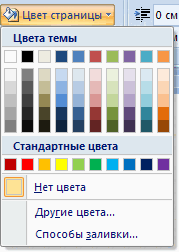
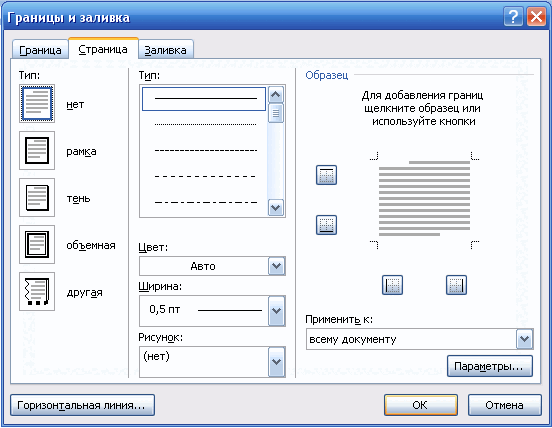
Фон та межа сторінки | Встановлення підложки сторінки за допомогою кнопки Встановлення кольору сторінки за допомогою кнопки Встановлення межі сторінки за допомогою кнопки |
|
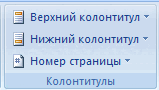
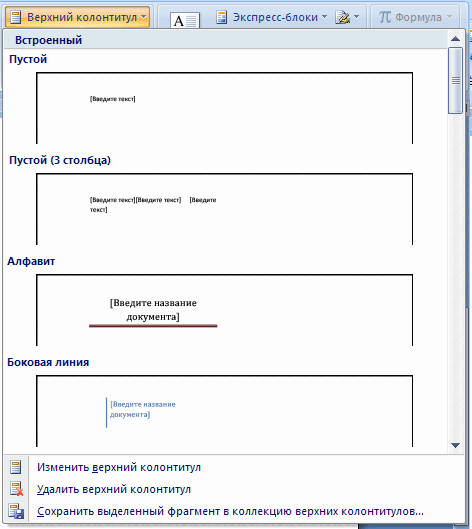
Колонтитули Колонтитули – не обов’язків елемент текстового документу | Додайте до документу верхній колонтитул за допомогою кнопки
|
|
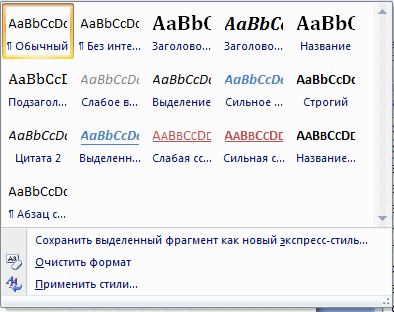
Стилі документів | Встановіть стиль документу
|
|
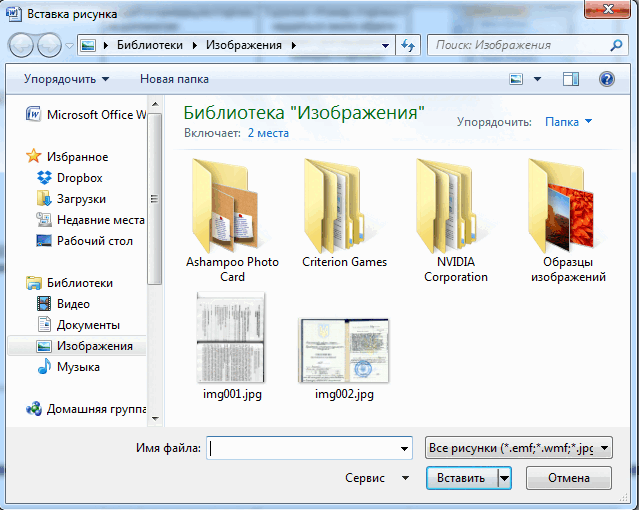
Додавання графічних об’єктів | Додайте до тексту малюнок
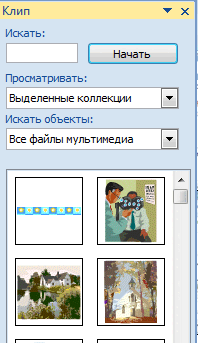
Додайте до тексту кліп
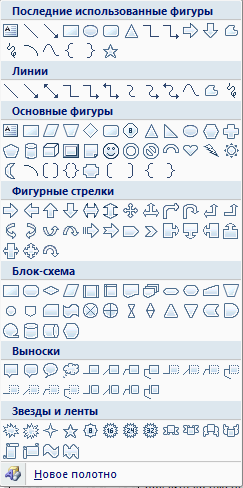
Додайте до тексту фігуру
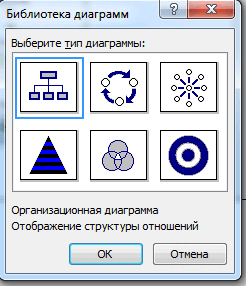
Додайте до тексту SmartArt
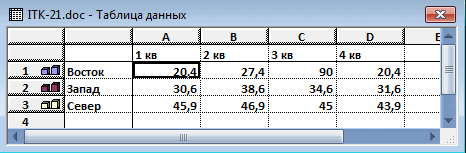
Додайте до тексту діаграму
|
|


























3
Інструкційно-технологічна карта
до уроку виробничого навчання
на тему: «Побудова таблиць у Word»
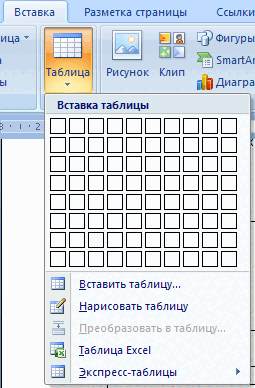
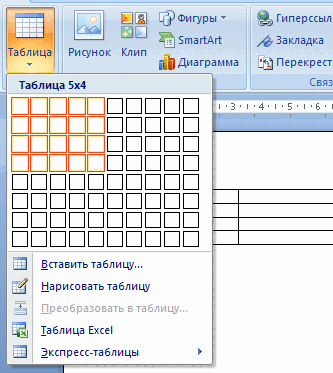
Побудова таблиць. | Встановіть курсор у те місце в документі, де повинна розміщуватися таблиця. Натисніть кнопку |
|
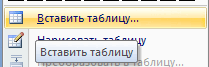
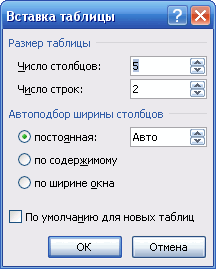
Вставка таблиці | Вставте таблицю за допомогою шаблону. Виділіть необхідну кількість клітинок у запропонованому за шаблоні. Вставте таблицю за допомогою команди Вставить таблицю
|
|
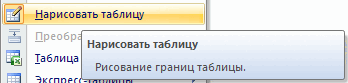
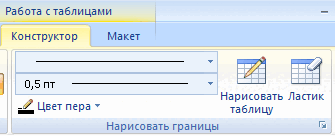
Малювання таблиці | Намалюйте таблицю за допомогою команди |
|
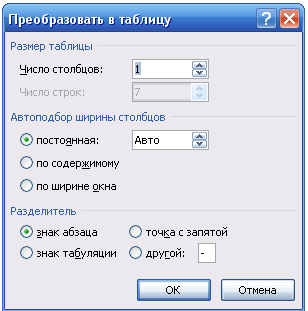
Перетворення тексту у таблицю | Подайте текст у вигляді таблиці. Виділіть текст , оберіть команду |
|
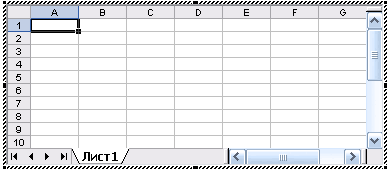
Вставка таблиці Excel | Вставлена таблиця активізується як додаток Excel. Надається можливість роботи з даними . |
|
Редагування та форматування таблиць. | Виділіть фрагмент таблиці в який необхідно внести зміни |
|
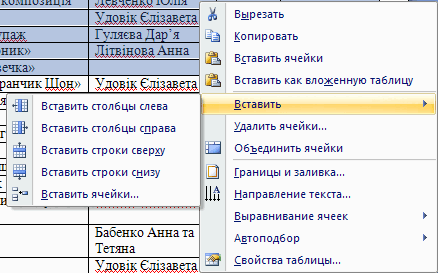
Додавання елементів таблиці | Додайте до таблиці стовпчик за допомогою команди контекстного меню Вставить. Повторіть дії для додавання рядка. Повторіть дії за допомогою кнопок на панелі інструментів. |
|
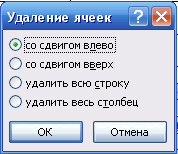
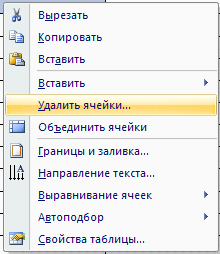
Вилучення елементів таблиці | Вилучіть зайві елементи в таблиці за допомогою команди контекстного меню Видалити комірки Повторіть дії за допомогою кнопок на панелі інструментів. |
|
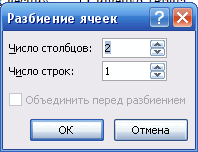
Розбивка клітинок | При розбивці клітинки необхідно вказати кількість рядків та стовпчиків на які вона розбивається. |
|
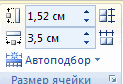
Зміна розміру клітинки | Змініть висоту рядки та ширину стовпчика за допомогою кнопок на панелі інструментів |
|
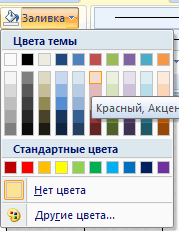
Заливання клітинки кольором | Залийте шапку таблиці іншим кольором стовпчика за допомогою кнопок на панелі інструментів |
|
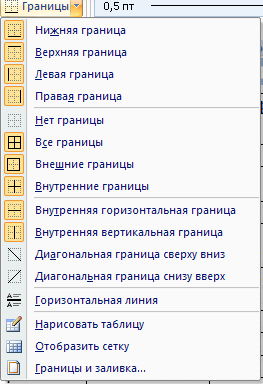
Зміна меж таблиці. | Змініть межі запропонованої таблиці за допомогою кнопок на панелі інструментів Змініть межі таблиці за допомогою команди контекстного меню |
|
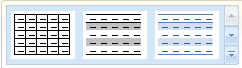
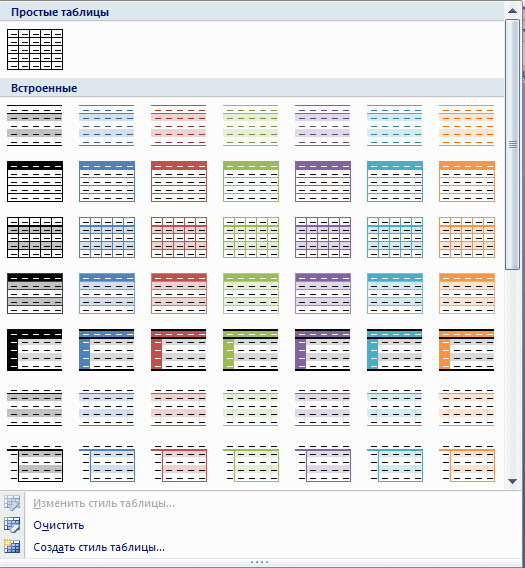
Стиль таблиць | Встановіть стиль таблиці за допомогою авто форматування
|
|
Вирівнювання вмісту клітинок | Вирівняйте вміст клітинки стосовно її меж. За допомогою кнопок на панелі інструментів Або команди контекстного меню |
|
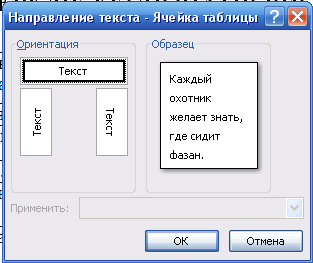
Зміна напрямку тексту | Змініть напрямок тексту за допомогою кнопки на панелі інструментів
|
|
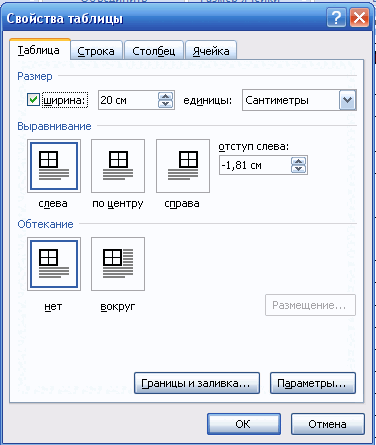
Розміщення таблиці у тексті | У діалоговому вікні Свойства таблицы надаються можливості для налаштування параметрів таблиці. |
|
Обробка табличної інформації | Виділіть клітинки, колонку, рядок у таблиці данні яких підлягають опрацюванню |
|
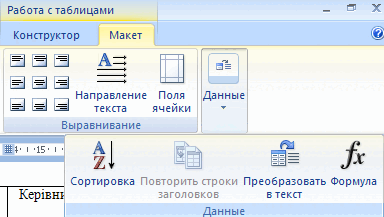
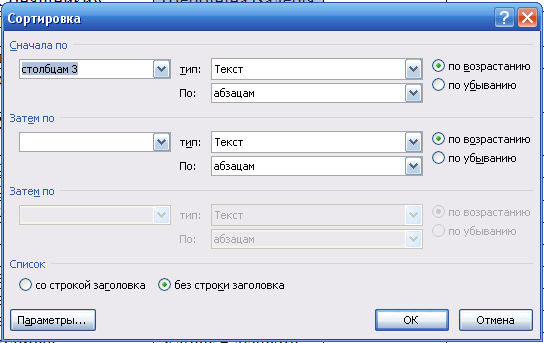
Упорядкування даних | Упорядкуйте дані у алфавітному порядку за допомогою кнопки |
|
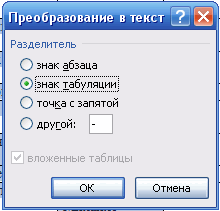
Перетворення таблиці в текст | Подайте запропоновану таблицю у вигляді тексту, скориставшись кнопкою |
|











Рефлексія від 0 учнів
Сподобався:
0
Так: 0
Ні: 0
Зрозумілий:
0
Так: 0
Ні: 0
Потрібні роз'яснення:
0
Ні: 0
Так: 0
