Інструктаж з БЖД. Опрацювання табличних даних з використанням математичних, статистичних, фінансових функцій. Виконання навчального проєкту
Конструктор уроків
- Всеосвіта›
- Бібліотека уроків›
- Різне›
- Інструктаж з БЖД. Опрацювання табличних даних з використанням математичних, статистичних, фінансових функцій. Виконання навчального проєкту

Урок:
Інструктаж з БЖД. Опрацювання табличних даних з використанням математичних, статистичних, фінансових функцій. Виконання навчального проєкту

28.10.2026
8 Клас
3
0
2
0
0
0
Залучено ШІ
При створенні цього матеріалу був залучений штучний інтелект.
Опис уроку (учням цей опис не показується):
Вміст уроку:
1
2
3
Опис, який учні побачать перед початком уроку
Уроку розрахований на 45 хвилин. Програма уроку поєднує теоретичну базу, актуалізацію знань, практичну роботу з функціями та виконання навчального проєкту.
1
1. Інструктаж з БЖД (безпека життєдіяльності) під час роботи за ПК
Перед початком практичної роботи необхідно повторити основні правила безпеки:
Робоче місце: Сидите прямо, відстань від очей до екрана монітора має становити не менше 50–60 см.
Освітлення: Робоче місце повинно бути достатньо освітленим; світло має падати переважно з лівого боку.
Режим праці: Робіть перерви кожні 15–20 хвилин для виконання гімнастики для очей та розминки рук.
Електробезпека: Заборонено торкатися дротів живлення, роз'ємів, розеток та працювати з мокрими руками. При появі стороннього запаху чи іскріння — негайно вимкнути комп’ютер і повідомити вчителя.
2. Основні функції табличного процесора
В електронних таблицях формули завжди починаються зі знака рівності =.
Математичні функції
Призначені для виконання математичних обчислень над числами та діапазонами:
SUM(діапазон) — обчислює суму чисел у вказаному діапазоні.
PRODUCT(діапазон) — обчислює добуток чисел.
POWER(число; степінь) — підносить число до заданого степеня.
ROUND(число; кількість_знаків) — округлює число до вказаної кількості десяткових знаків.
ABS(число) — повертає модуль числа.
SQRT(число) — обчислює квадратний корінь.
Статистичні функції
Використовуються для аналізу масивів даних:
AVERAGE(діапазон) — обчислює середнє арифметичне значення.
MAX(діапазон) — знаходить найбільше значення у діапазоні.
MIN(діапазон) — знаходить найменше значення у діапазоні.
COUNT(діапазон) — підраховує кількість клітинок, що містять числа.
COUNTA(діапазон) — підраховує кількість заповнених клітинок.
COUNTIF(діапазон; критерій) — підраховує кількість клітинок, які відповідають певній умові.
Фінансові функції
Дозволяють проводити розрахунки кредитів, вкладів, платежів та інвестицій:
PMT(ставка; кількістьперіодів; теперішнявартість) — обчислює суму періодичного платежу за кредитом або ануїтетом.
FV(ставка; кількість_періодів; платіж) — обчислює майбутню вартість інвестицій або вкладу.
2
3
10 з 10 балів
💻 ХІД РОБОТИ
Завдання 1. Створення таблиці «Бюджет технічного оновлення ІТ-офісу»
Відкрийте табличний процесор (Excel або Google Таблиці).
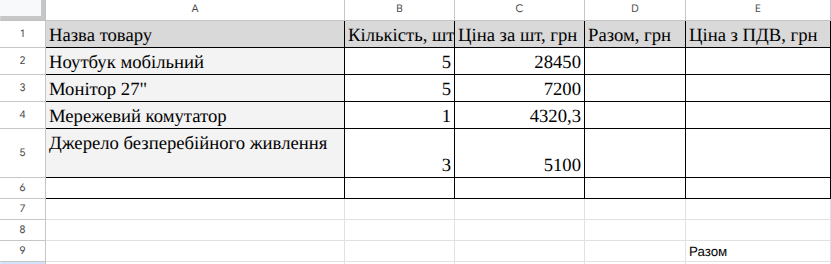
Побудуйте таблицю, починаючи з ряду 5, та введіть початкові дані
Завдання 2. Використання МАТЕМАТИЧНИХ функцій
У комірці D5 порахуйте загальну вартість ноутбуків за допомогою функції добутку: =PRODUCT(B5; C5). Скопіюйте формулу вниз для інших товарів.
На підприємствах додається податок ПДВ (20%). У комірці E5 обчисліть вартість з податком та округліть її до копійок (2 знаки після коми). Використайте формулу: =ROUND(D5 * 1,2; 2). Скопіюйте формулу вниз до E8.
У комірці E9 порахуйте загальну суму всієї закупівлі за допомогою функції =SUM(E5:E8).
Завдання 3. Використання СТАТИСТИЧНИХ функцій
Нижче під таблицею зробіть статистичний аналіз (наприклад, у рядках 11–13):
Обчисліть середню ціну одного товару без ПДВ (діапазон C5:C8). Функція: =AVERAGE(C5:C8).
Знайдіть максимальну вартість серед куплених позицій з ПДВ (діапазон E5:E8). Функція: =MAX(E5:E8).
Порахуйте кількість позицій, де ціна за штуку перевищує 5000 грн. Функція: =COUNTIF(C5:C8; ">5000").
Завдання 4. Використання ФІНАНСОВИХ функцій
Керівництво компанії вирішило взяти кредит у банку під 6% річних на 3 роки (дані в комірках B1 та B2), щоб оплатити всю суму закупівлі з комірки E9.
В окремій комірці (наприклад, E15) розрахуйте, яким буде щомісячний платіж за цим кредитом.
Використайте функцію PMT (у деяких версіях укр. ПЛТ): =PMT(B1/12; B2*12; E9)
Підказка: Річну ставку ділимо на 12 місяців; роки множимо на 12 місяців; третій аргумент — сума кредиту з комірки E9. Результат буде з мінусом, бо це виплата.
📝 Звіт про роботу:
Збережіть файл під назвою ПрРоботаПрізвище.xlsx. Надішліть файл вчителю.
.png)
Опис, який учні побачать після проходження уроку
Дякую за роботу на уроці!
Рефлексія від 0 учнів
Сподобався:
0
Так: 0
Ні: 0
Зрозумілий:
0
Так: 0
Ні: 0
Потрібні роз'яснення:
0
Ні: 0
Так: 0