Перевіряємо знання захопливими тестами. Конструктор тестів на «Всеосвіті»
Завдяки онлайн-тестам здобувачі освіти можуть безперервно отримувати нові знання, а педагоги перевіряти рівень засвоєного матеріалу і створювати різноманітні завдання. «Всеосвіта» давно взяла на озброєння цей інструмент і створила на сайті окремий розділ «Тести», який відрізняється зрозумілим інтерфейсом.
Засновниця проєкту “Всеосвіта” Леся Литвиненко активно бере участь в розробці даного розділу, тож у вебінарі вона розгляне можливості використання Кабінету тестування і надасть рекомендації для роботи у ньому.
Інтерфейс “Конструктора тестів”
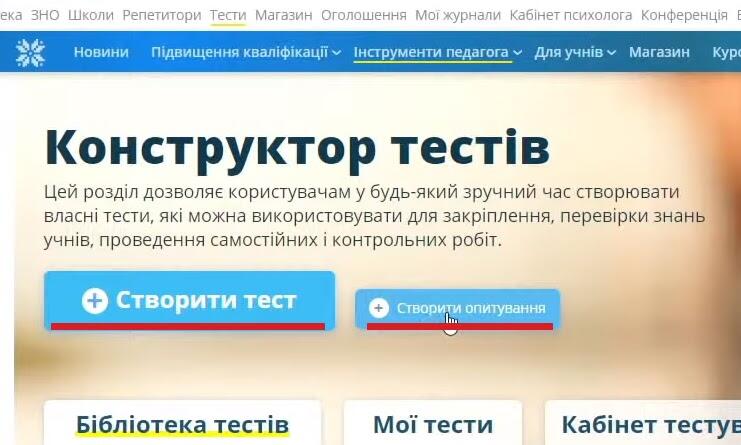
Коли ми переходимо в Конструктор тестів, то бачимо кнопку “Створити тест” та “Створити опитування”. Різниця між ними полягає в тому, що в опитуванні немає правильної відповіді: воно лише дає вам можливість сформувати статистику, а тестування допомагає оцінити рівень знань учнів.
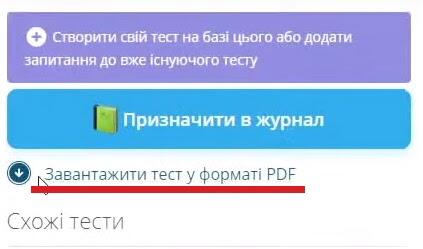
На сторінці Конструктора тестів ми бачимо всі тести інших користувачів. Будь-який відкритий чужий тест ми можемо завантажити собі у форматі PDF за допомогою відповідної кнопки в меню справа.
Також ви можете створити свій тест на базі вже існуючого, обравши питання, які вам підходять і додавши їх до свого тесту та видавати тестування в журнал.
Створення тестування
Для того, щоб створити тест, ми маємо клікнути на кнопку “Створити тестування” на головній сторінці розділу та заповнити дані про нього: назву, теги, опис, предмет та клас.
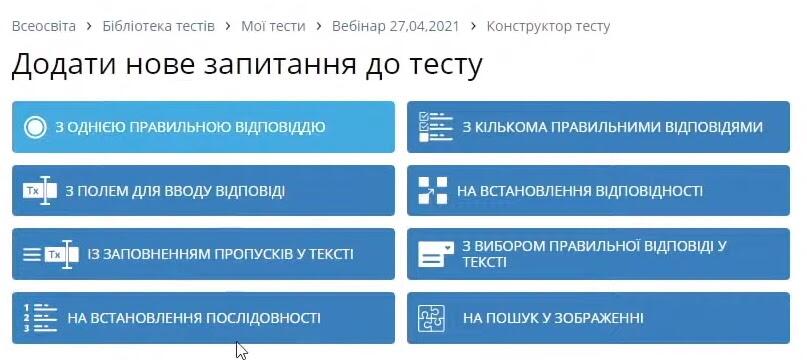
Після цього ви переходите в Конструктор тестів та починаєте створювати запитання, які можуть бути дуже різними: з однією правильною відповіддю, з полем для вводу відповіді, із заповненням пропусків у тексті і так далі.
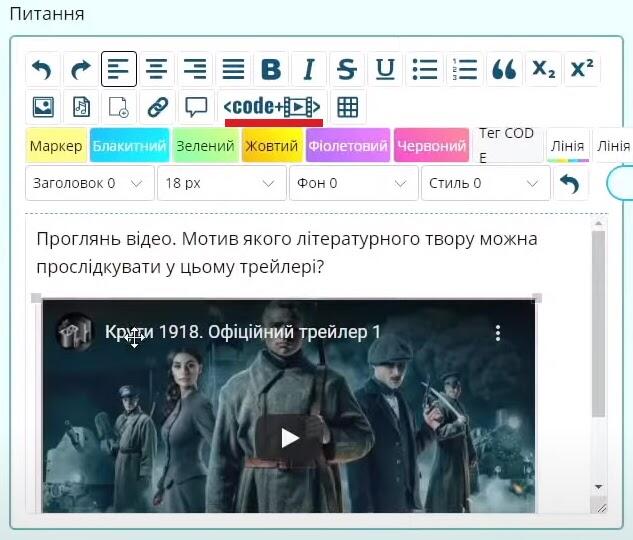
Для того, аби додати відео з YouTube до запитання ви маєте скопіювати його посилання, натиснути на кнопку “code+” та вставити його.
Проведення тестування

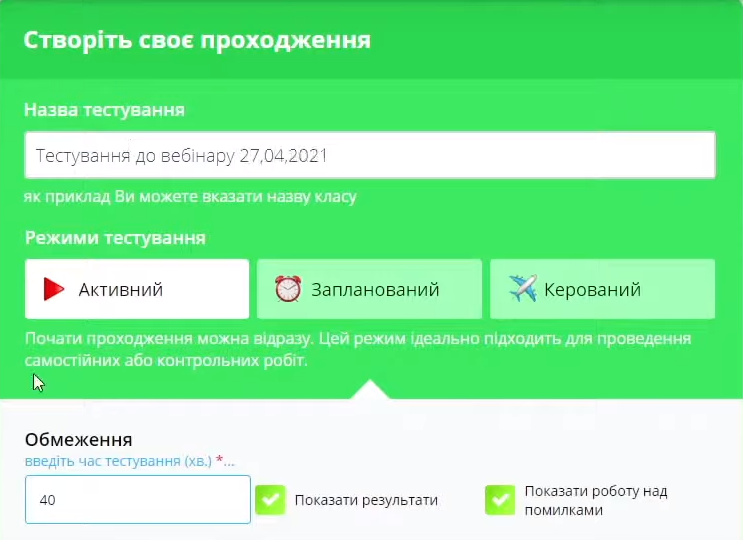
Спікерка наголошує на тому, що створений тест учні не зможуть проходити поки ви не видасте його. Для цього внизу є кнопка “Провести тестування”, натиснувши на яку ви маєте заповнити відповідні дані щодо проходження: назву тестування, режим (активний, запланований, керований), обмеження у часі, систему оцінювання та різні додаткові опції, які дозволять вам показувати результати відповіді після кожного запитання, показувати варіанти відповідей/запитання у випадковому порядку, обрати спрощений режим (без переходу в повноекранний) і так далі.
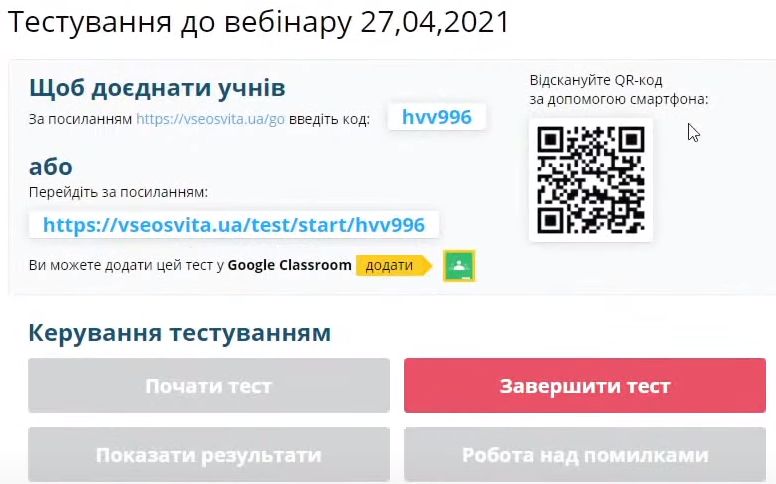
Після створення кабінету тестування учасники зможуть перейти в нього за допомогою QR-коду або ж посилання, і ви будете миттєво бачити, хто до нього доєднався та на скільки питань відповів правильно/неправильно.
Якщо ви обрали керований режим, то зможете в будь-який момент натискати на кнопки “Почати тест”, “Завершити тест”, “Показати результати” та “Робота над помилками”.
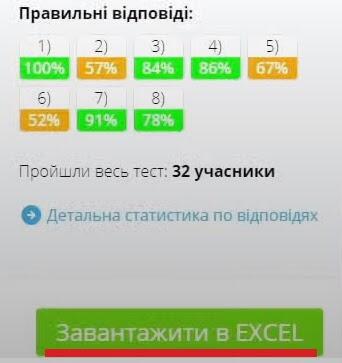
Якщо вам потрібно буде потім десь вводити оцінки дітей, то ви можете завантажити в EXCEL усі результати за допомогою відповідної кнопки в меню справа.
Learning Apps
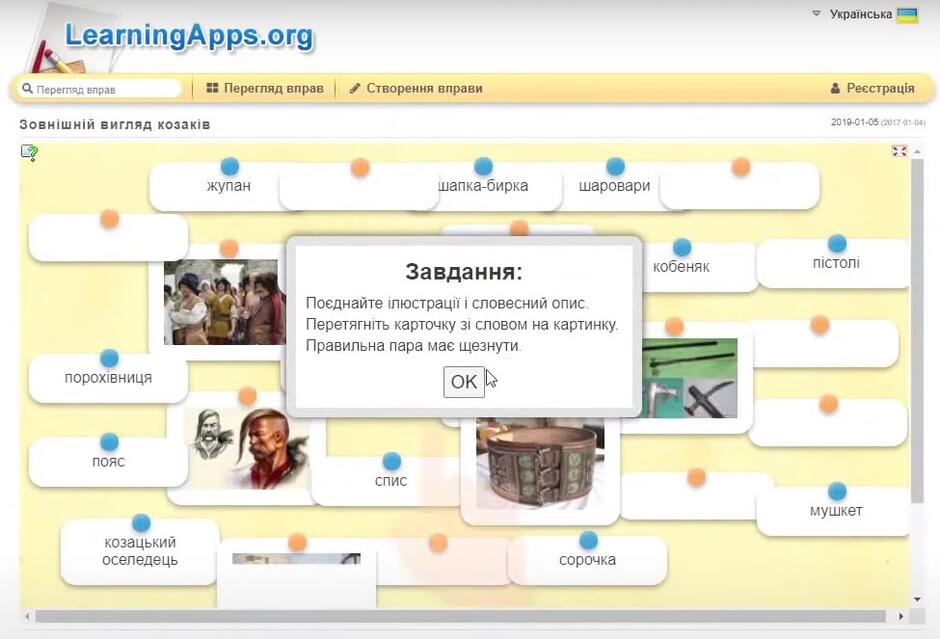
Леся Литвиненко також розповідає про сайт “Learning Apps”, який дозволяє створювати безліч типів питань в ігровій формі, а потім інтегрувати їх у свій урок або блог на “Всеосвіті”. Таким чином діти зможуть тренуватись та краще запам’ятовувати інформацію.
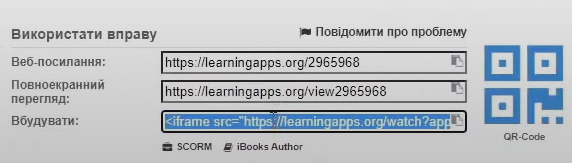
Для того, щоб використати вправу ви маєте скопіювати її посилання через iframe та вставити його на “Всеосвіті” через кнопку “code+”. Таким чином ви вбудуєте собі це інтерактивне завдання. Спікерка наголошує, що для того, аби учню це завдання зарахувалось у тесті, йому потрібно окремо вписувати відповідь на “Всеосвіті”.
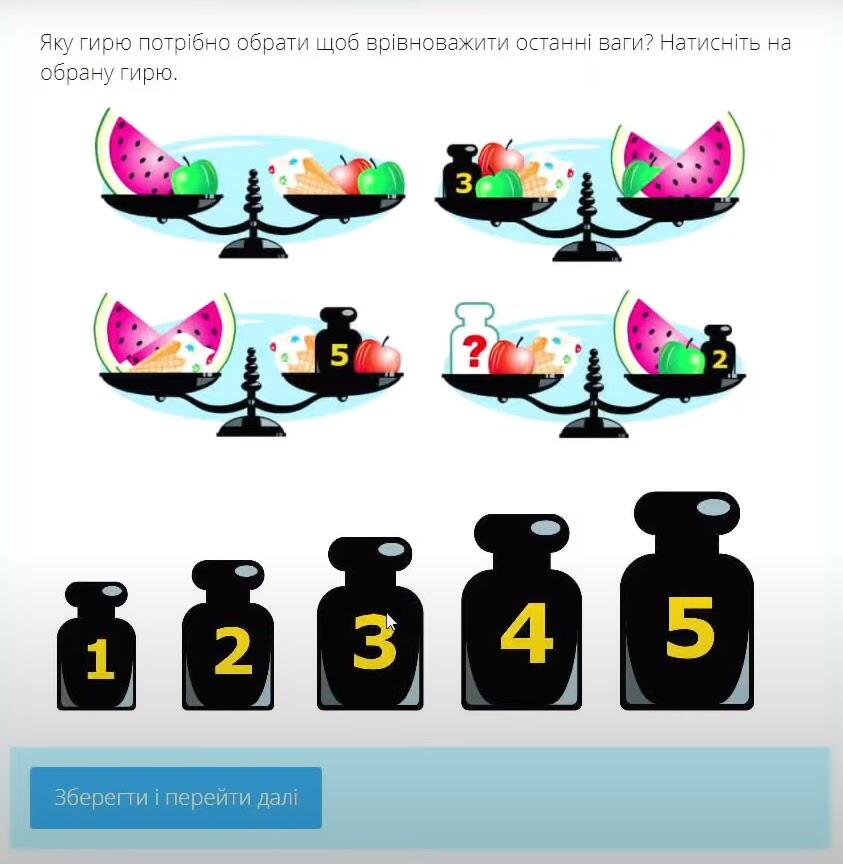
Окрім того, Леся Литвиненко радить використовувати ігри та ребуси, які можна знайти в бібліотеці “Всеосвіти”, у своїх тестуваннях. Для цього гру потрібно завантажити та розархівувати. Після цього ви побачите сет зображень та зможете додати будь-які з них до своїх завдань.
Для того, щоб дізнатись більше про конструктор тестів на «Всеосвіті» переходьте за посиланням та дивіться весь вебінар Лесі Литвиненко — https://vseosvita.ua/webinar/pereviraemo-znanna-zahoplivimi-testami-konstruktor-testiv-na-vseosviti-304.html

Користувач:
Фещенко Юлія Вікторівна