Онлайн-тести від «Всеосвіти» як інструмент для організації ефективної цифрової взаємодії із здобувачами освіти
Онлайн-тести вже давно користуються популярністю серед учасників освітнього процесу, адже саме завдяки ним учні можуть безперервно отримувати нові знання, а педагоги — перевіряти рівень засвоєного матеріалу і створювати різноманітні завдання.
Тести від “Всеосвіті” — це іноваційна система, яка на 100% відповідає потребам педагогів, які використовують їх для оцінювання знань учнів. Ми постійно оновлюємо функціонал цього розділу та створюємо нові опції, які відкривають для педагогів нові можливості у використанні.
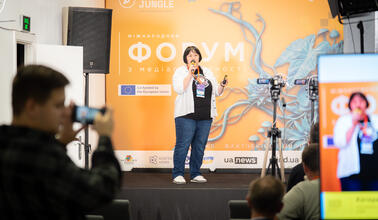
У вебінарі засновниця проєкту Леся Литвиненко розповість нам про особливості використання Конструктора тестів, оновлення у функціоналі та переваги використання онлайн-тестів на “Всеосвіті”.
Як додавати тести?
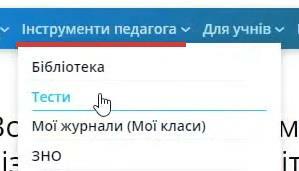
Знаходяться тести у вкладці “Інструменти педагога”.
Опинившись у розділі тестів, ми натискаємо на кнопку “Створити тест”.
Після цього ви зможете додати назву, опис тесту, предмет, клас та зображення.
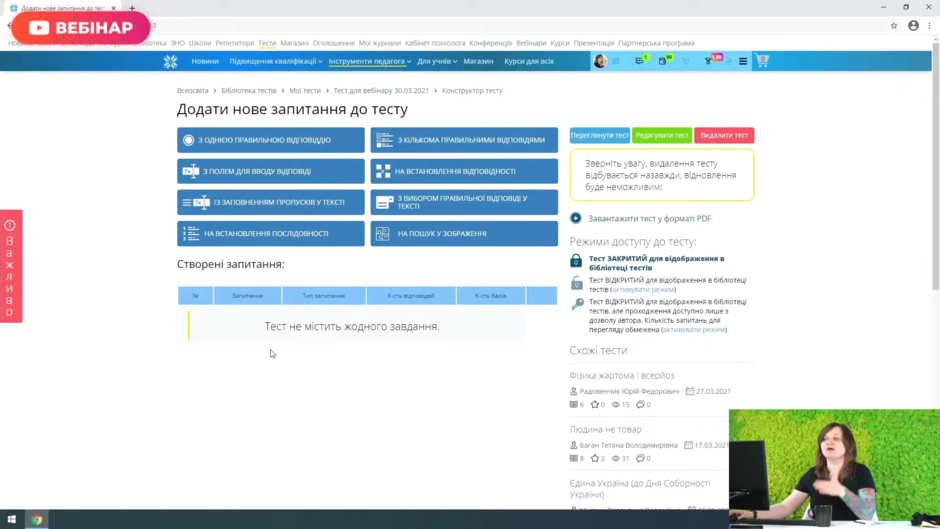
Після створення ми потрапляємо в редактор цього тесту, де починаємо створювати питання.
На “Всеосвіті” є 8 типів питань на вибір, та вони є справді дуже різними. Тож коли ви створюєте тести, ви маєте гарно продумувати, під який тип питань ви підлаштовуєте свої питання.
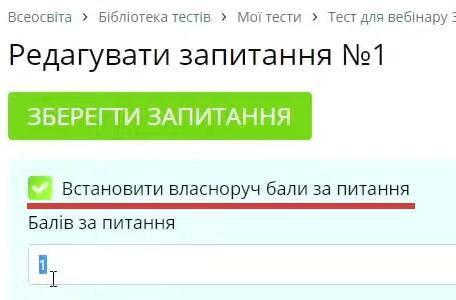
Автоматично у нас встановлений 1 бал за кожне питання, проте при редагуванні запитання ви можете клікнути на кнопку “Встановити власноруч бали за питання” та поставити будь-яку цифру. Тоді система буде вираховувати правильні відповіді в залежності від того, скільки балів ви встановили за те чи інше питання.
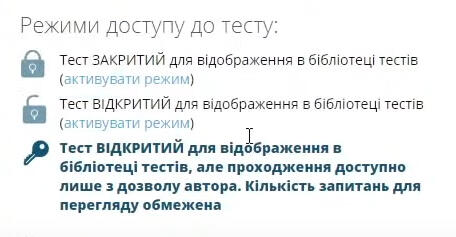
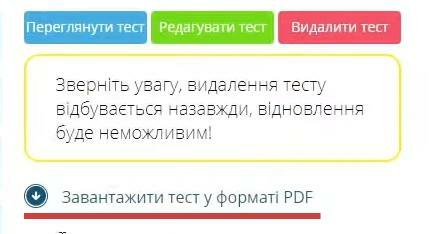
Після створення тесту зможете завантажити його у форматі PDF, натиснувши відповідну кнопку, а також обрати режим доступу. Він може бути закритим, повністю відкритим або ж відкритим лише з дозволом автора. Спікерка радить робити тести прихованими, адже діти іноді самі реєструються на порталі та шукають відповіді на тести, якщо вони є у вільному доступі.
Як видавати тести?
Для того, аби видати тест ми маємо створити проходження тестування.
На кожній сторінці тесту (наприклад, при його редагуванні) є кнопки, які дозволяють одразу провести тестування або ж перевірити, як візуально виглядає тест.
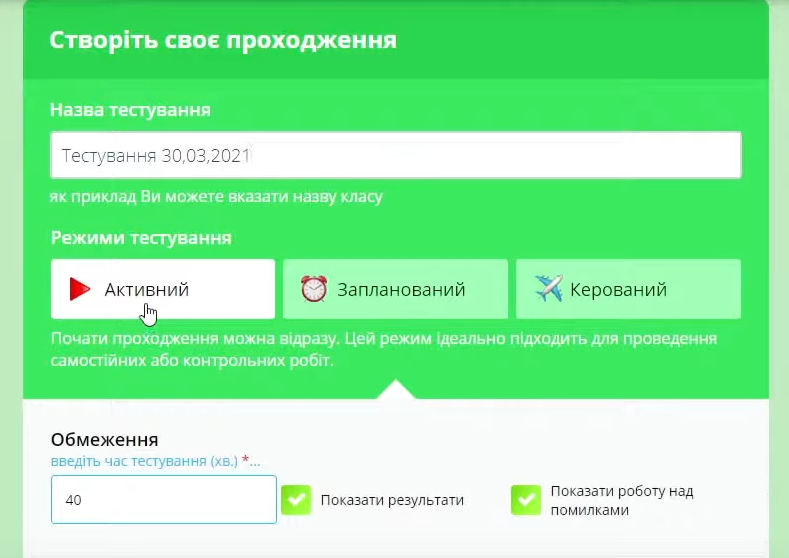
Після того, як ми натиснули на кнопку “Провести тестування” ми опиняємось на сторінці, де можна створити назву тестування, обрати його режим, обмеження в часі, систему оцінювання та різні додаткові опції.
В активному режимі ми просто видаємо тест, та учні починають його проходити. В керованому режимі ми вставляємо число і час, коли дитина має долучитись до тестування, а у керованому ви самі натискаєте на кнопки “Почати тест”, “Закінчити тест” та “Видати результати” коли захочете.
У додаткових опціях ви можете налаштувати тест так, щоб дітям показувались результати відповіді після кожного питання, заборонити проходити тестування з одного пристрою декільком учням, обрати спрощений режим, який дозволяє переходити по вкладках браузера та пропускати вперед/назад питання і так далі.
Окрім того, ви можете обрати різні режими зовнішнього вигляду: стандартний, кахут або ж для слабозорих.
Леся Литвиненко радить не показувати учням одразу роботу над помилками, адже якщо вони знаходяться дистанційно, то зможуть підказувати іншим дітям правильні відповіді.
Після створення тестування ми отримаємо посилання на нього та QR-код, які ми маємо передати наших учням. Також ми можемо видати тестування через Google Classroom або розділ Журналів. Спікерка звертає увагу, що якщо ви завершите тест, то діти більше не зможуть проходити тест за цим посиланням.
Коли учень проходить тестування, ви, як педагог, можете бачити його IP-адресу, дату, коли він приєднався та на яку відповідь він відповідає правильно/неправильно.
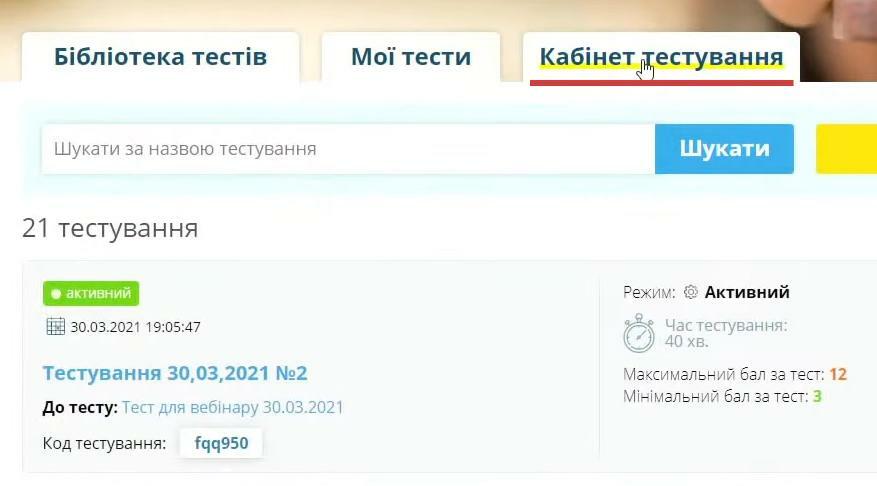
Для того, аби переглянути ті тестування, яки ви вже проводили, треба перейти на вкладку “Кабінет тестування”. Саме тут ви зможете побачити всю детальну інформацію про свої тестування.
Для того, щоб дізнатись більше про онлайн-тести від “Всеосвіти” переходьте за посиланням та дивіться весь вебінар Лесі Литвиненко — https://vseosvita.ua/webinar/onlajn-testi-vid-vseosviti-ak-instrument-dla-organizacii-efektivnoi-cifrovoi-vzaemodii-iz-zdobuvacami-osviti-300.html

Користувач:
Фещенко Юлія Вікторівна