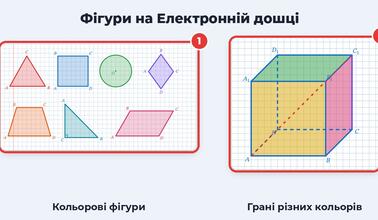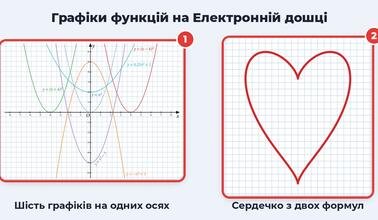
Усе про «Фігури» на Електронній дошці: кожен інструмент по черзі
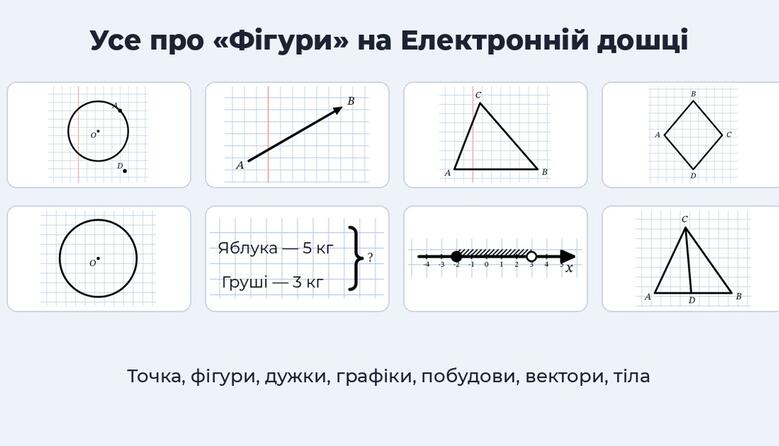
На нижній панелі Електронної дошки є кнопка «Фігури». За нею — майже п’ятдесят інструментів: від точки й відрізка до графіків функцій, векторів, піраміди й кулі. У цій інструкції ми пройдемо по кожному з них по черзі: як його намалювати і що з ним можна зробити. А в кінці покажемо, як поєднувати інструменти між собою.
Де знайти розділ «Фігури»
Увімкніть «Вказівник» на нижній панелі й натисніть кнопку «Фігури» — на ній значок останнього інструмента, яким ви користувалися. Відкриється панель з усіма інструментами, поділена на групи.
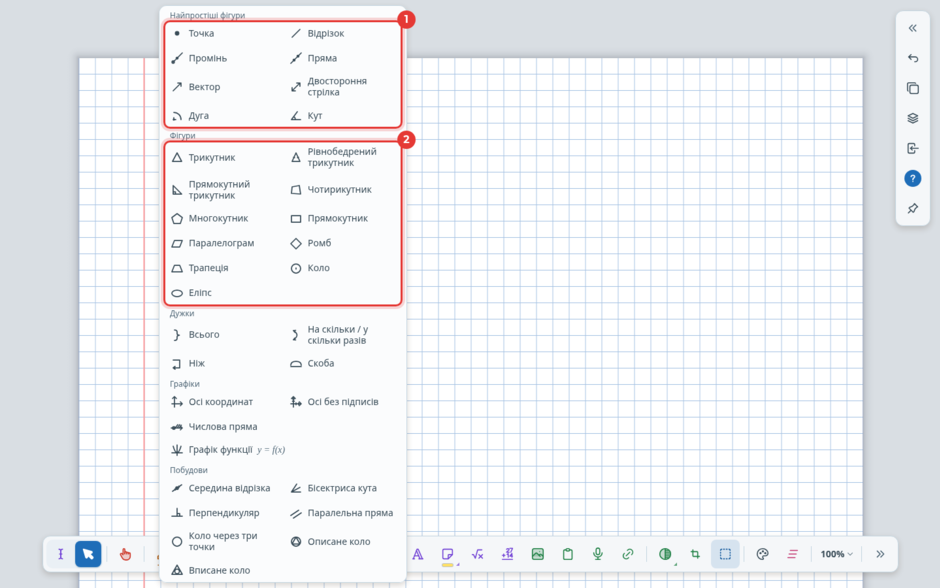
Прокрутіть панель униз — там побудови, дії з векторами, тіла й перемикачі «Підписи A, B, C», «Пунктир», «Закріпити інструмент». Під ними — підказка, як малювати обраний інструмент.
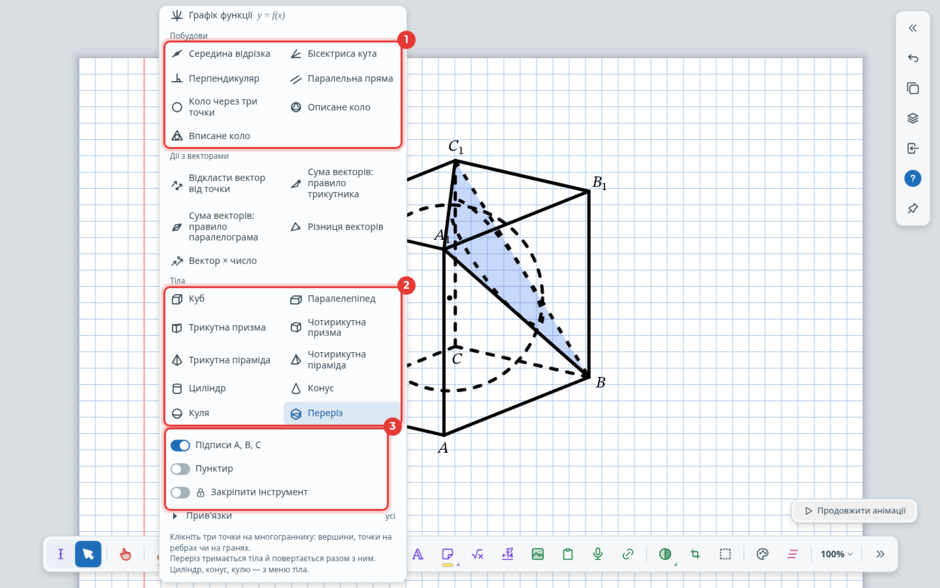
Кожен інструмент спрацьовує один раз: намалювали фігуру — дошка повертає «Вказівник». Щоб малювати кілька фігур поспіль, увімкніть «Закріпити інструмент» або натисніть Q.
Найпростіші фігури
1. Точка
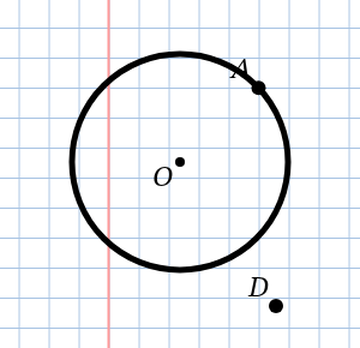
Оберіть «Точка» й клацніть на аркуші. Біля кола, дуги чи сторони точка стає точно на лінію — так легко поставити точку на колі. Хорда: поставте дві точки на колі й з’єднайте їх відрізком.
2. Відрізок
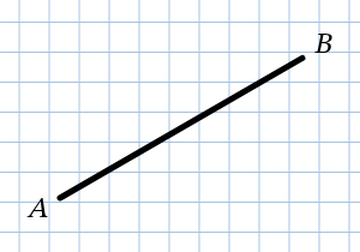
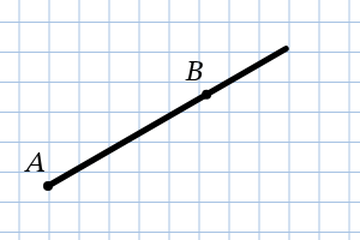
Тягніть від одного кінця до другого або клацніть обидва кінці. Кінці прилипають до вершин, точок і середин сторін — навіть до ребер тіл.
3. Промінь
Тягніть від початку променя через другу точку або клацніть обидві. Промінь іде трохи далі за другу точку. Щоб подовжити, потягніть ручку на його кінці.
4. Пряма
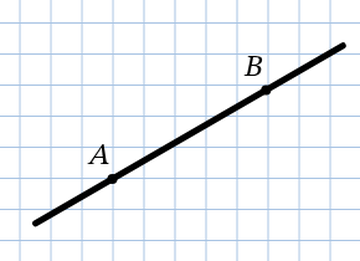
Тягніть від однієї точки прямої до другої або клацніть обидві. Пряма йде далі за обидві точки — подовжити її можна ручками на кінцях.
5. Вектор
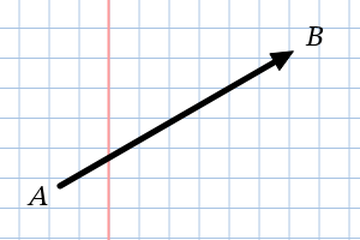
Тягніть від початку до кінця — стрілка з’явиться там, де ви закінчили. Назву «a» чи «AB» впишіть, двічі клацнувши по вектору.
6. Двостороння стрілка
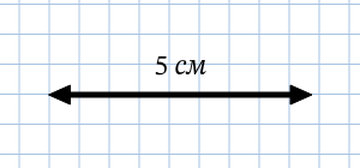
Показує розмір на кресленні. Тягніть від кінця до кінця, а підпис «5 см» чи «x» впишіть, двічі клацнувши по стрілці. Порахувати довжину — пункт «Довжина» в меню стрілки.
7. Дуга
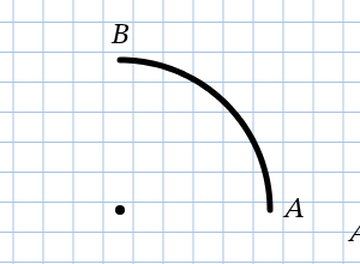
Клацніть центр, потім початок і кінець дуги. Дуга йде туди, куди ви ведете курсор від початку. Сектор і заливка — у меню дуги.
8. Кут
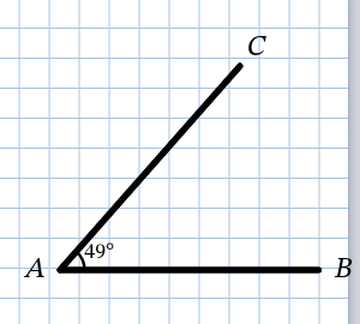
Позначає кут між двома відрізками: клацніть кінець першого відрізка, вершину й кінець другого. З’явиться дуга з градусами.
Фігури
9. Трикутник
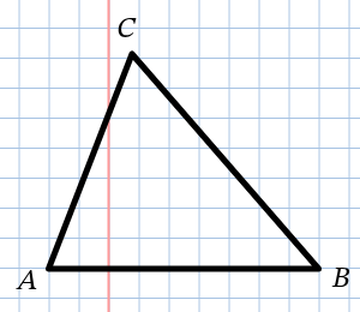
Клацніть три вершини — трикутник замкнеться сам.
10. Рівнобедрений трикутник
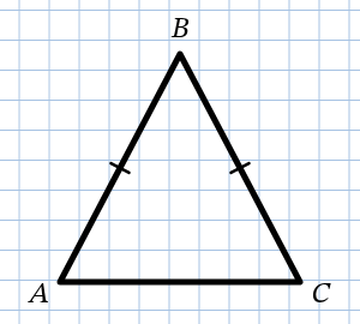
Тягніть рамку від кута до кута: основа — низ рамки. Утримуйте Shift — вийде рівносторонній. Якщо потім тягнути вершини, бічні сторони лишаються рівними.
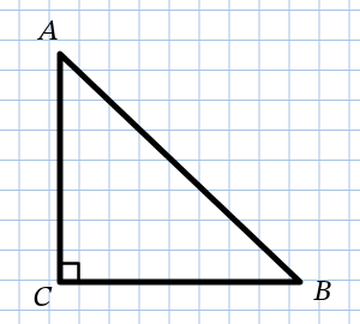
11. Прямокутний трикутник
Тягніть рамку від кута до кута: прямий кут C — унизу, з того боку, звідки почали. Shift — рівні катети. Кут лишається прямим, хоч як тягнути вершини.
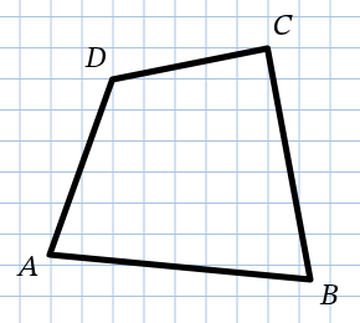
12. Чотирикутник
Клацніть чотири вершини.
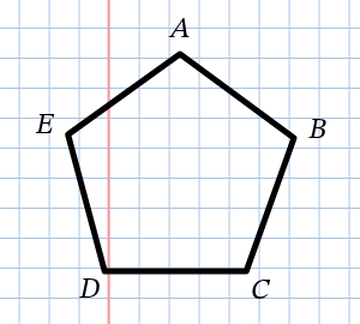
13. Многокутник
Клацайте вершини одну за одною. Щоб замкнути, клацніть першу вершину, двічі клацніть або натисніть Enter. Esc — скасувати.
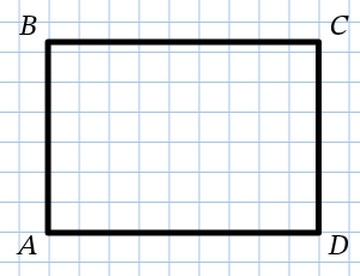
14. Прямокутник
Тягніть від кута до кута. Утримуйте Shift — вийде квадрат. Повернути прямокутник можна ручкою під виділеною фігурою.
15. Паралелограм
Тягніть рамку від кута до кута: основа — низ рамки, верх зсунутий на чверть. Протилежні сторони завжди лишаються паралельними.
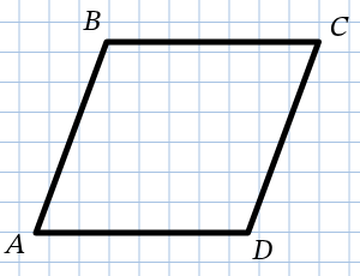
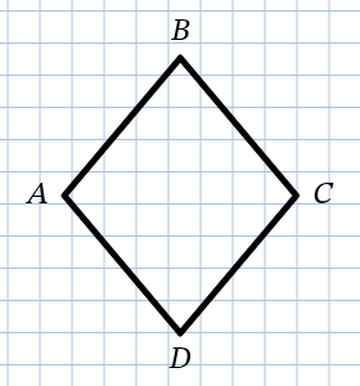
16. Ромб
Тягніть рамку — це діагоналі ромба. Shift — квадрат. Ромб лишається ромбом, а з Ctrl можна змінити кут, не змінюючи сторону.
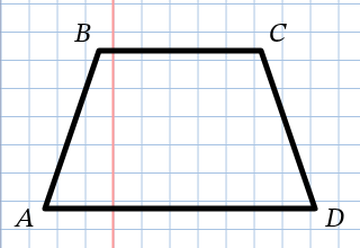
17. Трапеція
Тягніть рамку — вийде рівнобічна трапеція. Shift — прямокутна. Основи завжди лишаються паралельними.
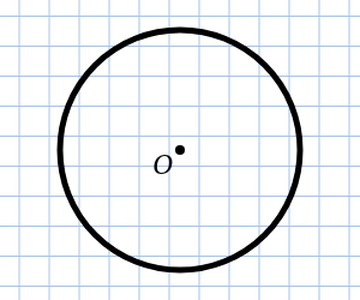
18. Коло
Тягніть від центру до точки на колі.
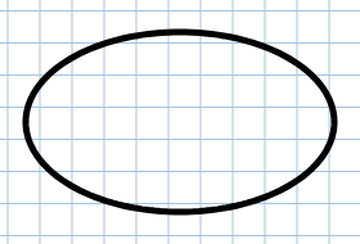
19. Еліпс
Тягніть від кута до кута. Shift — коло. Повернути еліпс можна ручкою під ним.
Дужки для короткої умови задачі
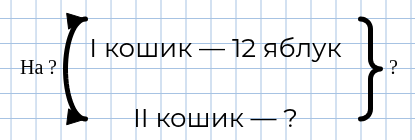
Дужки допомагають оформити коротку умову задачі. Спершу напишіть рядки умови інструментом «Текст», а потім тягніть дужку від першого рядка до останнього. Якщо тягнути вниз, дзьоб дужки буде праворуч. Повернути дзьоб в інший бік — ручка посередині дужки. Підпис — двічі клацніть по дужці.
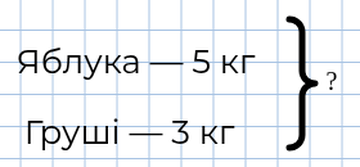
20. Всього
Фігурна дужка з «?» — скільки всього.
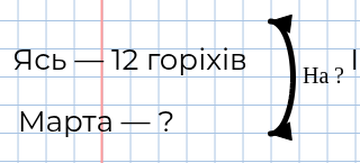
21. На скільки / у скільки разів
Дугова стрілка з «На ?» між рядками, які порівнюють.
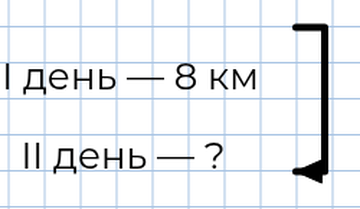
22. Ніж
Кутова дужка зі стрілкою до рядка, з яким порівнюють.
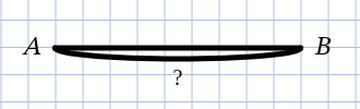
23. Скоба
Неглибока дужка з «?» над чи під відрізком. Тягніть від кінця до кінця відрізка.
Графіки
24. Осі координат
Клацніть у місце, де буде початок координат, — осі з поділками й числами розтягнуться на весь видимий аркуш. Межі осей, одиниця, сітка й рамка — у меню осей. Shift + тягнути кінець осі — змінити вісь симетрично.
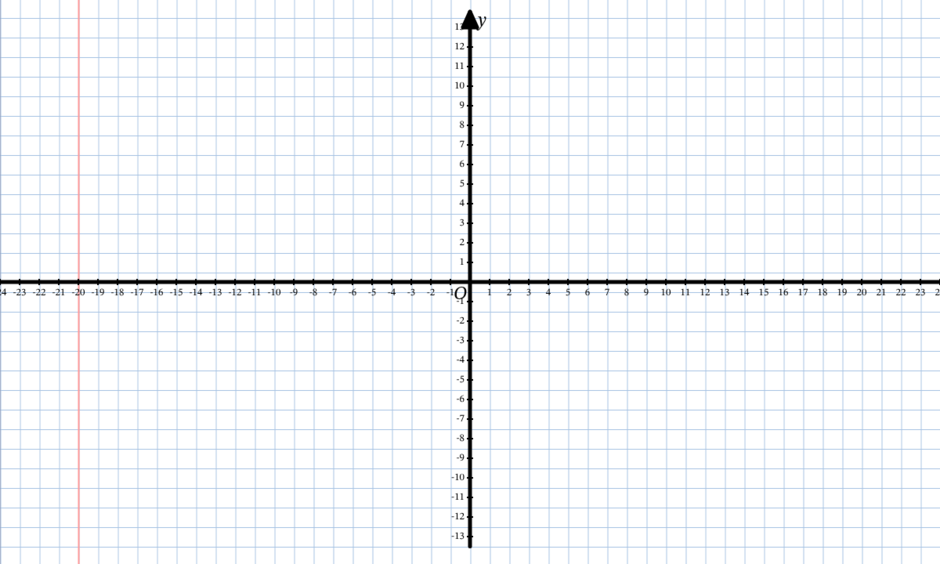
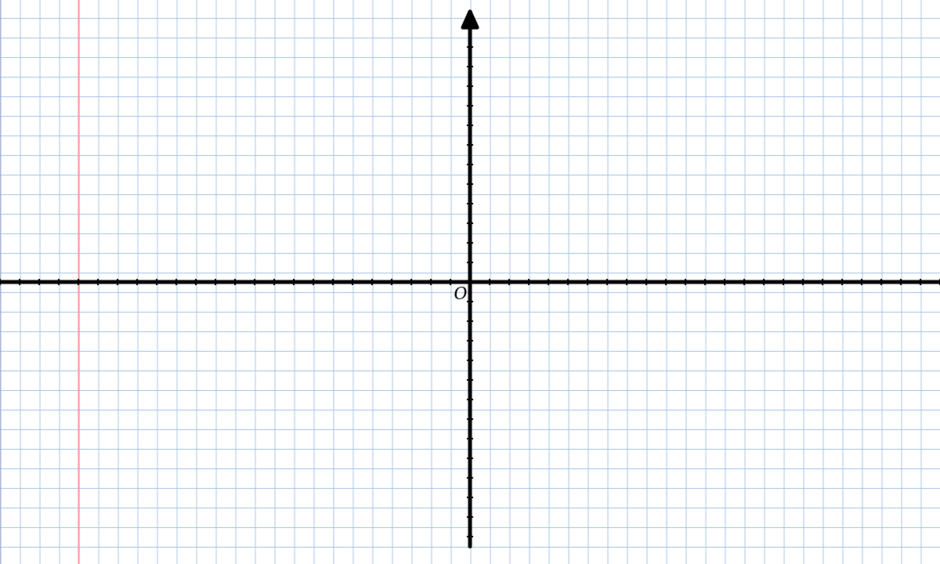
25. Осі без підписів
Осі без x, y і чисел на шкалі — поділки лишаються. Свої назви осей, наприклад t і v, — двічі клацніть по осях і оберіть «Назви осей».
26. Числова пряма
Лише вісь x. Клацніть на аркуші — відкриється вікно, де задаєте проміжок: «від» і «до». Позначка «включно» — число входить (зафарбована точка), без позначки — не входить (порожня). Порожнє поле — нескінченність. Кнопка «+ Ще проміжок» додає ще один.
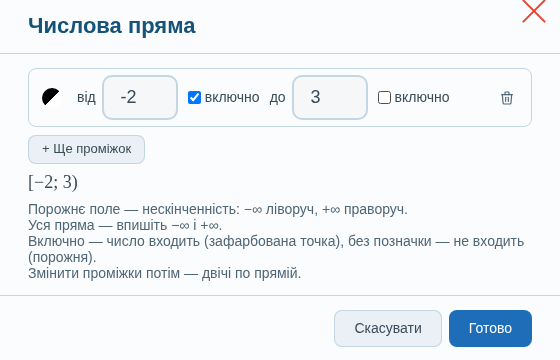
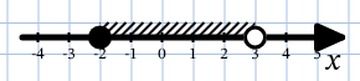
Змінити проміжок потім — двічі клацніть по прямій. Точки на прямій — у її меню.
27. Графік функції
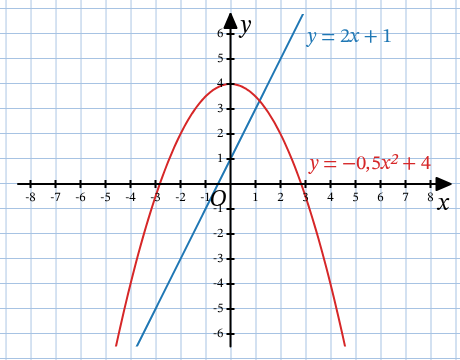
Відкриває вікно для формули y = … . Графік з’явиться на виділених чи видимих осях, а якщо їх немає — на нових. Ще один графік на тих самих осях — кнопка «ƒ+» над осями. Детально про графіки — в окремій інструкції «Графіки функцій на Електронній дошці».
Побудови
Побудови працюють з тим, що вже є на аркуші: оберіть побудову й клацніть потрібну фігуру, сторону чи точку.
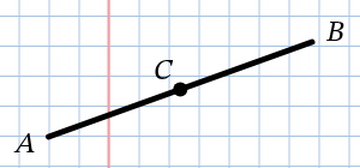
28. Середина відрізка
Клацніть відрізок чи сторону фігури — або дві точки. Посередині з’явиться точка.
29. Бісектриса кута
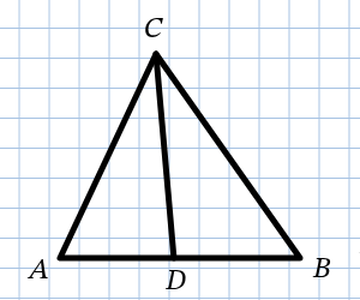
Клацніть вершину кута фігури — або три точки: на першій стороні, вершину, на другій. У трикутнику бісектриса — відрізок до протилежної сторони, в іншому куті — промінь.
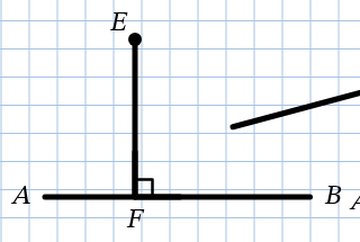
30. Перпендикуляр
Клацніть пряму чи сторону фігури, потім точку. Якщо точка поза прямою — з’явиться перпендикуляр з позначкою прямого кута. Якщо на прямій — перпендикулярна пряма через неї.
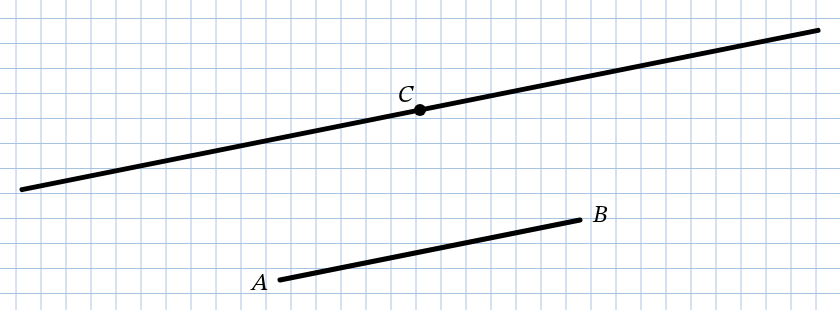
31. Паралельна пряма
Клацніть пряму чи сторону фігури, потім точку поза нею. Через точку пройде паралельна пряма.
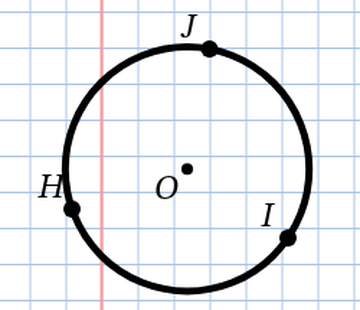
32. Коло через три точки
Клацніть три точки — коло пройде через усі три.
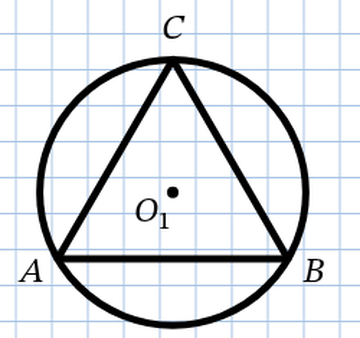
33. Описане коло
Клацніть трикутник — усередині або по стороні. Коло пройде через усі вершини.
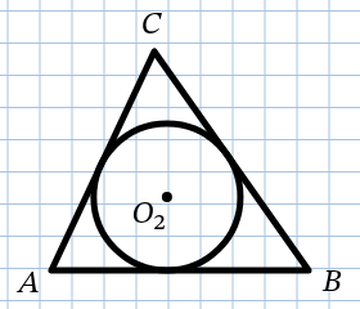
34. Вписане коло
Клацніть трикутник — коло торкнеться всіх сторін.
Дії з векторами
Спершу намалюйте вектори інструментом «Вектор», а потім оберіть дію.
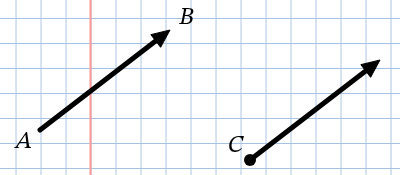
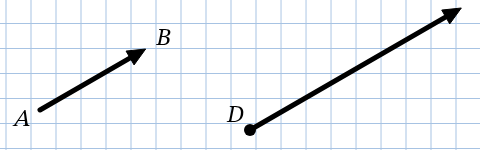
35. Відкласти вектор від точки
Клацніть вектор, потім точку — від неї з’явиться рівний йому вектор. Змініть перший — другий зміниться разом з ним.
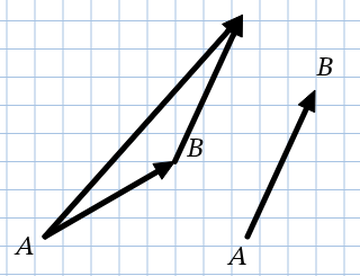
36. Сума векторів: правило трикутника
Клацніть перший вектор, потім другий. Другий відкладеться від кінця першого, а сума — від початку першого до кінця другого.
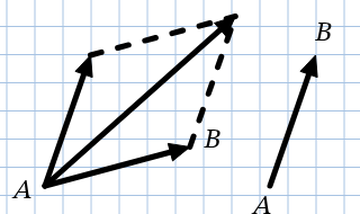
37. Сума векторів: правило паралелограма
Клацніть перший вектор, потім другий. Другий відкладеться від початку першого, паралелограм добудується пунктиром, а сума — його діагональ.
38. Різниця векторів
Клацніть вектор, від якого віднімають, потім той, який віднімають. Різниця — від кінця другого до кінця першого.
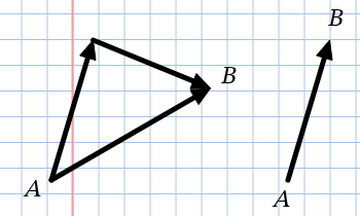
39. Вектор × число
Над нижньою панеллю з’явиться рядок «Число» — наберіть 2, −1, 0,5 чи 1/3. Потім клацніть вектор і точку, від якої відкласти результат.
Тіла
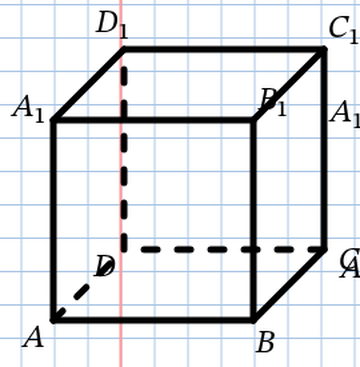
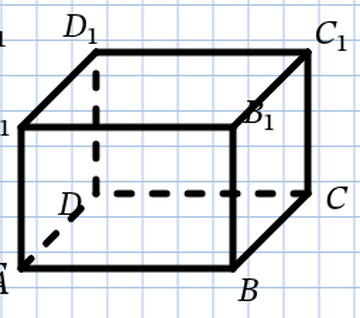
Тіла малюються рамкою: тягніть передню рамку від кута до кута. Невидимі ребра дошка сама малює пунктиром, а вершини підписує.
40. Куб
Тягніть передню рамку — сторони будуть рівні.
41. Паралелепіпед
Тягніть передню рамку від кута до кута. Shift — рівні сторони.
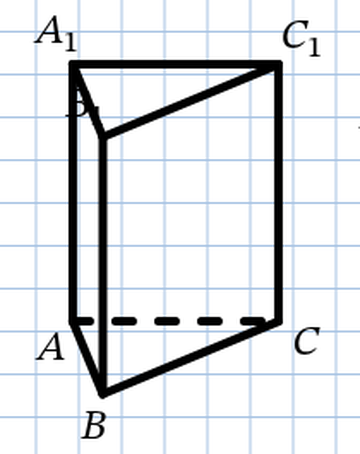
42. Трикутна призма
Рамка — ширина основи × висота. Потім у «Вказівнику» вершини основи можна тягнути — вийде будь-який трикутник.
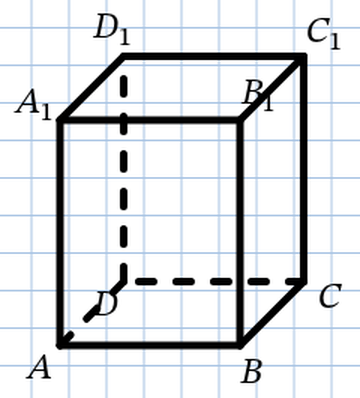
43. Чотирикутна призма
Так само, а вершини основи дають будь-який опуклий чотирикутник — наприклад, трапецію чи ромб.
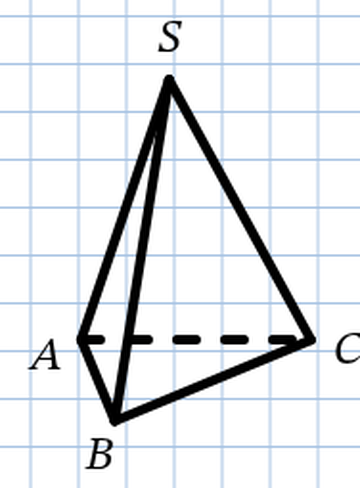
44. Трикутна піраміда
Рамка — ширина основи × висота. Пунктирний кружок під вершиною S показує, куди вона проєктується.
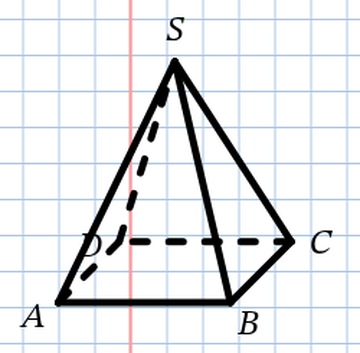
45. Чотирикутна піраміда
Рамка — ширина основи × висота. Вершину S можна посунути — кружок під нею покаже її проєкцію.
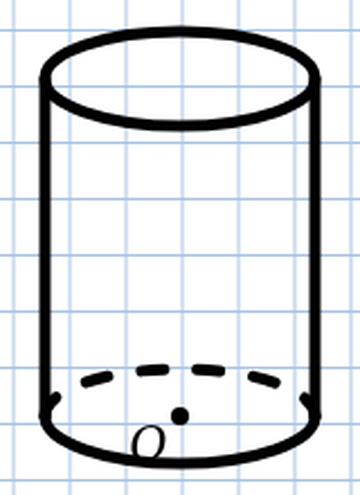
46. Циліндр
Рамка — діаметр × висота.
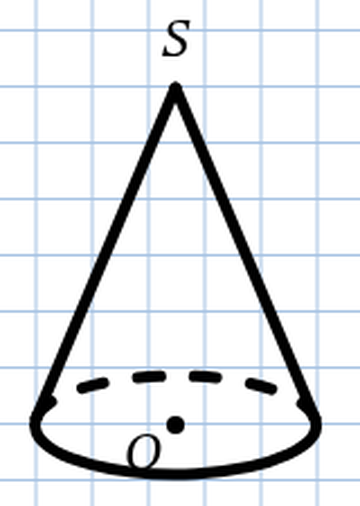
47. Конус
Рамка — діаметр основи × висота.
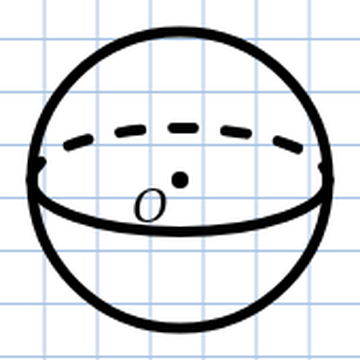
48. Куля
Тягніть описаний квадрат від кута до кута.
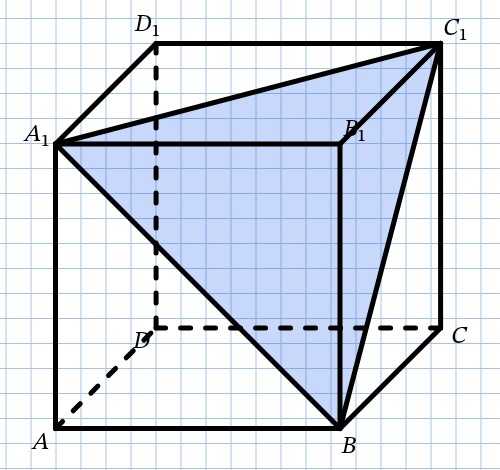
49. Переріз
Клацніть три точки на многограннику: вершини, точки на ребрах чи на гранях. Переріз тримається тіла й повертається разом з ним. Переріз циліндра, конуса й кулі — у меню тіла.
Як поєднувати інструменти
Найцікавіше починається, коли інструменти працюють разом. Точки прилипають до ліній, вершини — до точок, а побудови — до фігур. Ось кілька прикладів.
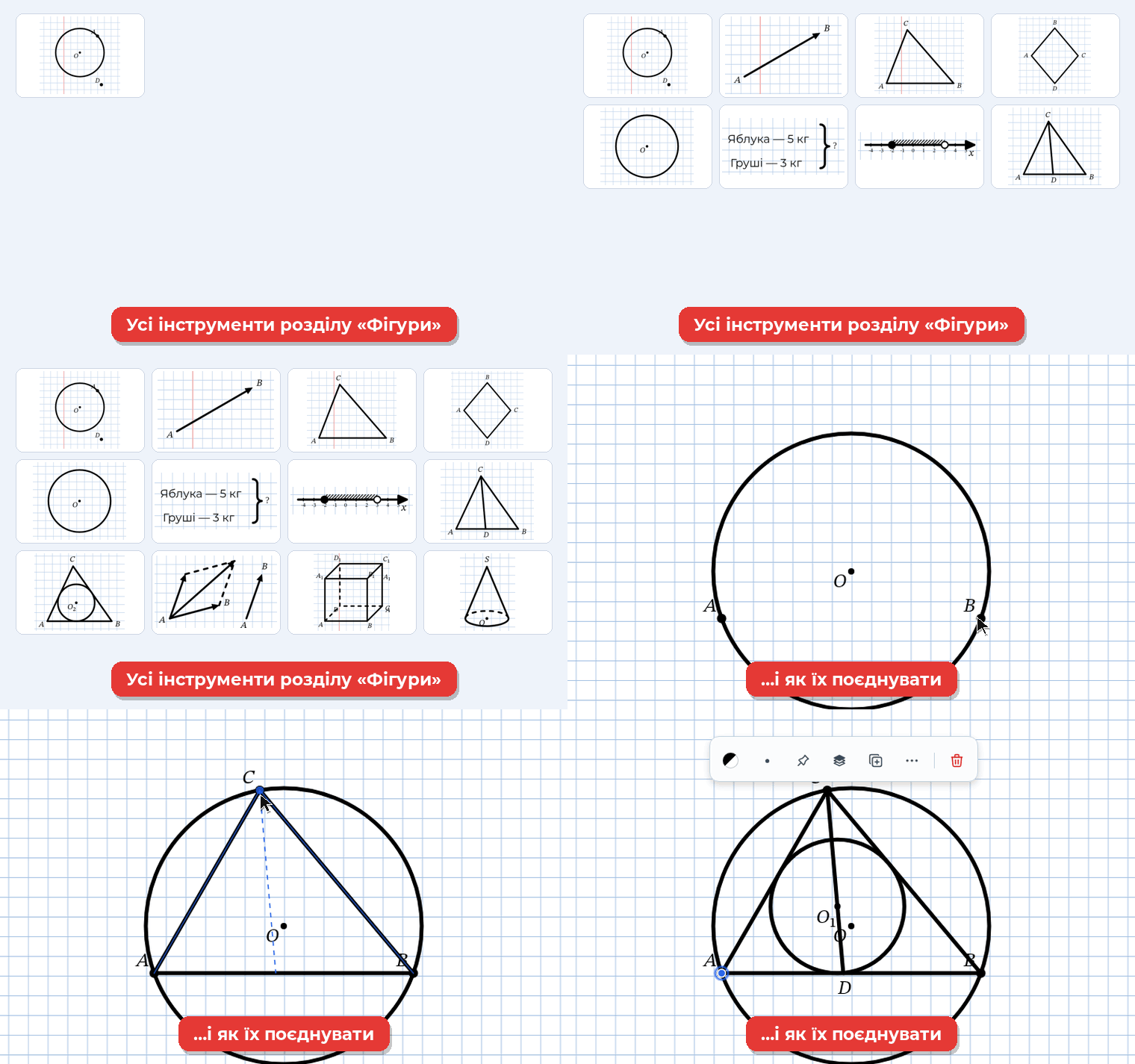
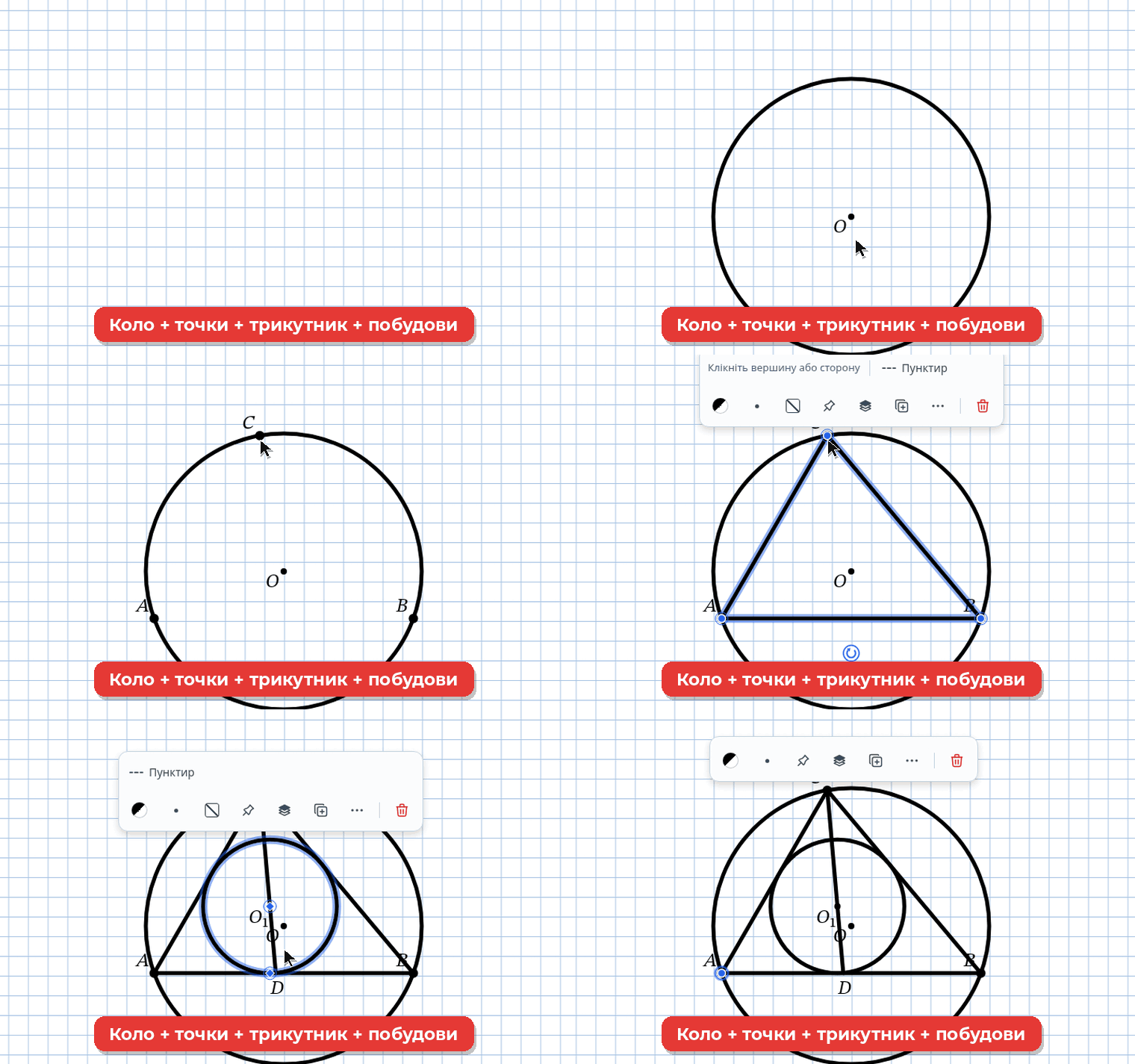
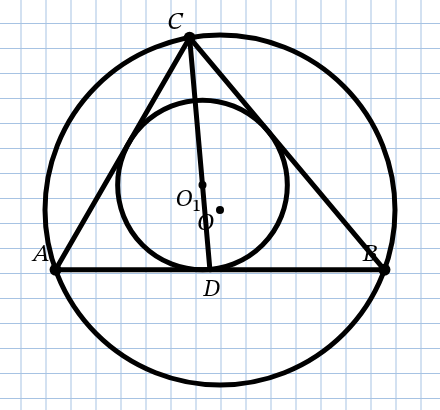
Коло, точки й трикутник. Намалюйте коло, поставте на ньому три точки — вони прилипнуть до кола. Потім оберіть «Трикутник» і клацніть ці точки — вийде трикутник, вписаний у коло, і вершини візьмуть літери точок. Додайте бісектрису й вписане коло.
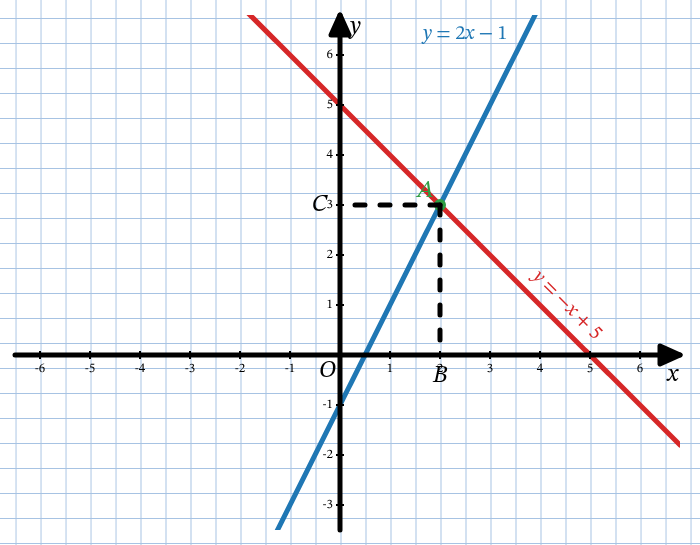
Осі, графіки й точка перетину. Намалюйте осі, додайте два графіки, поставте точку там, де вони перетинаються, і проведіть від неї пунктирні відрізки до осей (перемикач «Пунктир» у панелі «Фігури»). Так наочно розв’язують систему рівнянь графічно.
Текст і дужки. Рядки умови — інструментом «Текст», а праворуч і ліворуч — дужки «Всього» і «На скільки». Коротка умова задачі готова.
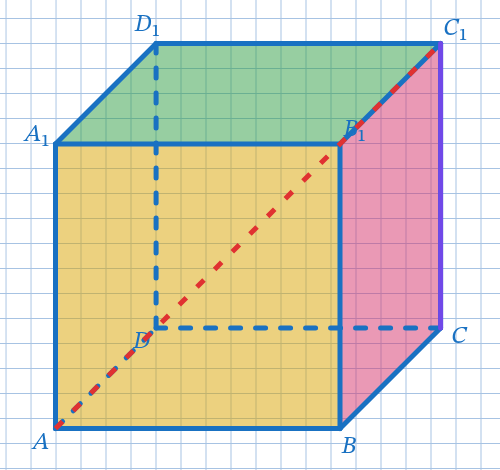
Тіло, заливка й відрізки. Куб, грані якого зафарбовано «Заливкою», а діагональ проведено відрізком, — він прилипає до вершин, а всередині куба сам стає пунктирним.
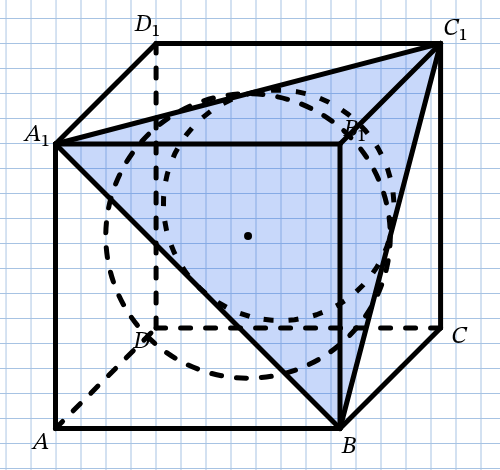
Тіло, переріз і вписане тіло. Переріз через три вершини куба і вписана куля з меню тіла. Лінію, по якій переріз проходить через кулю, дошка малює сама.
💡 Корисно знати
Shift під час малювання — точний кут, кратний 15°, квадрат чи рівні сторони. Alt — без прилипання.
Двічі клацніть по фігурі, вектору чи дужці, щоб вписати підпис. Права кнопка миші або «⋯» на панелі над фігурою відкриває всі її налаштування: колір, товщину, заливку, літери, поворот.
Помилилися — Ctrl+Z. Недомальований многокутник скасовує Esc.
Посилання на → Електронну дошку.
Інструкція по роботі з Електронною дошкою → Інструкція на Електронну дошку.

Головна редакторка:
Литвиненко Леся Анатоліївна