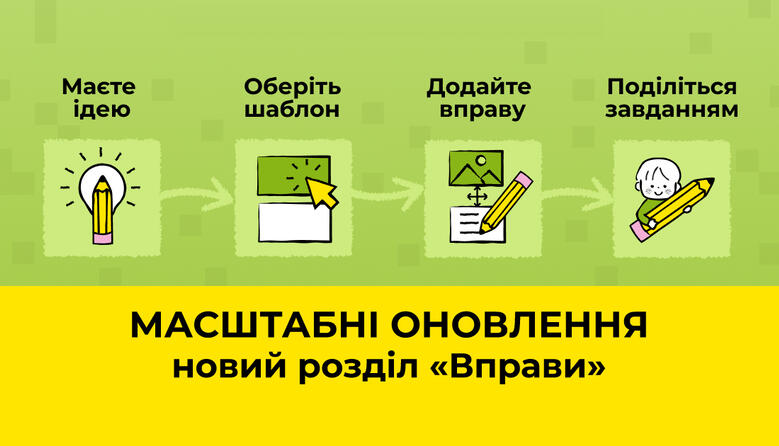
Знайомимо користувачів Всеосвіти із новим розділом — «Вправи».
Цей розділ відкриває ще один великий простір для вчителів, які прагнуть урізноманітнювати завдання для учнів і тримати їхню цікавість до предмета на високому рівні. Конструктор вправ дає можливість швидко створювати завдання і миттєво виводити їх на електронну дошку або ділитися ними з учнями для індивідуального проходження.
Для переходу до створення завдань натисніть «Створити вправу».
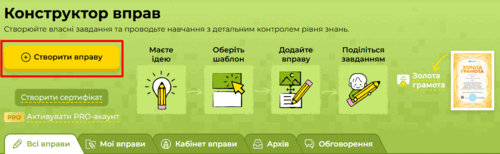 Розділ «Вправи»
Після натискання на кнопку відкривається розділ, у якому треба обрати тип завдання.
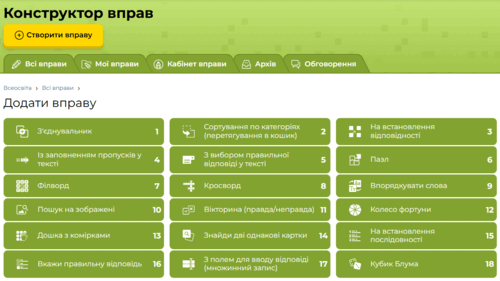 Створити «Вправу»
На вибір доступно 18 різних завдань:
З’єднувальник.
Сортування по категоріях (перетягування в кошик).
На встановлення відповідності.
Із заповненням пропусків у тексті.
З вибором правильної відповіді у тексті.
Пазл.
Філворд.
Кросворд.
Впорядкувати слова.
Пошук на зображені.
Вікторина (правда/неправда).
Колесо фортуни.
Дошка з комірками.
Знайди дві однакові картки.
На встановлення послідовності.
Вкажи правильну відповідь.
З полем для вводу відповіді (множинний запис).
Кубик Блума.
Процес створення вправи «Колесо фортуни»
Перше, що можна змінити при створенні вправи, — її назва. Ви можете вигадати повністю свою, або ж додати до назви «Колесо фортуни» уточнення.
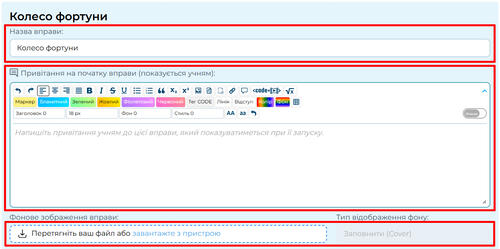 Процес створення вправи «Колесо фортуни»
Далі йде віконце для привітання, воно не обов’язкове для заповнення, але учням буде пізнавально й корисно перед виконанням дізнатись, у чому суть вправи. Під цим віконцем є можливість додати фон, що відображатиметься під колесом.
Пропонуємо розглянути, як це виглядатиме в дії.
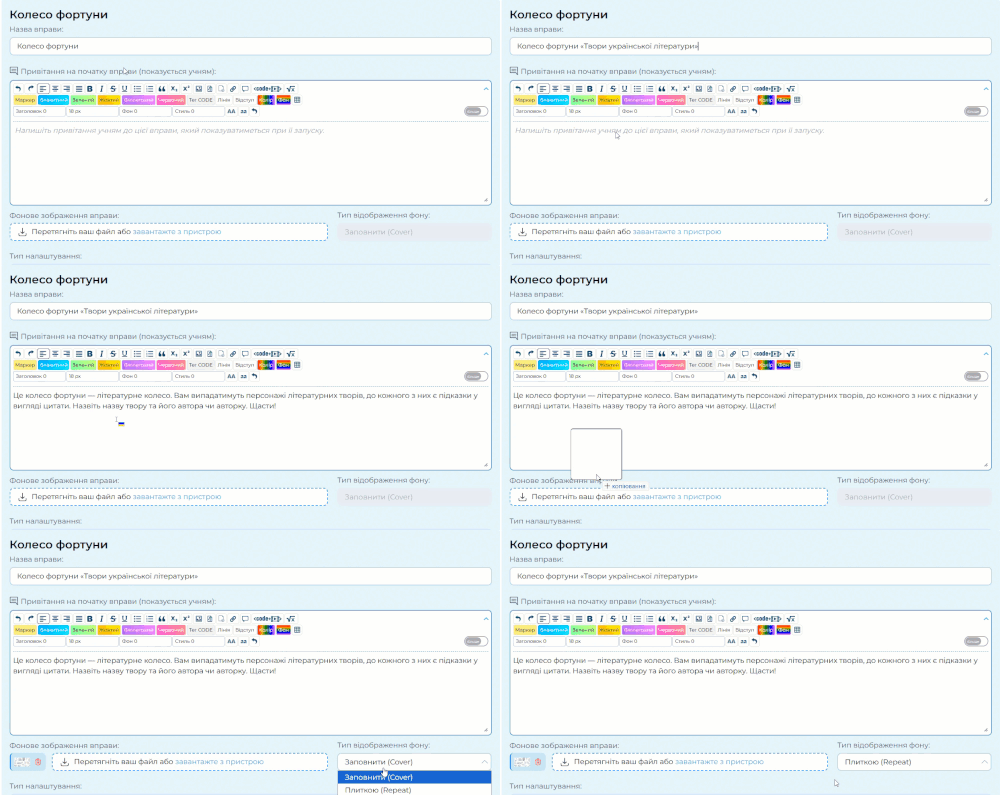 Процес створення вправи «Колесо фортуни»
Нижче розташовується поле для тексту, що виводитиметься на поділках колеса фортуни.
Є два варіанти створення колеса:
З базовими налаштуваннями. Треба просто ввести перелік слів/речень/цитат/запитань або інших варіантів написів, що відображатимуться на колесі. Його необхідно вводити саме списком, кожен новий пункт — з нового рядка. Максимальна кількість поділок на колесі — 50.
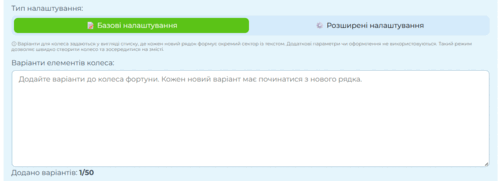 Процес створення вправи «Колесо фортуни»
З розширеними налаштуваннями. Дуже цікавий варіант: зліва слід ввести текст, що виводитиметься на поділку колеса фортуни, а справа — те, що відображатиметься після зупинки колеса на цій поділці.
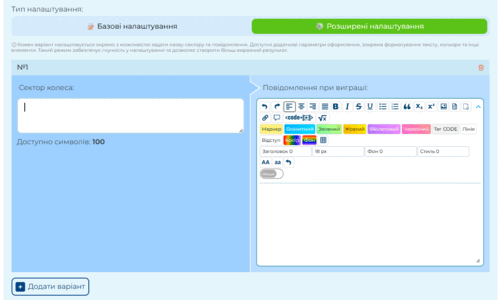 Процес створення вправи «Колесо фортуни»
Для вправи-зразка створимо «Колесо фортуни» з розширеними налаштуваннями.
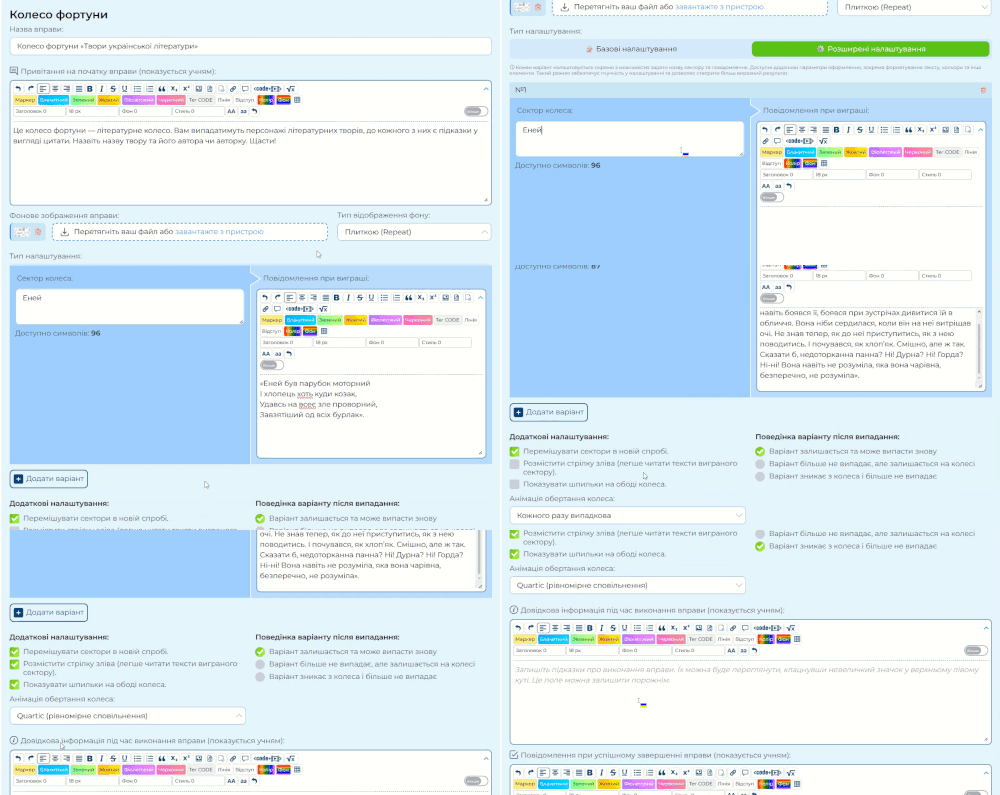 Процес створення вправи «Колесо фортуни»
Коли список створено, далі йдуть додаткові налаштування. Їх можна додавати і прибирати в будь-якій комбінації. Також можна обрати варіант обертання колеса. А нижче перераховано типи поведінки поділок: наприклад, якщо завдання вправи зосереджено на дискусії, їх можна залишати на колесі для наступних учнів; а якщо це питання з однією правильною відповіддю, краще, щоб використані більше не випадали, або ж і взагалі зникали, аби не було повторів.
Наостанок, коли всі елементи вправи готові, можна додати для учнів підказки з проходження вправи, а також привітання з успішним її завершенням. З натисканням кнопки «Зберегти вправу» завдання буде створено, і Всеосвіта перенаправить вас на сторінку з готовим завданням.
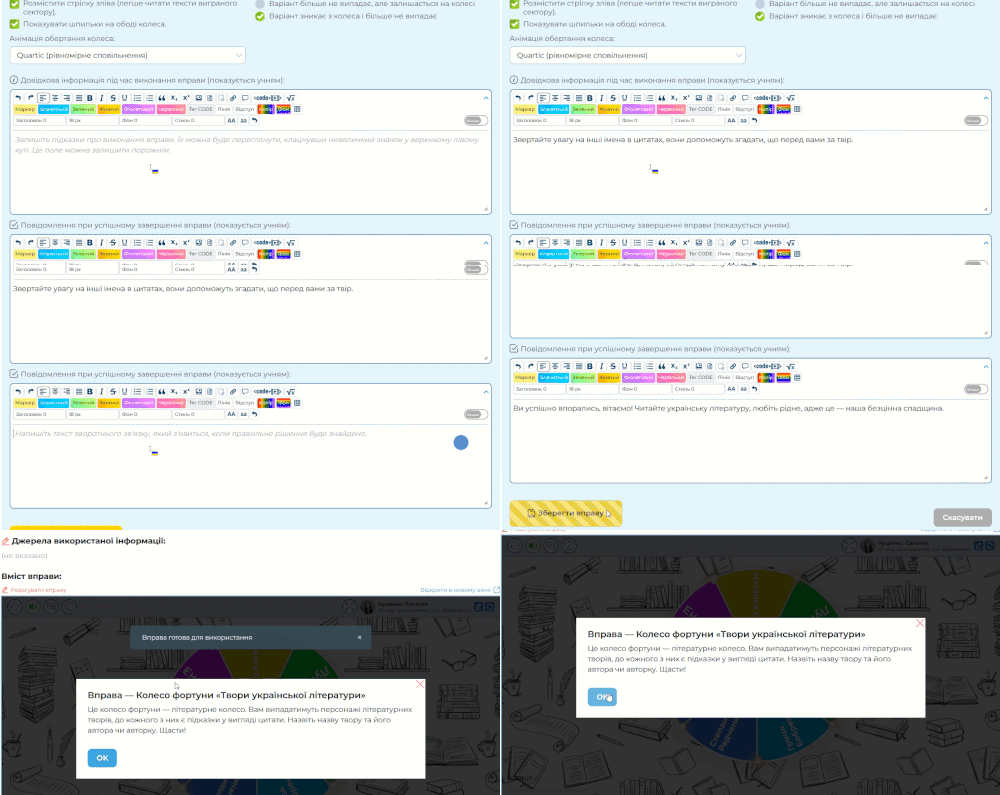 Процес створення вправи «Колесо фортуни»
Якщо прокрутити сторінку ще нижче, під вікном готової вправи ви побачите:
Посилання на завдання, яке можна скопіювати і надіслати учням безпосередньо.
Код для вбудовування в блог.
Qr-код, який можна швидко вивести на електронну дошку для сканування учнями й індивідуального проходження на їхніх девайсах.
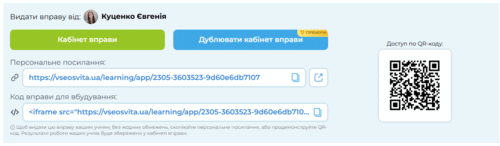 Процес створення вправи «Колесо фортуни»
Ось і все! Нижче наведено вправу, створення якої ви щойно продивились.
Щоб скористатися вправою, перейдіть на її сторінку за цим посиланням: Колесо фортуни «Твори української літератури».
Розглянемо, як створити вправу «Сортування по категоріях»
На сторінці створення завдання можна за необхідності змінити назву зі стандартної, а також додати привітання для учнів, яке вони побачать на початку, що ми вже розглядали в попередній вправі.
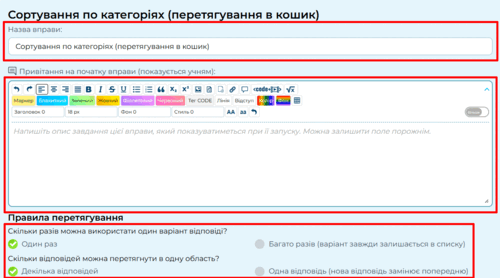 Процес створення вправи «Сортування по категоріях»
Нижче за вікно для привітання є перші налаштування самого завдання:
Варіанти відповіді (елементи для перетягування) можна використати лише один раз, перетягнувши в одну з категорій, або багато разів, якщо один об’єкт може належати до кількох категорій-«кошиків».
В одну область-«кошик» можна перетягувати по кілька елементів, або ж налаштувати таким чином, щоб кожній категорії належав лише один елемент.
Далі необхідно створити області («кошики»), куди треба буде перетягувати варіанти відповідей, і додати фон.
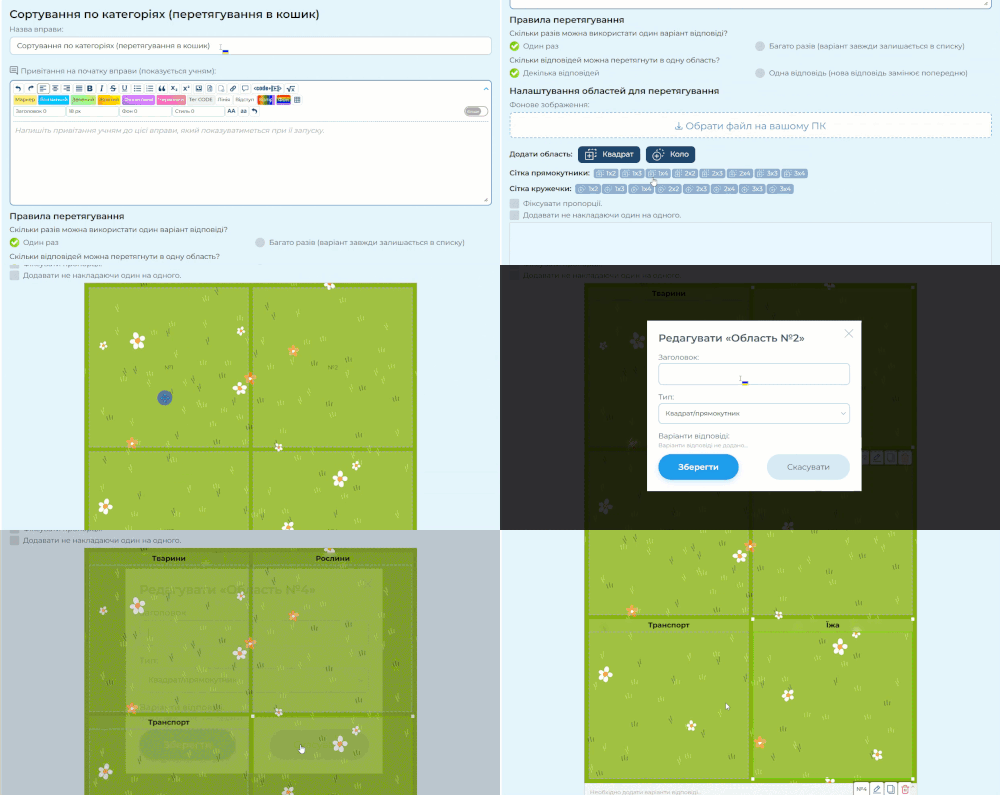 Процес створення вправи «Сортування по категоріях»
Наступним кроком необхідно додати самі об’єкти для перетягування (це можуть бути зображення, текст, або обидва варіанти одночасно) та позначити їхню категорію (в яку область, чи то «кошик», їх треба буде перетягнути для правильної відповіді).
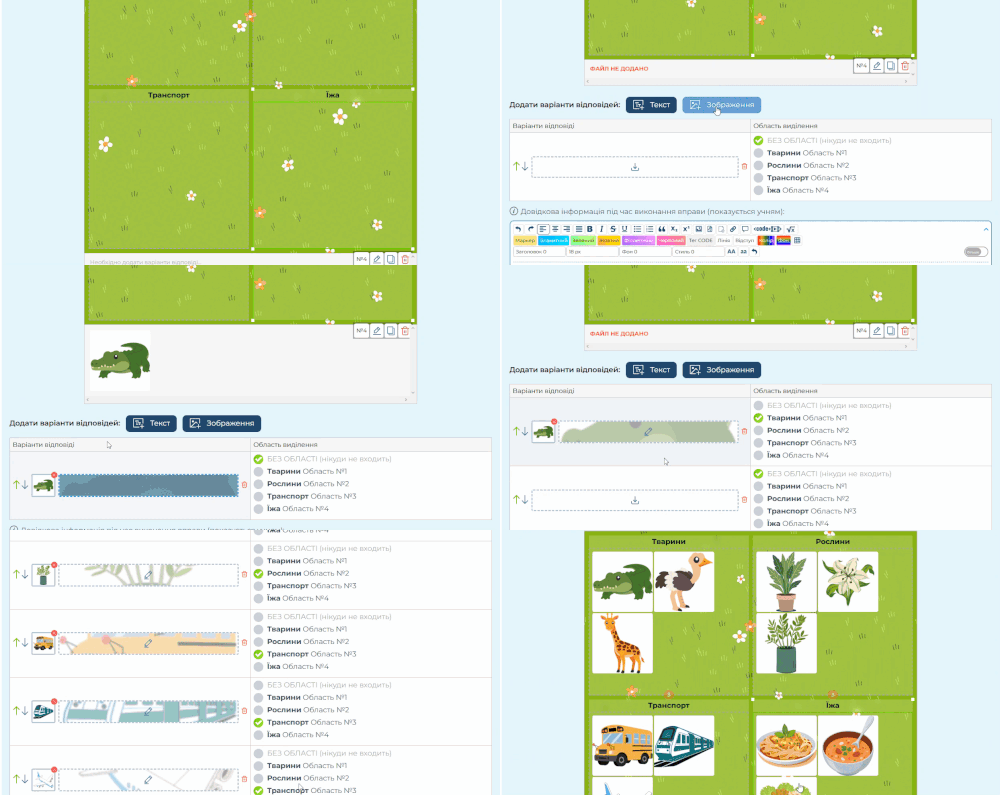 Процес створення вправи «Сортування по категоріях»
Після додавання всіх елементів для перетягування варто перемішати їх, натискаючи на стрілочки «вниз» або «вверх» зліва від зображень чи тексту, аби виконання завдання було цікавішим, а не за чергою додавання при створенні.
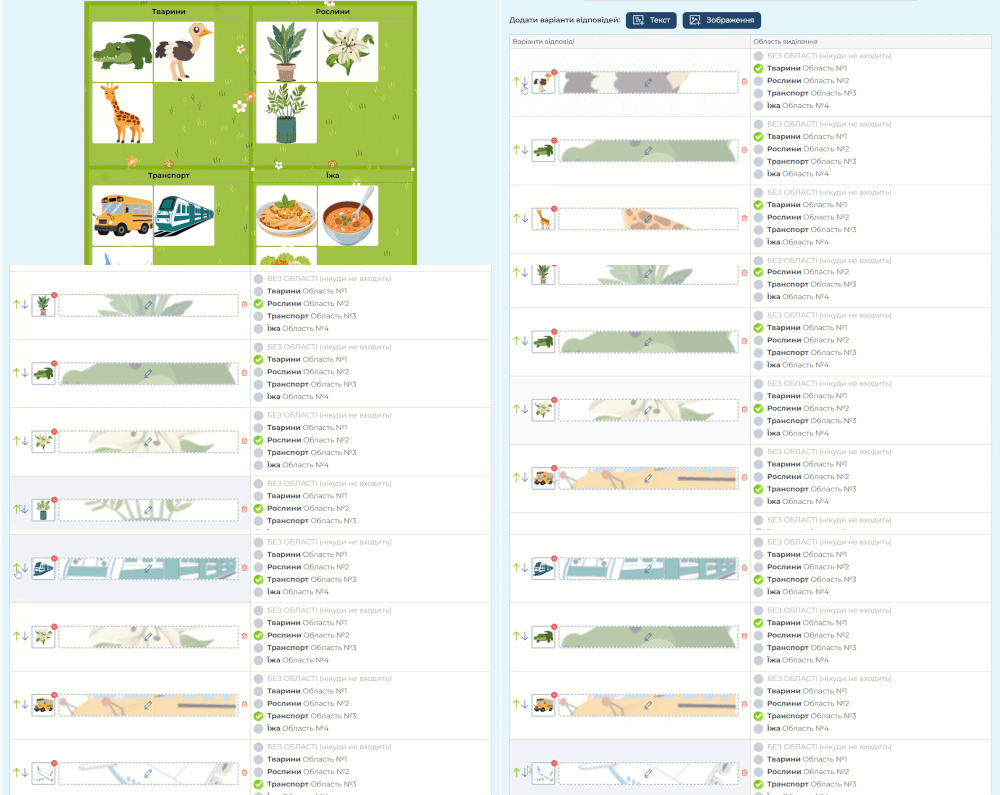 Процес створення вправи «Сортування по категоріях»
Коли все готово, є можливість дати учням підказки, як проходити це завдання, а також створити привітання з успішним його завершенням. Тепер усе, що треба, — це натиснути кнопку «Зберегти вправу».
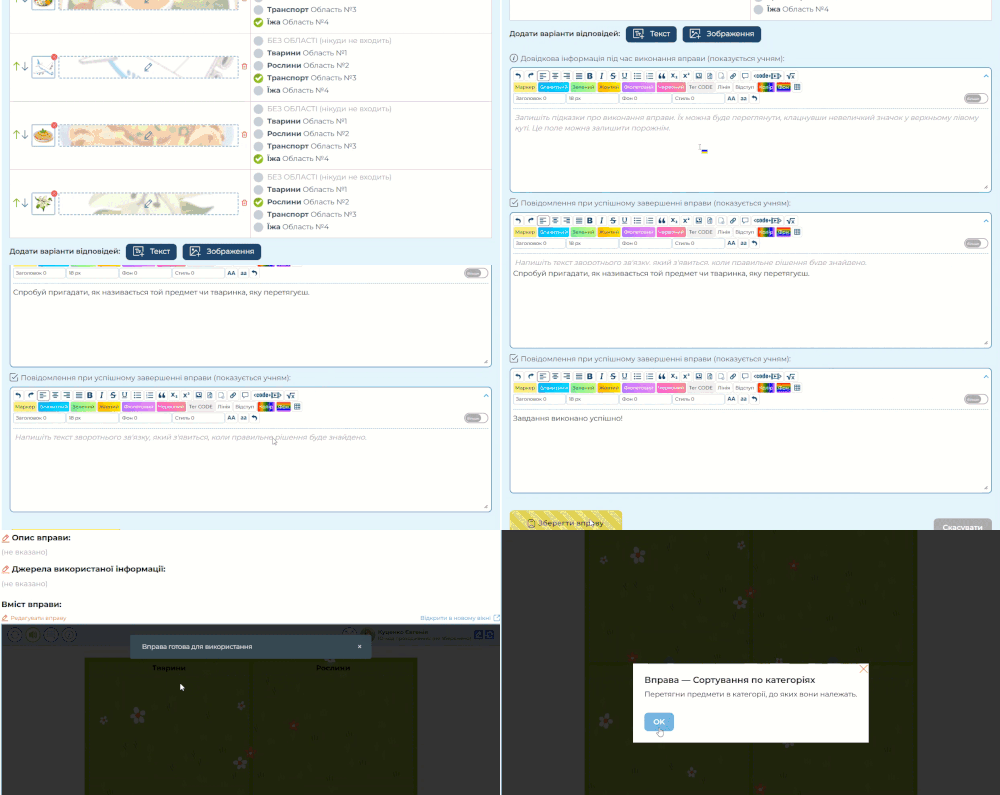 Процес створення вправи «Сортування по категоріях»
Тепер пропонуємо спробувати вправу, яка вийшла, в дії.
Щоб скористатися вправою, перейдіть на її сторінку за цим посиланням: Сортування по категоріях.
Спробуємо створити ще одну вправу: «Пазл»
Ця вправа максимально проста і швидка у розробці, але вкрай цікава для виконання.
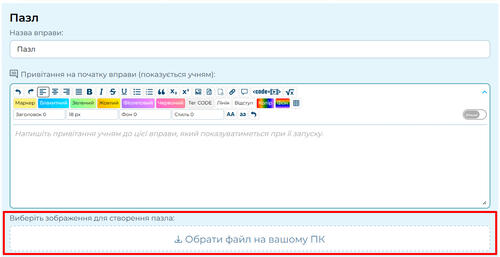
На головній сторінці створення за потреби змінюємо назву завдання та додаємо привітання, а після цього завантажуємо зображення, з якого треба створити пазл.
 Процес створення вправи «Пазл»
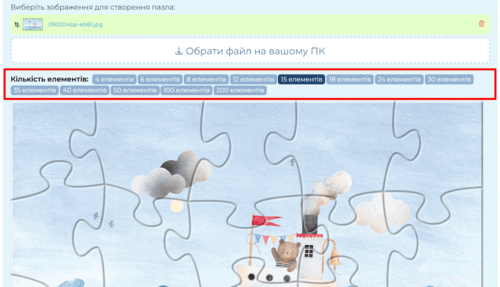
Наступним кроком обираємо, зі скількох частин він складатиметься.
 Процес створення вправи «Пазл»
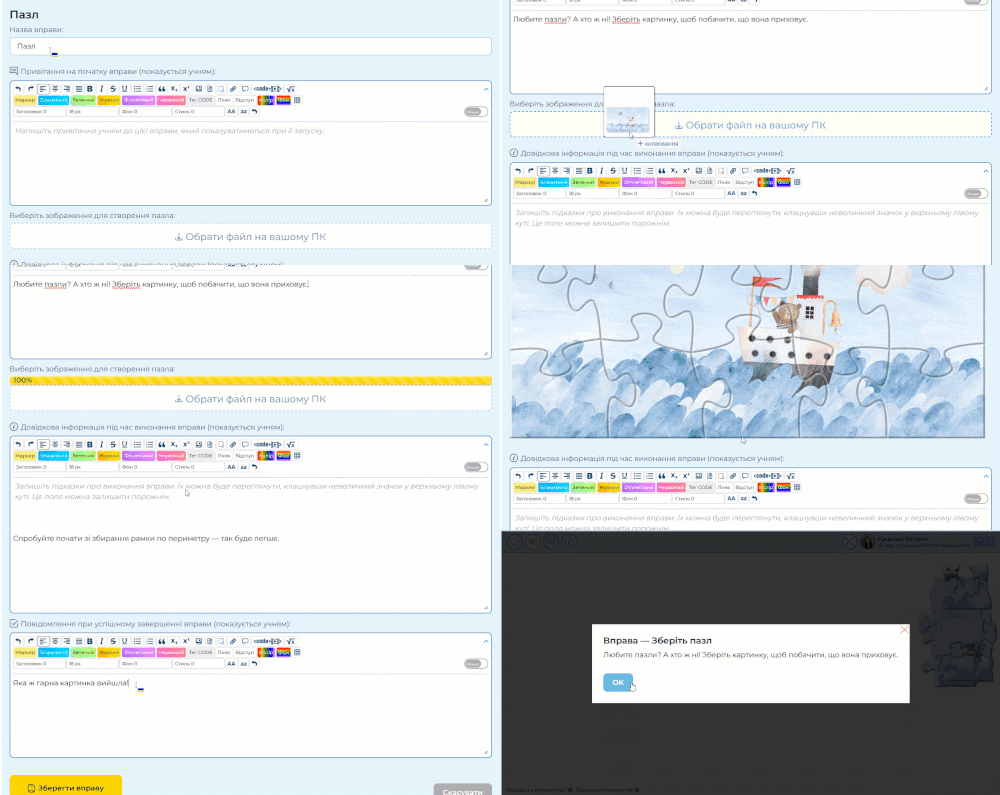
Ось і все. Після цього залишається лише додати підказки та повідомлення для учнів (опціонально) та натиснути кнопку «Зберегти».
 Процес створення вправи «Пазл»
Ось як завдання виглядатиме у блозі.
Щоб скористатися вправою, перейдіть на її сторінку за цим посиланням: Зберіть пазл.
Ми розглянули лише три типи завдання і лише основні їхні можливості. Тільки уявіть, який простір для фантазії відкриває розділ «Вправи» в повному своєму обсязі! Впевнені, що цей інструмент неодмінно стане вашим незамінним помічником.

Редактор:
Куценко Євгенія