Вправа «Хрестики-нулики»: інтерактивна гра з запитаннями за 5 хвилин
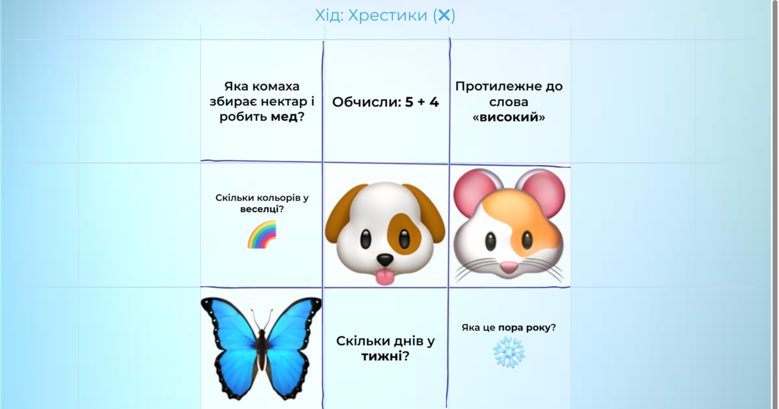
Вправа «Хрестики-нулики» від Всеосвіти — справжній помічник для вчителя. Сховайте в 9 клітинках запитання з картинками — і за 5 хвилин отримаєте командну гру: клітинку займає той, хто правильно відповів. Грають на дошці, компʼютері чи телефоні.
19 вправа «Хрестики-нулики» — знайома всім гра, але з навчальним завданням: щоб поставити хрестик чи нулик, треба правильно відповісти на запитання в клітинці. Грають двоє учнів або дві команди по черзі. Перемагає той, хто першим займе три клітинки в ряд.
☝️В повноекранному режимі вправа розтягується на всю ширину сторінки.
Як створити вправу
За цією інструкцією ми створимо вправу «Хрестики-нулики: загадки і задачки» для 1–2 класу — саме її ви бачите вище.
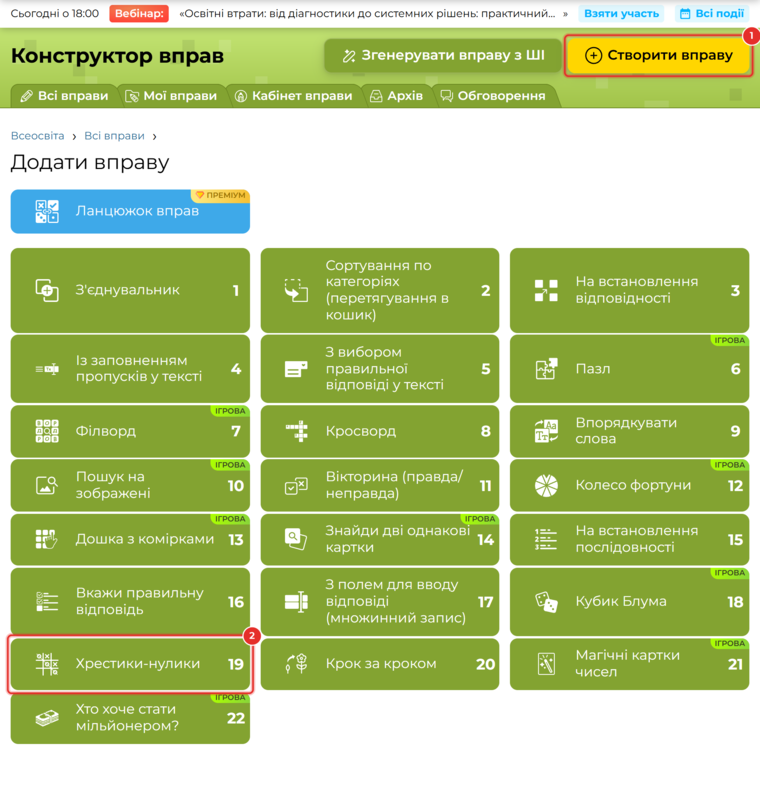
Відкрийте «Вправи» → «Створити вправу» (1) → «Хрестики-нулики» (2) — це девʼятнадцятий шаблон у списку.
Крок 1. Назва, привітання і фон
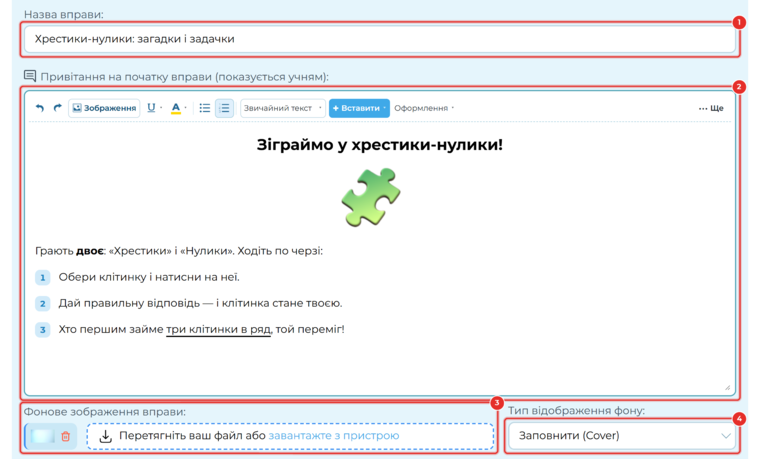
1. Назва вправи. Її бачать учні у вікні привітання, а ви — у списку «Мої вправи».
2. Привітання. Вікно, яке учень бачить на початку. Ми пояснили правила гри нумерованим списком.
3. Фонове зображення. Перетягніть картинку в поле або завантажте її з компʼютера. Ми взяли світлий спокійний фон.
4. Тип відображення фону. «Заповнити (Cover)» розтягує картинку на весь екран, «Плиткою (Repeat)» повторює невеликий візерунок.
Крок 2. Девʼять клітинок
У формі вже є 9 клітинок — по одній на кожну клітинку поля.
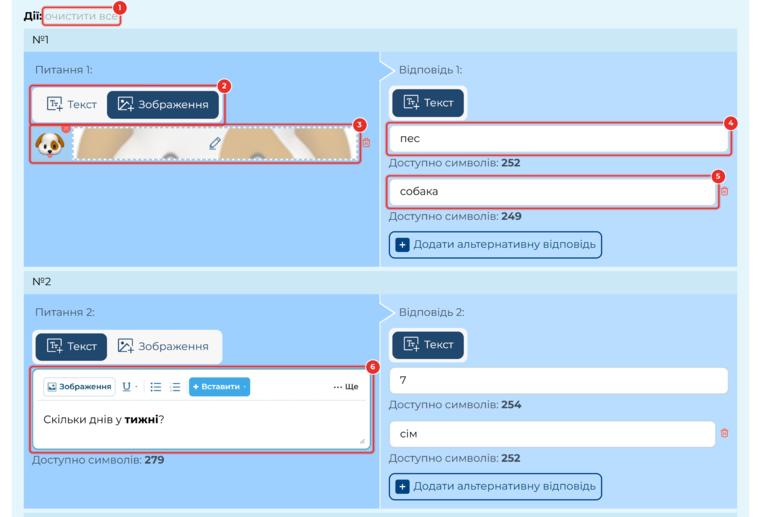
1. «Очистити все». Стирає всі запитання й відповіді одним кліком.
2. «Текст» або «Зображення». Запитанням може бути текст (до 300 символів) або картинка. У клітинці №1 у нас лише малюнок собаки — учень має назвати, хто це.
3. Завантаження картинки. Натисніть на поле і оберіть файл з компʼютера.
4. Основна відповідь. Те, що має написати учень.
5. Альтернативна відповідь. Ще один правильний варіант: «пес» і «собака», «7» і «сім».
6. Текстове запитання. Можна виділити ключові слова жирним і додати маленьку картинку кнопкою «Зображення».
Крок 3. Підказка, фінал і збереження
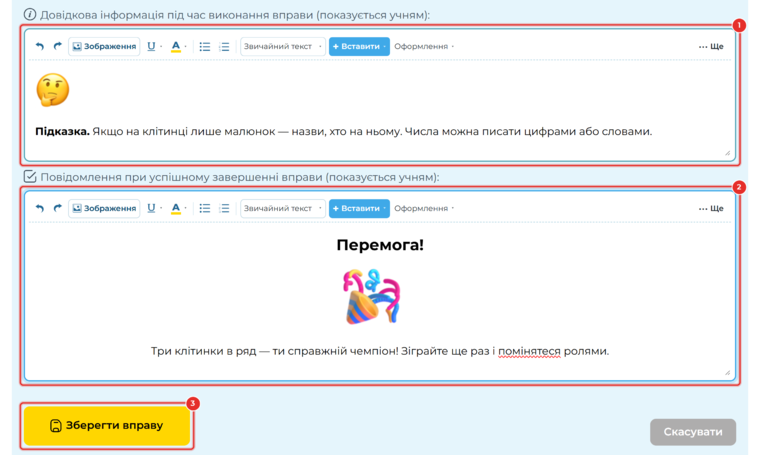
1. Довідкова інформація. Підказка, яку учні відкривають кнопкою «i».
2. Повідомлення при успішному завершенні. Вітання переможцю.
3. «Зберегти вправу». Вправа потрапляє в «Мої вправи», і відкривається її сторінка.
Крок 4. Як грають учні
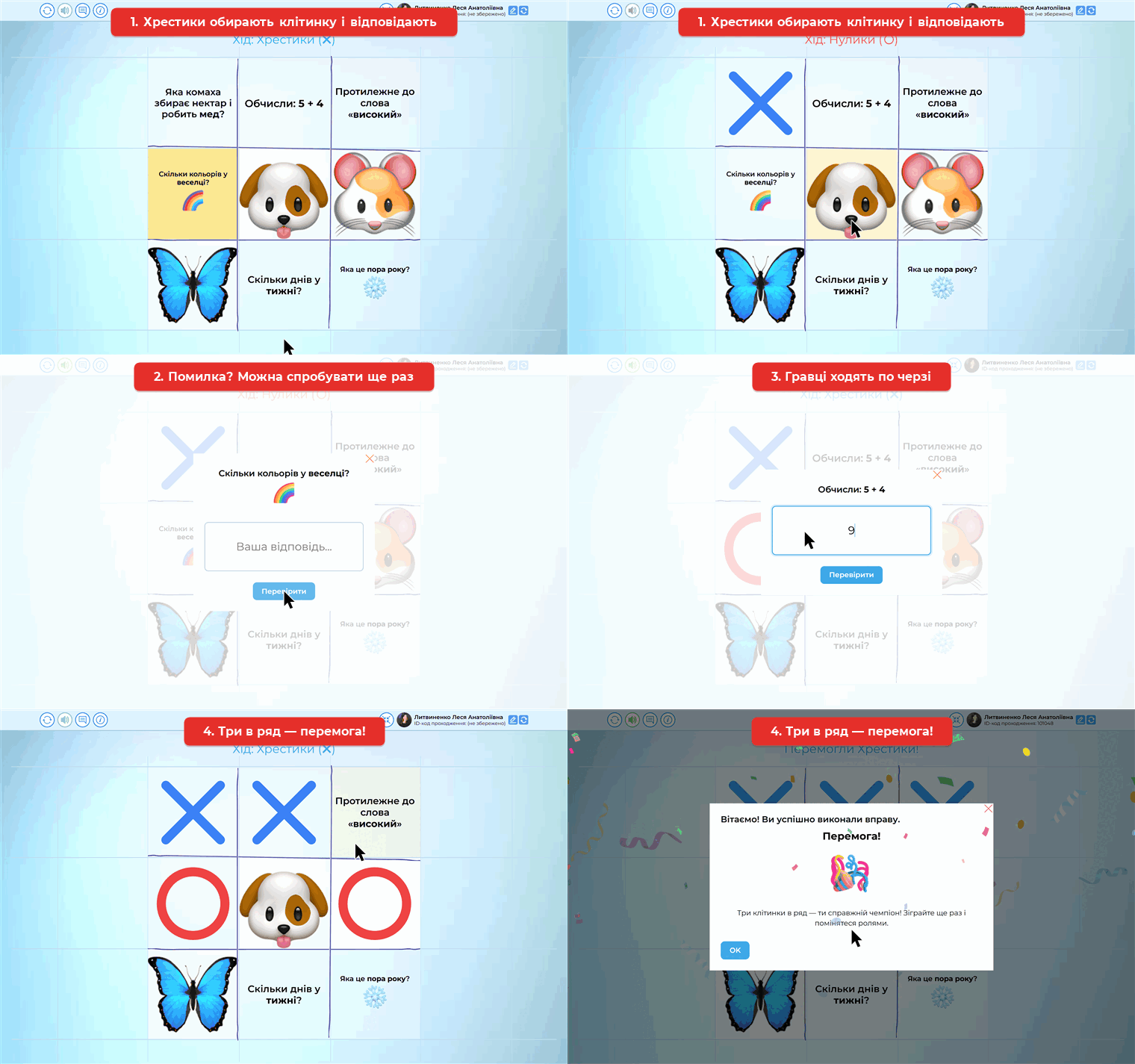
Над полем написано, чий зараз хід. Гравець натискає на клітинку, вписує відповідь і натискає «Перевірити». Правильна відповідь — і в клітинці зʼявляється його знак, хід переходить до суперника. Клітинки щоразу перемішуються.
Над вправою є панель кнопок:

1. Спробувати ще — почати нову партію.
2. Звук — увімкнути або вимкнути звуки.
3. Опис завдання — знову показати привітання з правилами.
4. Довідка — відкрити підказку з кроку 3.
5. Повний екран — розгорнути поле на весь екран або згорнути його назад.
6. Імʼя та ID-код проходження — за цим кодом результат знайдеться в кабінеті вправи.
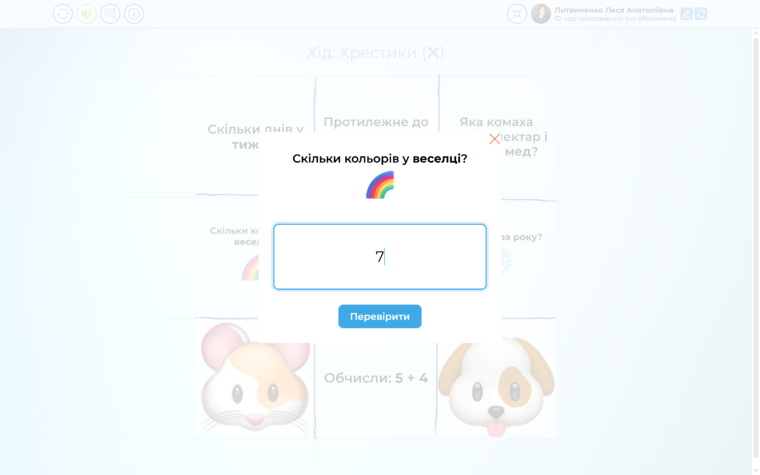
Запитання відкривається у великому вікні з полем для відповіді:
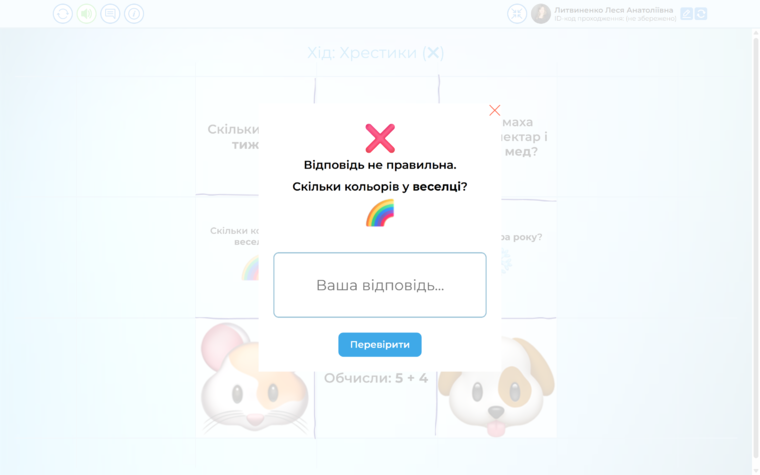
Якщо відповідь неправильна, вправа про це скаже, і гравець може спробувати ще раз:
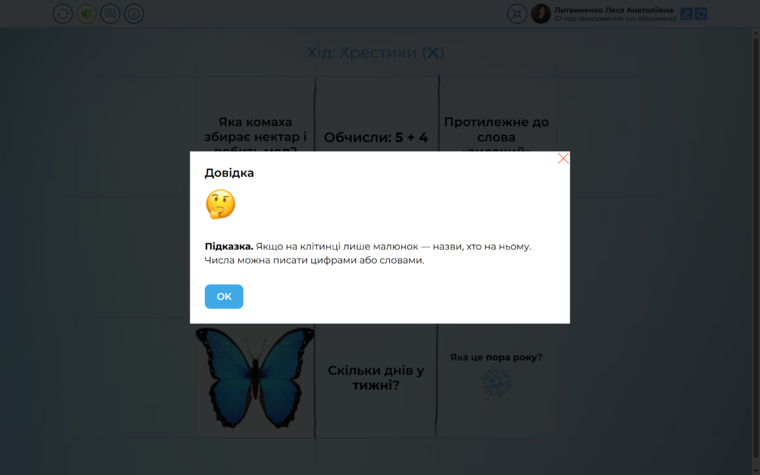
Так виглядає підказка під час гри:
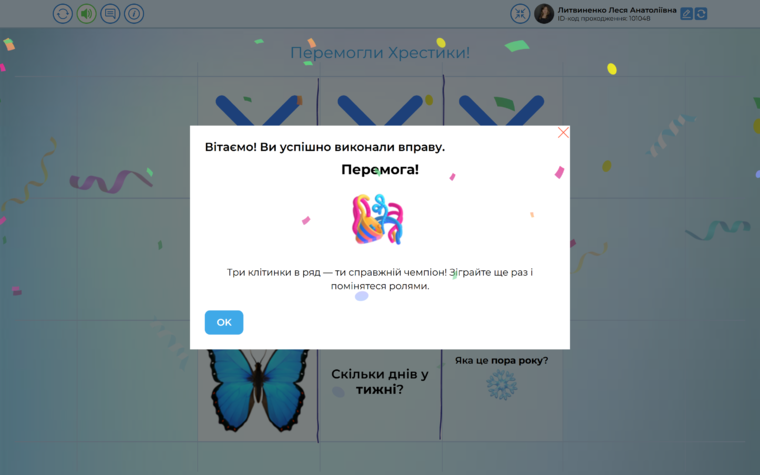
Три знаки в ряд — і зʼявляється ваше вітання з салютом:
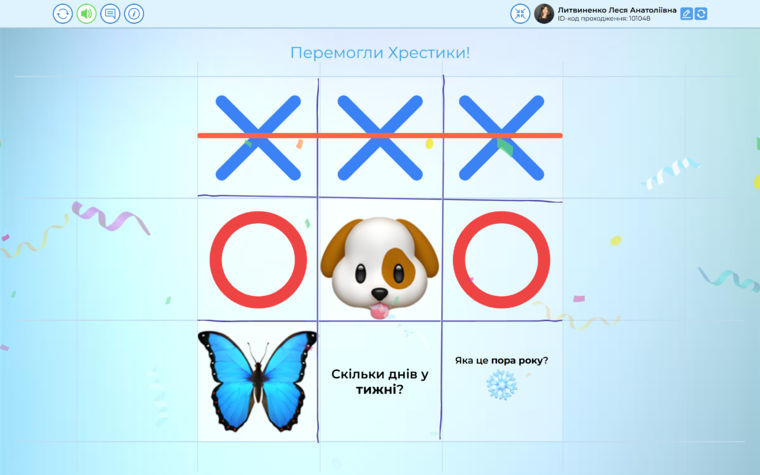
Виграшний ряд закреслюється, а над полем написано, хто переміг:
Крок 5. Видайте вправу учням
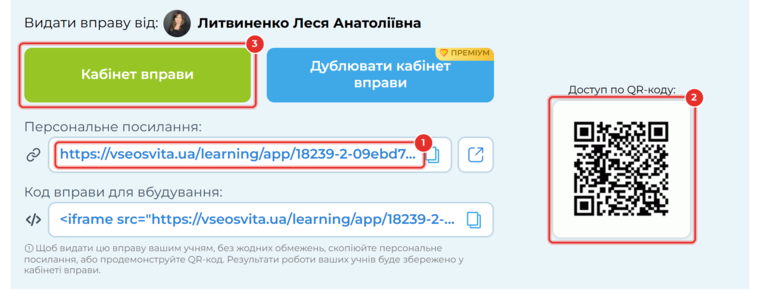
1. Персональне посилання. Надішліть його учням у месенджер чи Google Classroom. Нижче — код, щоб вбудувати вправу на сайт.
2. QR-код. Покажіть його на екрані — учні відкриють вправу з телефона.
3. Кабінет вправи. Тут зберігаються результати кожного учня.
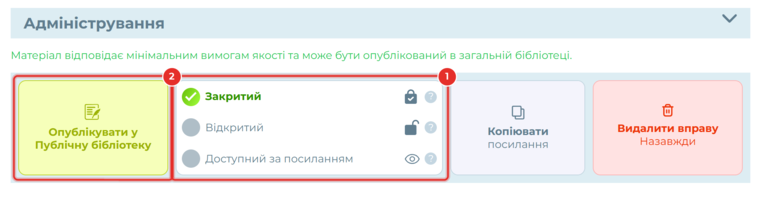
Нова вправа зберігається зі статусом «Закритий» (1): вона не зʼявляється в загальній бібліотеці, а учні виконують її за персональним посиланням. Щоб поділитися вправою з колегами, оберіть інший статус або натисніть «Опублікувати у Публічну бібліотеку» (2).
Усі вправи зберігаються
Створені вправи лежать у вкладці «Мої вправи», а результати учнів — у «Кабінет вправи». Будь-яку вправу можна відредагувати кнопкою «Редагувати вправу» на її сторінці або створити нову за тим самим шаблоном.
💡 Корисно знати
Грайте командами на інтерактивній дошці: клас ділиться на «Хрестиків» і «Нуликів».
Робіть відповіді короткими — одним словом чи числом, а різні варіанти написання додавайте як альтернативні.
Поєднуйте текстові запитання і картинки — так гра цікавіша для молодших школярів.
Запитання різної складності додають гри азарту: гравці обирають, на яке запитання ризикнути відповісти.
На інтерактивній дошці вмикайте повний екран — клітинки стають великими, і їх добре видно всьому класу.
Конструктор вправ → Створити вправу. «Хрестики-нулики», це вправа під №19.
Усі вправи → Бібліотека вправ Всеосвіти.

Головна редакторка:
Литвиненко Леся Анатоліївна